 MyRecover



SDカードのロックを解除する方法:Mac/Windows/Androidでスイッチなしでもできる
ロックされたSDカードの問題に直面しているが、物理的なロックスイッチが壊れているか紛失している場合、この記事ではWindows 10、Mac、Androidといった異なるプラットフォームでロックを解除する実用的な解決策を提供します。スイッチなしでSDカードのロックを解除するためのステップバイステップの手順を確認し、データに迅速かつ安全にアクセスを回復するのに役立つツールや設定を発見しましょう。

更新者 Aeri / 更新日: 2026年03月10日


SDカードのロック問題の一般的な原因
SDカードは汎用性が高く、スマートフォン、カメラ、コンピュータなどのデバイスでデータを保存するために広く使用されています。しかし、ユーザーは時折、SDカードがロックされているように見え、その内容へのアクセスや変更ができなくなる問題に遭遇することがあります。スイッチなしでSDカードのロックを解除する方法について疑問をお持ちの場合は、まずカードがロックされる可能性がある理由を理解することが重要です。

典型的な原因のいくつかを見てみましょう:
🔴物理ロックスイッチの故障:ロックスイッチが固着または破損しており、アクセスを妨げている可能性があります。
🔴ファイルシステムの破損:不適切な取り外し(「取り出し」を選択せずにドライブを抜くなど)や電源喪失によりファイルシステムが破損し、カードがロックされているように見えることがあります。
🔴不良セクタまたはハードウェアの問題:物理的損傷や故障セクタにより、カードが応答しなくなることがあります。
🔴ソフトウェアによる書き込み保護:ソフトウェアやセキュリティ設定が保護のためにカードをロックしている可能性があります。
🔴セキュリティソフトウェアの競合:アンチウイルスプログラムがデータ損失を防ぐために誤ってカードをロックする場合があります。
🔴デバイスまたはOSの問題:互換性のないリーダーやシステムエラーにより、アクセス問題が発生することがあります。
WindowsでスイッチなしでマイクロSDカードのロックを解除する方法
SDカードが物理的にロックされている場合は、カード側面のロックスイッチを使用して簡単にロックを解除できます。
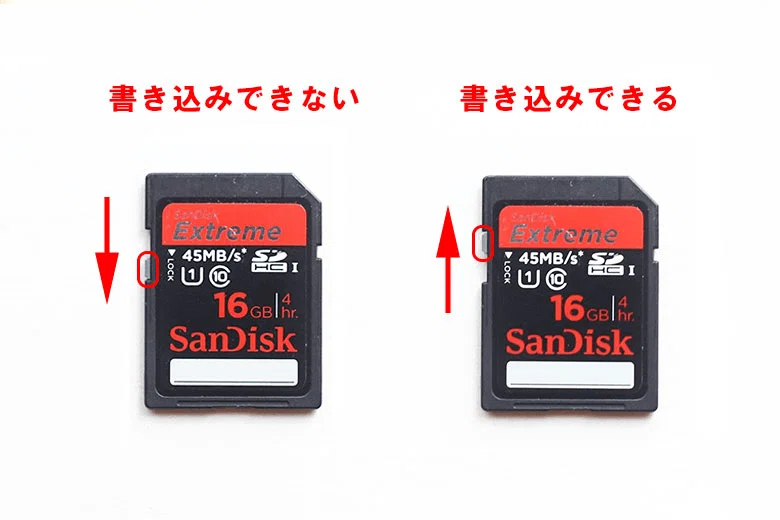
ただし、現在ロックスイッチが利用できない場合でも、代替方法を使用してカードのロックを解除することができます。幸いなことに、Windowsには物理スイッチがなくてもマイクロSDカードのロックを解除するのに役立ついくつかのツールと手法が用意されています。読み進めてください!
1. 欠落または破損したロックスイッチの代用品を使用
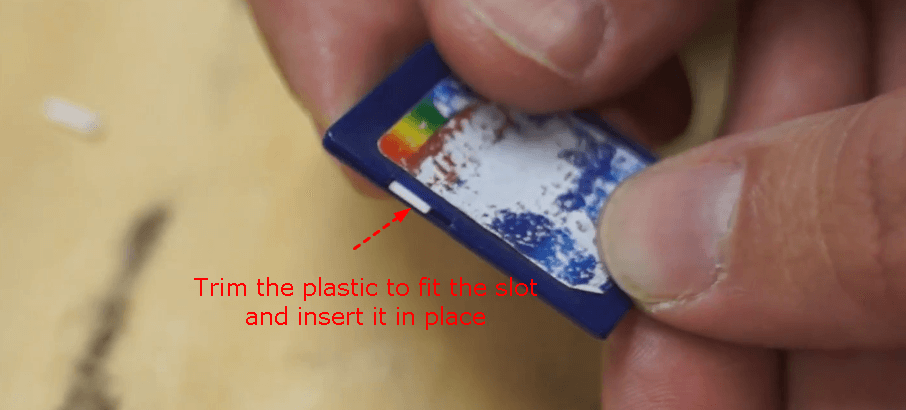
スイッチが欠落または破損している場合、仮の工具を使用してスイッチを代用し、ロック機構を模倣することができます。例えば、一部のユーザーはバター容器のプラスチック片を使用して一時的な代用品を作成することに成功しています。プラスチックをスロットに合わせて切り取り、所定の位置に挿入することで、カードの機能を回復させることができました。
2. 読み取り専用属性の解除を試す
物理的なロックスイッチに問題がない場合、SDカードが読み取り専用属性によってロックされている可能性があります。これは特にソフトウェアによって書き込み保護が設定されている場合によくあるシナリオです。幸い、WindowsのコマンドプロンプトまたはDiskpartを使用して読み取り専用属性を解除できます。
ステップ 1. 「Win+X」を押し、「コマンドプロンプト(管理者)」または「ターミナル(管理者)」を選択します。

ステップ 2. 以下のコマンドを入力し、Enterキーを押します:
diskpart :DiskPartウィンドウを開く
list disk:接続されているすべてのドライブを一覧表示
select disk X:SDカードを選択
attributes disk clear readonly:書き込み保護を解除
exit:Diskpartを終了
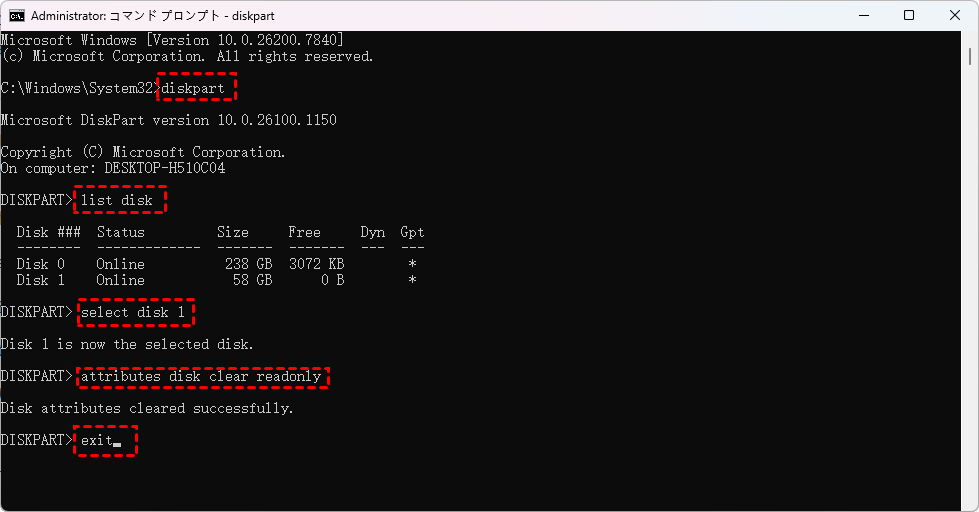
これらのステップを実行後、SDカードはロック解除され、ファイルの書き込みや変更が可能になります。物理スイッチがない場合の優れた代替手段です。
3. レジストリ値を変更
SDカードが依然としてロックされており、レジストリの問題が疑われる場合は、Windowsレジストリを変更してSDカードの書き込み保護を無効にできます。ステップは以下の通りです:
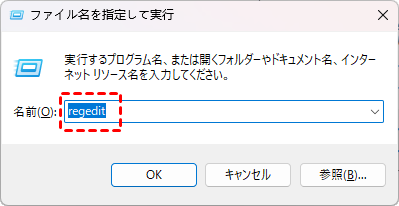
ステップ 1. 「Win+R」を押して「ファイル名を指定して実行」ダイアログを開き、「regedit」と入力してEnterキーを押します。
ステップ 2. 以下のキーに移動します:HKEY_LOCAL_MACHINE\SYSTEM\CurrentControlSet\Control

ステップ 3. StorageDevicePoliciesを探します。クリックして右ペインに「WriteProtect」という値があるか確認します。
ステップ4. WriteProtectをダブルクリックし、値のデータを0に設定して書き込み保護を無効にします。「OK」をクリックします。
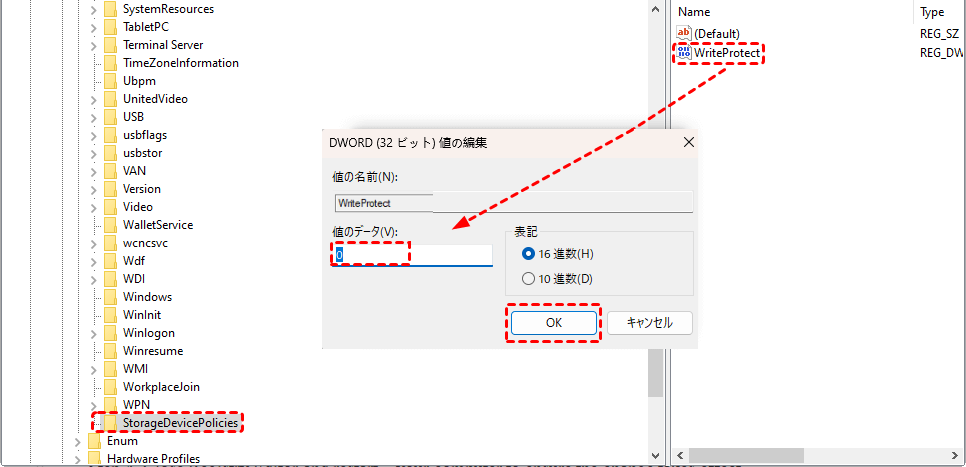
「WriteProtect」の値が見つからない場合は、右側のペインを右クリックし、「新規作成」>「DWORD(32ビット)値」を選択して新しいDWORD値を作成し、名前を「WriteProtect」とします。そして、その値のデータを0に設定します。
レジストリエディターを閉じてコンピューターを再起動します。再起動後、SDカードの書き込み保護は解除されており、ファイルへのアクセスと変更が可能になるはずです。
4. ファイルシステムエラーをチェックして修復
SDカードがロックされている別の理由として、ファイルシステムエラーが考えられます。これを修正し、スイッチなしでSDカードのロックを解除するには、Windowsに組み込まれているエラーチェックツールを使用できます。以下のステップに従ってください:
ステップ 1:PC(またはエクスプローラー)を開き、SDカードのドライブを右クリックします。
ステップ 2:「プロパティ」を選択し、「ツール」タブに移動します。
ステップ 3:「エラーチェック」の下にある「チェック」をクリックします。
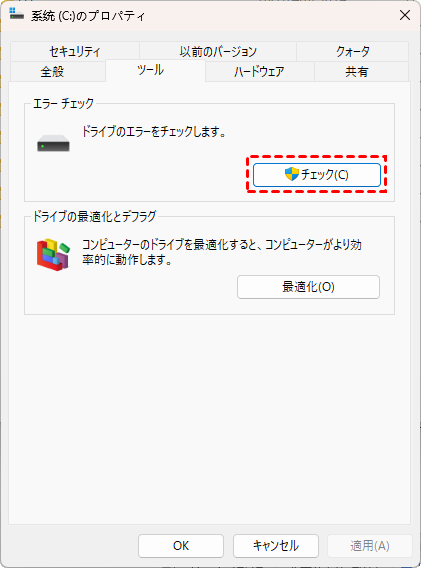
ステップ 4:エラーが見つかった場合、ツールは修正を促します。ドライブの修復を許可すると、その後SDカードのロックが解除されるはずです。
5. SDカードをフォーマット(他の方法がすべて失敗した場合)
上記のいずれの方法も機能せず、SDカードが依然としてロックされている場合は、最終手段としてカードをフォーマットする必要があるかもしれません。
ステップ 1. エクスプローラーでSDカードを右クリックし、「フォーマット」を選択します。
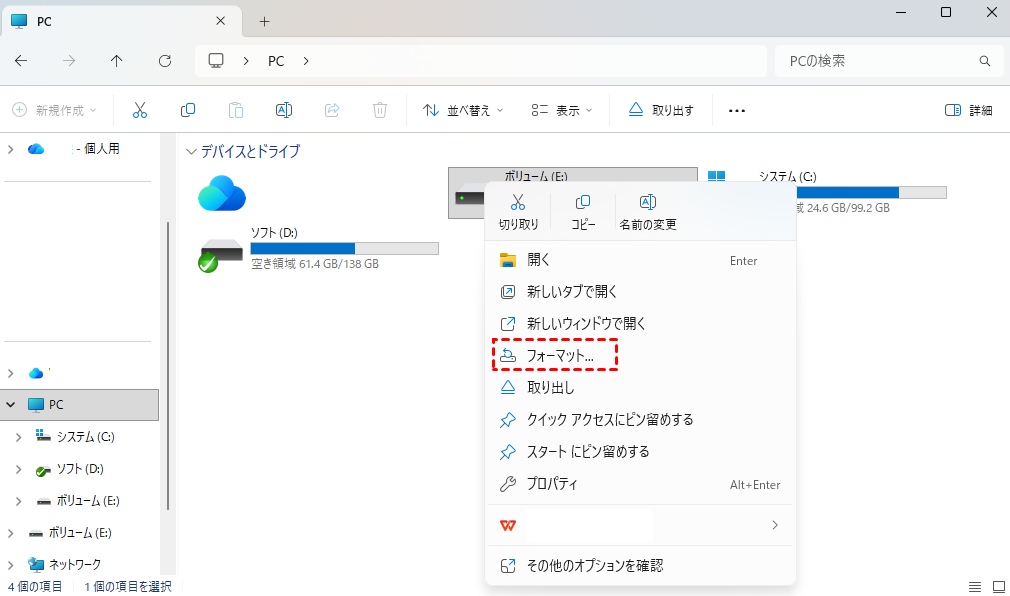
ステップ 2. ファイルシステムを選択します(SDカードの場合は通常FAT32またはexFAT)。
ステップ 3. フルフォーマットの場合は「クイックフォーマット」のチェックを外し、クイックフォーマットの場合はチェックを入れたままにします(クイックフォーマットとフルフォーマットの違い)。
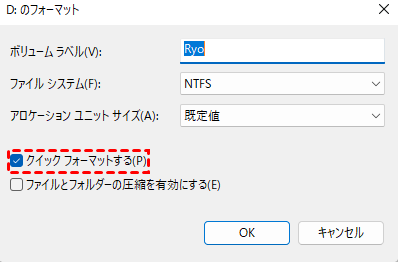
ステップ 4. 「開始」をクリックしてフォーマットを開始します。
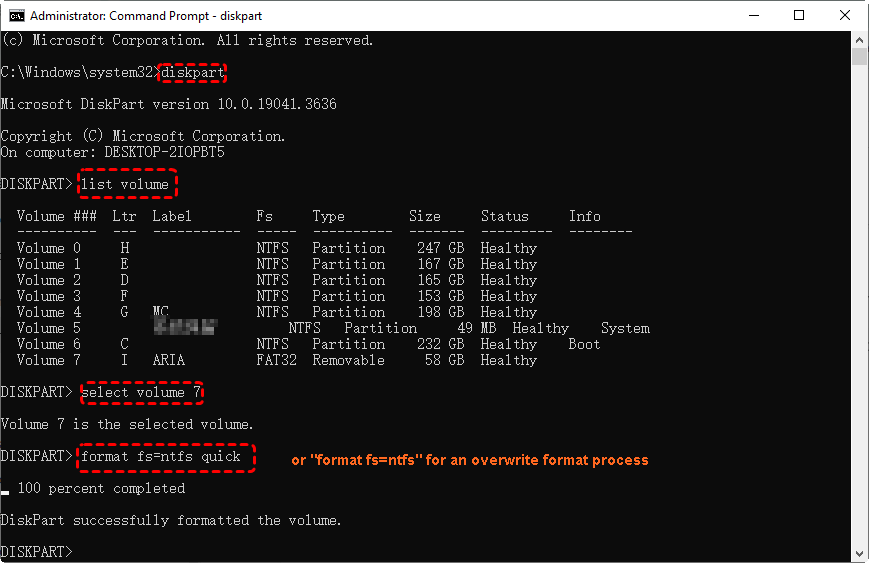
フォーマット後、SDカードはロック状態ではなくなり、ドライブを新たに使用開始できます。エクスプローラーで予想通りにスイッチなしでSDカードのフォーマットとロック解除ができない場合は、コマンドプロンプトウィンドウで強制フォーマットするコマンドの使用を試してください:
diskpart
list volume
select volume x(Xをフォーマットしたいボリューム番号に置き換えてください。)
format fs=ntfs quick
assign letter=k
MacでスイッチなしでマイクロSDカードのロックを解除する方法
マイクロSDカードが物理的にロックされていても、Macコンピュータでスイッチが欠落または破損している場合、代替品を使用してロック解除することも可能です。または、以下のソフトウェアベースの方法を試して、Macで物理的なロックスイッチに依存せずにマイクロSDカードのロックを解除できます。
これらの方法はWindowsの場合と類似していますが、オペレーティングシステムが異なるため具体的なステップ は異なります。
1. ディスクエラーを確認と修復
SDカードが、Macストレージデバイスのフォーマットやディレクトリ構造に関連するディスクエラーによりロックされている場合、Macの「ディスクユーティリティ」を使用して確認および修復できます。
ステップ 1:ディスクユーティリティを開きます。Spotlightで検索して見つけることができます(Cmd Spaceを押し、「ディスクユーティリティ」と入力)。
ステップ 2:ディスクユーティリティで、左側のサイドバーからSDカードを選択します。正しいドライブを選択してください(通常は「名前なし」またはSDカードのブランド名で表示されます)。
ステップ 3:ウィンドウ上部の「ファーストエイド」タブをクリックします。
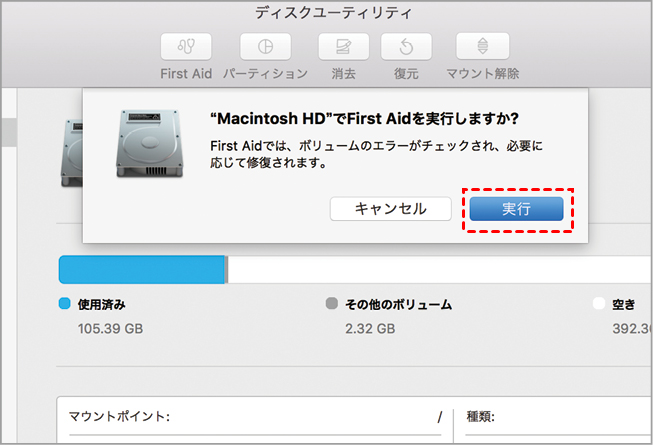
ステップ 4:「実行」をクリックしてディスクを修復します。これによりドライブのエラーや問題の修正が試みられ、書き込み保護が誤って設定されていた場合にも解除される可能性があります。
プロセスが完了したら、SDカードがまだロックされているか確認してください。ロックが解除されていれば、内容の書き込みや変更が可能になります。
2. 読み取り専用属性を解除
SDカードに読み取り専用属性が設定されている場合は、Macのターミナルアプリを使用して解除できます。
ステップ 1:ターミナルを開きます(Spotlightで検索するか、アプリケーション>ユーティリティ>ターミナルから見つけられます)。
ステップ 2:以下のコマンドを入力して、接続されているすべてのディスクを一覧表示します:
diskutil list
ステップ 3:ドライブの一覧からSDカードを見つけます(接続されているドライブの数に応じて、/dev/disk2や/dev/disk3のように表示されます)。
ステップ 4:次に、以下のコマンドを入力してSDカードの読み取り専用属性を無効にします(diskXは実際のSDカードのディスク識別子に置き換えてください):
sudo diskutil unmount /dev/diskX
ステップ 5:その後、以下のコマンドを入力して読み取り専用属性を解除します(ここでも、diskXは正しいディスク識別子に置き換えてください):
sudo diskutil mount /dev/diskX
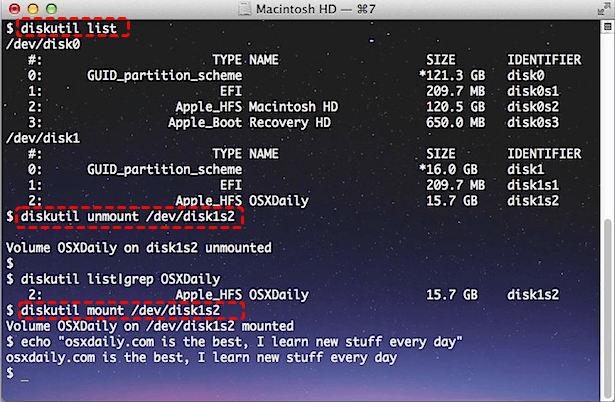
ステップ 6:これらのステップを完了した後、SDカードを確認してください。読み取り専用属性が原因でロックされていた場合、この方法でロックが解除されているはずです。
3. SDカードをフォーマット
上記の方法がどれも機能せず、SDカードがロックされたままの場合は、ロックを解除するためにSDカードをフォーマットする必要があるかもしれません。フォーマットするとすべてのデータが消去されるため、重要なファイルは必ずバックアップしてから進めてください。
ステップ 1:Macでディスクユーティリティを開きます。サイドバーからSDカードを選択します。
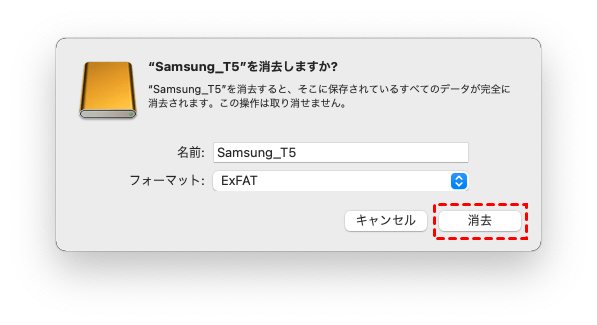
ステップ 2:ウィンドウ上部の「消去」ボタンをクリックします。
ステップ 3:ファイルシステムフォーマットを選択します(SDカードの場合は通常exFATまたはFAT32)し、カードに名前を付けます。
ステップ 4:「消去」をクリックしてカードをフォーマットします。完了すると、SDカードはロックされていない状態になります。
AndroidでスイッチなしでマイクロSDカードのロックを解除する方法
AndroidデバイスでスイッチなしでSDカードをロック解除するには、代替品を使用してデバイスに再度挿入することもできます。SDカードが読み取り専用モードに設定されている場合、またはセキュリティや暗号化設定によりカードが「ロック」されている場合は、デバイスからカードを取り外し、Windowsコンピュータに接続して書き込み保護を解除できます(上記のWindowsセクションの方法を参照してください)。
さらに、Android設定でSDカードをアンマウントまたは再フォーマットすることもできます。ステップは以下の通りです:
ステップ 1:Androidデバイスの「設定」に移動します。
ステップ 2:「ストレージ」または「ストレージとUSB」に進みます。
ステップ 3:「ポータブルストレージ」セクションでマイクロSDカードをタップします。
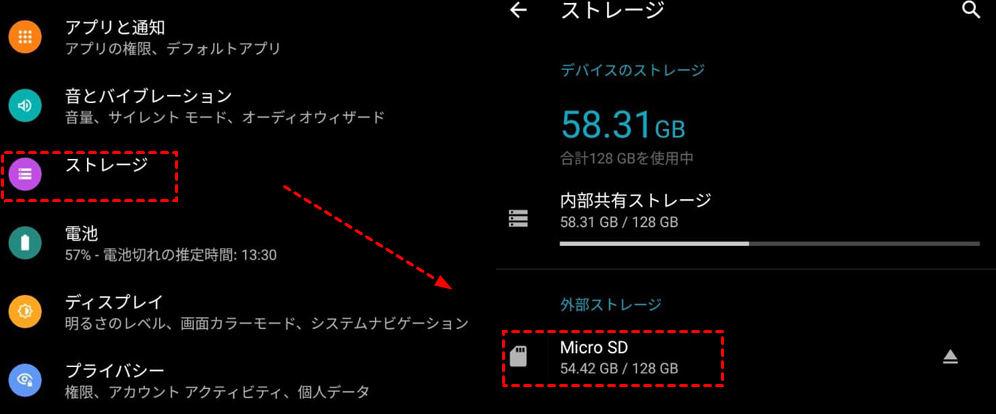
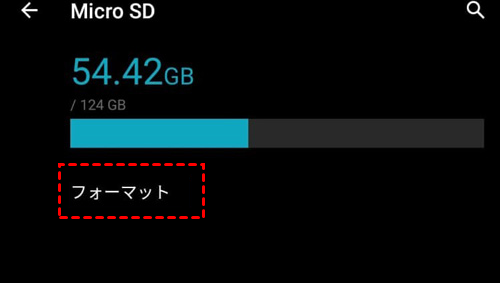
ステップ 4:カードを「アンマウント」または「フォーマット」できるオプションを探します。
- アンマウント:カードをアンマウントすると、時々「ロック解除」されることがあります。
- フォーマット:カードをフォーマットできる場合、すべてのデータが消去されるため、事前にデータをバックアップしてください。
おまけ:フォーマットしたSDカードからデータを復元する方法
最終的にスイッチなしでSDカードをロック解除するためにドライブをフォーマットすることにした場合、データにアクセスできなくなったことに気付くかもしれません。幸いなことに、データ復元は多くの場合まだ可能です。そのような場合、専門的なデータ復元ツールがフォーマットされたSDカードからファイルを復元するのに役立ちます。多くの選択肢の中でも、MyRecoverは間違いなく検討する価値があります。

- 高い復元率:MyRecoverは、フォーマットされたSDカードからでも、紛失または削除されたファイルを高い成功率で復元できます。
- 復元前のファイルプレビュー:実際に復元する前に復元可能なファイルをプレビューできるため、必要なファイルを確実に取り戻せます。
- バックアップなしでの復元:Windowsのバックアップが存在しなくても、紛失したファイルを復元できます。
- AI搭載の復元技術:AIを組み込んだファイル認識・復元アルゴリズムにより、簡単操作とファイルの見逃しゼロを実現。
- 幅広いファイルサポート(1000種類以上):写真、文書、動画、音声、アーカイブファイルなどを復元できます。
- 多様なデバイス対応(500種類以上):HDD、SSD、USBドライブ、SDカード、カメラ、その他のストレージデバイスで動作します。
- 500以上のデータ損失シナリオに対応:誤削除、フォーマット、システムクラッシュ、ウイルス攻撃、ごみ箱の空化、パーティション消失などに対処します。
フォーマットされたドライブからファイルを復元するには、ターゲットドライブを選択し、スキャンを実行し、必要なファイルを選択して、別の安全な場所に復元するだけです。

まとめ
物理スイッチの故障、ソフトウェアの問題、ファイルシステムの破損などによりロックされたSDカードに対処する場合でも、様々なプラットフォームでスイッチなしでカードのロックを解除し、ファイルへのアクセスを回復するための効果的な方法がいくつかあります。
SDカードをアンロックするためにフォーマットを余儀なくされ、重要なファイルを失ってしまった場合、MyRecoverのようなツールは、フォーマットされたドライブや破損したドライブからデータを復元する強力な機能を提供します。MyRecoverは、写真、動画、文書、および1000種類以上の他のファイルタイプなど、多様なファイルを復元する信頼性の高いソリューションとして際立っています。

