 MyRecover



【完全ガイド】バックアップと復元(Windows 7)の使い方
ここでは、バックアップと復元(Windows 7)の使い方を学べます。機能を有効にする方法、システムイメージの作成、個人ファイルのバックアップ方法も含まれます。また、Windows 10およびWindows 11でのバックアップと復元の使用に関する簡単なガイダンスも提供し、すべてのWindowsバージョンで重要なファイルを保護するのに役立ちます。

更新者 Aeri / 更新日: 2026年04月29日


バックアップと復元(Windows 7)とは
バックアップと復元(Windows 7)は、Windows 7に搭載された組み込みのデータ保護ユーティリティで、ユーザーが個人ファイルやシステム設定を保護するのに役立ちます。ファイルのバックアップとシステムイメージの作成という2つの主要な機能を提供します。
👉ファイルのバックアップ:ドキュメント、写真、ビデオなどの重要なデータを外部ドライブやネットワーク上の場所に自動的にコピーします。これでバックアップからファイルを復元することができます。
👉システムイメージ:システムファイル、インストール済みプログラム、設定を含むWindows環境全体の完全なスナップショットを保存し、システムクラッシュ、マルウェア攻撃、ハードウェア障害などの深刻な問題が発生した後にコンピュータを以前の状態に完全に復元できるようにします。
さらに、バックアップと復元はスケジュールバックアップもサポートしており、ユーザーは手動操作なしで定期的な自動バックアップを設定できます。新しいバージョンのWindowsでは更新されたバックアップツールが導入されましたが、バックアップと復元はWindows 7で引き続き機能し、互換性のためにWindows 10およびWindows 11でも利用可能であり、異なるWindowsバージョン間でシンプルで使い慣れたバックアップソリューションを求めるユーザーにとって信頼性の高い選択肢となっています。
バックアップと復元(Windows 7)の使用方法
それでは、バックアップと復元(Windows 7)ツールの使用方法について、場所の確認方法、有効化方法、さまざまな種類のバックアップと復元の実行方法を含め、ステップバイステップで詳しく説明します。
パート1:バックアップと復元(Windows 7)の場所
まず最初に、バックアップと復元(Windows 7)がどこにあるかを知る必要があります。一般的に、この機能には最も一般的な方法からより高度なオプションまで、以下の方法で簡単にアクセスできます。
1:コントロールパネルから(主な方法)
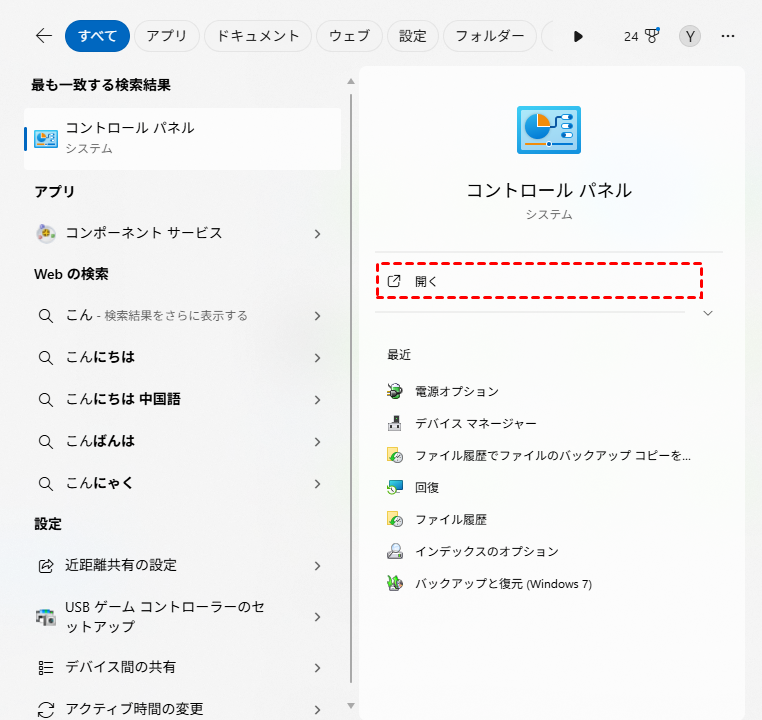
「Win+S」を押し、「コントロールパネル」と入力して「開く」をクリックします。
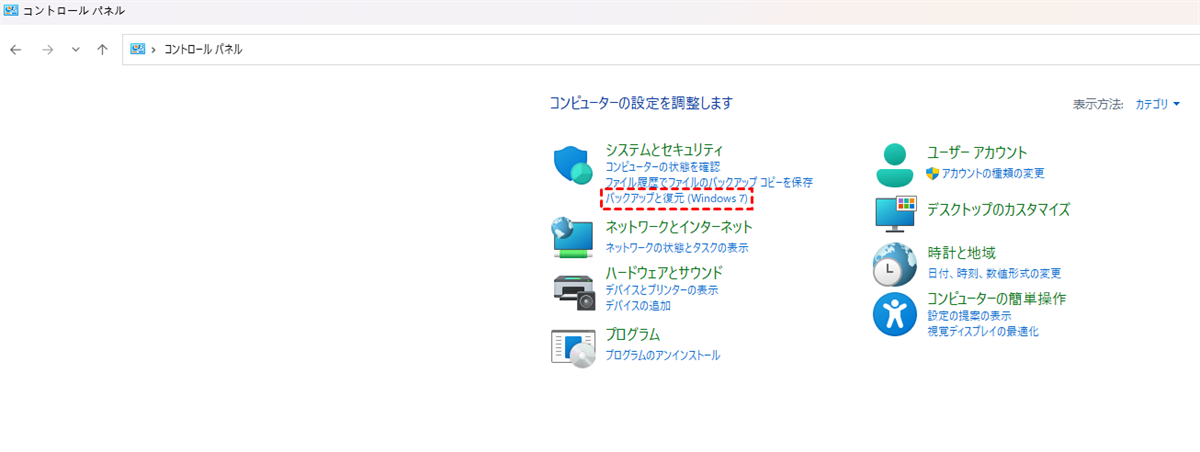
「システムとセキュリティ」を選択します。「バックアップと復元(Windows 7)」をクリックします。
2:ファイル名を指定して実行から
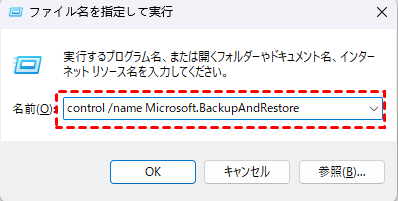
「Windows+R」キーを押します。「control /name Microsoft.BackupAndRestore」と入力し、「Enter」キーを押します。
この方法は、上級ユーザーやITプロフェッショナルに役立ちます。
3:コマンドプロンプト(CMD)を使用
「スタート」を押し、「cmd」と入力し、「コマンドプロンプト」を右クリックして「管理者として実行」を選択します。
次のコマンドを入力します:sdclt.exe
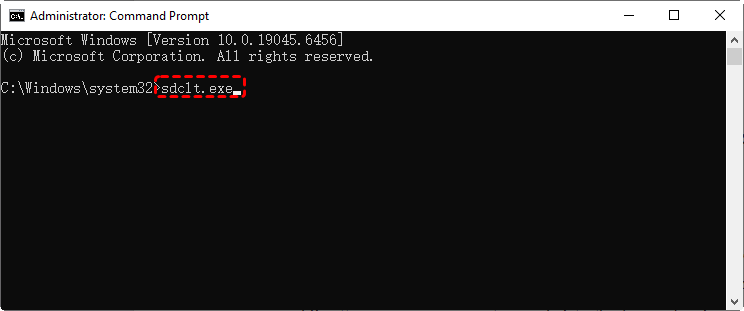
これらの方法はすべて、バックアップと復元のインターフェースをすぐに起動できます。
パート2:バックアップと復元(Windows 7)を有効にする方法
バックアップと復元(Windows 7)ダッシュボードに入ったら、これを有効にして、バックアップと復元を使用して次のことができます:
👉ドキュメント、写真、ビデオ、音楽などの個人ファイルをバックアップ
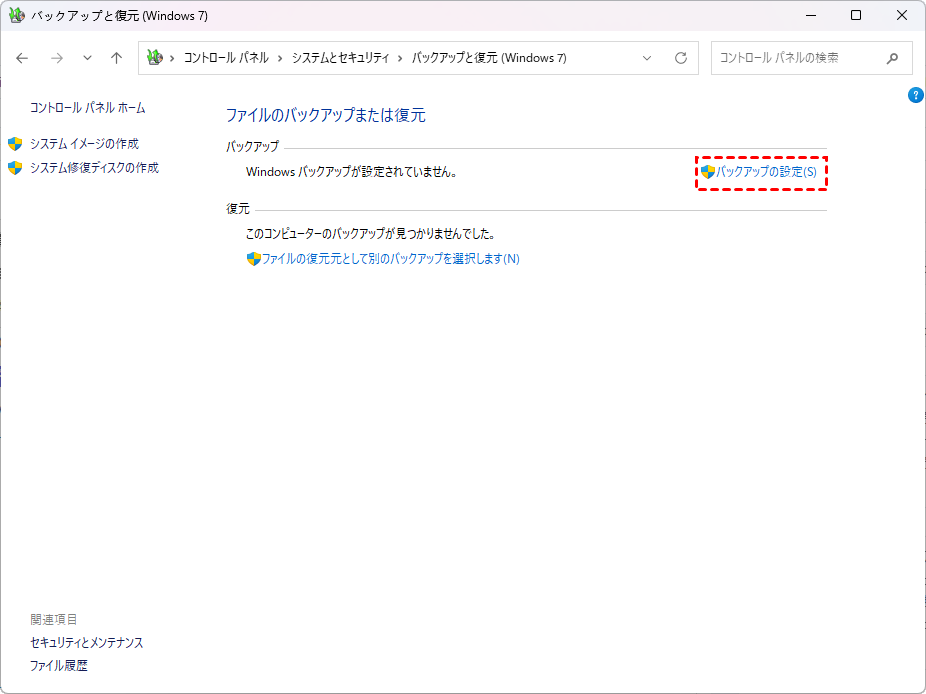
ステップ 1. 右側の「バックアップの設定」をクリックします。
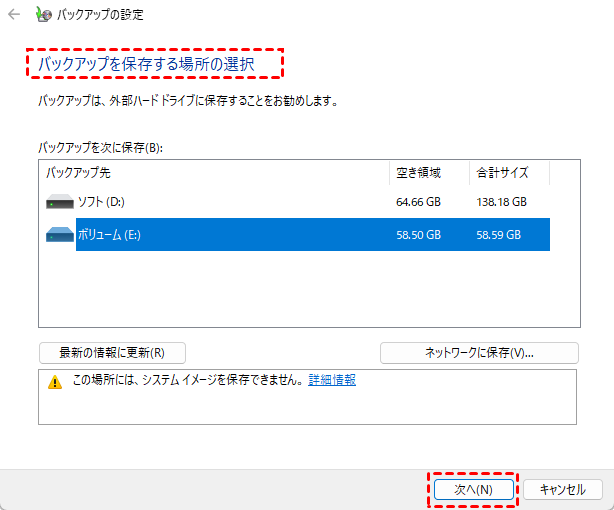
ステップ 2. バックアップの保存先を選択します(外付けHDD、またはセカンダリ内蔵ドライブ)。
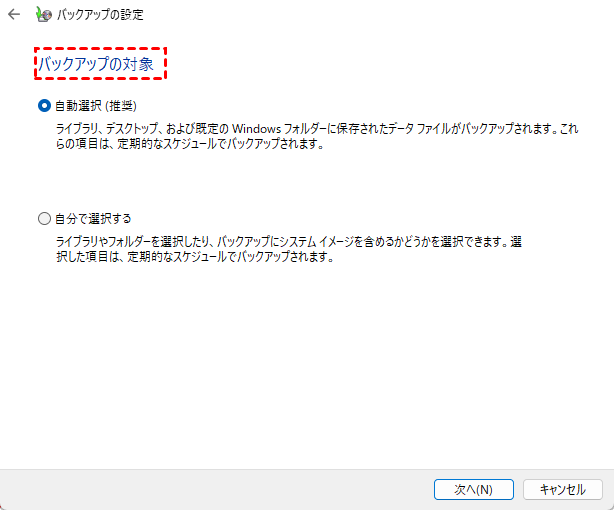
ステップ 3. 「Windowsに選択させる(推奨)」または「自分で選択する」を選び、手動でフォルダを選択します。
ステップ 4. 設定を確認し、「設定を保存してバックアップを実行」をクリックします。
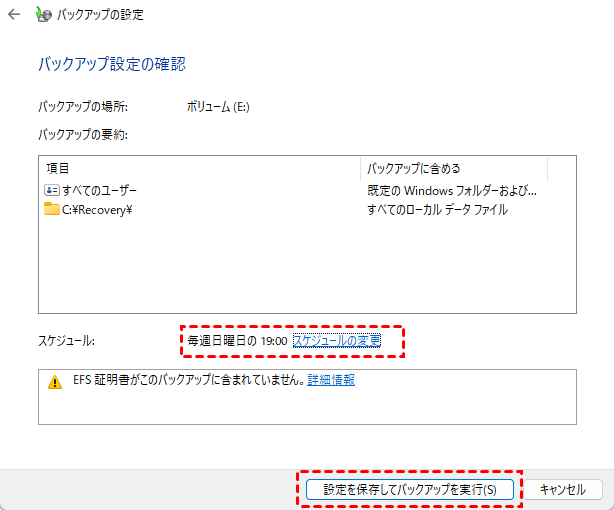
その後、Windowsは設定したスケジュールに基づいてデータのバックアップを開始します。「スケジュールの変更」を選択していつでもスケジュールを変更できます。
👉システムイメージを作成してオペレーティングシステム全体を保護
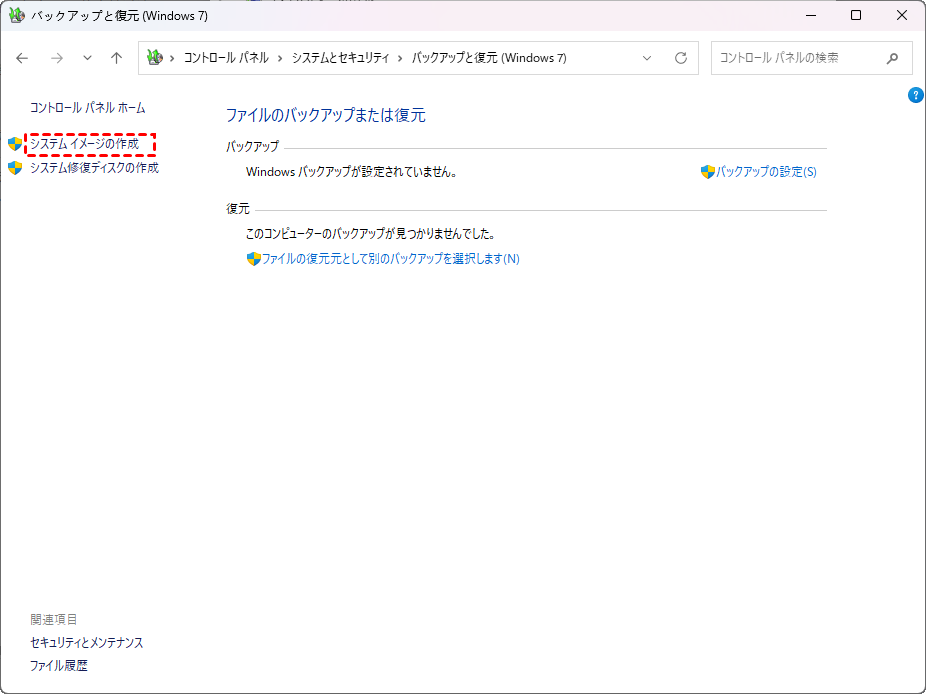
上記は、個人ファイルを外付けHDDにバックアップする方法を示しています。これは、Windowsのファイル履歴と同様の動作で、Windowsに組み込まれたもう一つのバックアップおよび復元機能です。緊急時のOS復元用にシステムイメージを作成する場合は、バックアップと復元(Windows 7)にある「システムイメージの作成」を使用してください。
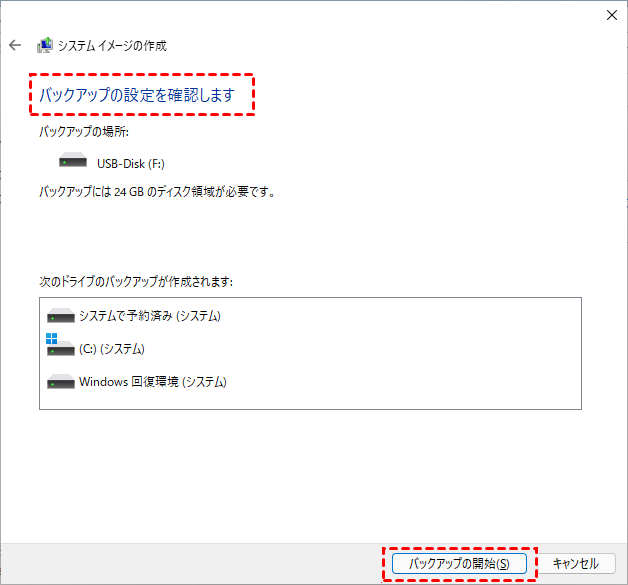
ステップ 1. 左側のペインで「システムイメージの作成」をクリックします。
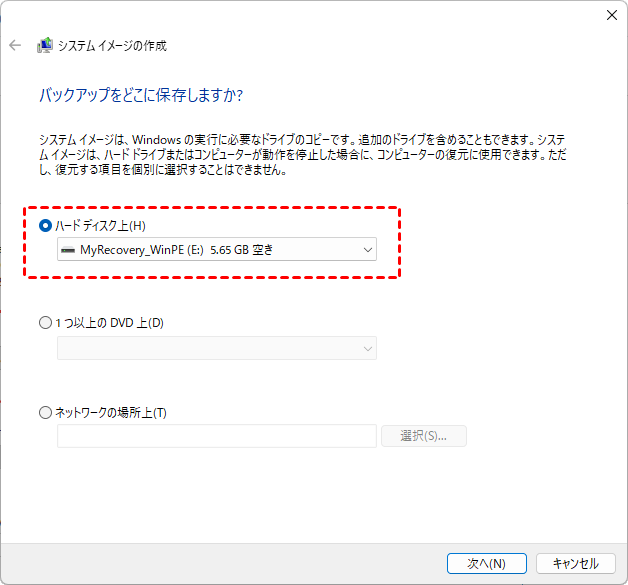
ステップ 2. イメージの保存先(外付けHDD、DVD、またはネットワーク上の場所)を選択します。
ステップ 3. 含めるドライブを確認し、処理を開始します。
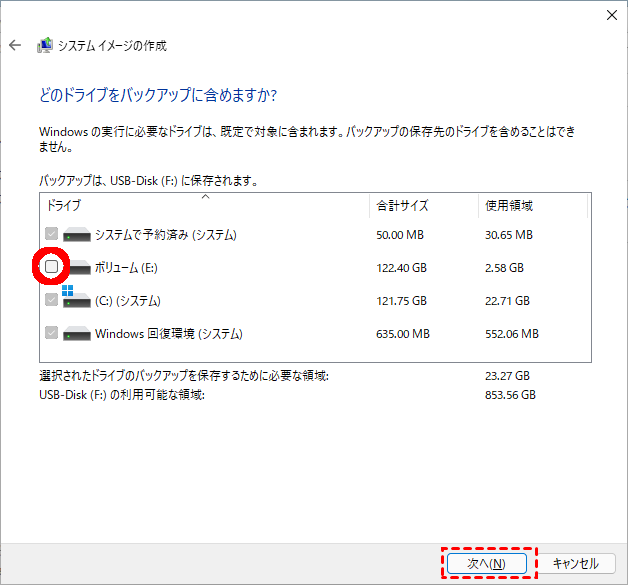
ステップ 4. 次に「バックアップの開始」をクリックします。
パート3:バックアップからの復元方法
ここでは、バックアップと復元(Windows 7)を使用して、失われたファイルを取得したり、必要に応じて完全なシステム復元を実行する方法を説明します。
👉削除または破損したファイルの復元
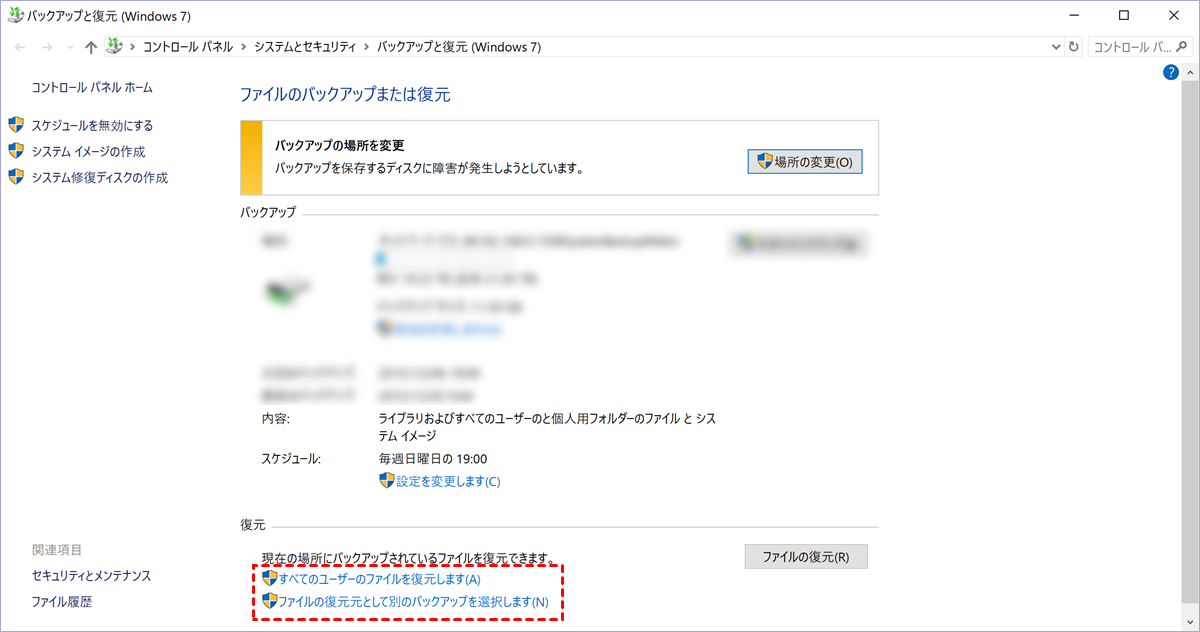
ステップ 1. バックアップと復元(Windows 7)を起動します。「ファイルの復元」(複数のアカウントを復元する場合は「すべてのユーザーのファイルを復元」)をクリックします。
ステップ 2. ファイルの検索方法を選択します。
- ファイルの参照 – 個別のファイルを選択します。
- フォルダーの参照 – フォルダー全体を選択します。
ステップ 3. 復元場所を選択します。
- 元の場所 – 既存のファイルがある場合は置き換えます。
- 次の場所 – 上書きを避けるために別のフォルダーに復元します。

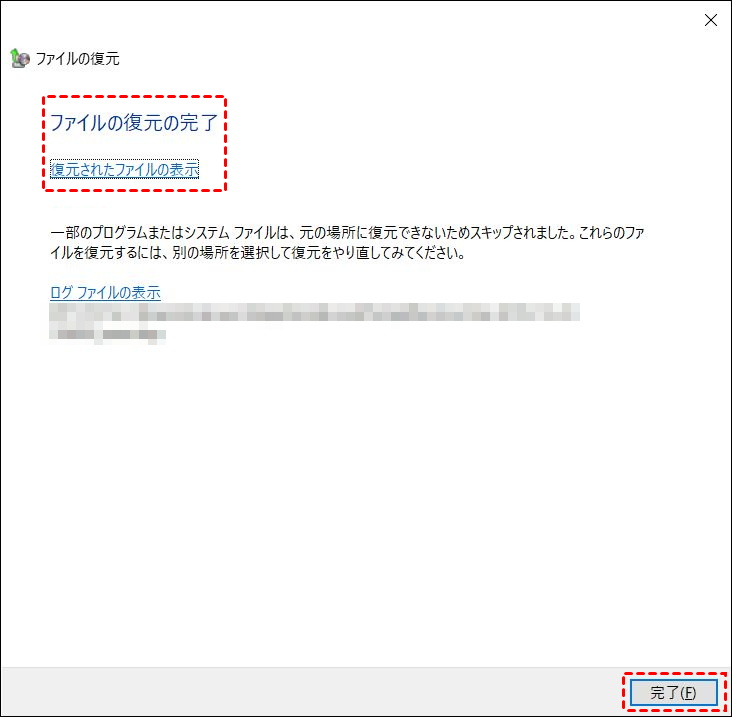
ステップ 4. 正しいバックアップを確認したら、「復元」をクリックします。処理が完了するまで待ち、復元されたファイルが正常であることを確認します。
👉以前作成したシステムイメージを使用してPCを復元
ステップ 1. システム修復ディスクまたは起動可能なUSB回復ドライブをコンピューターに挿入します。
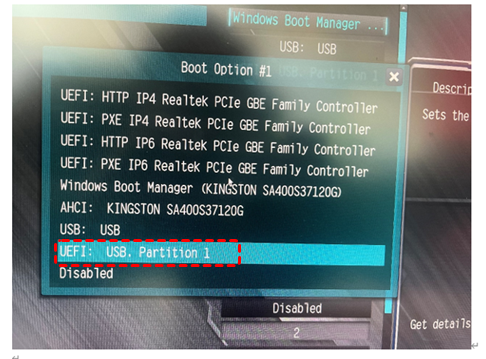
ステップ 2. PCを再起動し、ディスク/USBから起動します(BIOS/UEFIで起動順序を変更する必要がある場合があります)。言語とキーボード設定を選択し、「次へ」をクリックします。
ステップ 3. 「コンピューターを修復する」をクリックします。
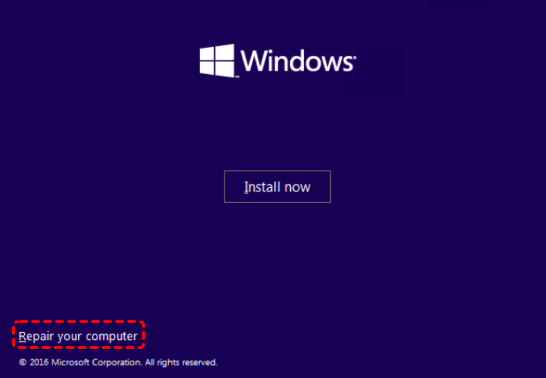
ステップ 4. 修復するオペレーティングシステムを選択します(通常はWindowsのインストール先)。
ステップ 5. 「システムの復元」を選択します。
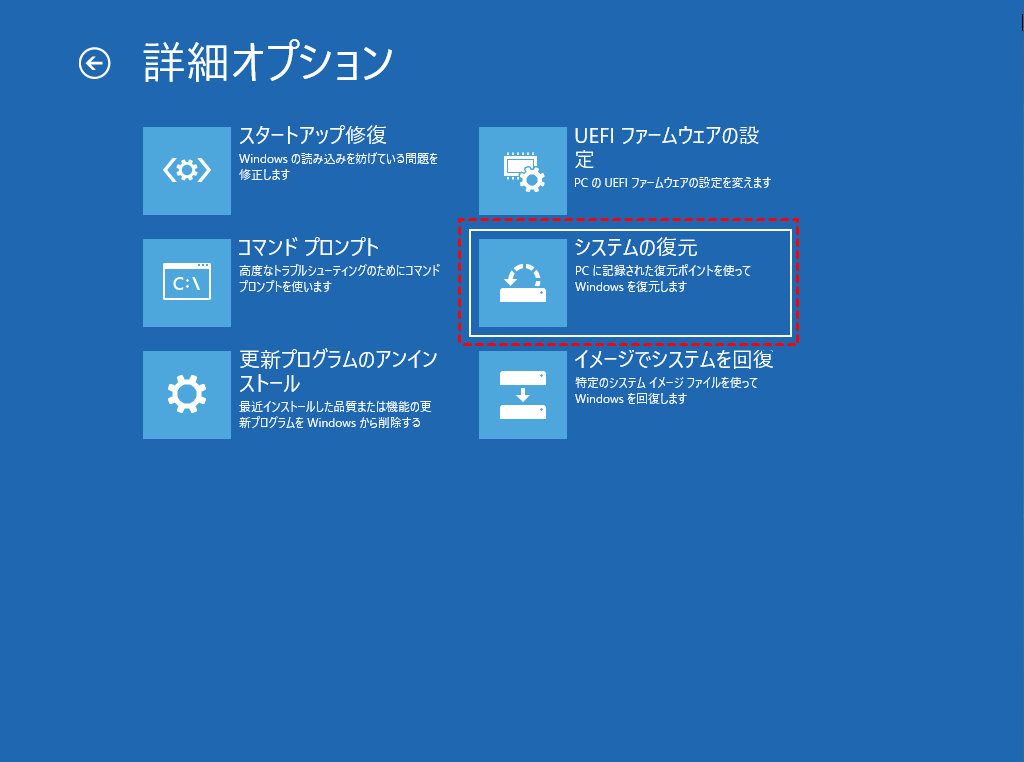
ステップ 6. アカウントを選択し、パスワードを入力し、復元ポイントを選択して、「完了」をクリックするとシステムファイルが元に戻ります。
バックアップと復元(Windows 7)の一般的なエラーと修正方法
バックアップと復元(Windows 7)は信頼性が高いですが、ユーザーがエラーに遭遇することもあります。以下に、最も一般的な問題とその解決策を示します。
⭕ディスク容量不足によるバックアップの失敗
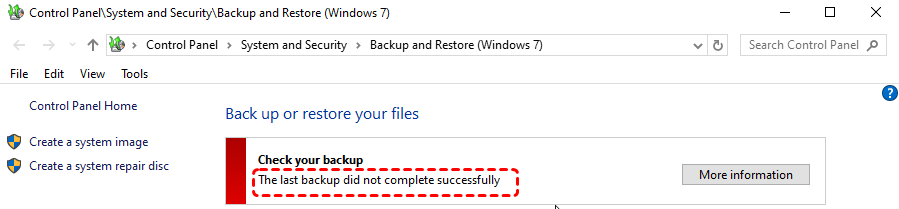
ターゲットドライブに十分な空き容量がないため、バックアップを完了できません。これは通常、バックアップ先として選択した外付けHDDやネットワーク場所がほぼ満杯であるか、複数の以前のバックアップやシステムイメージが多くの容量を占有している場合に発生します。このような場合は、以下の対応が可能です。
- 古いバックアップまたはシステムイメージを削除して容量を解放する。
- より大容量の外付けHDDやネットワーク場所を使用する。
- バックアップ前に大きなフォルダーを圧縮する(手動でファイルを選択する場合)。
⭕ネットワーク場所にアクセスできない
ネットワークの場所が利用できない、ネットワーク接続が不安定、またはユーザーが共有フォルダにアクセスするための十分な権限を持っていない場合。Windows 7のバックアップと復元でネットワークドライブにバックアップしようとすると、「場所が見つかりません」や「アクセスが拒否されました」などのエラーで失敗することがあります。
- ネットワークドライブがオンラインで接続されていることを確認してください。
- フォルダのアクセス許可とログイン資格情報を確認してください。
- ネットワークドライブをマップし、Windowsエクスプローラーで動作することを確認してください。
⭕システムイメージの作成に失敗する
システムイメージの作成中に、ソースドライブに問題がある、ターゲットドライブの空き容量が不足している、またはウイルス対策プログラムなどのサードパーティ製ソフトウェアによる干渉がある場合、予期せず停止したり、処理中にエラーが表示されたりすることがあります。その他の原因としては、システムファイルの破損、ディスクエラー、またはイメージにサポートされていないドライブが含まれていることが挙げられます。
- ソースドライブで「chkdsk x: /f /r」を実行して、ディスクエラーを修正してください。

- サードパーティ製のウイルス対策ソフトウェアやファイアウォールを一時的に無効にしてください。
- 宛先ドライブが正しくフォーマットされ、十分な空き容量があることを確認してください。
- システムイメージに不要なドライブを含めないようにしてください。
⭕バックアップスケジュールが実行されない
自動バックアップがスケジュールどおりに実行されません。
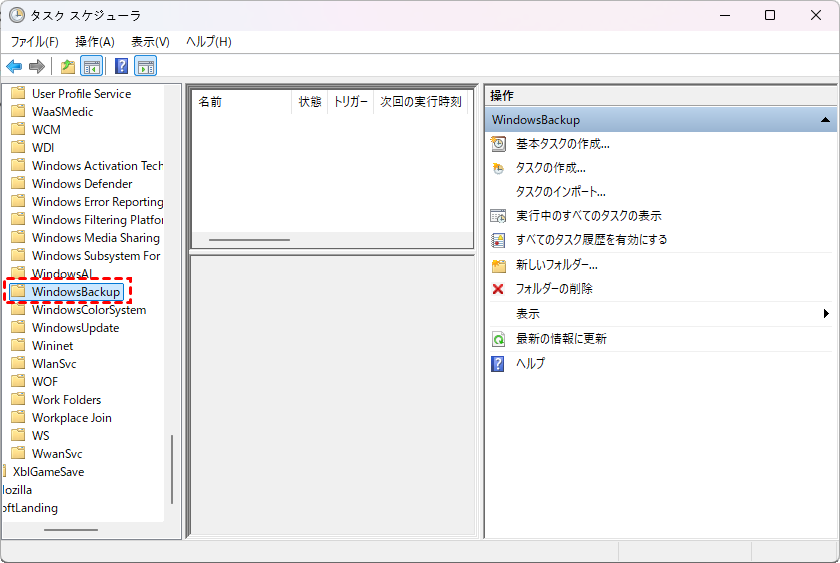
- スタートボタンをクリックし、検索ボックスに「タスクスケジューラ」と入力します。検索結果の「タスクスケジューラ」をクリックして開きます。「タスクスケジューラライブラリ>Microsoft>Windows>WindowsBackup」にアクセスし、タスクが有効になっていることを確認してください。
- スケジュールされたバックアップ時間中に、PCの電源が入っており、スリープモードになっていないことを確認してください。
- 他のスケジュールされたタスクやサードパーティ製のバックアップソフトウェアとの競合がないか確認してください。
⭕バックアップが停止する、または非常に遅い
バックアップ処理がフリーズしたり、完了までに異常に長い時間がかかることがあります。これは、ファイルサイズが大きい、システムリソースが不足している、ネットワーク接続が不安定(クラウドバックアップの場合)、またはウイルス対策ソフトウェアによる干渉が原因です。これを解決するには:
- バックアップを一時停止して再開する
- 不要な外部ドライブを切断して干渉を減らす。
- システムがアイドル状態のときにバックアップを実行する。
- ピーク時のトラフィック時に、ネットワーク上の場所に非常に大きなファイルをバックアップしないようにする。
まとめ
バックアップと復元(Windows 7)は、定期的なファイルバックアップや完全なシステムイメージを通じて、個人ファイルやシステム設定を保護するための強力な内蔵ツールです。一般的には信頼性が高いものの、ディスク容量不足、バックアップの遅延、システムイメージの失敗などのエラーが発生することがあります。
さらに保護を強化したい、またはより使いやすい復元オプションを求めるユーザー向けに、MyRecoverはWindowsのネイティブツールを補完するプロフェッショナルなファイル復元ソリューションを提供します。誤ってファイルを削除した場合、システムクラッシュが発生した場合、またはSSDから失われたデータを復元する必要がある場合、HDD、USB、SDカード、その他のストレージドライブにおいても、事前のバックアップなしで重要なデータを手間なく復元できます。
 MyRecover
- 対応デバイスの多様性:内蔵および外付けHDD、SDカード、USBメモリ、SSDなどのストレージデバイスからのデータ復元に対応しています。
- 広範なデータ損失原因への対応:誤削除、ディスクフォーマット、ウイルス感染など、さまざまな原因によるデータ損失を復旧可能です。
- 多彩なファイル形式に対応:JPEG、PNG、MP4、MOV、DOC、XLSX、PDF、ZIP、RARなど、1,000種類以上のファイル形式に対応しています。
- 便利なハイライト機能:スキャン中にファイルの検索、フィルタリング、プレビュー、復元が簡単に行えます。
- 高い互換性:Windows 11、10、8、7およびWindows Serverに対応し、NTFS、FAT32、exFAT、ReFSなど、多様なファイルシステムをサポートします。
 安全かつ高速