 MyRecover



【完全ガイド】PhotoRecのデータ復元でファイルを取り戻す
Photorecのデータ復元ソフトウェアを使用して失われたファイルへのアクセスを回復します。損傷、消去、または読み取り不能なストレージデバイスから写真、動画、文書を復元するために構築された堅牢なツールです。高度なスキャンと幅広いフォーマットサポートにより、すべてのユーザーに信頼性の高い復元を提供します。

更新者 Aeri / 更新日: 2026年03月03日


PhotoRecとは?
PhotoRecは、損傷したまたはフォーマットされたストレージデバイスから、写真、動画、アーカイブ、文書などの紛失ファイルを復元することで知られる無料のオープンソースデータ復元ツールです。Windows、macOS、Linuxで動作し、コマンドラインインターフェースからも実行できます。
「なぜPhotoRecという名前なのか?」と疑問に思うかもしれません。
それは、初期の頃は写真ファイルの復元に特化していたためです。現在では480以上のファイル形式を復元可能で、その名前が示唆する以上の強力なツールとなっています。
PhotoRecの仕組み
PhotoRecはファイルシステムだけに依存しません。代わりに、より深く掘り下げます。PhotoRecはファイル・カービングと呼ばれる方法を使用し、ドライブ上の生データをスキャンして、識別可能なファイルシグネチャ(ヘッダーやフッターなど)を探します。
これは、乱雑な倉庫を掘り返し、本来保管されるべき場所ではなく、形状に基づいてアイテムを識別するようなものです。
ファイル・カービングにより、PhotoRecは以下のような状況でもファイルを復元できます:
- ファイルシステムが破損している場合
- パーティションが削除されている場合
- デバイスがフォーマットされている場合
無料ツールとしては非常に印象的です。
PhotoRecの主な機能
1. 対応デバイス
PhotoRecは、ほぼすべてのストレージデバイスからファイルを復元できます:
- HDD
- メモリーカード
- SSD
- USBフラッシュドライブ
- デジタルカメラ
お使いのコンピュータがデバイスを読み取れるなら、PhotoRecもおそらく読み取れます。
2. 対応ファイルタイプ
PhotoRecは数百種類のファイルタイプに対応しており、以下を含みます:
- 写真(JPG、PNG、RAW形式)
- 動画(MP4、AVI、MOV)
- 文書(PDF、DOC、XLS)
- 圧縮ファイル(ZIP、RAR、ISO)
3. クロスプラットフォーム互換性
PhotoRecは以下の環境で使用できます:
- Windows
- macOS
- Linux
- Raspberry Pi OS
これにより、最も広く利用可能な回復ツールの一つとなっています。
PhotoRecを使用すべき状況
理想的なシナリオ
PhotoRecが最も効果を発揮するのは以下の場合です:
- SDカードが「フォーマットが必要です」と表示する
- カメラのクラッシュ後に写真が消えた
- USBドライブがRAW形式になった
- HDDのファイルシステムが破損している
- 誤ってデバイスをフォーマットしてしまった
効果が期待できない場合
PhotoRecの性能が十分でないのは以下の場合です:
- 元のファイル名とフォルダ構造が必要
- クリーンでユーザーフレンドリーなインターフェースを求めている
- ドライブに物理的損傷がある
- 迅速で整理された回復結果が必要
使いやすさが重要な場合は、これらの問題をすべて解決するMyRecoverに進んでください。
PhotoRecの長所と短所
長所
- 完全に無料でオープンソース
- 強力なファイル・カービング・エンジン
- 深刻に破損したストレージでも動作
- 数百種類のファイル形式をサポート
- マルチプラットフォーム対応
制限事項
- コマンドラインインターフェースは敷居が高い
- ファイル名は回復されない(file123.jpgのような汎用名になる)
- フォルダ構造は復元されない
- 回復処理が遅い場合がある
- 結果が煩雑で整理が必要な場合がある
PhotoRecは強力ですが、常に便利とは限りません。
PhotoRecの使い方(ステップバイステップチュートリアル)
以下は、PhotoRecを一度も使ったことがない方でもわかる簡単な手順です。
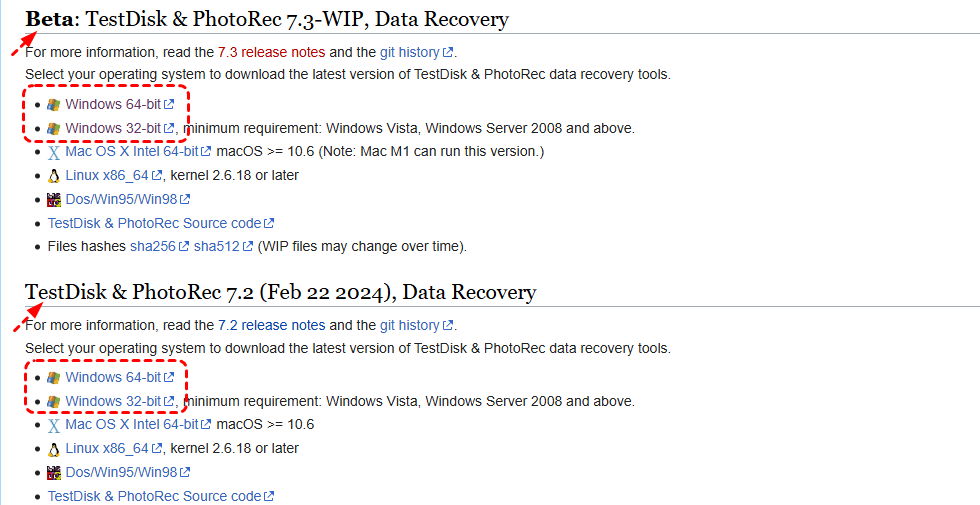
ステップ 1:PhotoRecをダウンロードしてインストール
PhotoRecはTestDiskと同梱されています。バンドルをダウンロードして解凍してください。インストールは不要です。
ステップ 2:起動してドライブを選択
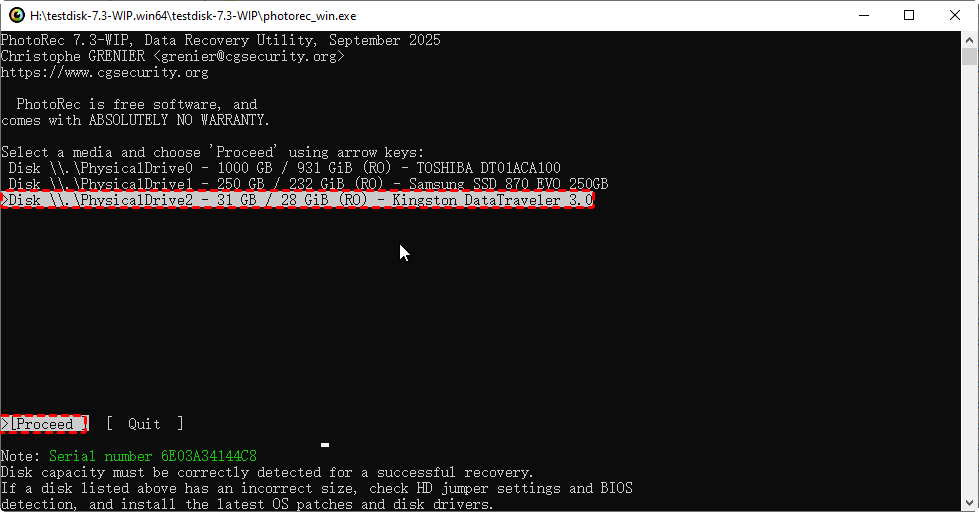
photorec.exeを開きます。利用可能なすべてのドライブを示すテキストベースのメニューが表示されます。データを失ったドライブを選択してください。
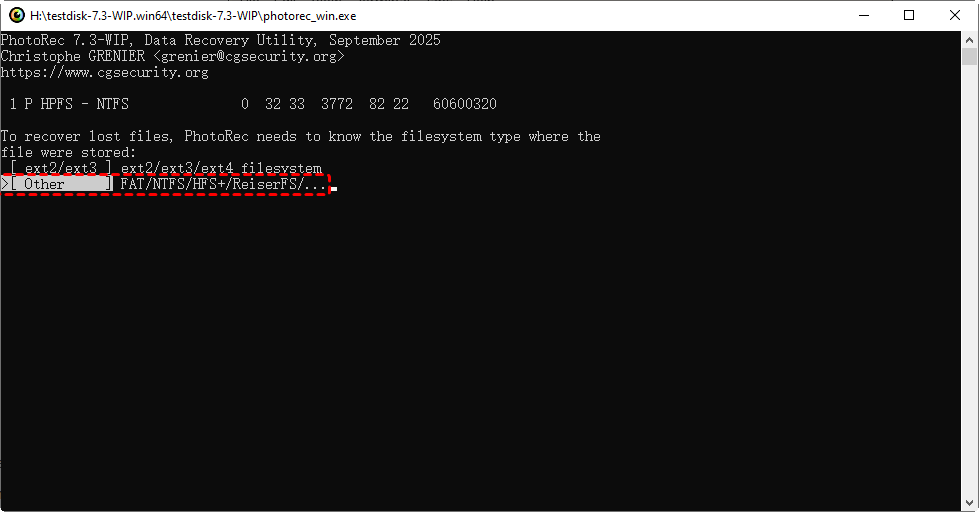
ステップ 3:ファイルシステムタイプを選択
以下のいずれかを選択します:
- ext2/ext3/ext4(Linuxベース)
- Other(Windows、macOS、カメラなど)
通常は「Other」が適切な選択です。
ステップ 4:復元先を選択
復元されたファイルを保存する場所を選択します。同じドライブに復元しないでください。そうしないと、データが上書きされるリスクがあります。

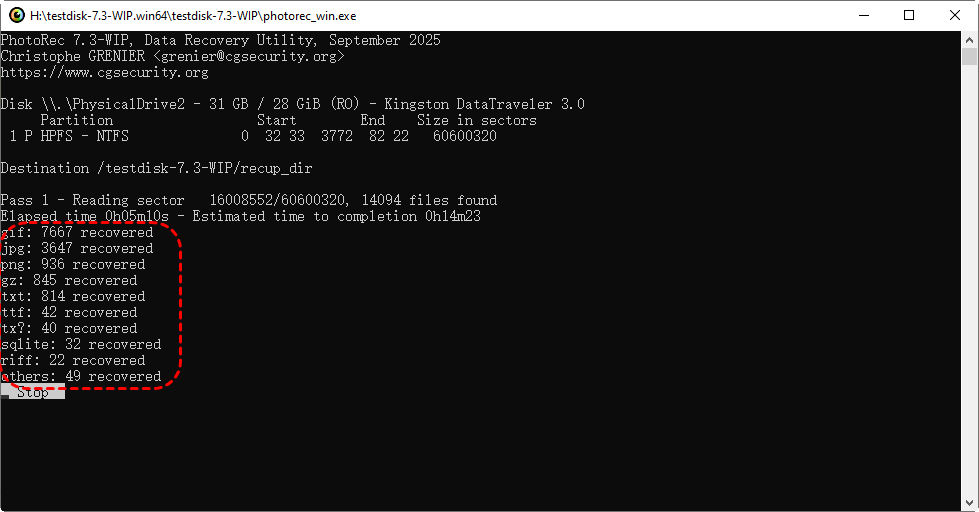
ステップ 5:スキャンを開始してファイルを復元
PhotoRecはディープスキャンを開始し、ファイルシグネチャに基づいてファイルを復元します。ドライブのサイズによって、数分から数時間かかることがあります。
⭐PhotoRecの復元成功率を高めるコツ
1. データの上書きを避ける
影響を受けたデバイスの使用を直ちに停止してください。追加する新しいファイルは、まだ復元可能な古いデータを上書きしてしまいます。
2. 適切なモードを使用する
PhotoRecには以下のようなオプションがあります:
- ディスク全体のスキャン
- 空き領域のスキャン
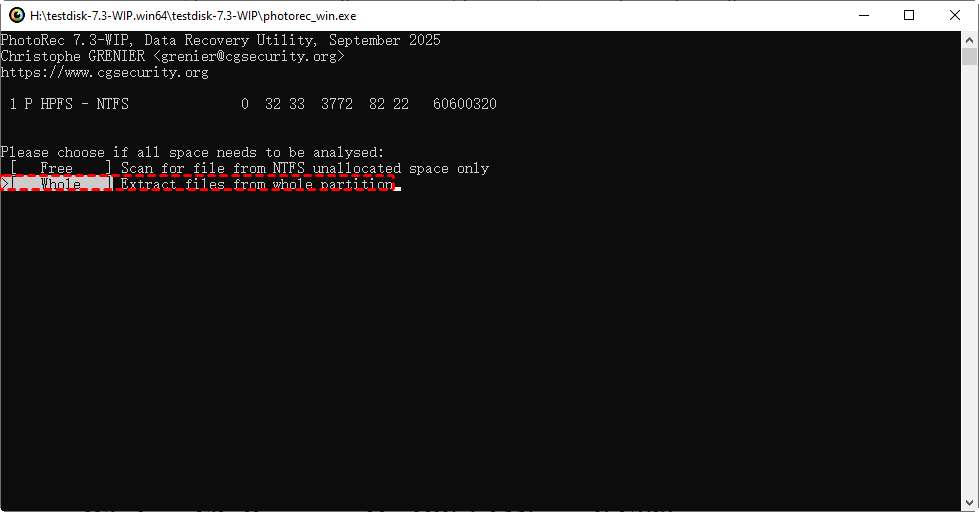
空き領域のみをスキャンする方が高速で、通常は単純な削除の場合に十分です。
3. ストレージデバイスの健全性を維持する
ストレージデバイスが故障しつつある場合は、ddやWin32DiskImagerなどのツールを使用して最初にクローンを作成してください。
よくある問題とその解決方法
1. PhotoRecがドライブを検出しない
試してみてください:
- 管理者として実行する
- ディスク接続を確認する
- 別のUSBポートを使用する
- ドライブがディスクの管理に表示されていることを確認する
2. 回復したファイルが破損している
これは以下の場合に発生します:
- 上書きが発生した
- ファイルヘッダーが損傷していた
- ドライブセクターが故障している
最初にドライブ全体のイメージを作成してみてください。
3. スキャン時間が極端に遅い
考えられる原因:
- ドライブ容量が大きい
- 断片化
- ハードウェアの故障
健全なSSDは、古い回転式HDDよりも高速にスキャンします。
最高のPhotoRec代替ツール – MyRecover
PhotoRecは強力ですが、最も使いやすいツールではありません。多くのユーザーは以下のような機能を求めています:
- クリーンなインターフェース
- 完全なファイル名の回復
- フォルダ構造の復元
- より高速なスキャン
- より高い復元成功率
そこでMyRecoverの出番です。
MyRecoverを選ぶ理由
MyRecoverは、シンプルで信頼性が高く、迅速なデータ復元を求める日常ユーザーのために設計されています。PhotoRecとは異なり、コマンドラインの知識は必要ありません。

MyRecoverの主な機能
- ユーザーフレンドリーなGUI
- 1000以上のファイル形式をサポート
- ファイル名とフォルダ構造を復元
- 高速スキャン技術
- HDD、SSD、USB、SDカードをサポート
- 高い復元成功率
- Windows 11/10/8/7で動作
PhotoRecとMyRecoverの比較
| 機能 | PhotoRec | MyRecover |
|---|---|---|
| 無料 | はい | 無料と有料 |
| インターフェース | テキストベース | モダンなGUI |
| ファイル名復元 | 不可 | 可 |
| フォルダ構造 | 不可 | 可 |
| 使いやすさ | 中程度 | 非常に簡単 |
| 速度 | 遅い | 速い |
| 最適なユーザー | 技術者向け | 一般ユーザー向け |
スムーズで初心者に優しい体験を求めるなら、MyRecoverが圧倒的に優れた選択肢です。
まとめ
PhotoRecは、特に損傷または破損したストレージに対して、深い復元能力を備えた強力なツールです。無料でオープンソースであり、生データスキャンには非常に効果的です。しかし、ファイル名の復元、クリーンなインターフェース、または高速な復元が必要な場合には、完璧とは言えません。
コマンドラインツールに慣れており、無料で最大限のパワーを求めているなら、PhotoRecは確かな選択肢です。
シンプルでモダン、効率的な体験をお求めなら、MyRecoverが最高のPhotoRec代替ツールです。

