 MyRecover



【保存版】SDカードが削除できないエラーの原因と対処法を徹底解説
「SDカードのデータが削除できない」とお困りではありませんか?実は、その問題の多くは「書き込み禁止」が原因です。この記事ではSDカードが削除できない原因と対処法を画像付きで、Windows PCでの対処からうっかり消したデータの復元方法までわかりやすく解します。もう二度と悩みません!

更新者 Aeri / 更新日: 2026年06月02日


ユーザーケース:SDカードのファイルがどれも削除できない
ユーザーケース
こんにちは。Thinkbook 14 G4 ABAを使っていて、OSはWindows 11 Proです。このパソコンにはSDHCカードリーダーが内蔵されていて、今まで普通に使えていました。昨夜、ファイルを整理しようと思ってSDカードのファイルを削除しようとしたら、なぜか削除できなくなってしまいました。はい、カードの書き込み保護スライダーは全部ロック解除してあるし、プロパティタブから手動で読み取り専用を外そうとしても、やっぱり削除できませんでした。
複数のSDカードで試してみましたが、どれもファイルを削除できず、パソコン側の問題かなと思っていますが、原因が全く分かりません。
ソフトウェアとハードウェアのどちらのカテゴリにすればいいのかよく分からなかったので、もし間違っていたら、モデレーターの皆さん、すみません。
何か助けになることがあれば、本当に助かります!よろしくお願いします!
- Redditからの質問
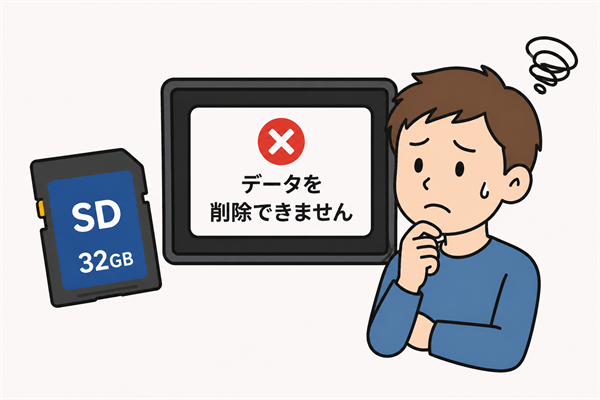
このように、物理的な書き込み禁止スイッチを解除し、プロパティから読み取り専用を外しても、なぜかSDカードのデータを削除できないという問題はよく報告されています。特にWindows 11パソコンで同じ症状が出る場合、OSやドライバの設定が関係している可能性が高いです。では、具体的にどのような原因でSDカードが削除できなくなるのでしょうか。以下に主な理由をまとめました。
SDカードが削除できない主な原因
- ファイルシステムの破損:安全に取り外さなかったり停電が原因で発生します。その結果、SDカード内のデータやファイルを一切削除できない状態になります。
- Windows 11における書き込み禁止ポリシーの適用:グループポリシーやレジストリ設定で書き込み禁止がかかると、SDカードを削除できないエラーが続きます。
- ドライバまたはカードリーダーの不具合:ドライバが古いと、自分のWindowsパソコンだけSDカードを削除できない場合があります。
- ウイルスやマルウェアによるファイルのロック:悪意のあるソフトウェアがファイルをロックし、通常の操作ではSDカードのデータを削除できなくなります。
- SDカード本体の物理的故障または寿命:どんな対処法を試してもSDカードを削除できない場合、物理故障が疑われます。誤って消したデータは専用ツールで復元できる可能性があります。
「初心者向け」SDカードが削除できないエラーの簡単な解決手順
ここからは、初心者でも無理なく試せる具体的な対処法を、簡単なものから順に紹介します。ぜひ一つずつ確認してみてください。
方法1:物理的な書き込み禁止スイッチを確認
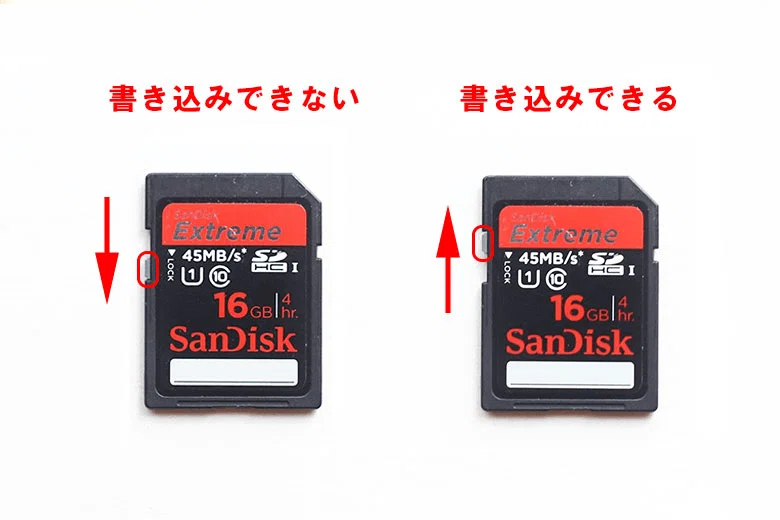
SDカードの側面にある小さなスイッチを最初にチェックしましょう。このスイッチが「LOCK」位置になっていると、どんな操作をしてもSDカードのデータが削除できない状態になります。スイッチを逆側にスライドさせてから、もう一度削除できるか試してみてください。
方法2:別のUSBポートやカードリーダーを試す
場合によっては、使用しているUSBポートやカードリーダーの相性が原因で、SDカードが削除できないトラブルが起きます。別のポートに挿し直したり、別のカードリーダーを用意して接続することで、問題が解決することがよくあります。
方法3:ドライバーを更新
ドライバーが古かったり破損していると、Windows 11パソコンだけSDカードを削除できないという症状が出ることがあります。この場合、デバイスマネージャーからドライバーを最新版に更新することで、SDカードのデータやファイルを削除できない問題が解消される可能性があります。
ステップ 1:スタートボタンを右クリックし、「デバイスマネージャー」を開きます。

ステップ 2:「ディスクドライブ」または「メモリデバイス」のカテゴリから、該当のSDカードまたはカードリーダーを探します。
ステップ 3:それを右クリックし、「ドライバーの更新」>「ドライバーを自動検索」を選択します。

更新が見つかれば自動でインストールされ、完了後パソコンを再起動して削除できるか確認します。
方法4:PCの自動再生の設定を変更
Windowsの自動再生機能がSDカードに干渉し、一時的に書き込み禁止のような状態を作り出すことがあります。特にWindows 11環境では、自動再生設定を変更するだけで、それまでどうしてもSDカードを削除できないエラーが解消されるケースが報告されています。
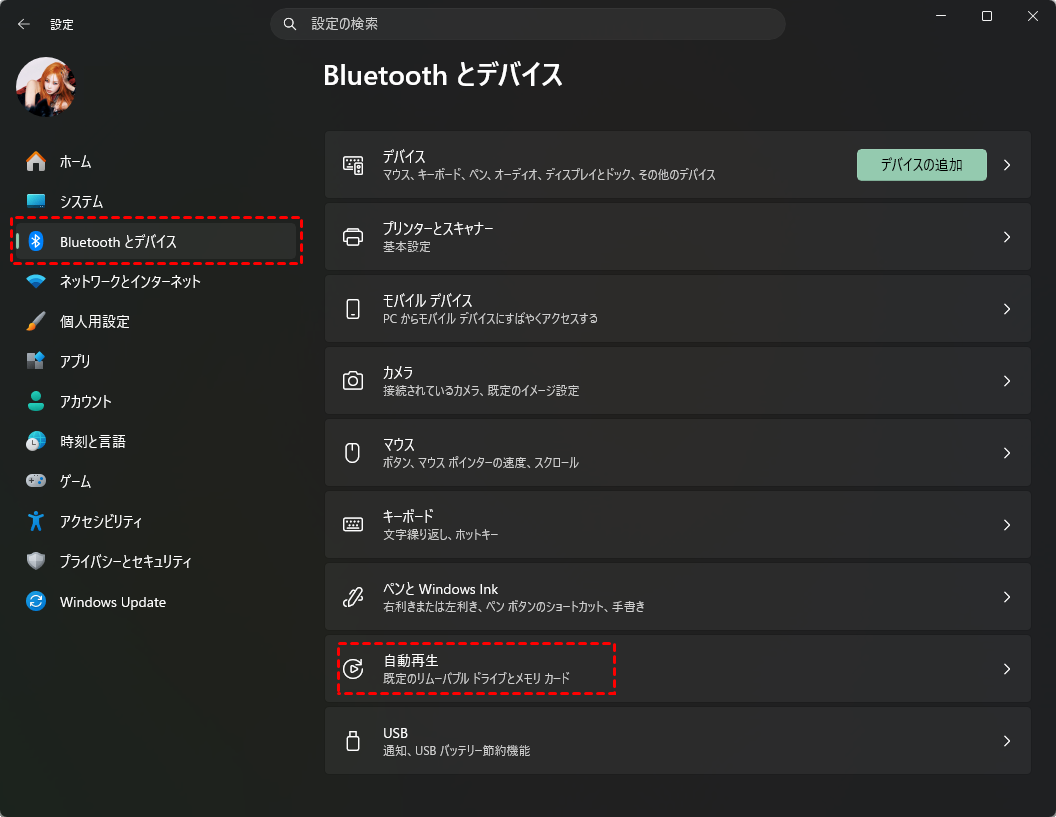
ステップ 1:スタートメニューから「設定」を開き、「Bluetoothとデバイス」>「自動再生」をクリックします。
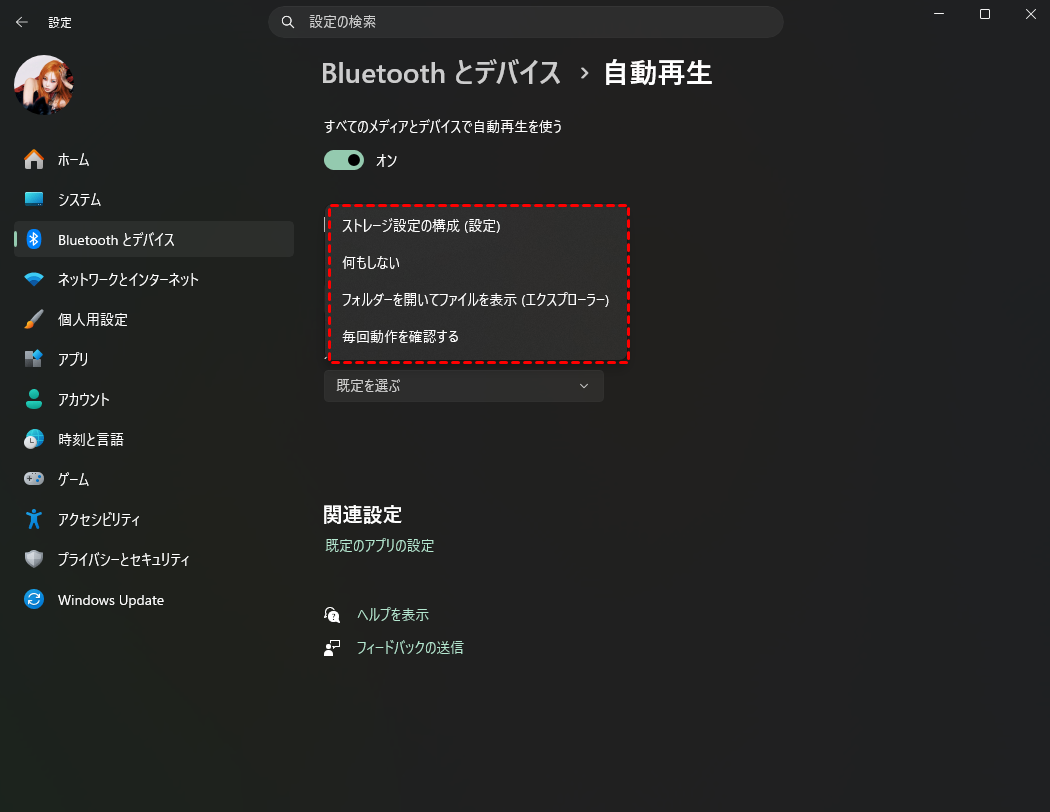
ステップ 2:「リムーバブルドライブ」の項目で、「何もしない」または「毎回動作を確認する」を選択します。
ステップ 3:変更を保存したら、SDカードを抜き差しして再度削除を試みます。
方法5:エラーチェックを実行
ファイルシステムの破損が原因でSDカードを削除できない場合、Windows標準のエラーチェック機能が非常に有効です。このコマンドを実行すると、軽度のファイル破損を自動修復し、SDカード内のデータを削除できない状態を改善できます。
ステップ 1:クスプローラーでSDカードのドライブを右クリックし、「プロパティ」を選択します。
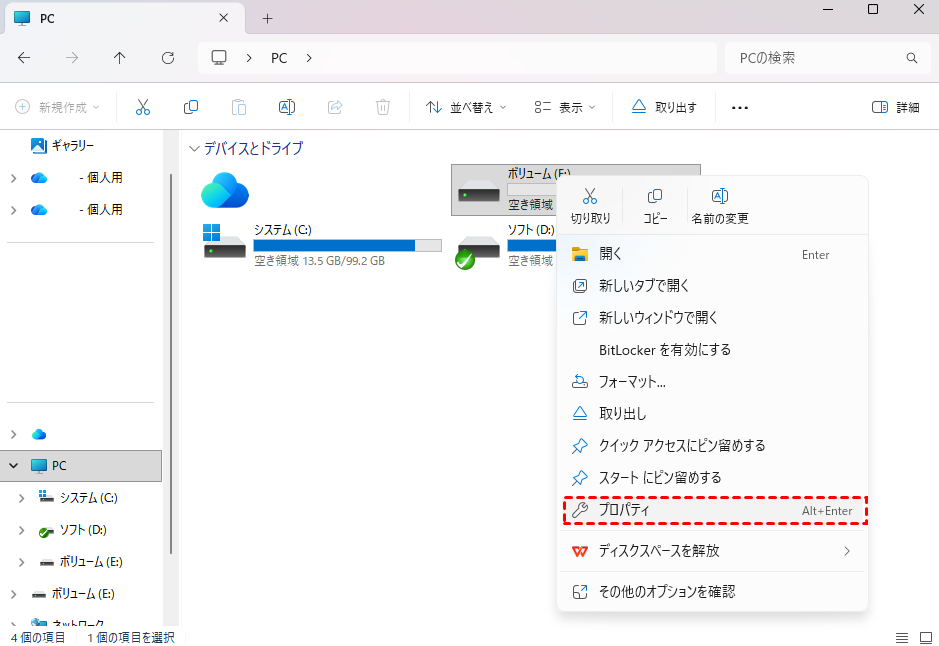
ステップ 2:「ツール」タブを開き、「エラーチェック」セクションの「チェック」ボタンをクリックします。
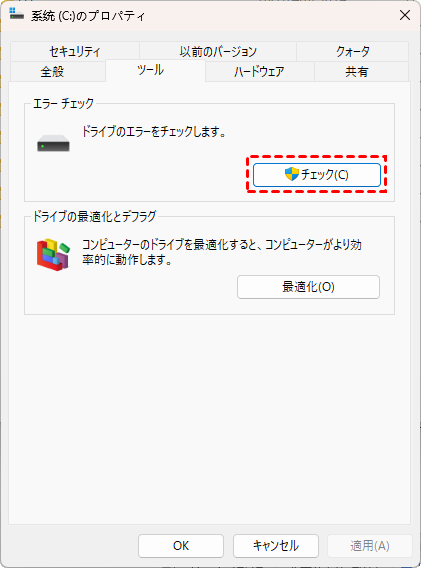
ステップ 3:「スキャンおよび修復」を選び、修復が完了するまで待ちます。
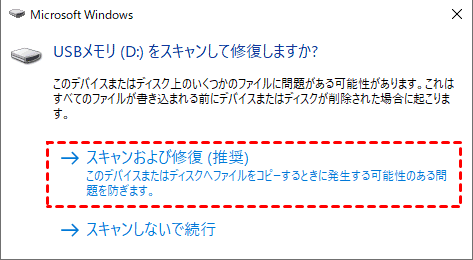
修復後、再度ファイルを削除できるか確認してください。
この機能で問題が解決しないときは、より強力なCHKDSKコマンドを実行することで、SDカード内のデータやファイルを削除できない状態を修復できる可能性があります。
ステップ 1:スタートメニューで「cmd」と入力し、「管理者として実行」でコマンドプロンプトを開きます。

ステップ 2:「chkdsk e: /f /r」と入力します(「e:」はSDカードのドライブ文字に置き換えてください)。

ステップ 3:Enterキーを押し、修復処理が終了するまで待ちます。
完了後、パソコンを再起動して削除できるか確認します。
方法6:読み取り専用属性を解除
ソフトウェア的に読み取り専用属性が設定されていると、SDカードのデータやファイルを一切削除できない状態になります。Windowsの「diskpart」コマンドを使えば、この属性を強制的に解除できます。
ステップ 1:スタートメニューで「cmd」と入力し、「管理者として実行」でコマンドプロンプトを開きます。
ステップ 2:以下のコマンドを入力します:
- diskpart
- list disk(SDカードのディスク番号を確認)
- select disk X(XはSDカードの番号)
- attributes disk clear readonly
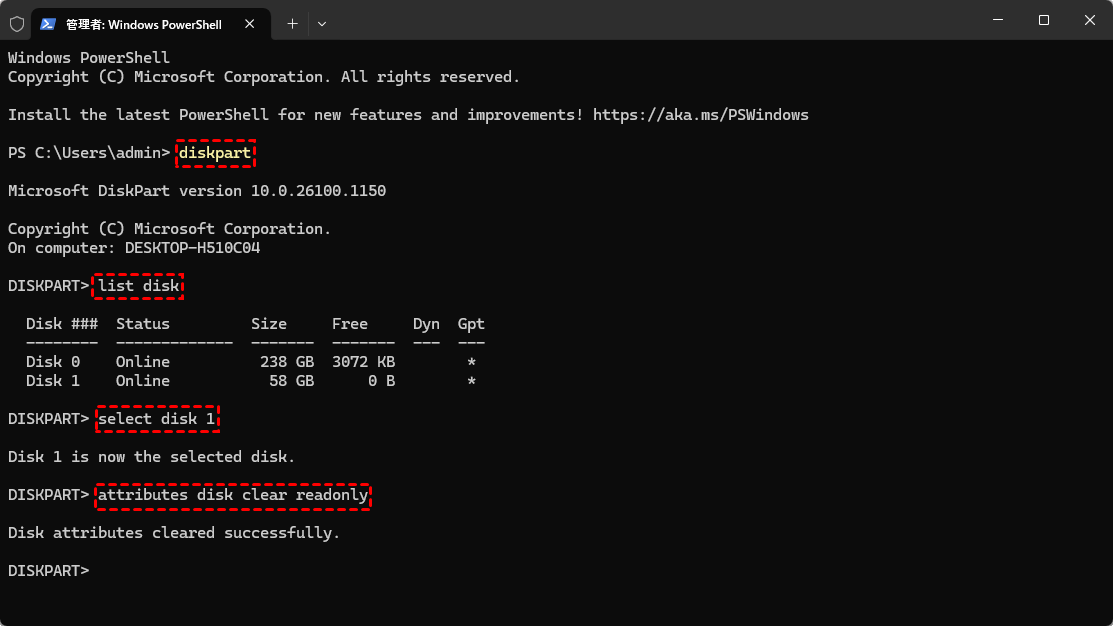
ステップ 3:Enterを押してからexit と入力して終了します。
方法7:レジストリまたはグループポリシーを編集
Windows 11パソコンでSDカードを削除できない問題がどうしても直らない場合、レジストリまたはグループポリシーで書き込み禁止が有効になっている可能性があります。この対処法は少し上級者向けですが、設定を変更することで根本的に解決できます。
ステップ 1:「Windows+R」キーを押し、「regedit」と入力してレジストリエディタを開きます。
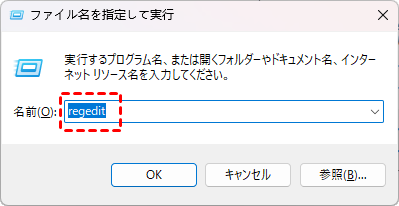
ステップ 2:以下のパスに移動します。
HKEY_LOCAL_MACHINE\SYSTEM\CurrentControlSet\Control\StorageDevicePolicies
ステップ 3:右側の「WriteProtect」をダブルクリックし、数値を「0」に変更します。
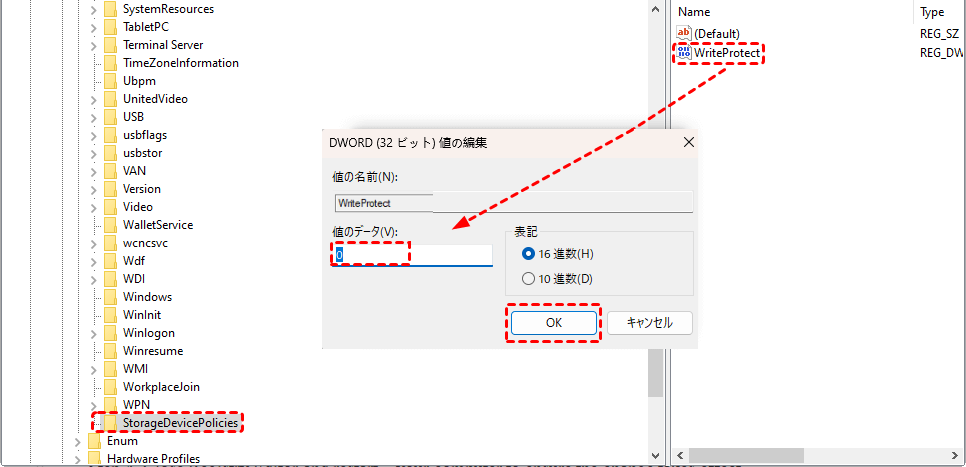
パソコンを再起動して効果を反映させます。
Windows 11 Pro以上、グループポリシーの場合は以下の手順をご参照ください。
ステップ 1:「Windows+R」キーを押し、「gpedit.msc」と入力します。
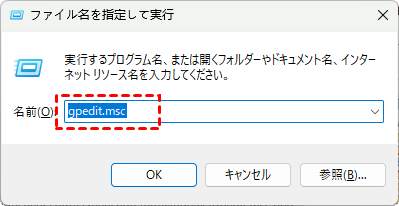
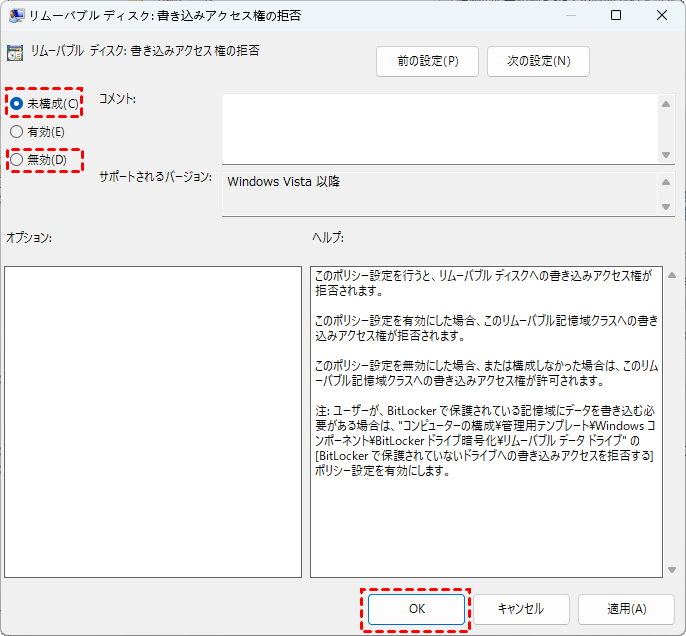
ステップ 2: 「コンピューターの構成」>「管理用テンプレート」>「システム」>「リムーバブル記憶域へのアクセス」と進みます。
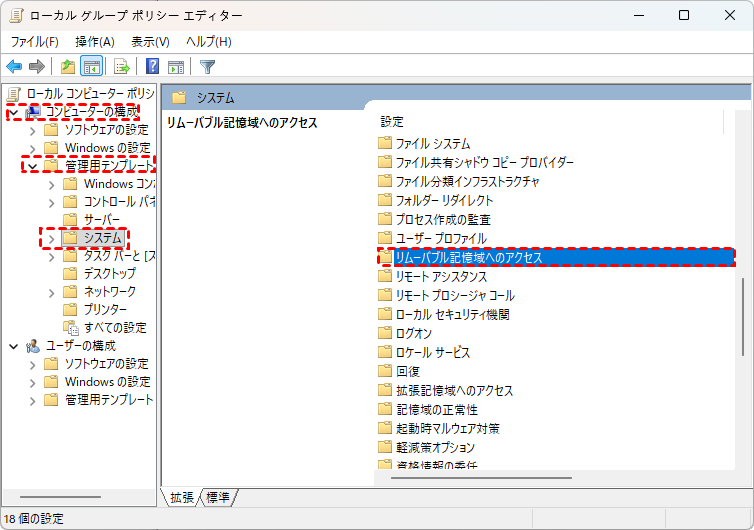
ステップ 3:「リムーバブルディスク: 書き込みアクセス権の拒否」をダブルクリックし、「未構成」または「無効」に設定します。
方法8:SDカードをフォーマット「最終手段」
上記すべての方法を試してもどうしてもSDカードを削除できない場合、最終手段としてフォーマットを実行します。
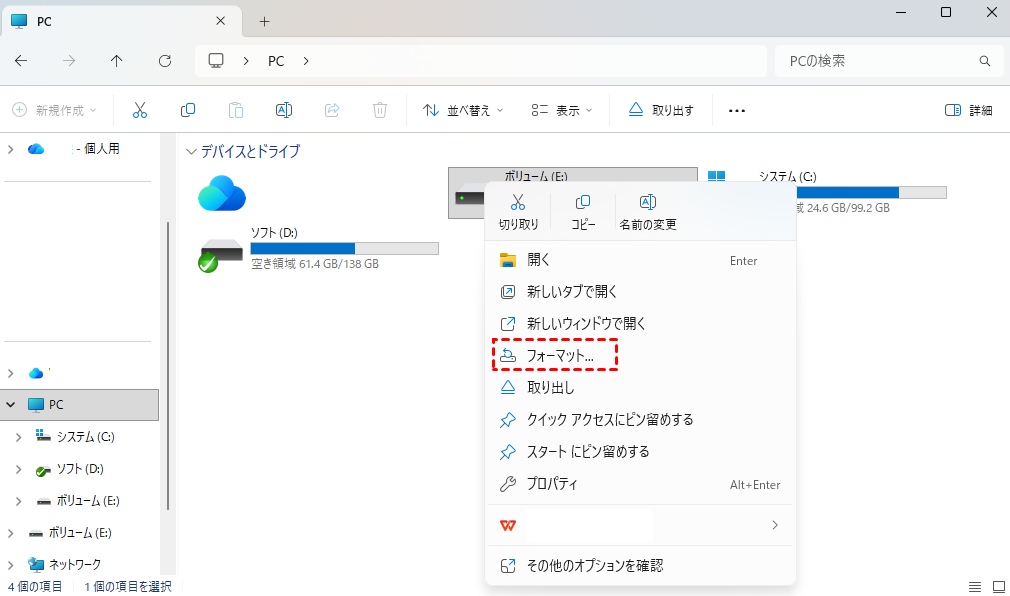
ステップ 1:エクスプローラーでSDカードのドライブを右クリックし、「フォーマット」を選択します。
ステップ 2:ファイルシステム(通常はexFATまたはFAT32)を選び、「クイックフォーマット」にチェックを入れます。
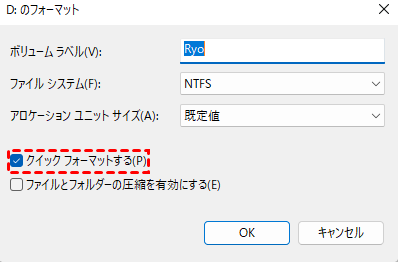
ステップ 3:「開始」をクリックし、完了するまで待ちます。
フォーマット後、全てのデータが削除できるか確認してください。
おまけ:誤って削除したSDカードのデータを復元する方法
ここまでの対処法を試す中で、うっかり必要なファイルまで一緒に削除してしまったという経験はありませんか?SDカードをフォーマットする前に大事なデータをバックアップし忘れていた、あるいは削除操作を誤ってしまいました。そんな時、もし定期的なバックアップを取っていれば、バックアップから簡単にデータを戻すことができます。
しかし、日頃のバックアップを怠ってしまうと、せっかくSDカードに保存していた大切な写真や書類が戻らないかもしれないと不安になりますよね。もしバックアップがなくて途方に暮れているなら、ぜひMyRecoverの利用を検討してみてください。
MyRecoverは、Windows向けのデータ復元に高い実績を持つ専門的なデータ復元ソフトウェアです。このソフトは、削除やフォーマット、システムクラッシュなど、データを失ってしまうほぼ全ての状況に対応しています。
 MyRecover
- 対応デバイスの多様性:内蔵および外付けHDD、SDカード、USBメモリ、SSDなどのストレージデバイスからのデータ復元に対応しています。
- 広範なデータ損失原因への対応:誤削除、ディスクフォーマット、ウイルス感染など、さまざまな原因によるデータ損失を復旧可能です。
- 多彩なファイル形式に対応:JPEG、PNG、MP4、MOV、DOC、XLSX、PDF、ZIP、RARなど、1,000種類以上のファイル形式に対応しています。
- 便利なハイライト機能:スキャン中にファイルの検索、フィルタリング、プレビュー、復元が簡単に行えます。
- 高い互換性:Windows 11、10、8、7およびWindows Serverに対応し、NTFS、FAT32、exFAT、ReFSなど、多様なファイルシステムをサポートします。
 安全かつ高速
ステップ 1:リカバリー対象のSDカードをWindows PCのカードリーダーに挿入します。その後、MyRecoverの公式サイトからソフトをダウンロードし、PCにインストールします。
ステップ 2:インストールしたMyRecoverを起動すると、復元したい記憶メディアを選択する画面になりますので、SDカードを選択して「スキャン」をクリックします。

ステップ 3:スキャンが完了したら、見つかったファイルの一覧が表示されます。この中から復元したいデータを選択して「復旧」をクリックします。

上書きによるデータ損失を防ぐため、必ずPCのローカルドライブなど別の場所に保存してください。

もしさらに高度な機能が必要になった場合は、有料版であるMyRecover Professionalも提供されています。Professional版では、復元できるデータ量が無制限になり、ドライブのフォーマットやウイルス攻撃など、より複雑なデータ損失シナリオにも対応可能です。
さらに、システムが起動しなくなったパソコンからもデータを救い出すことができるため、万が一PCがクラッシュしたときも安心です。
まとめ
Windows PCでSDカードが削除できないトラブル、最初は戸惑いますよね。しかし、物理的な書き込み禁止スイッチからdiskpartまで、8つの方法を簡単な順に試せばほとんどの問題は解決できます。
また、大切なデータをうっかり消してしまったときは、まずバックアップの有無を確認しましょう。バックアップがない場合でも、MyRecoverのような専門ソフトなら削除直後のデータ復元が可能です。さらに、MyRecoverのProfessional版では無制限の復元に加え、削除われたパーティションごとデータを救出できるため、より深刻なデータ消失にも備えられます。
よくある質問
1.SDカードに保存したファイルが削除できないのはなぜですか?
SDカードに保存したファイルが削除できない主な原因は、物理的な書き込み禁止スイッチのロック、ファイルシステムの破損、またはWindowsの書き込み禁止ポリシーです。まずスイッチを確認し、それでもダメならchkdskを試してください。
2.スマホのSDカードから写真を削除できない時の対処法は何ですか?
スマホのSDカードから写真を削除できない場合、まずスマホを再起動し、SDカードをパソコンに挿してエラーチェックを行ってください。それでも消せなければ、SDカードをバックアップ後にフォーマットするのが確実です。
3.誤って削除したSDカードのデータは復元できますか?
はい、誤って削除したSDカードのデータは復元可能です。特にバックアップがない場合、MyRecoverのような復元ソフトを使えば、数ステップで削除された写真や書類を救出できます。無料版で事前確認も可能です。
4.SDカードをフォーマットするとデータは完全に消えますか?復元の可能性がありますか?
クイックフォーマットではデータは完全には消えず、復元ソフトで再現できる可能性があります。MyRecoverはフォーマット後のSDカードからもファイルを復元可能です。完全に消すには、物理破壊または専用のワイプツールが必要です。
5.SDカードの中身を完全に削除するにはどうすればいいですか?
完全に削除するには、フォーマット後に「cipher /w」コマンドで上書きするか、専用のデータ消去ソフトを使います。ただし、機密データでないなら通常のフォーマットでも十分です。
6.すべての方法を試してもSDカードが削除できない場合、どうすればいいのですか?
全ての方法を試してもダメなら、SDカード本体の物理故障の可能性が高いです。寿命と考えて新しいSDカードに交換しましょう。どうしても中のデータが必要なら、プロの復旧業者に相談してください。