 MyRecover



【8つの方法】SDカードがエクスプローラーに表示されない場合の修正方法
Windows 10または11でSDカードがエクスプローラーに表示されませんか?この記事では、この問題の最も一般的な原因を探り、Windows PCでSDカードの可視性を回復するための8つの実用的な修正方法を提供します。これらの手順に従って、ストレージを迅速に復旧させましょう。

更新者 Aeri / 更新日: 2026年03月13日


SDカードがPCに表示されない、どうすればいいなのか?
皆さん、こんにちは。普段カメラで使用しているSanDiskのSDカードに問題が発生しています。USBカードリーダーを使ってPC(Windows 11)に挿入すると、エクスプローラーにSDカードが表示されません。しかし、デバイスマネージャーの「USB大容量記憶装置」には表示されており、デバイスは正常に動作していると表示されます。別のUSBポートを試したり、PCを再起動したりしましたが、結果は同じです。
次に試すべきことについて、何かご指導いただければ幸いです。特に技術に詳しいわけではありませんが、誰かが正しい方向を示してくれれば指示に従うことができます。よろしくお願いします。
- RonJacobiからの質問
SDカードをコンピューターに挿入しても何も起こらないのは、非常にイライラします。エクスプローラーを開き、ファイルが表示されることを期待しますが、SDカードは単にそこにありません。旅行写真、仕事の文書、ビデオなどが保存されていても、特にデータが重要な場合、この問題は本当にパニックを引き起こす可能性があります。
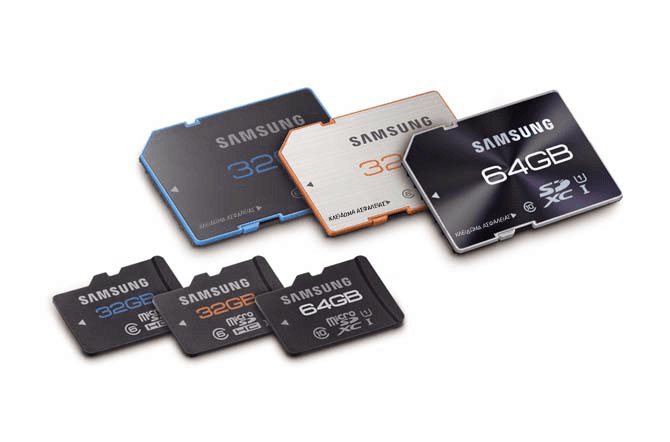
実際、あなただけではありません。多くのユーザーがこのまったく同じ問題に直面しています。SDカードの検出問題は、ハードウェアの問題、ドライバーの破損、または論理エラーに起因する可能性があります。幸いなことに、ほとんどの場合、ファイルはまだカード上にあります。Windowsがそれらにアクセスできないだけです。
エクスプローラーにSDカードが表示されない理由
修正方法に入る前に、なぜこれが起こるのかを理解することが重要です。この問題はSDカードだけでなく、外部ハードドライブやさまざまなブランドの内蔵ハードドライブでも発生する可能性があります。これらの原因を理解することで、今後この問題を回避するのに役立ちます。一般的な原因には以下が含まれます:
- 接続の問題:故障したUSBポート、カードリーダー、またはアダプターの原因です。
- ドライブ文字の競合:SDカードに有効なドライブ文字が割り当てられていない可能性があります。
- ドライバーの問題:古いまたは破損したSDカードドライバーが検出を妨げる可能性があります。
- 書き込み保護または物理ロック:一部のSDカードにはアクセスを防ぐ物理スイッチがあります。
- 破損したファイルシステム:SDカードの構造が損傷している場合、Windowsは適切にマウントしません。
- ハードウェアの損傷:カードリーダー内部の曲がったピンや短絡が、SDカードが検出されない原因になる可能性があります。
表示されないSDカードからデータを復元する方法
ファイルエクスプローラーに表示されないSDカードを闇雲に修復しようとすると、SDカードからのデータ損失リスクが高まります。問題の修正に取り掛かる前に、まずSDカード内の重要な写真や動画の安全性を確保することをお勧めします。プロフェッショナルなデータ復元ソフトウェアであるMyRecoverは、文書、動画、画像、アーカイブなど1,000種類以上のファイル形式をサポートしています。このソフトウェアは、Windowsファイルエクスプローラーが検出できない場合でも、アクセス不能なハードドライブからのファイル復元に特化しています。
 MyRecover
- 対応デバイスの多様性:内蔵および外付けHDD、SDカード、USBメモリ、SSDなどのストレージデバイスからのデータ復元に対応しています。
- 広範なデータ損失原因への対応:誤削除、ディスクフォーマット、ウイルス感染など、さまざまな原因によるデータ損失を復旧可能です。
- 多彩なファイル形式に対応:JPEG、PNG、MP4、MOV、DOC、XLSX、PDF、ZIP、RARなど、1,000種類以上のファイル形式に対応しています。
- 便利なハイライト機能:スキャン中にファイルの検索、フィルタリング、プレビュー、復元が簡単に行えます。
- 高い互換性:Windows 11、10、8、7およびWindows Serverに対応し、NTFS、FAT32、exFAT、ReFSなど、多様なファイルシステムをサポートします。
 安全かつ高速
ステップ 1. Microsoft StoreからMyRecoverをダウンロードし、コンピューターにインストールします。
ステップ 2. カメラやドライブレコーダーからSDカードを取り外し、適切なカードリーダーでコンピューターに接続します。
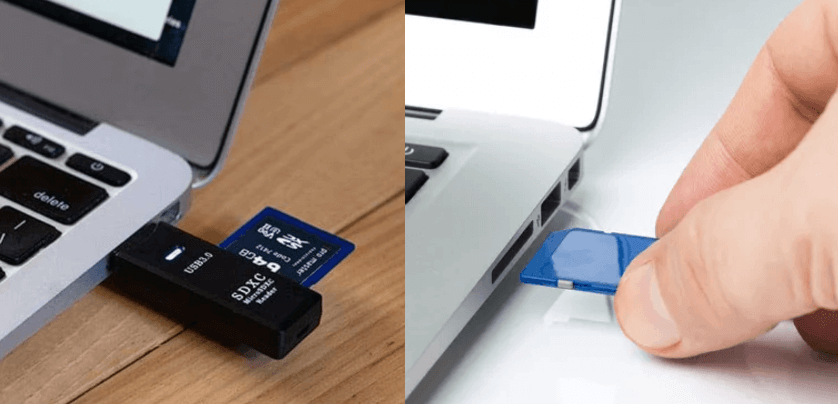
ステップ 3. プログラムを起動し、スキャンするSDカードを選択して「スキャン」をクリックします。

ステップ 4. 復元可能なリストから復元したいファイルを選択し、「復旧」をクリックします。復元するデータがない場合は、「パス」タブの下にある「既存ファイル」フォルダを選択して、SDカードからすべての写真と動画を抽出します。
ステップ 5. 復元したファイルを保存するために、SDカードとは異なる保存先の場所を選択します。

処理が完了すると、「ファイルが正常に復元されました」というメッセージが表示されます。その後、「参照」ボタンをクリックして、保存先フォルダパス内の復元されたファイルにアクセスし、確認することができます。

「SDカードがエクスプローラーに表示されない」問題の修復方法
データが安全に確保できたので、SDカード自体の修復に進むことができます。SDカードを正常な状態に戻すために、さまざまなトラブルシューティング方法を段階的に試してみましょう。
解決策1. 接続を確認
「SDカードがエクスプローラーに表示されない」エラーが発生した場合、まずSDカードとコンピューター間の接続をすぐに確認することが常に正しい対処法です。
- 別のUSBポートまたはカードリーダーを試す。
- 別のコンピューターやカメラでSDカードを使用する。
- 柔らかい布でカードの金属接点を優しく清掃する。
他の場所で認識される場合は、問題はあなたのPCまたはリーダー側にあります。それでも表示されない場合は、以下の方法を試すことができます。
解決策2. ドライブ文字の競合を確認
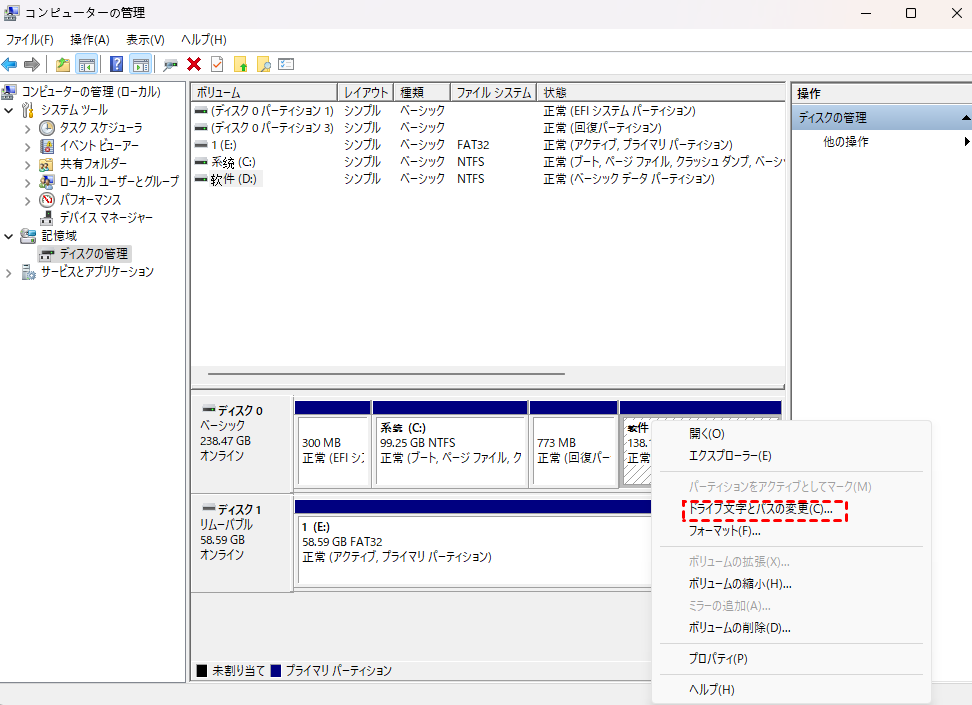
SDカードがディスクの管理には表示されるが、エクスプローラーには表示されない場合、問題はドライブ文字にある可能性があります。ドライブ文字が欠落しているか、他のドライブと競合していないか確認してください。
ステップ 1. 「Win+R」キーを押し、「ディスクの管理」を選択して開きます。

ステップ 2. SDカードを見つけて右クリックし、「ドライブ文字とパスの変更」を選択します。
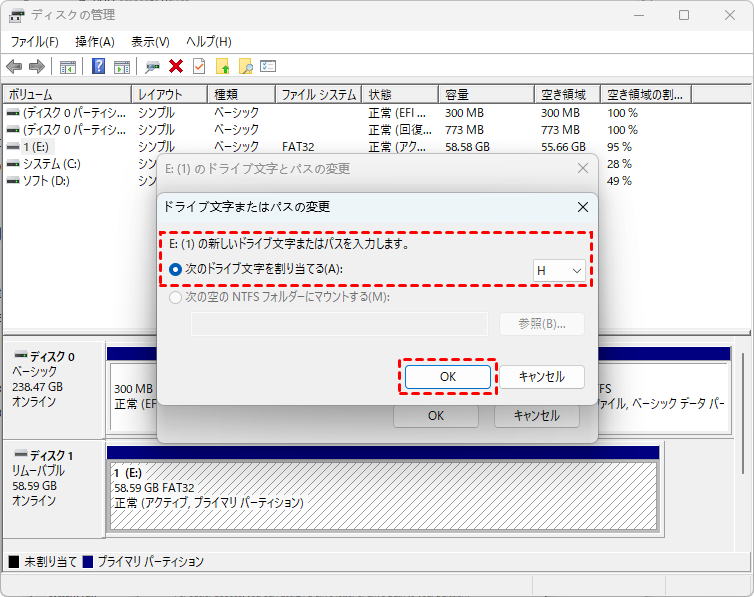
ステップ 3. 新しい文字を割り当て、「OK」をクリックして変更を保存します。これで、エクスプローラーにSDカードが表示されるはずです。
解決策3. SDカードドライバーを更新
古いまたは故障したドライバーは、Windows 10/11でSDカードが表示されない原因となることがあります。修正方法は以下の通りです:
ステップ 1. 「Win+R」キーを押し、「デバイスマネージャー」を選択して開きます。

ステップ 2. SDカードを右クリックして、「ドライバーの更新」を選択します。

ステップ 3. 「ドライバーを自動的に検索」をクリックしてプロセスを続行します。
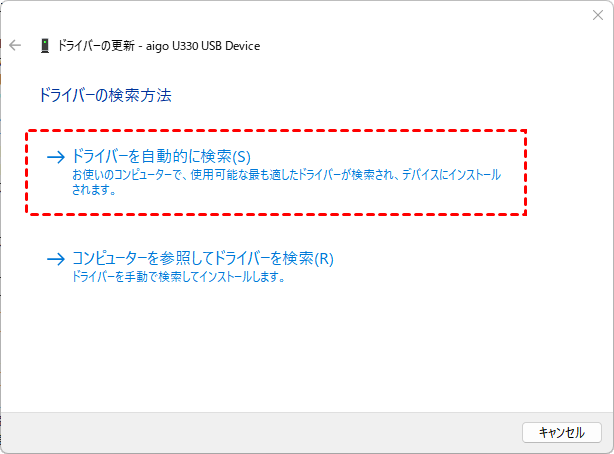
これが機能しない場合は、「デバイスのアンインストール」を選択し、PCを再起動してください。Windowsが自動的にドライバーを再インストールします。
解決策4. SDカードを有効にする
Windowsが誤ってデバイスを無効にすることがあります。デバイスマネージャーを開き、「ポータブルデバイス」カテゴリを展開してSDカードを探します。有効にするには以下の手順に従ってください:
ステップ 1. デバイスマネージャーを開き、「操作」をクリックします。
ステップ 2. 「ハードウェアの変更をスキャン」を選択して、コンピューター上のハードウェア変更をスキャンします。
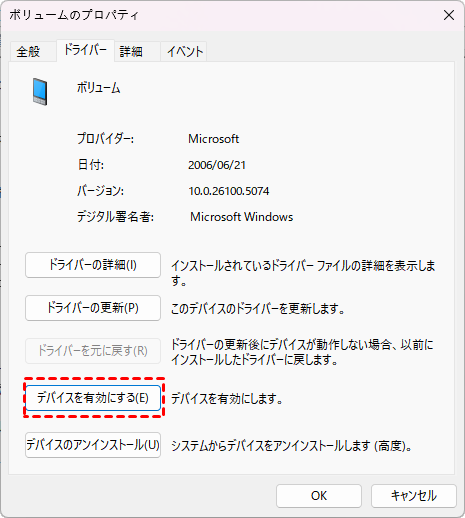
ステップ 3. 「ポータブルデバイス」を展開し、SDカードを右クリックして、「プロパティ」を選択します。
ステップ 4. 「ドライバー」タブに移動し、ここに「デバイスを有効にする」オプションが表示されたら、クリックしてカードを有効にします。
解決策5. SDカードがロックされていないことを確認
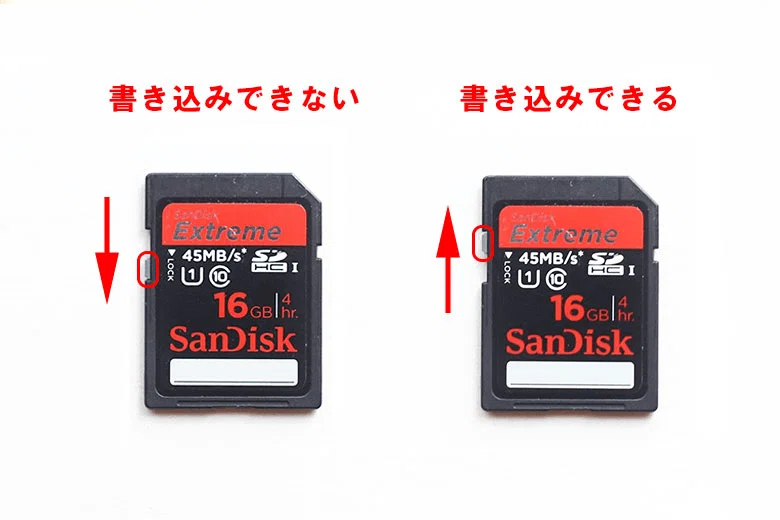
一部のSDカードには側面にロックスイッチがあります。「ロック」位置にあると、カードは読み取り専用になり、正常に表示されなくなる可能性があります。スイッチをロック解除位置にスライドさせて再接続してください。
解決策6. CHKDSKコマンドを実行
SDカードが検出されるがアクセスできない場合、ファイルシステムエラーが発生している可能性があります。CHKDSKコマンドは、ハードドライブのエラーをスキャンし、ファイルシステムおよび論理エラーの修復を試みる組み込みユーティリティです。
ステップ 1. コマンドプロンプトを開き、管理者として実行します。

ステップ 2. 次のコマンド「chkdsk e: /f /r」を入力し、「Enter」キーを押します。ドライブ文字「e」は実際のSDカードのドライブ文字に置き換えてください。その後、コマンドが自動的にエラーを修正します。

解決策7. SDカードが書き込み禁止になっていないことを確認
SDカードが書き込み禁止になっている場合、正常に変更や読み取りができません。コマンドプロンプトを使用して書き込み保護を無効にすると、SDカードへのアクセスを復元できます。
ステップ 1. コマンドプロンプトを開き、管理者として実行します。
ステップ 2. 以下のコマンドを入力します:
Diskpart
List disk
Select disk 1(数字の1を、実際のSDカードのディスク番号に置き換えてください)
Attributes disk clear readonly
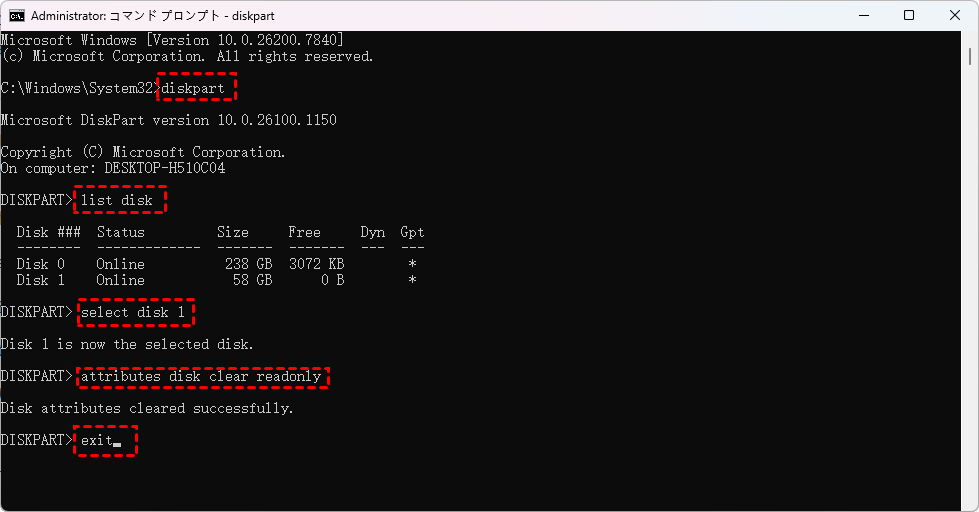
SDカードを再接続し、エクスプローラーで確認してください。
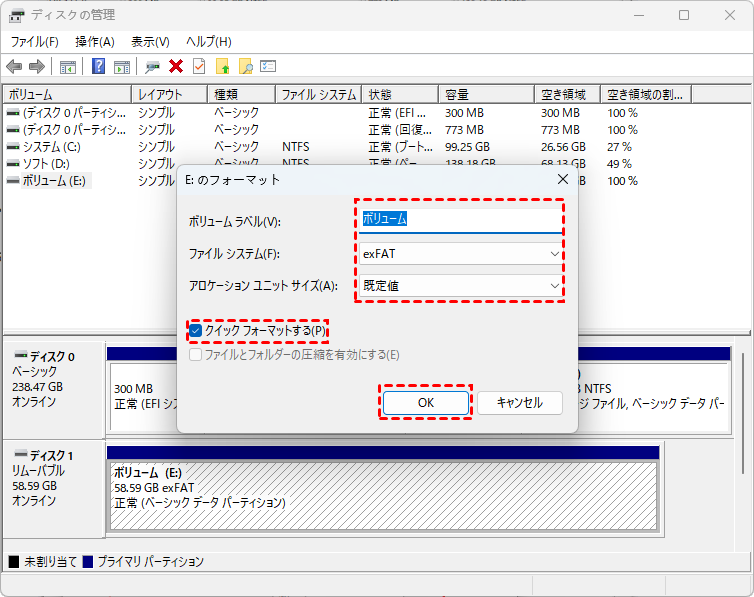
解決策8. SDカードをフォーマット
上記のいずれも効果がない場合、SDカードのファイルシステムが修復不可能な状態にある可能性があります。最終手段としてフォーマットすることができます。ただし、SDカードをフォーマットすると、保存されているすべての写真や動画が消去されます。カード上のデータが重要な場合は、MyRecoverなどの専門的なデータ復元ツールを使用して、まずデータを復元することをお勧めします。
ステップ 1. 「Win+X」キーを押し、「ディスクの管理」を選択して開きます。
ステップ 2. SDカードを探し、右クリックして「フォーマット」を選択します。

ステップ 3. デバイスの互換性に応じてファイルシステムを選択し、「クイックフォーマットする」オプションにチェックを入れ、「開始」をクリックしてプロセスを開始します。
事前にデータを復元していなくても、MyRecoverを使用してフォーマットされたSDカードからデータを復元することが可能です。
まとめ
SDカードがエクスプローラーに表示されない場合でも、必ずしもデータが失われたわけではありません。ドライバーの問題、ドライブ文字の欠落、ファイルシステムの破損などが原因である可能性があります。写真、動画、プロジェクトファイルなどのデータを大切にしている場合は、まずMyRecoverを使用してデータを復元してください。
データが安全に保護されたら、上記の修復手順を自信を持って進め、SDカードを復活させることができます。より高度な要件を持つユーザーのために、MyRecover Professional版は無制限のデータ復元容量と復元前のファイル内容プレビューをサポートしています。個人利用から業務利用まで、必須のツールキットです。