 MyRecover



SDカードパーティションの復元ガイド|RAW・未割り当てから安全に戻す方法
SDカードパーティションの復元手順を、削除・RAW・未割り当て・容量異常の状態別に解説します。上書きを防ぎ、写真や動画を安全に取り戻す方法を紹介します。

更新者 Aeri / 更新日: 2026年09月28日


SDカードのパーティション復元の前に使用を止める
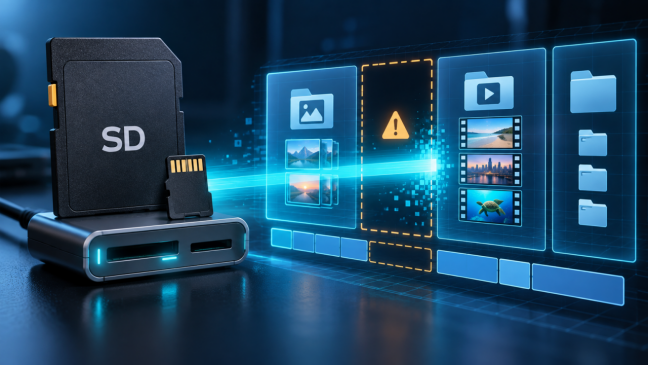
SDカードをPCへ挿したときに「フォーマットする必要があります」と表示される、「ディスクの管理」でRAWや未割り当てになる、容量が大幅に小さく見える。この状態で新しいボリュームを作成したり、カメラで初期化したりすると、残っているパーティション情報や写真・動画が上書きされる可能性があります。
まずSDカードをカメラ、スマートフォン、ドライブレコーダーから取り外し、撮影や録画を止めます。Windowsのフォーマット、DiskPartのclean、CHKDSK、新規ボリューム作成は、必要なデータを別媒体へ救出する前には実行しません。
SDカードの状態を確認する
|
表示・症状 |
考えられる状態 |
復元前の判断 |
避ける操作 |
|
パーティション記録の削除・破損 |
元の境界をスキャン |
新規ボリューム作成 |
|
|
RAW/フォーマット要求 |
先にデータを退避 |
フォーマット・CHKDSK |
|
|
容量が小さい/複数領域 |
機器固有の構成・偽造・故障 |
型番と元容量を確認 |
領域の削除・結合 |
|
0バイト/頻繁に切断 |
カード・リーダーの物理障害 |
使用を止め専門業者へ |
長時間スキャン |
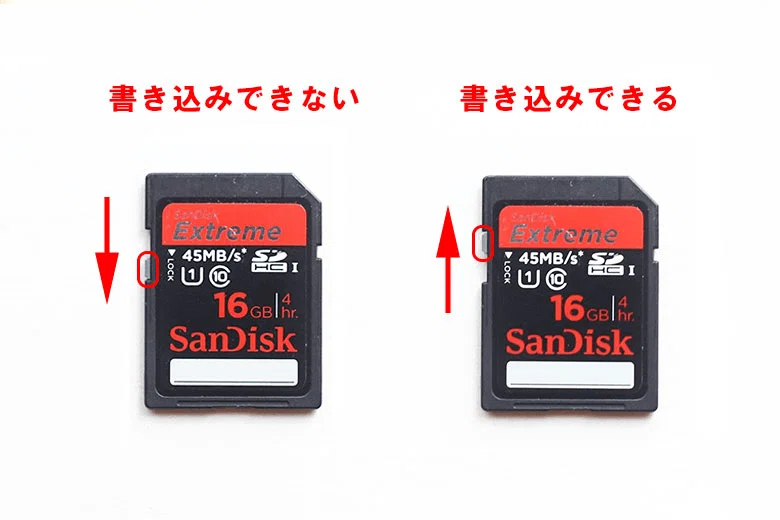
ステップ 1:書き込み禁止スイッチ付きのSDアダプターならLOCK側にします。ただし、これは誤操作防止であり、すべてのリーダーが厳密に従うとは限りません。
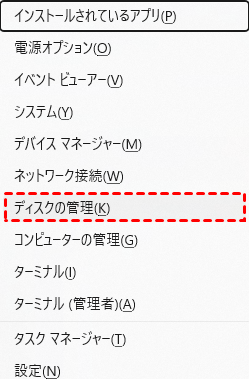
ステップ 2:別の正常なカードリーダーとUSBポートで一度だけ確認し、Win+Xから「ディスクの管理」を開きます。SDカードは容量で識別します。
ステップ 3:表示される容量、RAW/未割り当て、パーティション数、ドライブ文字を記録します。元容量と大きく違う、接続が切れる場合はスキャンを続けません。
SDカードのパーティションが消える主な原因
- 誤削除・誤フォーマット:PCのディスク管理やカメラの初期化画面で別のカードを選ぶ、フォーマット要求へ誤って同意するなどの操作です。削除後に同じSDカードで撮影を続けると、新しい写真や動画が元のデータ領域を上書きします。
- 安全な取り外しをせずに抜いた:撮影中、コピー中、端末の電源が入ったまま取り外すと、FAT32やexFATの管理情報が更新途中で壊れ、RAWやフォーマット要求になる場合があります。突然の電池切れやドライブレコーダーの電源断でも発生します。
- Androidの内部ストレージ化・暗号化:AndroidでSDカードを内部ストレージとして設定すると、端末固有の暗号化や独自構成が使われる場合があります。PCでRAWや複数パーティションに見えても、一般的なWindows復元ソフトだけでは内容を解読できないことがあります。元の端末と暗号鍵が重要です。
- カードリーダー・接点・フラッシュメモリの故障:接点汚れ、アダプター不良、コントローラー故障、NAND劣化でも容量異常や切断が起きます。折れ、ひび、発熱、0バイト表示、認識のたびに容量が変わる場合は論理復旧より専門業者を優先します。
SDカードの状態と復元方法を選ぶ
|
状態・目的 |
優先する方法 |
|
元のパーティション境界とフォルダー構造を戻したい |
MyRecoverの「パーティションの復旧」またはTestDisk |
|
写真・動画・文書だけを別媒体へ救出できればよい |
MyRecoverの「失われたパーティションの復旧」またはWindows File Recovery |
|
ファイルシステムが大きく壊れ、フォルダー構造を認識できない |
PhotoRec。元のファイル名や階層を保持できない場合がある |
|
カードの読み取りが遅い、またはエラーが出るが容量は安定している |
原本の反復スキャンを避け、先にカード全体のイメージを作成 |
|
Androidで内部ストレージ化され、暗号化されている |
元の端末と暗号鍵を保持し、初期化せず専門家へ相談 |
|
0バイト、頻繁な切断、発熱、認識容量の変化がある |
通電とソフト操作を止め、フラッシュメモリ対応の専門業者へ相談 |
方法1:MyRecoverでSDカードのパーティションを復元する
SDカードがWindowsに正しい容量で安定認識され、症状が削除、未割り当て、RAWなどの論理障害であれば、MyRecover Professionalの「パーティションの復旧」を利用できます。元のパーティション境界を検索し、候補と復元可能な内容を一体として確認します。
 MyRecover
- 対応デバイスの多様性:内蔵および外付けHDD、SSD、SDカード、USBメモリなど、さまざまなストレージデバイスからのデータ復元に対応しています。
- 広範なデータ損失原因への対応:誤削除、ディスクフォーマット、ウイルス感染など、さまざまな原因によるデータ損失を復旧可能です。
- 多彩なファイル形式に対応:JPEG、PNG、MP4、MOV、DOC、XLSX、PDF、ZIP、RARなど、1,000種類以上のファイル形式に対応しています。
- 便利なハイライト機能:スキャン中にファイルの検索、フィルタリング、プレビュー、復元が簡単に行えます。
- 高い互換性:Windows 11、10、8、7およびWindows Serverに対応し、NTFS、FAT32、exFAT、ReFSなど、多様なファイルシステムをサポートします。
 安全かつ高速
ステップ 1:SDカードを正常なカードリーダーでPCへ接続します。MyRecoverはPCの内蔵ドライブへインストールし、「パーティションの復旧」から対象SDカードの物理ディスクを容量で選びます。
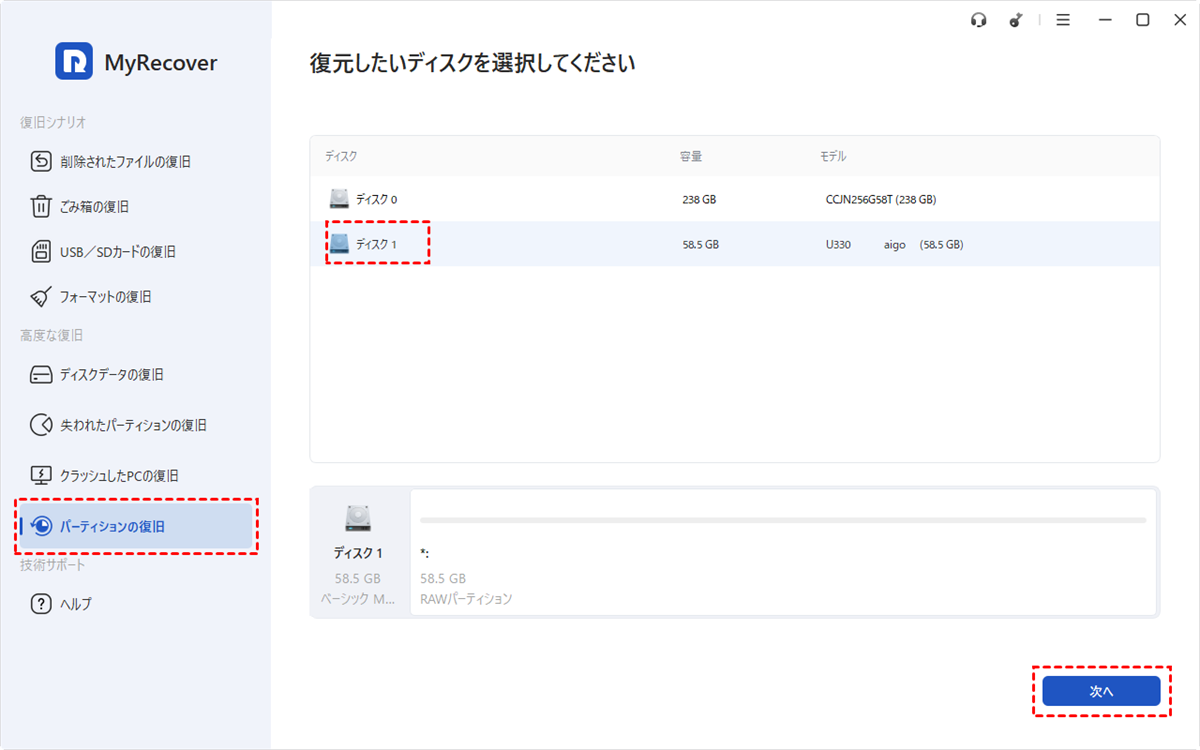
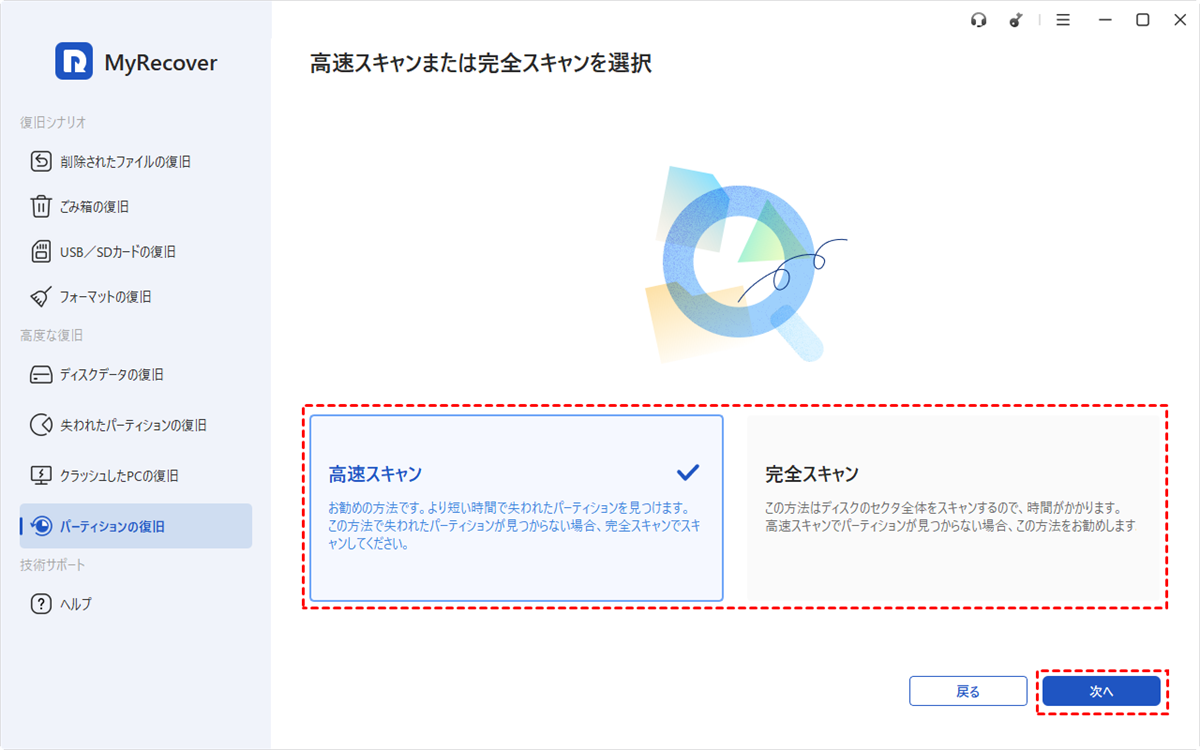
ステップ2:削除したばかりでパーティション構造が残っている可能性が高い場合は、まず高速スキャンを実行します。検出できない場合は、時間はかかりますが完全スキャンを試してください。
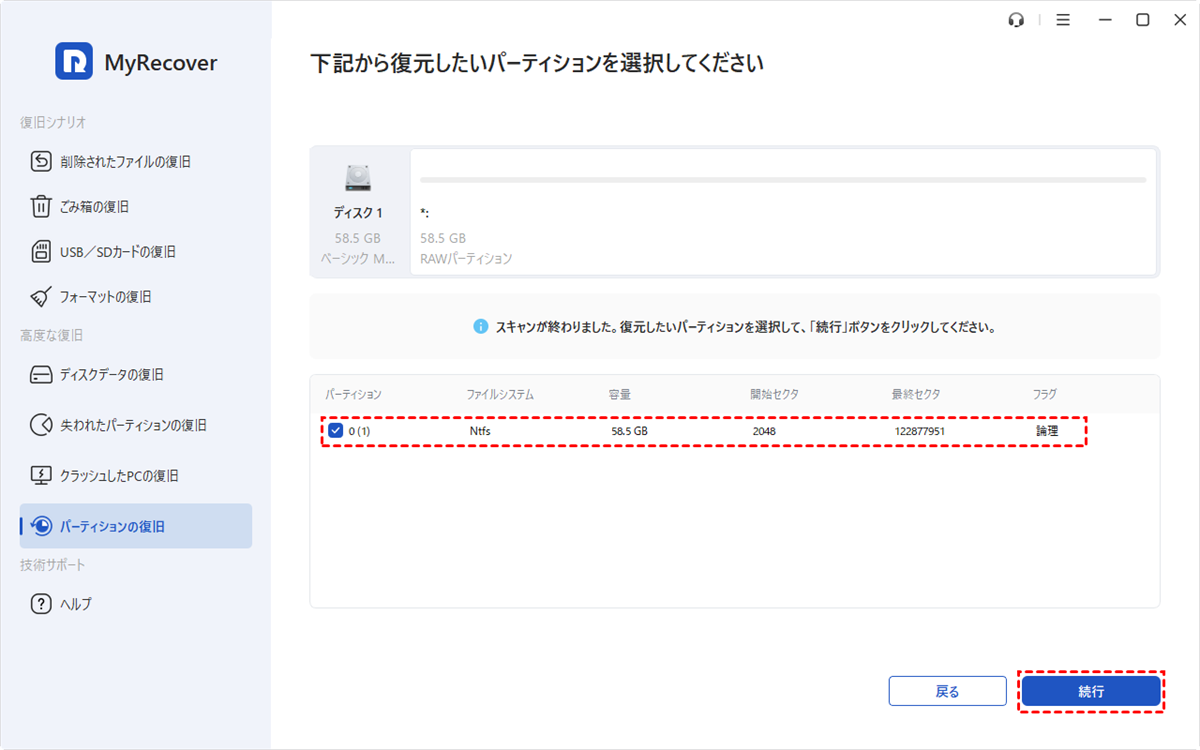
ステップ 3:スキャン結果で容量、ファイルシステム、開始・終了セクターを確認します。カメラや端末で使っていた元の構成と一致する候補だけを選択し、「続行」を押します。
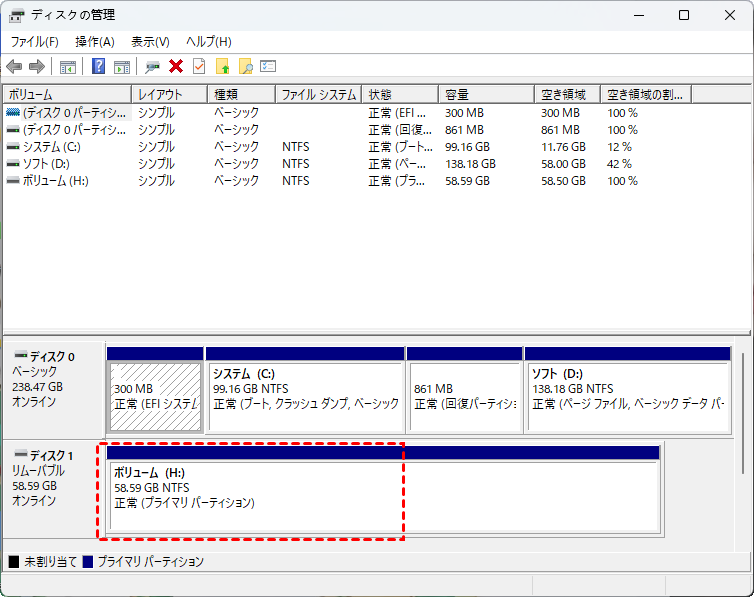
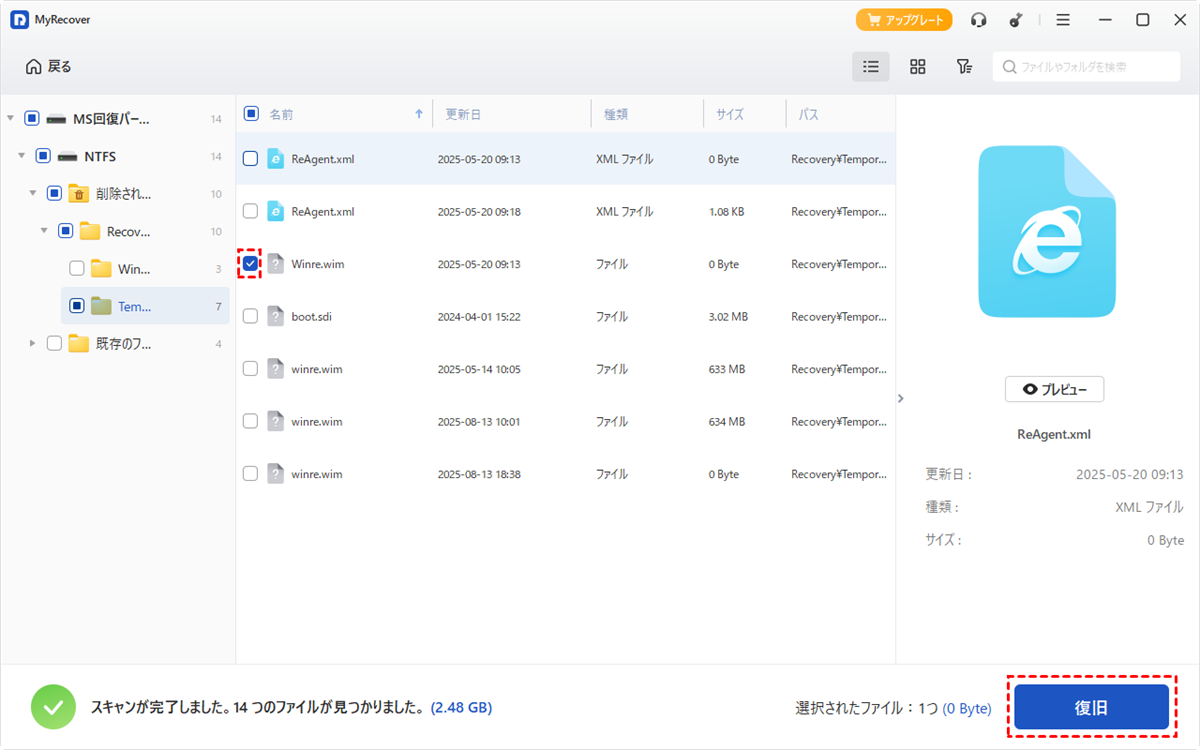
ステップ 4:復旧後にフォルダー構造と代表的な写真・動画を確認します。
候補が見つからない、プレビューできない、写真や動画が途中で壊れている場合は、上書き、断片化、暗号化、メタデータ損傷、物理障害が考えられます。完全な復元は保証できず、新しいパーティションを作って再スキャンしてはいけません。
ちなみに、失われたパーティションからファイルだけを別のドライブへ復元したい場合は、MyRecoverの「失われたパーティションの復旧」を利用できます。「パーティションの復旧」とは異なり、失われた領域をスキャンしてファイルを検出・復元する機能で、パーティションそのものを復元するものではありません。
無料版では復元可能なファイルをスキャンでき、現在は最大500MBまで無料で復元できます。500MBを超えるデータを復元する場合は、復元容量に制限のないエディションが必要です。復元したファイルは、データの上書きを防ぐため、元のパーティションとは別の安全なドライブに保存してください。
方法2:カード全体のイメージを作ってから解析する
読み取りが遅い、エラーが増える、重要度が高いカードでは、原本を何度もスキャンせず、カード全体を別ドライブのイメージファイルへ複製して解析する方が安全です。保存先にはSDカードと同等以上の空き容量が必要です。
ステップ 1:正常なリーダーでカードを接続し、セクター単位で読み取り、エラー位置と進行状況を記録でき、中断後の再開や再試行回数の制限に対応するイメージ作成ツールを使用します。出力先はSDカードとは別の正常なPCドライブまたは外付けドライブにし、原本への書き込みをできるだけ防ぎます。
ステップ 2:認識容量が変化する、接続が繰り返し切れる、読み取り速度が長時間0になる、またはエラー数が急増する場合は中止します。同じ条件でイメージ作成を最初から何度もやり直さず、物理故障の可能性を考えて専門業者へ相談します。
ステップ 3:作成したイメージのコピーをTestDiskやPhotoRecなどで解析し、原本は保管します。復元ファイルも別ドライブへ保存します。
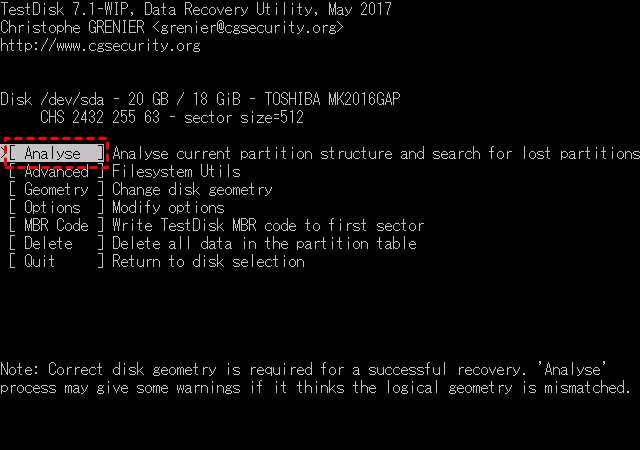
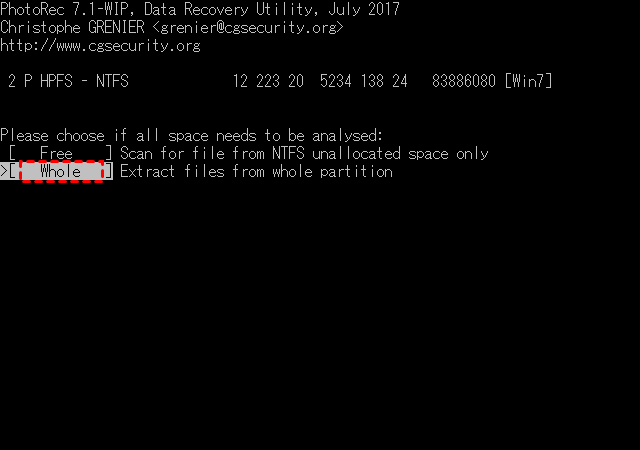
TestDiskはパーティション構造の検索、PhotoRecはファイルシグネチャを使った抽出に向きます。後者は元のファイル名やフォルダー階層を保持できない場合があるため、まずパーティションとファイルシステムを認識できる方法を優先します。
方法3:Windows File Recoveryでファイルを取り出す
パーティションそのものではなく写真や文書を救出できればよい場合は、MicrosoftのWindows File Recoveryも選択肢です。FAT/exFATのSDカードではExtensiveモードを検討し、復元先には別ドライブを指定します。これはパーティション境界を元に戻す方法ではありません。
ステップ 1:Microsoft StoreからWindows File Recoveryを正常なWindowsドライブへインストールします。
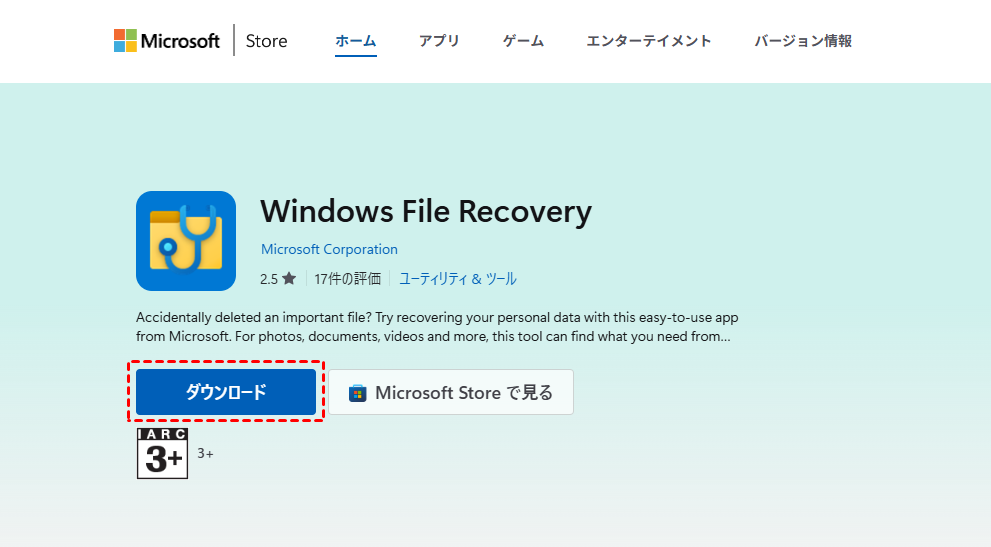
ステップ 2:SDカードと別の復元先ドライブに異なるドライブ文字があることを確認します。
ステップ 3:たとえば、SDカードがH:、復元先ドライブがD:の場合は、管理者ターミナルで「winfr H: D: /extensive」を実行します。写真に絞る場合は、「winfr H: D: /extensive /n *.jpg /n *.png」のようにフィルターを指定できます。実行前にエクスプローラーと「ディスクの管理」で両方のドライブ文字を再確認し、ソースと復元先に同じドライブを指定しないでください。
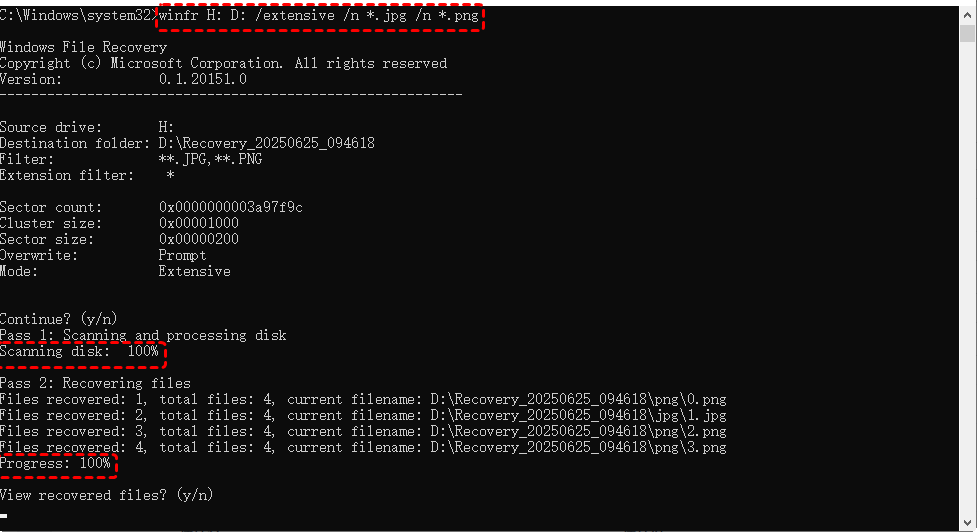
RAWや未割り当てでドライブ文字が付かない、暗号化されている、物理認識が不安定な場合には利用できないことがあります。コマンドを試すために先にフォーマットしないでください。
復元後にSDカードを再利用する手順
ステップ 1:別ドライブへ保存した写真、動画、文書を複数開き、再生時間、解像度、ファイル容量が正常か確認します。
ステップ 2:必要なデータを二重にバックアップしてから、SDカードメーカーの診断や正規品確認を行います。H2testwやF3などの容量検証ツールはカード全体へテストデータを書き込む場合があるため、復元前には実行しません。必要なデータを別媒体へ保存して内容を確認し、原本からの追加復元が不要になった後にだけ使用します。容量異常やエラーが続くカードは交換します。
ステップ 3:再利用する場合は、使用するカメラや端末の推奨方式でフォーマットします。PCで形式を選ぶ場合は機器の対応容量とFAT32/exFAT要件を確認します。
ステップ 4:少量のテスト撮影と読み戻しを行い、問題がなければ使用を再開します。重要な撮影で障害歴のあるカードを使い続けないでください。
SDカードのパーティション消失を防ぐポイント
- 撮影・録画・コピー中にカードを抜かず、端末の電源を切るか安全な取り外しを行います。
- 異なる機器間で使い回す前にデータを退避し、使用する機器側でフォーマットします。
- 重要な写真や動画は撮影後すぐPC、外付けドライブ、クラウドへ複製します。
- 容量表示や書き込み速度が不自然なカードは、偽造品や故障を疑って使用を中止します。
- ドライブレコーダーや監視カメラでは、高耐久カードと定期交換を検討します。
まとめ
SDカードパーティションの復元では、フォーマットや新規ボリューム作成より先に、使用停止と状態確認を行います。正しい容量で安定認識される論理障害なら、MyRecoverの「パーティションの復旧」、イメージ解析、Windows File Recoveryなどを目的に応じて選べます。0バイト、容量異常、切断、発熱、物理破損、Androidの暗号化が関係する場合は、一般的な論理復旧ソフトでは対応できないことがあります。
よくある質問
1.未割り当てになったSDカードはフォーマットしてもよいですか?
復元したいデータがあるならフォーマットしないでください。新しいファイルシステムやパーティション情報が書き込まれ、元の写真や動画を上書きする可能性があります。まず別ドライブから読み取り中心でスキャンします。
2.RAWになったSDカードにCHKDSKを実行できますか?
RAWではCHKDSKを利用できない場合があり、修復処理で管理情報が変わると後の復元が難しくなることもあります。先にカードのイメージやデータを別媒体へ退避し、復元後に修復や再フォーマットを検討してください。
3.SDカードの容量が本来より小さく表示されるのはなぜですか?
機器固有の複数パーティション、壊れたパーティションテーブル、カードリーダー不良、偽造容量、コントローラー故障などが考えられます。元の容量と型番を確認し、削除や結合を行わず別リーダーで一度だけ確認してください。
4.Androidで内部ストレージ化したmicroSDも復元できますか?
端末固有の暗号化が使われている場合、カード単体をPCでスキャンしても内容を復号できないことがあります。元の端末と暗号鍵が必要になるため、初期化や端末のリセットを避け、専門家へ相談してください。
5.物理的に認識されないSDカードにもMyRecoverを使えますか?
Windowsが物理ディスクとして認識できなければMyRecoverはスキャンできません。0バイト、切断、発熱、折れ、容量変化がある場合はソフトを繰り返さず、通電を止めてフラッシュメモリ対応の専門業者へ相談してください。
6.復元した写真や動画を同じSDカードへ保存してもよいですか?
同じカードへ保存すると、まだ復元していない領域を上書きする危険があります。十分な空き容量があるPCや外付けドライブへ保存し、複数のファイルを開いて検証してからカードの再利用または交換を判断してください。

