 MyRecover



【5つのヒント】Windowsで「Shift+Delete」を元に戻す方法
多くのユーザーは「Shift」+「Delete」を使用してファイルを削除する習慣がありますが、削除されたファイルはごみ箱をバイパスするため、多くのユーザーはファイルの復元が不可能だと考えています。この記事では、Shift+Deleteを元に戻す5つの実用的な方法を説明します。適切なアプローチを用いれば、完全に削除されたファイルを復元し、将来のデータ損失を防ぐことができます。

更新者 Aeri / 更新日: 2026年03月26日


「Shift+Delete」キーは何をするのか?
不要なファイルを削除する際、一部のユーザーは「Delete」キーを押すか、「Shift+Delete」キーを使用します。どちらの方法もファイルを削除する一般的な方法ですが、両者の違いは何でしょうか?
Deleteキー:ファイルはシステムからすぐには削除されません。代わりに、ごみ箱に送られ、後で気が変わった場合に簡単に復元できます。
「Shift+Delete」キー:ファイルはごみ箱を経由せず、完全に削除済みとしてマークされます。
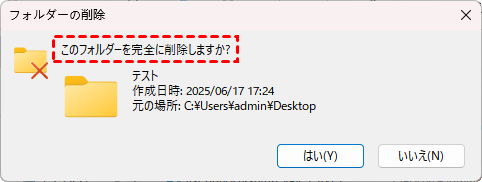
Shift削除されたファイルはどこへ行くのでしょうか?実際には、完全には消えません。ハードドライブ上に残りますが、ユーザーからは見えなくなり、復元がより複雑になります。その後、OSはこれらのファイルが占めていた記憶領域を空きとしてマークし、新しいデータで上書きされる準備をします。多くのユーザーは、重要な文書やフォルダを誤って削除した後に初めてこのことに気づき、その時点でパニックに陥ります。
「Shift+Delete」を元に戻すことは可能か?
はい、Windows上のあらゆるファイル、フォルダ、ショートカットに対して、Shiftで削除されたファイルを復元することは絶対に可能です。この操作は、ファイルが本当に永遠に消えてしまったことを意味するわけではありません。ほとんどの場合、ファイルのデータは新しいファイルで上書きされるまで、ハードドライブ上に残っています。そのため、Shift削除を成功裏に元に戻したい場合は、迅速に行動することが重要です。
次のセクションでは、「Shift+Delete」を元に戻すための5つの方法を紹介し、失ったファイル、フォルダ、ショートカットを復元できるようにします。
Windows 10および11で「Shift+Delete」を元に戻す方法
「Shift+Delete」を使用するとファイルは完全に削除されますが、適切な方法を用いれば、失ったファイルを復元することは難しくありません。何らかのバックアップがあれば、そのステップは簡単です。バックアップがなくても、専門的なデータ復元ソフトウェアを使用するのは依然として良い選択肢です。
方法1. ファイル履歴から復元
ファイル削除前にWindows 10/11でファイル履歴を有効にしていた場合、ファイルのコピーが保存され、ファイルの以前のバージョンを復元することができます。ファイル履歴は、文書、画像、頻繁に変更されるファイルに有効です。
ステップ 1. スタートメニューで「ファイル履歴でファイルを復元」と入力し、それを開きます。

ステップ 2. 保存されたフォルダーのバージョンを閲覧し、バックアップ時刻に基づいて復元するバージョンを選択します。
ステップ 3. 目的のバージョンを見つけ、緑色の「復元」ボタンをクリックして元に戻します。

方法2. バックアップと復元から復元(Windows 7)
Windows 11/10で「Shift+Delete」を元に戻すもう1つの方法は、特に以前にバックアップを作成していた場合、「バックアップと復元」を使用することです。これは完全なシステムイメージを作成でき、必要に応じて個人ファイルを含むファイルをバックアップから復元できます。これは信頼性の高い方法ですが、削除前にスケジュールされたバックアップが存在する場合にのみ機能します。
ステップ 1. スタートメニューで「バックアップ設定」と入力して開き、「バックアップと復元(Windows 7)に移動」をクリックします。
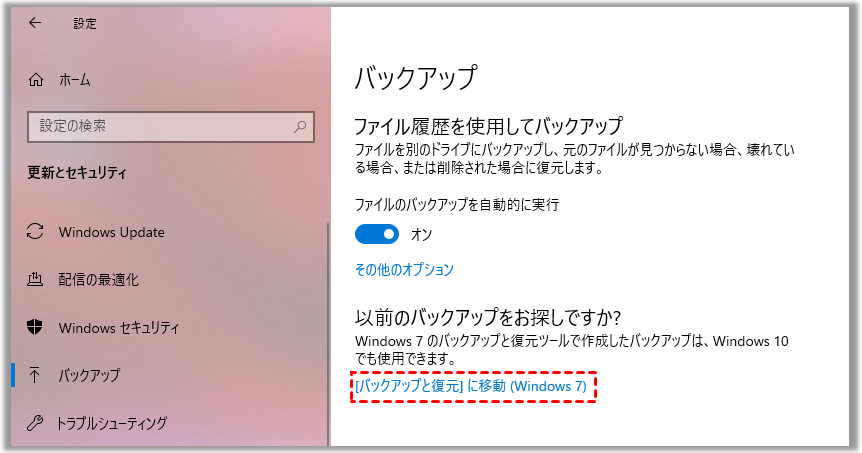
ステップ 2. 「ファイルの復元元として別のバックアップを選択します」をクリックし、削除されたファイルを含む作成済みのバックアップを選択します。
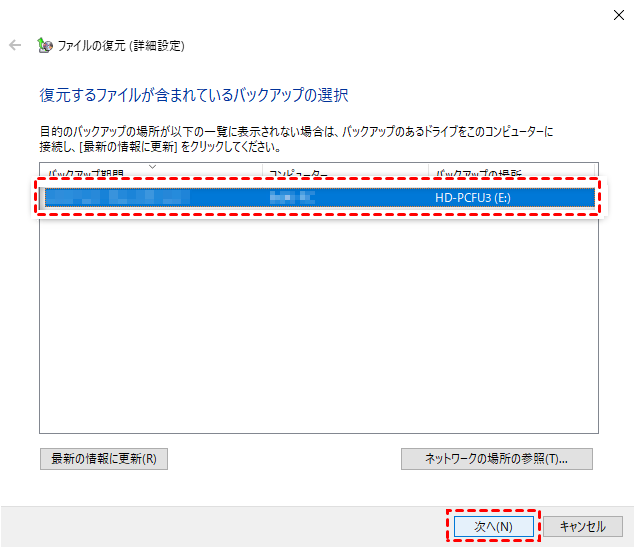
ステップ 3. 「ファイルまたはフォルダーを参照」を選択して、復元するファイルをバックアップから選択し、「次へ」をクリックします。
ステップ 4. 復元されたファイルを保存する宛先フォルダーを選択し、「復元」をクリックしてプロセスを開始します。

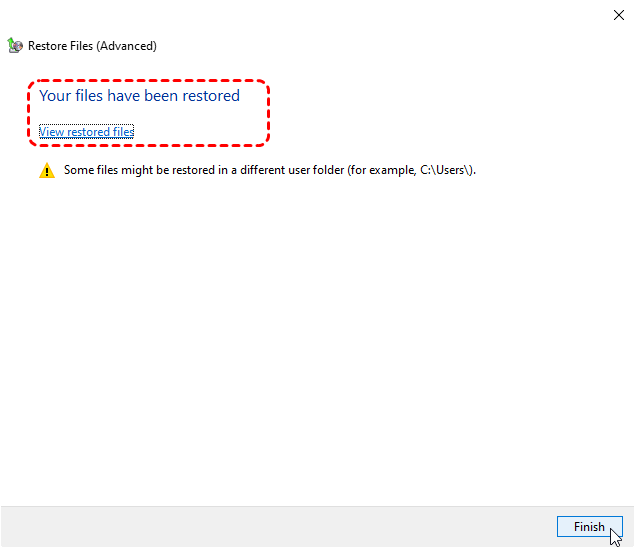
プロセスが完了するまで待ちます。「ファイルの復元の完了」というメッセージが表示されます。その後、「復元されたファイルの表示」をクリックして復元されたファイルを確認できます。
方法3. クラウドバックアップから復元
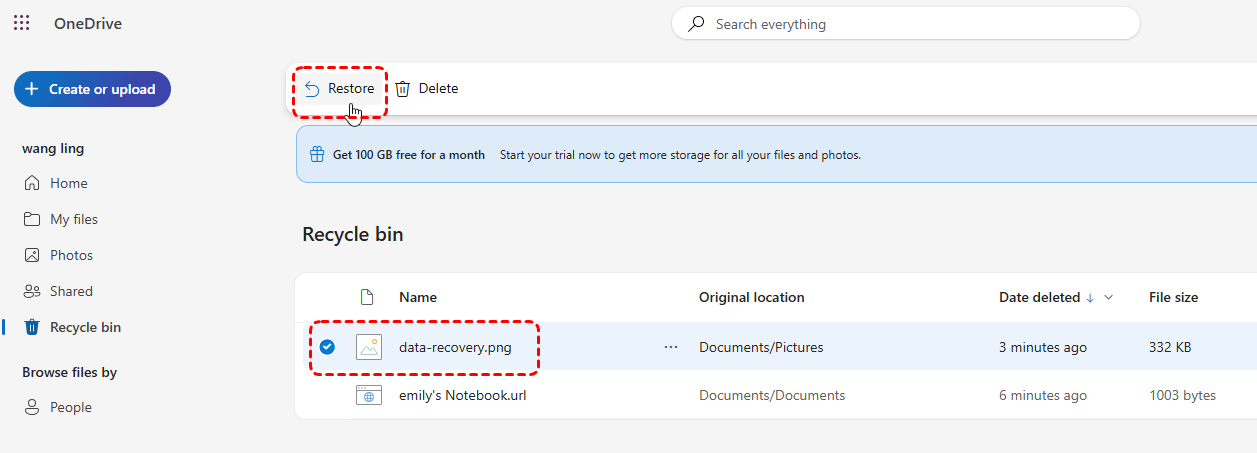
ファイルがOneDrive、Google Drive、Dropboxなどのクラウドサービスと同期されていた場合、クラウドのごみ箱を確認し、そこから削除されたファイルを復元できます。ローカルで「Shift+Delete」を使用してファイルが完全に削除された場合でも、クラウドのごみ箱は30日間ファイルを保持します。ファイルが完全に削除される前に、できるだけ早く対応することが最善です。
ステップ 1. アカウントでOneDriveにサインインします(ここでは例としてOneDriveを使用します)。
ステップ 2. 「ごみ箱」セクションを選択し、削除された項目を閲覧します。
ステップ 3. リストから復元したいファイルを選択し、「復元」をクリックしてOneDriveから削除されたファイルを取り戻します。
方法4. Windows File Recoveryから復元
バックアップが利用できない場合、「Shift+Delete」を元に戻せないということでしょうか?もちろん違います。Windowsはプロフェッショナルなデータ復元ツール、Windows File Recoveryも提供しており、SDカード、HDD、USBドライブなどのローカルストレージデバイスから完全に削除されたファイルを取得するのに役立ちます。ただし、基本的なコマンドラインの知識が必要で、Windows 10以降のバージョンにのみ対応しています。
ステップ 1. Microsoft公式チャネルからWindows File Recoveryをダウンロードしてインストールします。

ステップ 2. Windows File Recoveryを開き、管理者として実行します。

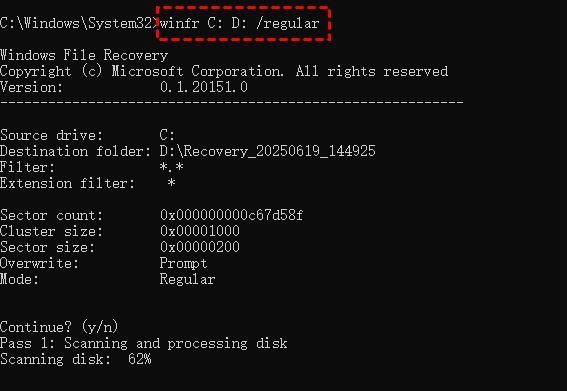
ステップ 3. コマンド「winfr C: D: /regular」を入力し、「Enter」キーを押します。ドライブレター「C」と「D」は実際のドライブレターに置き換えてください。
- ★ヒント:
- F:ソースドライブレターです。
- E:宛先ドライブレターです。
- /regular:スキャンモードです。ファイルがかなり前に削除された場合は、「extensive」モードに切り替えてより徹底的なスキャンを実行します。
プロセスが完了するのを待ち、宛先フォルダパスで「y」を押すことで復元されたファイルを確認できます。
方法5. MyRecoverを使用して「Shift+Delete」を元に戻す
強力ではあるものの、Windows File Recoveryは学習曲線が急であり、削除されたパーティション、RAWドライブ、未割り当てディスクなどのデータ損失シナリオに対するサポートが限られています。「Shift+Delete」を元に戻すよりシンプルで効果的な方法が必要な場合は、MyRecoverがより良い選択肢です。MyRecoverはユーザーフレンドリーなインターフェースと高い復元成功率を備えたプロフェッショナルなデータ復元ツールで、初心者から上級ユーザーまでに最適です。

MyRecoverが真に優れている点は以下の通りです:
🔥「Shift+Delete」で削除されたファイル、空になったごみ箱、アクセス不能なドライブなどを復元。
🔥1000以上のファイル形式をサポート:文書、画像、動画、音声など。
🔥2つのスキャンモード:高速なクイックスキャンと徹底的なディープスキャン。
🔥Serverを含むすべてのWindowsオペレーティングシステムに対応。
ステップ 1. Microsoft StoreからMyRecoverをコンピューターにダウンロードしてインストールします。ファイルを失ったドライブへのインストールは避けてください。
ステップ 2. 起動し、永久に失われたファイルを含むドライブを選択して「スキャン」をクリックします。

ステップ 3. 復元可能なリストから復元したいファイルを選択し、「復旧」をクリックします。

ステップ 4. 復元したファイルを保存する安全な場所を選択します。

プロセスが完了すると、「ファイルが正常に復元されました」というメッセージが表示されます。その後、「参照」ボタンまたは保存先フォルダのパスをクリックして、復元したファイルにアクセスできます。

まとめ
誤って「Shift+Delete」を押してしまうと大惨事のように感じるかもしれませんが、適切なツールと迅速な対応があれば、ファイルを復元できる可能性があります。バックアップからプロフェッショナルなデータ復元ソフトウェアまで、お使いの環境に応じて複数の復元方法が存在します。次にWindows 11/10で「Shift+Delete」を元に戻す方法について悩んだときは、ファイルが完全に消えてしまったわけではないことを思い出してください。MyRecoverのようなツールを使えば、迅速かつ安全にファイルを取り戻すことができます。
より高度な機能を求めるユーザーのために、MyRecoverはProfessional版を提供しています。これは復元前のファイル内容プレビューと無制のデータ復元クォータをサポートしています。今すぐMyRecoverをダウンロードして、わずか数クリックで失ったファイルを迅速かつ安全に復元しましょう。