 MyRecover



USBのパーティションを削除する方法|Windows 11と10の安全な手順
USBのパーティションを削除する前の確認事項と、ディスクの管理またはdiskpartで削除して1つの領域へ戻す安全な手順を解説します。

更新者 Aeri / 更新日: 2026年09月21日


USBパーティション削除の要点
USBのパーティションを削除して複数の領域を1つに戻すには、必要なデータを別のドライブへ退避し、削除範囲を決めてから操作します。通常のデータボリュームはディスクの管理で削除でき、起動用USBなどに残った保護領域を含めて全体を初期化する場合だけDiskPartのcleanを検討します。
最も重要なのは、ボリューム番号とディスク番号を混同しないことです。1つのボリュームを削除する手順と、USB全体のパーティション情報を消去する手順は別物なので、使用するコマンドと確認対象も分けます。
削除前に確認する項目
|
現在の状況 |
選ぶ方法 |
実行前の判断 |
|
通常のデータボリュームを1つだけ削除したい |
ディスクの管理 |
容量、ドライブ文字、バックアップを確認する |
|
番号を確認できる1つのボリュームだけを削除したい |
select volume と delete volume |
ディスク番号ではなくボリューム番号を使う |
|
起動用USBに残った複数の区画をすべて消したい |
select disk と clean |
USB全体が対象になることを理解して物理ディスクを再確認する |
|
USBが0B、メディアなし、異常発熱、接続断を示す |
削除操作を中止 |
論理的なパーティション問題ではなく機器または接続の異常を疑う |
|
必要なパーティションを誤って削除した |
書き込みを止めて復旧可否を判断 |
新規ボリューム作成、フォーマット、clean allを行わない |
フォーマットは既存ボリューム上にファイルシステムを作り直す操作であり、パーティション削除は区画そのものを取り除く操作です。ファイルシステムだけを変更したい場合はフォーマットで足りるため、目的が「複数区画を1つに戻すこと」かを先に確認します。
次の表で現在の状態を選び、必要以上に広い範囲を削除しない方法へ進んでください。重要なデータをまだ開ける場合は、削除操作より先に別の正常なドライブへコピーします。
ディスクの管理でUSBのボリュームを削除する
通常のデータボリュームを削除する場合は、ディスクマップを見ながら操作できるディスクの管理を使います。削除した領域は未割り当てになり、複数の領域をすべて削除するとUSB全体を1つの新しいボリュームとして作り直せます。
ステップ 1:スタートボタンを右クリックし、ディスクの管理を選びます。
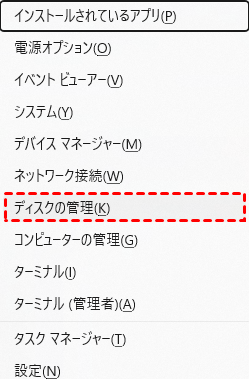
ステップ 2:USBの容量、ドライブ文字、接続前後の表示変化を照合し、対象ディスクを特定します。ディスク番号だけで判断せず、内蔵SSDや別の外付けドライブではないことを確認してください。
ステップ 3:対象ボリュームを右クリックし、ボリュームの削除を選びます。必要なデータがバックアップ先で開ける場合だけ確認を進めます。
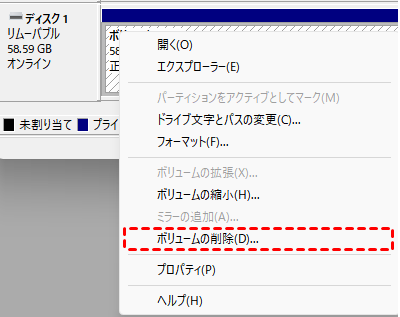
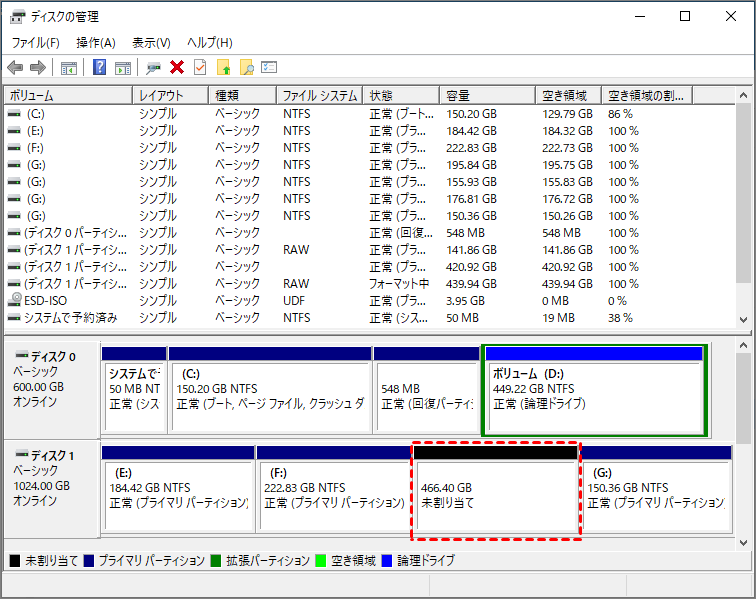
ステップ 4:複数の区画を1つに戻す場合は、USB上で不要と確認できた残りのボリュームも同じ方法で削除します。黒いバーの未割り当て領域になれば削除は完了です。
削除項目が使えない場合の判断
ボリュームの削除がグレーアウトする場合、その領域はEFI、回復、OEMなどの保護パーティションである可能性があります。以前にWindowsやLinuxの起動メディアとして使用したUSBでは、小さな保護領域が残ることがあります。
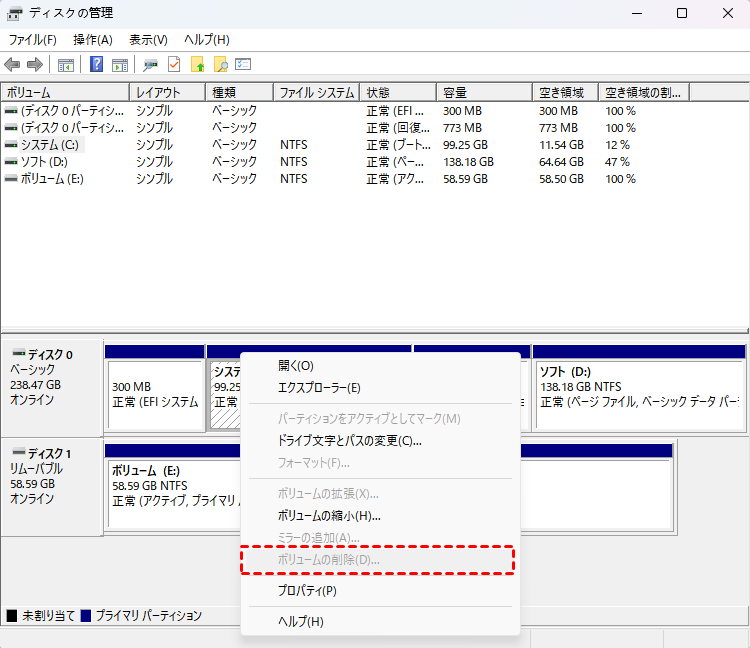
USBを通常の保存用として再利用する目的が確定している場合は、DiskPartで個別パーティションを削除するか、USB全体をcleanできます。回復ドライブやインストールメディアとして残す必要があるなら、保護領域を削除しません。
DiskPartで1つのボリュームを削除する
この方法は、削除したい対象がドライブ文字と容量で明確に識別できる1つのボリュームである場合に使います。ここで扱う番号はボリューム番号であり、ディスク番号ではありません。
ステップ 1:スタートメニューでコマンドプロンプトを検索し、管理者として実行します。続けて「diskpart」と入力します。
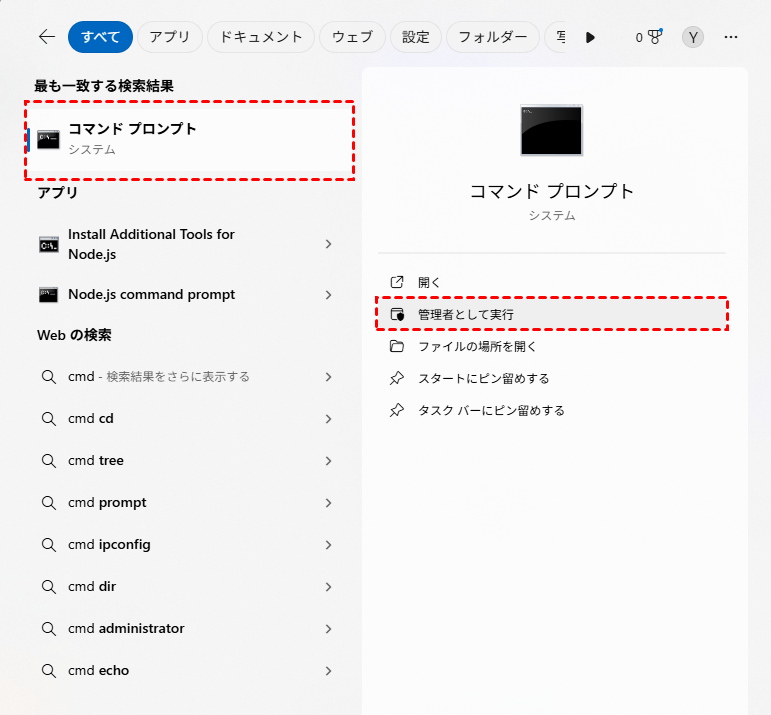
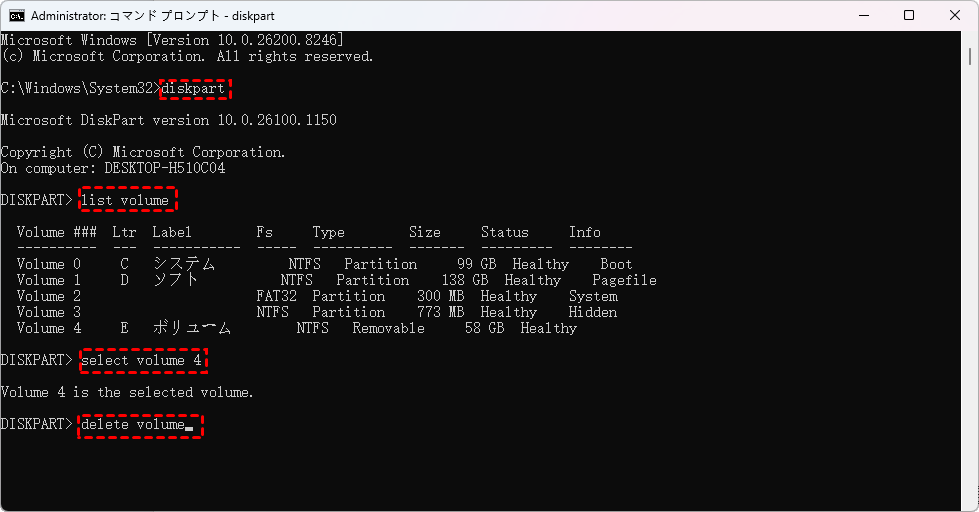
ステップ 2:「list volume」を実行し、容量、ドライブ文字、ラベル、ファイルシステムを照合して削除するボリューム番号を確認します。
ステップ 3:「select volume X」を実行します。Xには対象のボリューム番号を入力します。必要があれば、「detail volume」で選択内容を再確認します。
ステップ 4:対象が正しい場合だけ「delete volume」を実行します。保護された区画で通常の削除が拒否されても、目的と対象を再確認せずに「override」を追加しないでください。
コマンド一覧:
- Diskpart
- list volume
- select volume X
- delete volume
DiskPartのcleanでUSB全体を初期化する
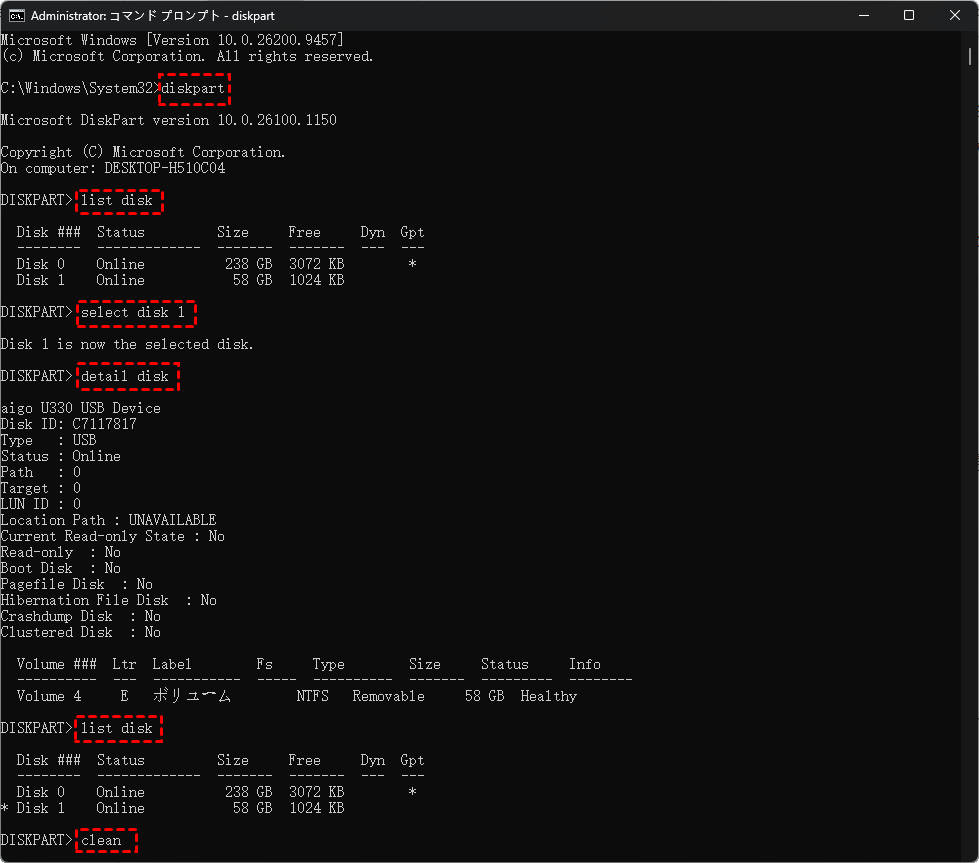
USB内の全パーティションを消去して未割り当てへ戻す場合は、ボリュームではなく物理ディスクを選択します。cleanは現在フォーカスされているディスク全体に作用するため、Microsoftの手順どおりlist diskとselect diskを使います。
ステップ 1:「diskpart」を起動し、list diskを実行します。USBの容量を確認し、対象以外の外付けドライブが外れていることも確かめます。
ステップ 2:「select disk X」を実行します。XにはUSBのディスク番号を入力します。
ステップ 3:「detail disk」で型番、容量、含まれるボリュームを確認します。続けて「list disk」を実行し、対象ディスクの左側にアスタリスクが付いていることを確認します。
ステップ 4:USB全体を消去する目的が確定している場合だけ「clean」を実行します。通常の再利用では、全セクターへゼロを書き込む「clean all」は使用しません。
コマンド一覧:
- Diskpart
- list disk
- select disk X
- detail disk
- list disk
- clean
MicrosoftのDiskPartコマンドと選択対象の仕組みは、公式のDiskPartリファレンスで確認できます。
未割り当て領域を1つのボリュームへ戻す
削除またはcleanだけでは、USBはエクスプローラーで通常の保存先として表示されません。未割り当て領域に新しいシンプルボリュームを作り、用途に合うファイルシステムを設定します。
ステップ 1:ディスクの管理でUSBの未割り当て領域を右クリックし、新しいシンプルボリュームを選びます。
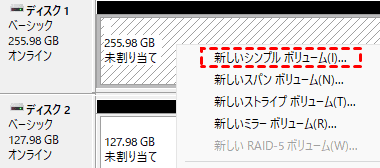
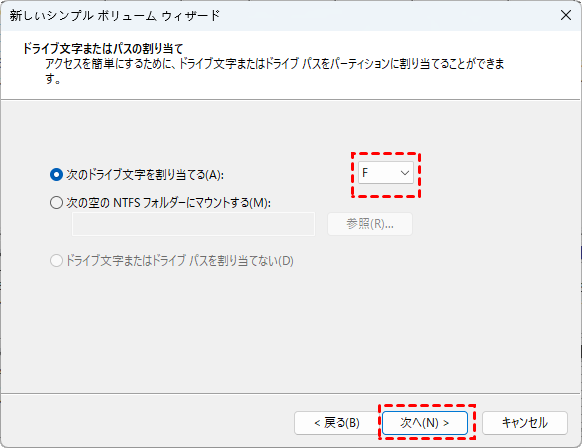
ステップ 2:通常は最大サイズを指定し、ドライブ文字を割り当てます。複数の区画を作り直す場合だけ、必要なサイズを個別に指定します。
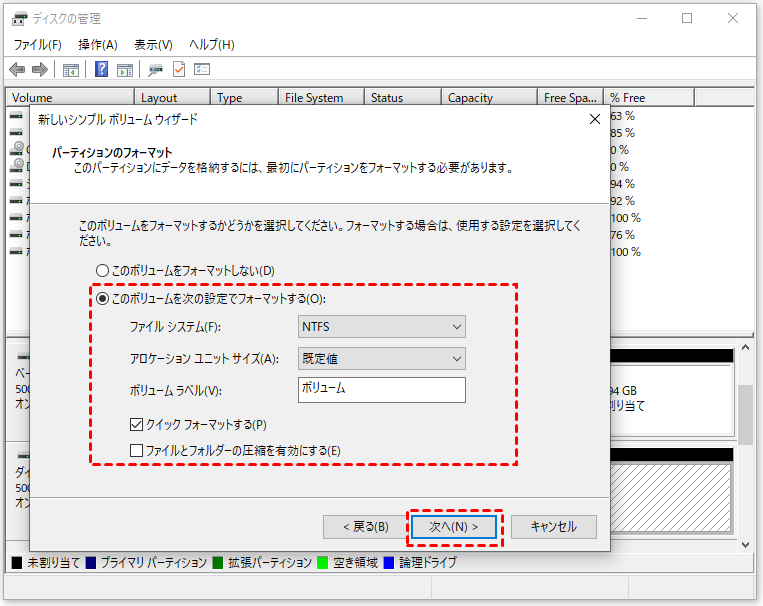
ステップ 3:Windows中心ならNTFS、WindowsとmacOSや対応機器で共有するならexFATを検討します。FAT32には1ファイル4GBの上限があります。
ステップ 4:クイックフォーマット後にテストファイルを作成し、コピー、開く、削除、再接続後の再認識まで確認します。
操作後に確認する結果
削除や再作成が完了しても、USBが実際に再利用できるとは限りません。次の項目を順に確認し、異常がある場合は重要なデータを保存せずに原因を切り分けます。
ディスクの管理
- 正常な状態:目的どおりの数のボリュームと容量が表示される。
- 異常時の対応:未割り当てや小さな区画が残っている理由を再確認する。
エクスプローラー
- 正常な状態:ドライブ文字とボリューム名が表示される。
- 異常時の対応:「ディスクの管理」でファイルシステムとドライブ文字を確認する。
読み書き
- 正常な状態:テストファイルを作成、開く、コピー、削除できる。
- 異常時の対応:重要なデータを保存せず、USBの状態を点検する。
再接続
- 正常な状態:抜き差し後も容量とファイルシステムが維持される。
- 異常時の対応:0B、メディアなし、接続と切断の繰り返しなどが発生する場合は、使用を中止する。
USBの状態から次の操作を判断する
症状が似ていても、論理的なパーティション情報の消失と機器側の異常では適切な対応が異なります。次の順序で状態を分けてください。
- USBが正しい容量で安定して表示される:論理的なパーティション問題として、目的に応じて再作成または復旧を検討します。
- 必要なデータを誤って削除した:USBへの書き込みを止め、新規ボリューム作成やフォーマットを行わずに復旧可否を判断します。
- 0Bまたはメディアなしと表示される:パーティション操作を続けず、別のUSBポートやPCで接続状態を確認します。
- 異常発熱、異音、接続断を繰り返す:長時間のスキャンを中止し、重要度が高い場合は専門業者へ相談します。

Googleで優先ソースとして追加していただければ、役立つガイドを決して見逃すことはありません。
USBパーティションを誤って削除した場合の対処法
必要な区画を誤って削除した場合は、新しいボリュームの作成、フォーマット、clean all、ファイル保存を中止します。USBが正しい容量で安定認識され、異常発熱や接続断がない場合は、論理的なパーティション復旧を試せる可能性があります。
MyRecover Professionalの「パーティションの復旧」機能は、失われたパーティション境界を探索し、認識できたパーティションとその中の復元可能なファイルやフォルダーを一体として復旧する機能です。結果は上書き、ファイルシステムの状態、USBの健全性に左右され、完全な復旧は保証されません。
MyRecover- 対応デバイスの多様性:内蔵および外付けHDD、SSD、SDカード、USBメモリなど、さまざまなストレージデバイスからのデータ復元に対応しています。
- 広範なデータ損失原因への対応:誤削除、ディスクフォーマット、ウイルス感染など、さまざまな原因によるデータ損失を復旧可能です。
- 多彩なファイル形式に対応:JPEG、PNG、MP4、MOV、DOC、XLSX、PDF、ZIP、RARなど、1,000種類以上のファイル形式に対応しています。
- 便利なハイライト機能:スキャン中にファイルの検索、フィルタリング、プレビュー、復元が簡単に行えます。
- 高い互換性:Windows 11、10、8、7およびWindows Serverに対応し、NTFS、FAT32、exFAT、ReFSなど、多様なファイルシステムをサポートします。
 安全かつ高速
インストール先と復旧作業の保存先には、対象USB以外の正常なドライブを使います。
ステップ 1:上のボタンをクリックしてMyRecoverをダウンロードします。「パーティションの復旧」を開き、容量とモデルを照合して対象の物理ディスクを選びます。
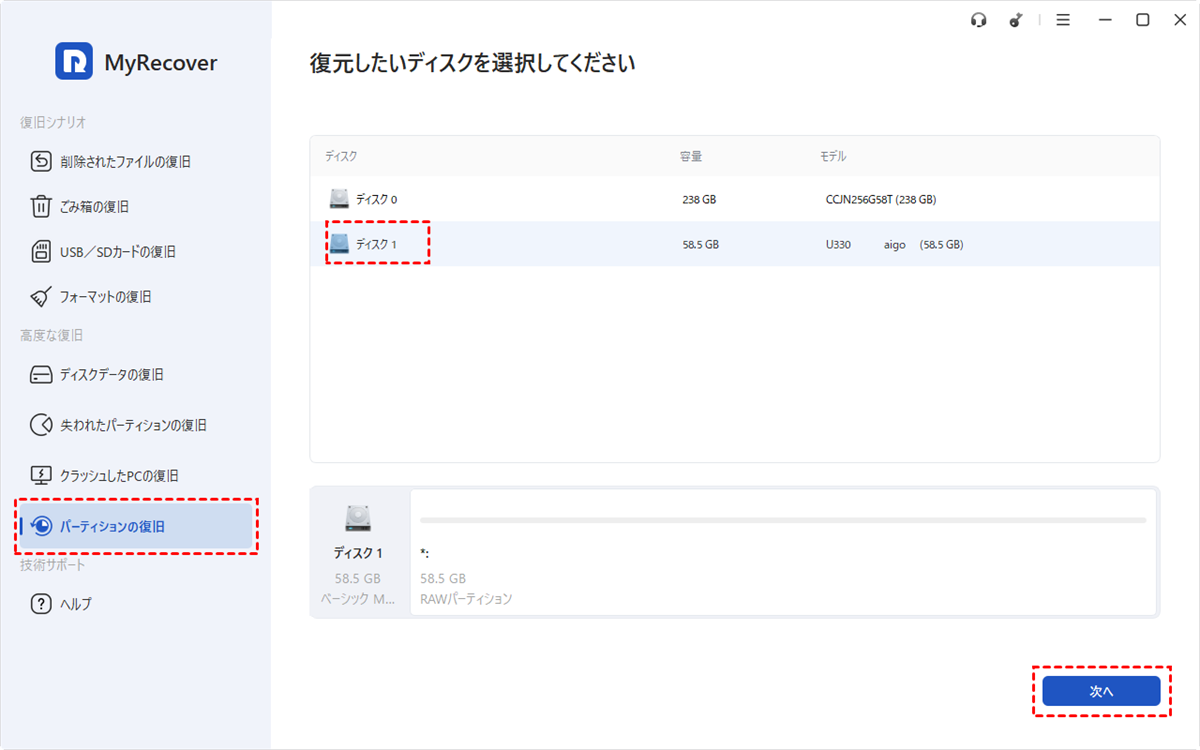
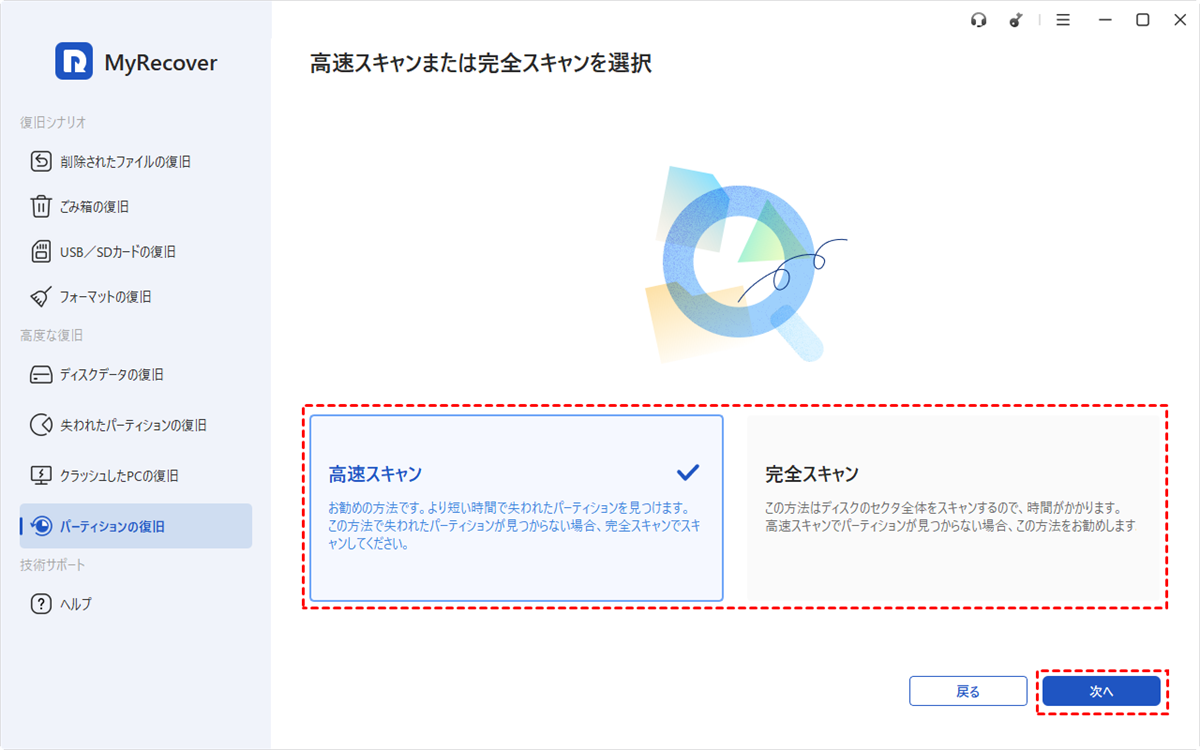
ステップ 2:削除直後で構造が残っている可能性が高い場合は高速スキャンから始めます。候補が見つからない場合は、より時間のかかる完全スキャンへ切り替えます。
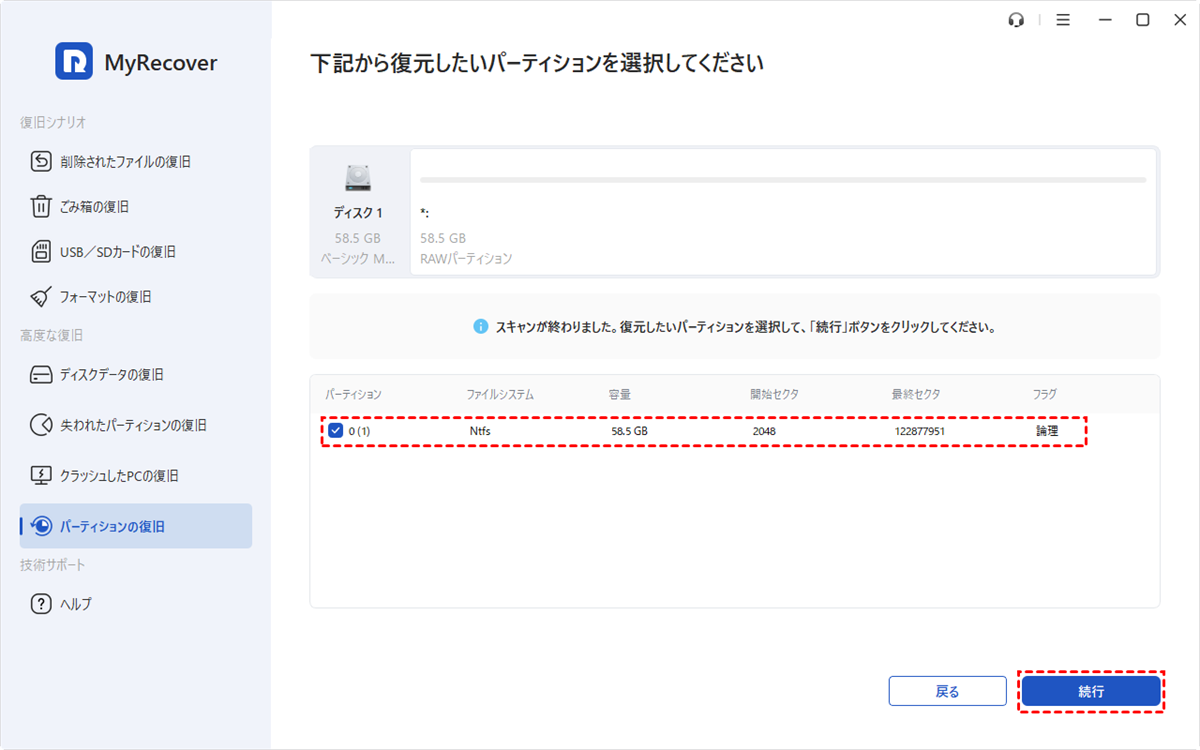
ステップ 3:検出された候補の容量、ファイルシステム、開始位置を照合し、元のUSB区画と一致する候補だけを選びます。
ステップ 4:続行を選び、処理完了後に結果を確認します。
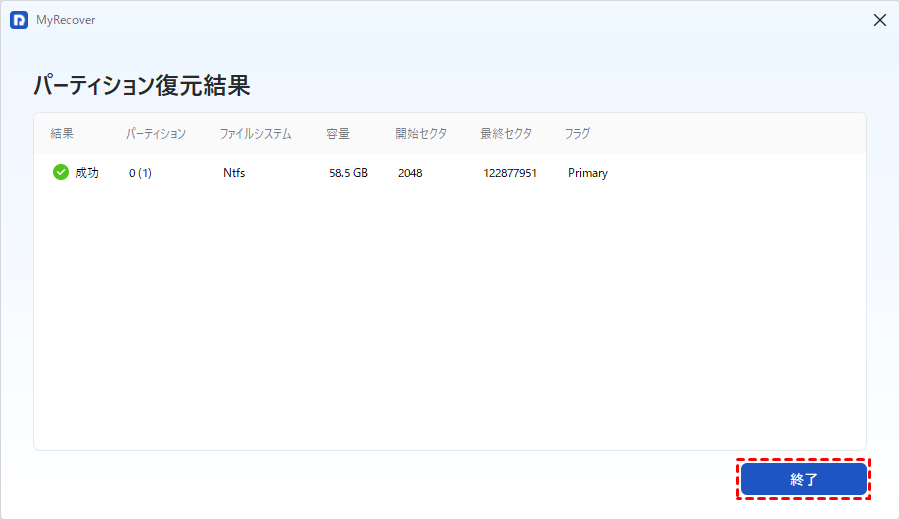
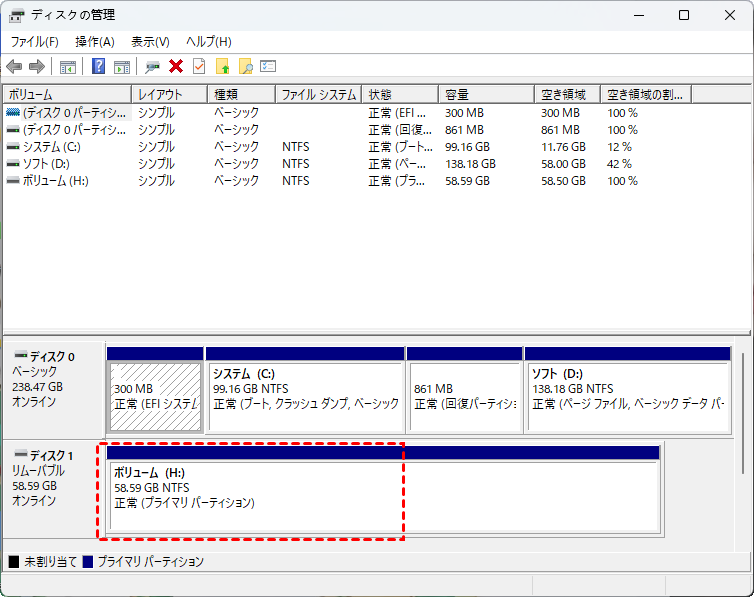
成功表示だけで判断せず、重要ファイルが開くことと、ディスクの管理でパーティション構成が戻っていることを確認します。
まとめ
USBのパーティションを削除するときは、1つのボリュームを削除するのか、USB全体を未割り当てへ戻すのかを先に決めます。前者はディスクの管理またはselect volumeとdelete volume、後者はlist diskとselect diskで物理ディスクを確認してからcleanを使います。
処理後は新しいボリュームを作るだけでなく、容量、ファイルシステム、テストファイルの読み書き、再接続後の認識まで確認してください。必要な区画を誤って削除した場合はUSBへの書き込みを止め、状態が安定している場合に限ってMyRecoverの「パーティションの復旧」機能を検討します。
よくある質問
1.USBのパーティションを削除するとデータはどうなりますか?
パーティションを削除すると、その区画内のファイルへエクスプローラーからアクセスできなくなります。データが直ちに上書きされるとは限りませんが、新しいボリュームの作成、フォーマット、ファイル保存によって復旧が難しくなる可能性があります。必要なデータは削除前に別のドライブへバックアップしてください。誤削除した場合は、USBの使用を止めてから復旧方法を検討します。
2.ディスクの管理とDiskPartはどちらを使うべきですか?
通常のデータボリュームを削除するなら、状態を画面で確認できるディスクの管理が適しています。DiskPartは、削除項目がグレーアウトする保護領域や、起動用USBの複数の区画を整理するときに使用します。1つのボリュームを削除する場合はselect volumeとdelete volume、USB全体を消去する場合はselect diskとcleanを使用します。操作前に容量、型番、ドライブ文字を確認してください。
3.DiskPartのcleanとclean allは何が違いますか?
cleanは選択したディスクのパーティション情報を削除し、未割り当ての状態にします。一方、clean allは全セクターにゼロを書き込むため、完了まで時間がかかり、データ復旧も難しくなります。USBを再利用する目的なら、通常はcleanで十分です。実行前にdetail diskとlist diskで対象ディスクを再確認してください。
4.ボリュームの削除がグレーアウトする理由は何ですか?
削除対象がEFIパーティション、回復パーティション、OEMパーティションなどの保護パーティションの場合、ボリュームの削除が使えないことがあります。WindowsやLinuxの起動メディアとして使用したUSBでは、保護領域が残る場合もあります。USBを通常の保存用へ戻す場合は、用途とバックアップを確認してからDiskPartを検討してください。
5.削除後にUSBが表示されない場合は故障ですか?
削除後にUSBドライブがエクスプローラーへ表示されない場合、利用可能なボリュームやファイルシステム、ドライブ文字がないことが原因の可能性があります。ディスクの管理で正しい容量の未割り当て領域として認識されていれば、新しいシンプルボリュームを作成して再利用できます。0B、メディアなし、容量異常、頻繁な接続断などがある場合は、使用を中止し、重要なデータがあれば専門業者へ相談してください。
6.誤って削除したUSBパーティションは復旧できますか?
削除後に新しいボリュームを作成したりデータを書き込んだりしていなければ、パーティションやファイルを復旧できる可能性があります。ただし、上書き量やファイルシステムの状態によって結果は異なります。誤削除した場合はUSBの使用を止め、フォーマットやclean allを実行しないでください。USBが正常に認識される場合は、MyRecover Professionalの「パーティションの復旧」機能などを検討できます。

