 MyRecover



Como Usar o Hiren's Boot CD para Recuperar Arquivos Apagados
Este guia ajuda você a usar o Hiren's Boot CD para recuperar arquivos apagados. Ele cobre etapas detalhadas, explora ferramentas de recuperação alternativas como o MyRecover e fornece dicas práticas para a recuperação de dados.

By Lyra / Atualizado em 09/10/2026


Quando os seus arquivos importantes desaparecem sem deixar rastro, é como perder as chaves do carro. Você entra em pânico, certo? Mas não tema! Existe uma ferramenta no mundo que é como o super-herói dos seus arquivos perdidos: Hiren's Boot CD. Esta ferramenta incrível pode ajudar você a recuperar arquivos excluídos com facilidade.
Neste guia, faremos uma análise detalhada sobre o uso do Hiren's Boot CD para recuperar arquivos excluídos, exploraremos uma alternativa melhor de software de recuperação de dados, como o MyRecover, e forneceremos o conhecimento necessário para recuperar seus dados perdidos.
O que é o Hiren's Boot CD?
O Hiren's Boot CD é um disco inicializável que contém uma variedade de diagnósticos, ferramentas de recuperação e utilitários. Desde reparar um sistema corrompido até recuperar uma senha perdida, o Hiren's Boot CD protege você. Mas um de seus recursos mais poderosos é a capacidade de recuperar arquivos excluídos no Windows 10/11.
Por que escolher o Hiren's Boot CD para recuperação de arquivos?
Você deve estar se perguntando: com tantas ferramentas de recuperação de dados disponíveis, por que escolher o Hiren's Boot CD? Bem, aqui estão alguns motivos:
- Versatilidade: É mais do que apenas uma ferramenta de recuperação; é um kit de ferramentas de diagnóstico completo.
- Acessibilidade: O download e o uso são gratuitos.
- Eficiência: Ele ignora o sistema operacional, permitindo recuperar arquivos mesmo se o sistema não inicializar.
Como recuperar arquivos excluídos usando o Hiren Boot CD?
Sempre que arquivos são perdidos ou excluídos, muitos usuários pensam que a recuperação é impossível. Mas isso não é verdade. Arquivos perdidos ou excluídos podem sim ser recuperados. Tudo o que você precisa é de uma ferramenta poderosa e avançada projetada para recuperação de arquivos. O Hiren's Boot CD vem com uma variedade de ferramentas que podem ajudar a resolver problemas do Windows, incluindo uma ferramenta de recuperação de dados que pode ajudar a recuperar arquivos perdidos ou excluídos.
Etapas para recuperar arquivos excluídos usando o Hiren's Boot CD
Passo 1: Baixar o Hiren's Boot CD
Primeiramente, baixe o Hiren's Boot CD do site oficial para o seu computador.
Passo 2: Criar disco inicializável
Grave o arquivo ISO do Hiren's Boot CD baixado em um disco ou unidade USB. Em seguida, inicie o computador usando o disco de inicialização. Após a inicialização, selecione a opção do Windows. Isso não instalará o Windows, mas executará apenas uma versão menor para que você possa acessar os arquivos.
Passo 3: Navegar pelo Explorador de Arquivos
Após a inicialização, abra o Explorador de Arquivos. Como o computador é iniciado usando um disco, a letra da unidade pode ter mudado. Identifique a unidade correta com base em seu tamanho e nome.
Passo 4: Recuperar dados de um disco rígido externo
Para recuperar dados de uma unidade externa, insira a unidade e aguarde a detecção. Abra a unidade e copie os dados necessários.
Passo 5: Fazer backup dos arquivos
O CD de inicialização do Hiram também contém um utilitário de backup. Para fazer backup dos seus arquivos, abra a pasta HBCD na sua área de trabalho e selecione “Backup” no menu FastCopy. Selecione a pasta ou o disco rígido do qual deseja fazer backup e escolha um destino para salvar os arquivos.
Melhor alternativa ao Hiren's Boot CD - MyRecover
Embora o Hiren's Boot CD seja poderoso, ele não atende a todos os usuários. Uma alternativa superior ao Hiren's Boot CD é o MyRecover. Esta ferramenta avançada pode recuperar arquivos perdidos, excluídos e formatados de vários dispositivos de armazenamento. É uma ferramenta segura e confiável que apresenta um processo de digitalização rápido e uma alta taxa de sucesso.
- Recupere mais de 200 tipos de arquivos, incluindo a recuperação de fotos, documentos, áudios, vídeos, e-mails excluídos permanentemente e muito mais.
- O MyRecover verifica rapidamente o dispositivo em busca de arquivos recuperáveis, permitindo aos usuários filtrar, visualizar, selecionar e recuperar os dados necessários.
- Aplica-se a vários cenários de perda de dados: exclusão acidental, formatação não intencional, infecção por vírus, recuperação de travamento do computador, etc.
- Funciona com todos os sistemas operacionais, incluindo Windows 7, 8, 10, 11 e Windows Server.
Baixe e instale gratuitamente o MyRecover para recuperar arquivos excluídos ou perdidos facilmente! Experimente.
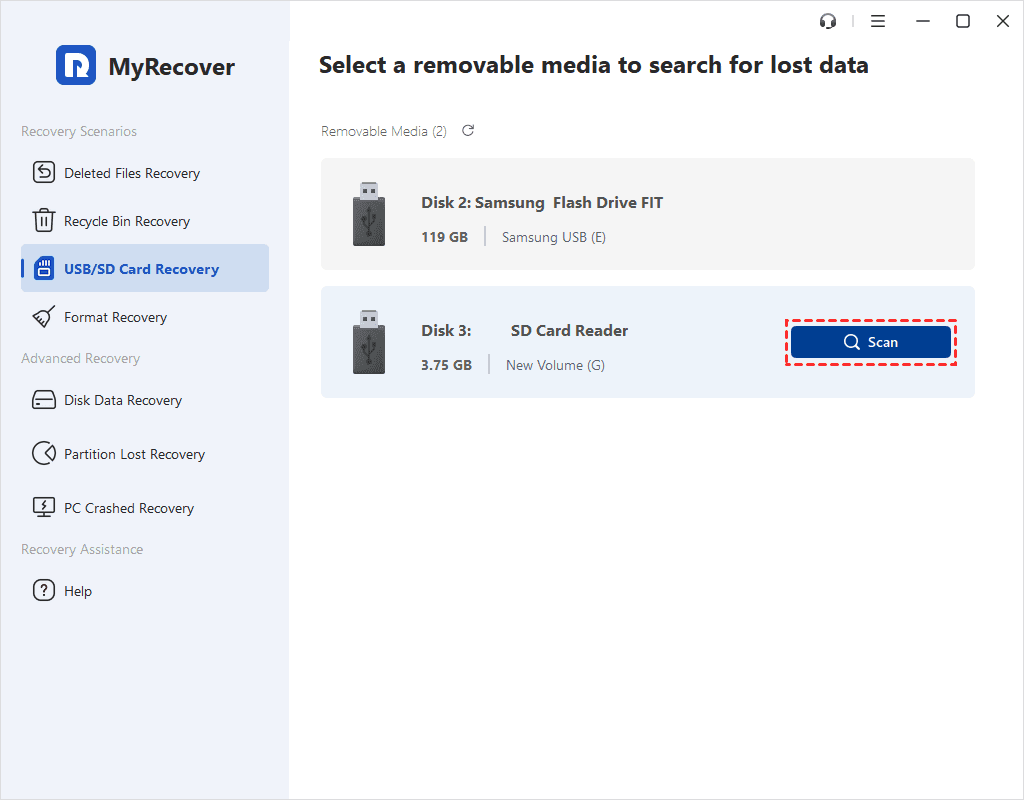
Passo 1.Inicie o MyRecover no seu computador. Passe o mouse sobre o disco rígido que salvou seus arquivos excluídos ou perdidos. Em seguida, clique em Verificar.
Passo 2.Ele realizará uma Verificação Rápida e Profunda da sua unidade para localizar todos os dados recuperáveis de forma automática e completa. Nesse processo, você pode usar a Caixa de Pesquisa ou o recurso de Filtro para localizar rapidamente os arquivos desejados.
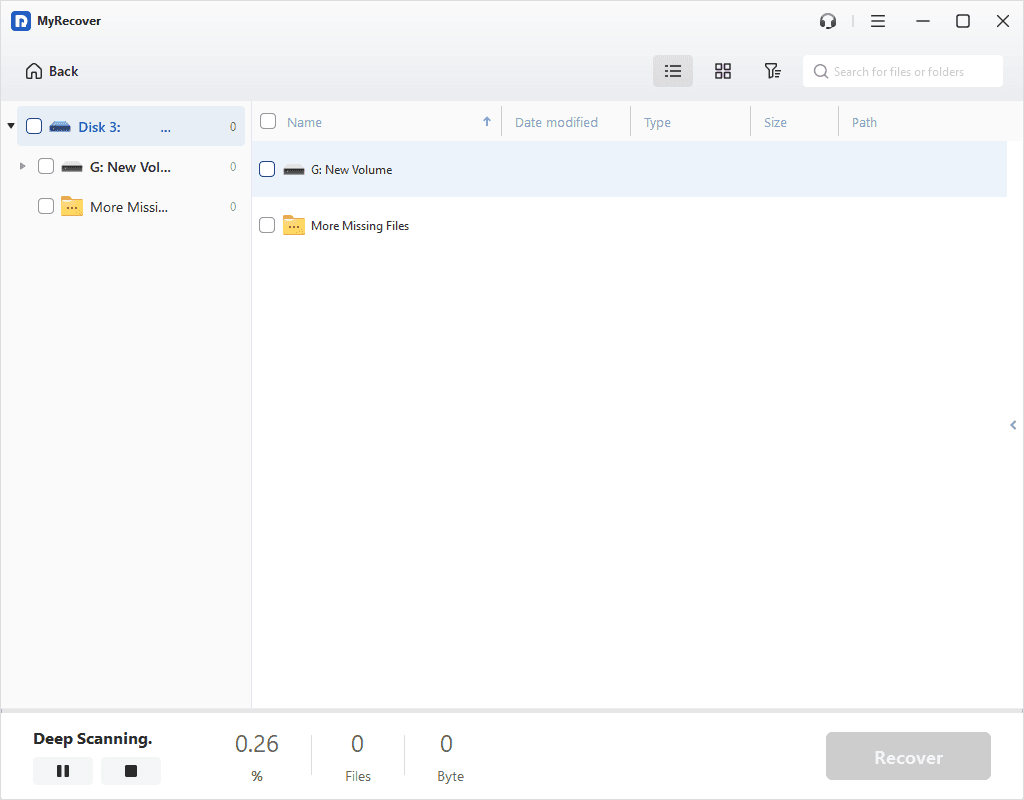
🤞 Dica: Visualize ou filtre o arquivo desejado com base no Tipo, Tamanho, Data, etc. do arquivo.
- Tipo: Selecione o tipo de arquivo (Documentos, Imagens, Vídeos, Áudios, E-mails, Páginas da web, Arquivos compactados, etc.)
- Data de modificação: Defina a data (hoje, ontem, últimos 7/30 dias, etc.)
- Tamanho: Filtre o tamanho do arquivo (<128KB, 128KB~1MB, 1MB~ 512MB, acima de 512MB, etc.)
Passo 3. Você verá uma lista de arquivos perdidos ou excluídos que o MyRecover encontrou em sua unidade. Escolha os arquivos clicando em Recuperar X Arquivos e selecione um novo local para salvá-los.
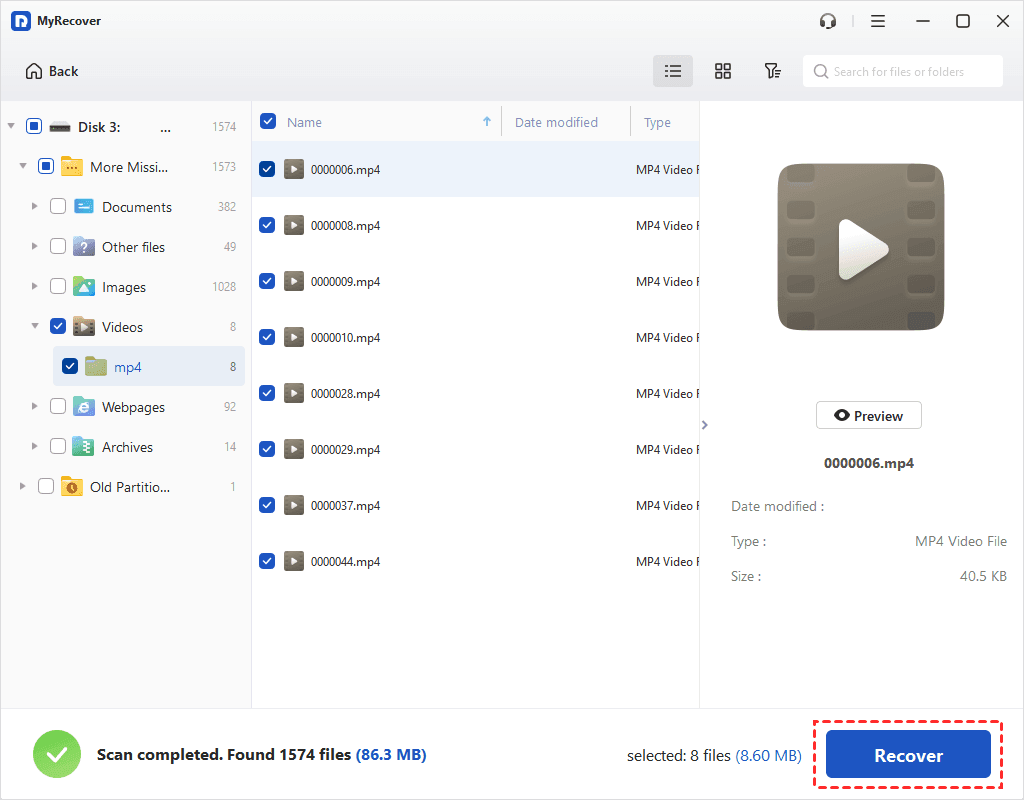
- Você pode recuperar arquivos excluídos ou perdidos gratuitamente, até 500 MB. Se quiser aproveitar a recuperação ilimitada de arquivos, tente atualizar para as edições avançadas.
- Além disso, este poderoso software de recuperação de dados permite recuperar arquivos excluídos de discos rígidos externos, cartões SD, unidades flash USB, SSDs, HDDs e outros dispositivos de armazenamento.
Melhores práticas para uma recuperação de arquivos bem-sucedida
Recuperar arquivos excluídos às vezes pode ser como procurar uma agulha no palheiro. Aqui estão algumas melhores práticas para melhorar suas chances de sucesso:
1. Aja rapidamente
Quanto mais cedo você iniciar o processo de recuperação, melhores serão suas chances de sucesso. Quanto mais você usar o computador após a exclusão de um arquivo, maior será a probabilidade de o arquivo ser substituído.
2. Use várias ferramentas
Às vezes, uma ferramenta pode deixar passar o que outra consegue encontrar. Não hesite em testar diferentes softwares de recuperação de dados.
3. Faça backup regularmente
Prevenir é melhor do que remediar. Faça backup de seus arquivos importantes regularmente para evitar problemas durante a recuperação. Aqui, você pode experimentar este software gratuito muito elogiado para Windows – AOMEI Backupper Standard para fazer backup de seus dados com segurança e regularidade.
4. Evite gravar novos dados
Se suspeitar de perda de dados, evite gravar novos dados no disco rígido afetado. Isso evitará a sobrescrita dos arquivos perdidos.
Considerações Finais
A recuperação de arquivos excluídos não precisa ser uma tarefa difícil. Com ferramentas como o Hiren's Boot CD e o MyRecover, você tem um aliado poderoso. O MyRecover é mais fácil de usar e recupera dados em segundos e sem etapas complicadas. Agora, baixe gratuitamente e aproveite esta ferramenta!
Seja lidando com exclusão acidental ou falha no sistema, essas ferramentas podem ajudar você a recuperar dados perdidos. Lembre-se de agir rapidamente, usar várias ferramentas e fazer backup de arquivos regularmente para evitar a perda de dados no futuro.
Perguntas Frequentes
1. É possível recuperar dados de um disco rígido formatado?
Sim, softwares de recuperação de dados como o MyRecover podem recuperar arquivos de unidades formatadas. A recuperação é possível desde que os dados não tenham sido sobrescritos. Para maximizar as chances de uma recuperação bem-sucedida, evite usar a unidade após ela ter sido formatada.
2. Como criar uma unidade flash USB bootável do Hiren's?
Para criar uma unidade flash USB do Hiren's Boot, siga estas etapas:
- Instale o Hiren's Boot CD no seu computador.
- Baixe o Rufus, o utilitário de criação de USB bootável.
- Remova todos os dispositivos USB do seu computador e conecte uma unidade flash USB vazia.
- Abra o Rufus e selecione a unidade USB conectada.
- Na opção para criar um disco bootável, escolha "Imagem ISO".
- Monte o arquivo "Hiren's Boot CD.iso" do seu computador e abra-o.
- Clique em "Iniciar" e o Rufus criará a unidade flash USB do Hiren's Boot.
3. Como recuperar arquivos excluídos permanentemente usando o Windows File Recovery?
- Pressione a tecla Windows e digite "Windows File Recovery" na caixa de pesquisa.
- Selecione "Windows File Recovery" nos resultados da pesquisa.
- Quando for solicitado a permitir que o aplicativo faça alterações no seu dispositivo, selecione "Sim".
- O Windows File Recovery oferece dois modos básicos: Regular e Extensivo. Escolha o modo que melhor se adapta às suas necessidades para recuperar os arquivos.
Para obter etapas detalhadas sobre como recuperar arquivos excluídos permanentemente usando o Windows File Recovery, você pode consultar este artigo: Como usar o Windows File Recovery.

Fique por dentro das nossas
últimas dicas
Adicione-nos como fonte preferida no Google para nunca perder guias úteis.
 Adicionar como fonte preferid >>