 MyRecover



Como Restaurar Pastas Excluídas no Windows 11/10 (Mesmo as Excluídas Permanentemente)
Muitos usuários enfrentam o desafio de restaurar pastas excluídas no Windows 10 e 11. Este guia o guiará por 7 soluções práticas e acionáveis para usuários do Windows restaurarem as pastas perdidas. Recupere seus diretórios perdidos com facilidade!

By Lyra / Updated on 24/11/2026


Onde encontro minhas pastas excluídas?
É possível recuperar pastas excluídas?
Eu estava limpando minha área de trabalho ontem mesmo e excluí acidentalmente uma das minhas pastas contendo meus arquivos de arte porque pensei que a pasta que excluí na área de trabalho era um atalho, mas não era. Já esvaziei a lixeira, então estou perdido. Eu tinha tantos arquivos lá dentro que esperava poder recuperá-los.
- Pergunta de Sabya
Você certamente já passou por uma situação assim: excluir uma pasta acidentalmente ao gerenciá-la. Isso pode ser devastador, especialmente quando a pasta contém arquivos importantes de trabalho ou estudo. Antes de mergulhar em métodos específicos de recuperação, vale a pena ponderar esta pergunta: para onde vão as pastas excluídas? Assim que você encontrar a resposta para esta pergunta, descobrir como recuperar pastas excluídas se tornará muito mais simples.

☀️Exclusão usando a tecla "Delete" ou clique com o botão direito > "Excluir"
Geralmente, ela vai para a Lixeira, onde fica armazenada temporariamente. Você pode recuperá-la facilmente, a menos que a Lixeira seja esvaziada ou a pasta seja grande demais para caber nela.
☀️Exclusão usando "Shift + Delete"
A pasta ignora a Lixeira e é excluída permanentemente. Os dados do arquivo permanecem em seu local original no disco, mas o espaço de armazenamento correspondente é marcado como "livre", permitindo que novos dados o sobrescrevam.
Felizmente, o Windows 10 e o 11 oferecem vários métodos para restaurar pastas excluídas, sejam elas removidas recentemente ou excluídas permanentemente. Este guia orientará você passo a passo sobre todas as opções de recuperação disponíveis.
O que fazer e o que não fazer na recuperação de pastas excluídas
O sucesso na recuperação de uma pasta excluída depende não apenas do método de recuperação escolhido, mas também do que você faz imediatamente após a exclusão ocorrer. Determinadas ações podem aumentar o sucesso da recuperação, enquanto outras podem sobrescrever permanentemente os dados perdidos e tornar a recuperação impossível. Siga estas recomendações práticas do que fazer e do que não fazer antes de tentar recuperar pastas excluídas no Windows 11/10.
✅ O que fazer:
- Pare de Usar a Unidade o Mais Rápido Possível: Quando uma pasta é excluída, o Windows geralmente remove apenas as referências de arquivos em vez dos dados reais. Novos arquivos podem sobrescrever o espaço de armazenamento ocupado por pastas excluídas.
- Tente o Atalho "Ctrl" + "Z": Se você excluiu uma pasta por acidente, pressionar o atalho "Ctrl" + "Z" é a maneira mais rápida de desfazer a exclusão antes de realizar qualquer outra ação.
- Recupere Arquivos Antes de Reparar Unidades Corrompidas: Se a pasta desapareceu devido a uma unidade RAW, perda de partição ou corrupção do sistema de arquivos, recupere os dados primeiro.
❌ O que não fazer:
- Salvar os Arquivos Recuperados na Unidade Original: Salvar pastas recuperadas de volta na mesma partição corre o risco de sobrescrever outros dados excluídos.
- Assumir que Excluído Permanentemente Significa Irrecuperável: Pastas excluídas usando "Shift" + "Delete", esvaziadas da Lixeira ou perdidas após a formatação ainda podem ser recuperáveis se seus setores de dados permanecerem intactos.
Como Restaurar Pasta Excluída no Windows 10/11
Esta seção o guiará por processos passo a passo que funcionam para recuperar pastas excluídas, com ou sem backups, seja você um profissional ou um iniciante completo. Você pode escolher o método apropriado com base na sua situação real.
Solução 1. Recuperar Pasta Excluída Permanentemente com o MyRecover [Cobre Todos os Cenários]
Seja que a pasta excluída não possa ser restaurada usando "Ctrl" + "Z", tenha sido removida usando Shift + Delete, desaparecido após a formatação ou ficado inacessível devido à corrupção de partição, você pode recuperar pastas excluídas permanentemente com uma ferramenta profissional de recuperação de dados como o MyRecover. Ele pode escanear dispositivos de armazenamento em busca de registros de pastas recuperáveis e dados de arquivos restantes.
Ele também fornece uma abordagem de recuperação mais direta com uma interface intuitiva e recursos de varredura profunda, ajudando os usuários a localizar e restaurar pastas excluídas preservando as estruturas de arquivos originais sempre que possível. As etapas a seguir mostram como usá-lo para recuperar pastas excluídas no Windows 11/10.
 MyRecover
- Suporta mais de 500 cenários de perda de dados: seja exclusão acidental, formatação, falha no sistema, ataque de vírus ou perda de partição, o MyRecover recupera seus arquivos com eficiência.
- Recuperação rápida com alta precisão: utilizando tecnologia de varredura profunda, ele localiza rapidamente arquivos perdidos e melhora significativamente as taxas de sucesso na recuperação.
- Visualização de arquivos antes da recuperação: permite visualizar os arquivos antes de restaurá-los, para que você possa confirmar se está recuperando exatamente o que precisa.
- Recuperação segura e sem riscos: o processo de recuperação não causará nenhum dano adicional aos seus dados existentes, garantindo a segurança dos dados.
 100% Seguro
Passo 1. Baixe e instale o MyRecover em seu computador a partir de um canal seguro.
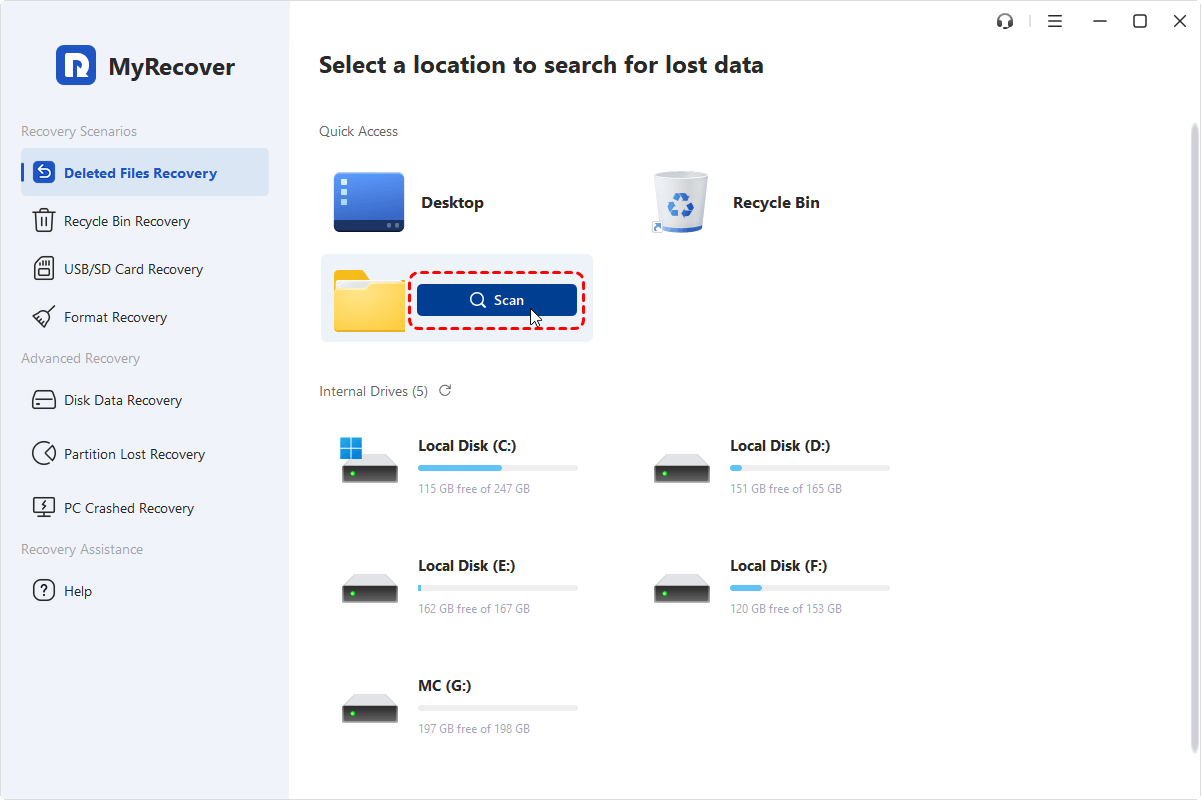
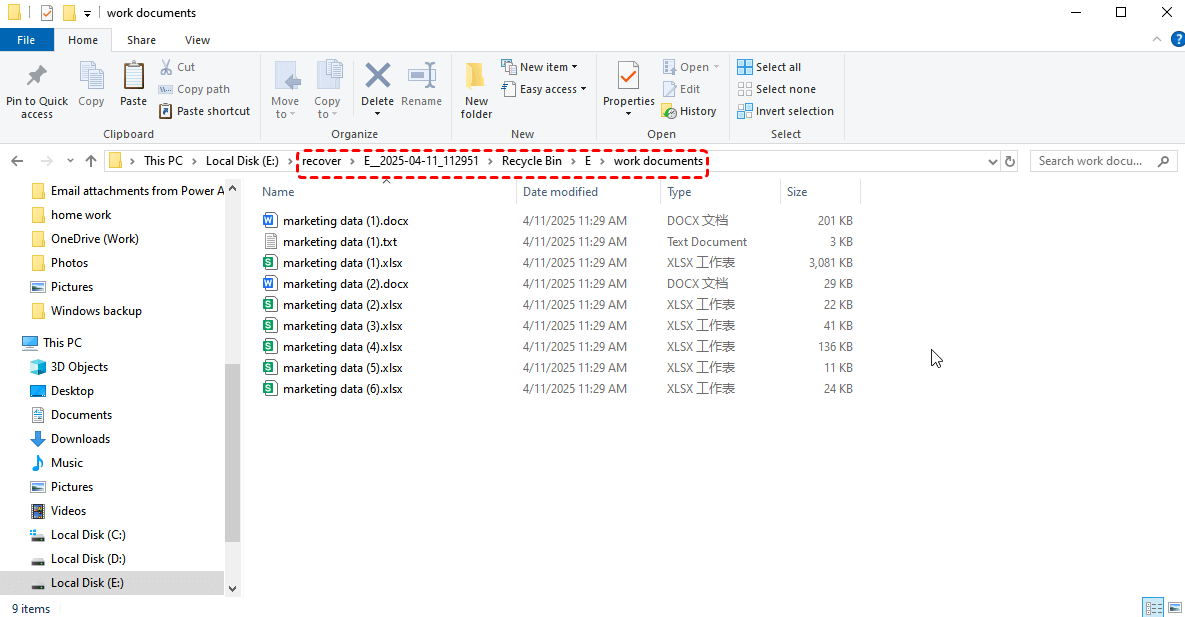
Passo 2. Selecione uma pasta ou unidade onde a pasta excluída estava armazenada para procurar arquivos perdidos. Em seguida, clique em "Verificar".
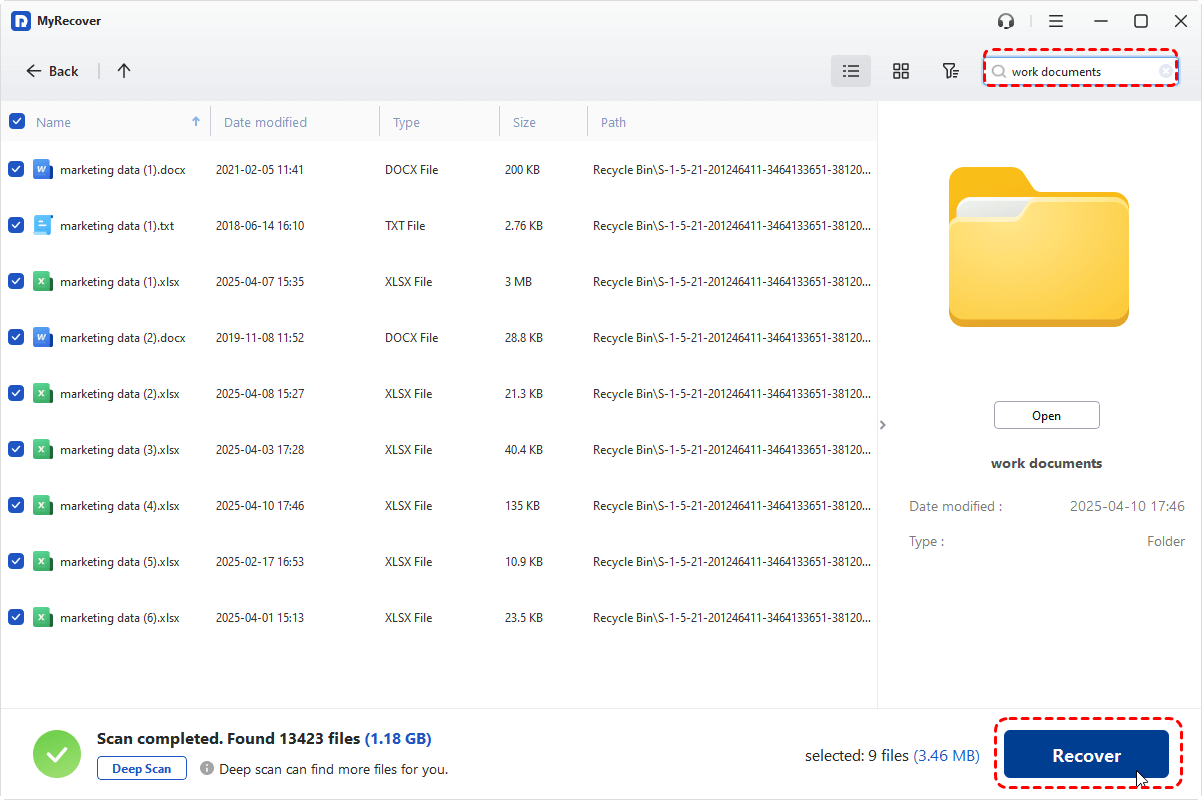
Passo 3. Escolha os arquivos que deseja recuperar nas listas de recuperáveis e clique em "Recuperar".
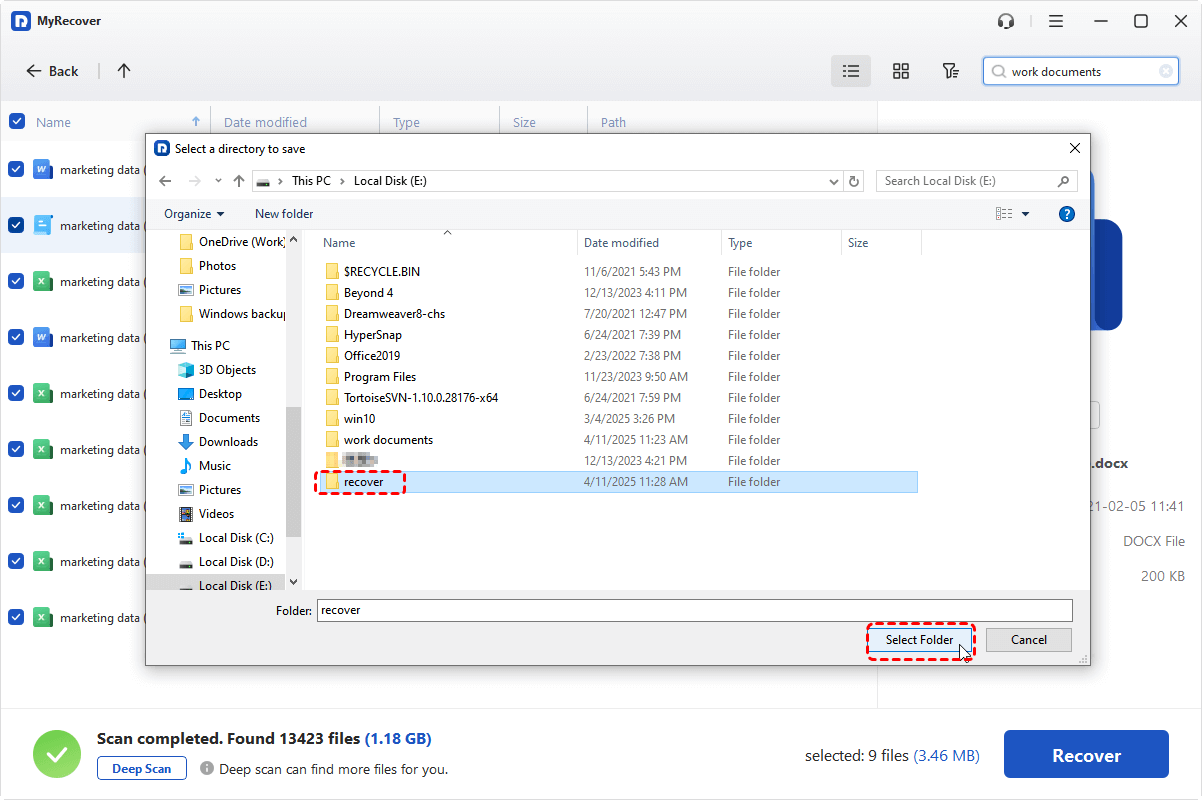
Passo 4. Selecione um local seguro (que não seja a pasta original) para salvar os arquivos recuperados.
Após a conclusão da recuperação, a mensagem "Arquivos recuperados com sucesso" será exibida. Você pode acessá-los e verificá-los clicando na pasta de destino.
Solução 2. Verificar a Lixeira
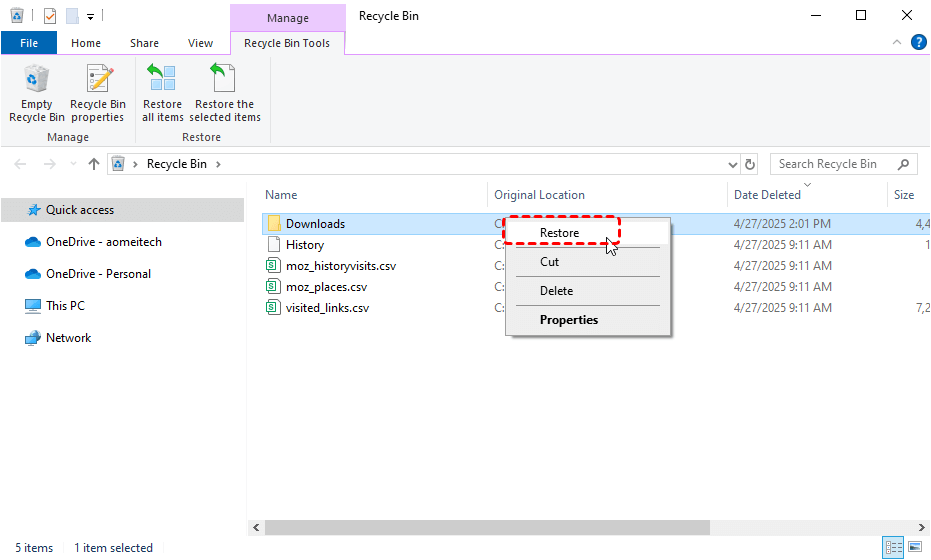
A Lixeira é o primeiro lugar a ser verificado em busca de uma pasta excluída recentemente quando ocorre a perda de dados. Se a sua pasta foi excluída temporariamente (não com "Shift + Excluir"), ela estará na Lixeira.
Passo 1. Dê um duplo clique no ícone da Lixeira para abri-la.
Passo 2. Navegue pelos itens e selecione os arquivos que deseja recuperar.
Passo 3. Clique com o botão direito neles e selecione "Restaurar" para retorná-los ao local original.
Solução 3. Restaurar Versões Anteriores
Se você ativou a Cópia de Sombra e o Histórico de Arquivos, a restauração de versões anteriores será um recurso conveniente para recuperar pastas excluídas.
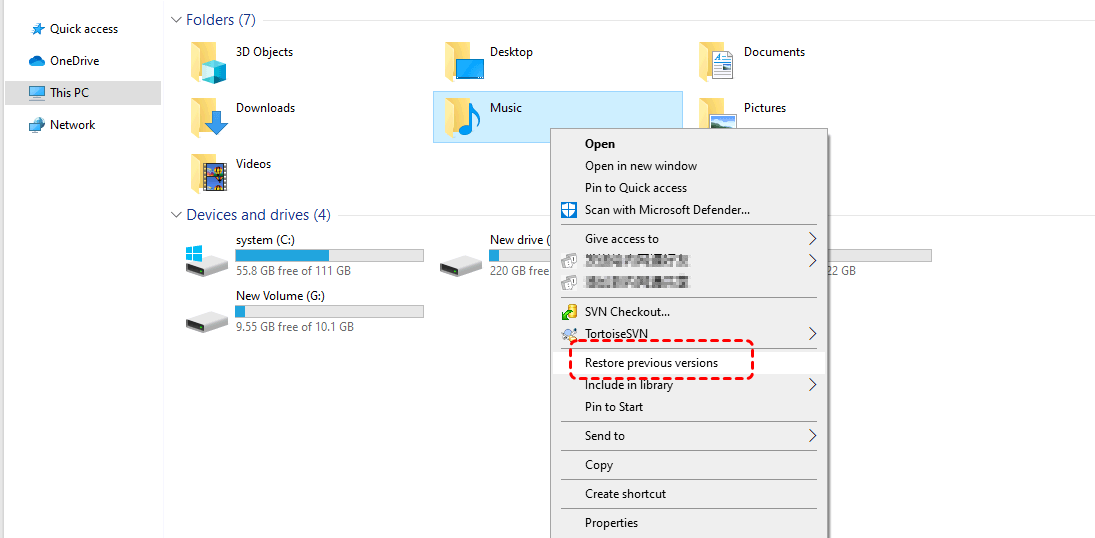
Passo 1. Abra o Explorador de Arquivos e selecione a unidade ou pasta que costumava conter a pasta excluída.
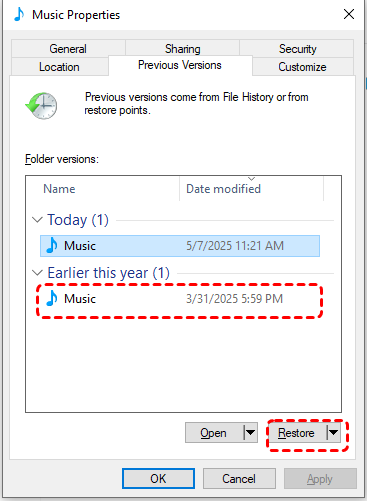
Passo 2. Clique com o botão direito na unidade ou pasta e escolha "Restaurar versões anteriores" no menu de contexto. Em seguida, uma lista com as versões anteriores da pasta será exibida.
Passo 3. Selecione a versão desejada e clique em "Restaurar" para retorná-la ao local original.
Solução 4. Restaurar suas Pastas com o Histórico de Arquivos
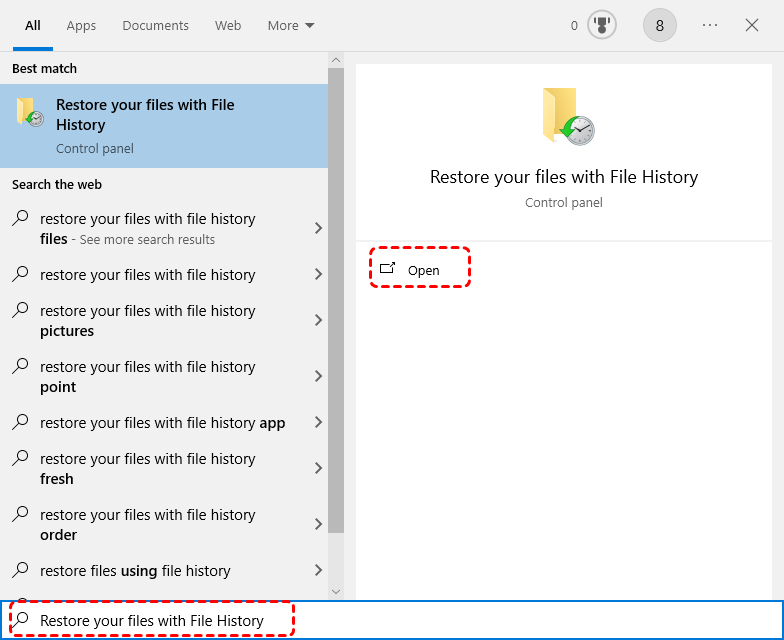
O Histórico de Arquivos é um utilitário de backup integrado do Windows que salva automaticamente cópias de seus arquivos e pastas pessoais. Ele permite que você os restaure facilmente se algo der errado. Se você ativou o Histórico de Arquivos no Windows 10 e 11, e adicionou a pasta específica ao plano de backup do Histórico de Arquivos, você poderá restaurá-la a partir dos backups.
Passo 1. Digite "Restaurar seus arquivos com o Histórico de Arquivos" no menu Iniciar e abra-o.
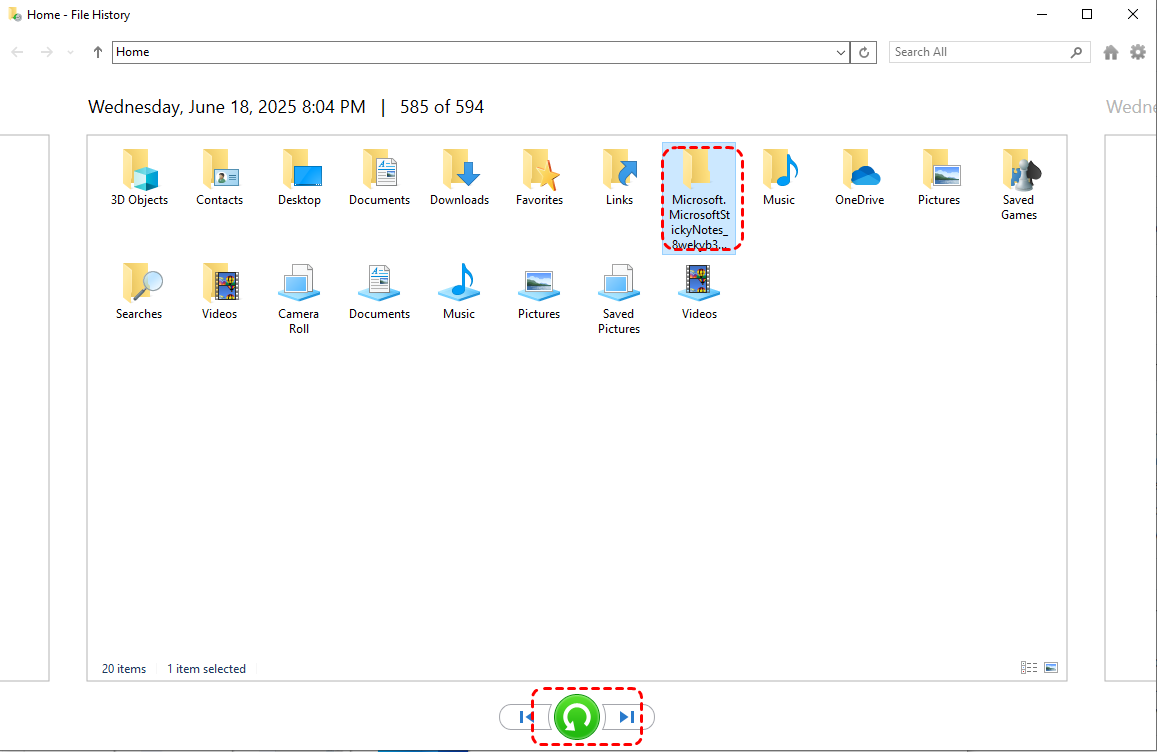
Passo 2. Navegue até a pasta (ou a pasta que continha a excluída) no backup feito antes de ela ser perdida.
Passo 3. Clique no botão verde "Restaurar" para recuperá-la.
Solução 5. Backup e Restauração (Windows 7)
O Backup e Restauração é outro utilitário de backup integrado projetado para fazer backup de seus arquivos e criar imagens do sistema, servindo como proteção contra perda de dados ou falhas do sistema. Ele permite gerar cópias de seus arquivos e configurações, que podem ser restauradas sempre que necessário.
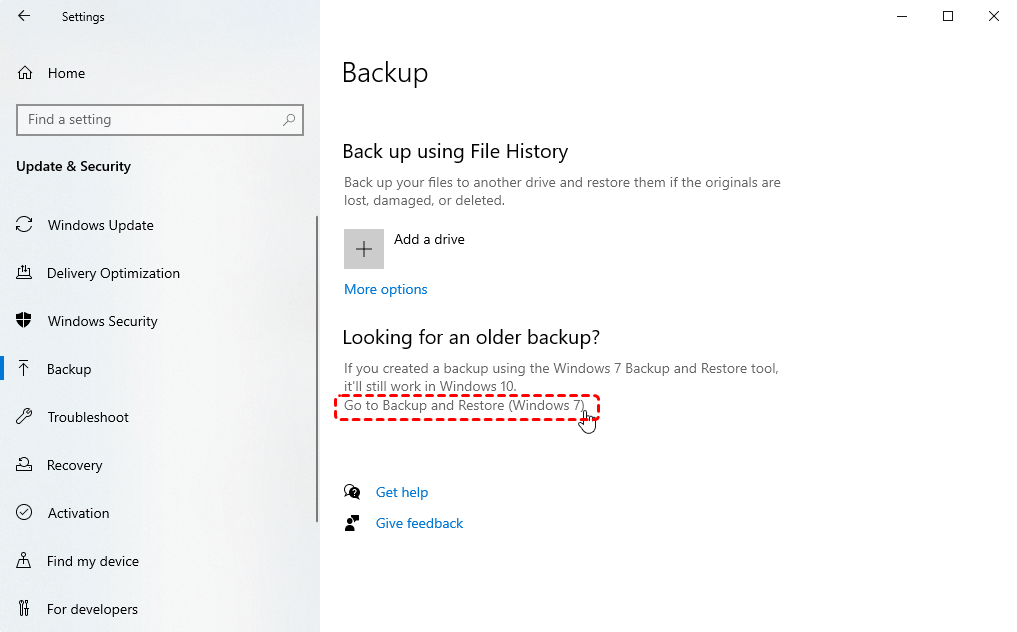
Passo 1. Abra as "configurações de backup" e clique em "Ir para Backup e Restauração (Windows 7)".
Passo 2. Escolha "Selecionar outro backup para restaurar arquivos".
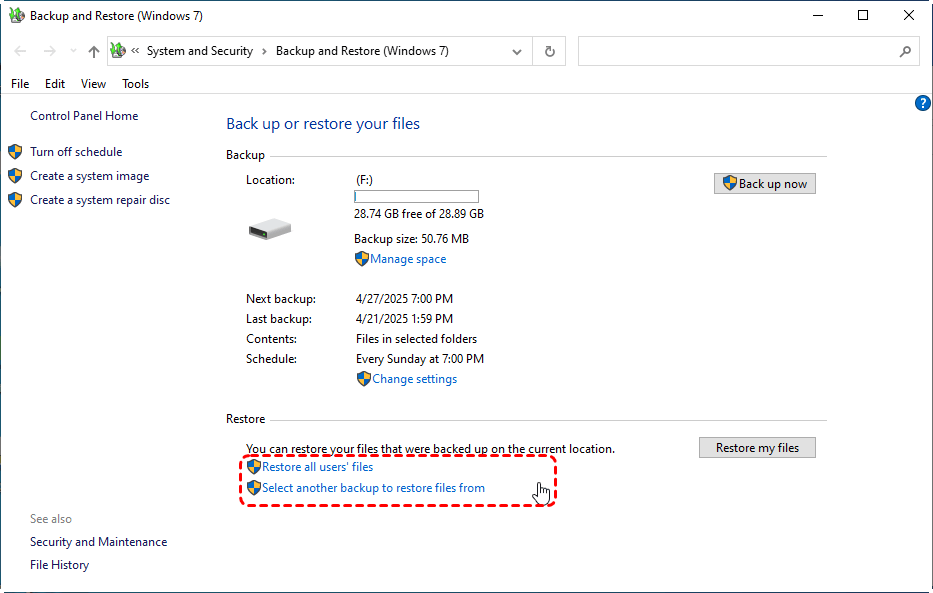
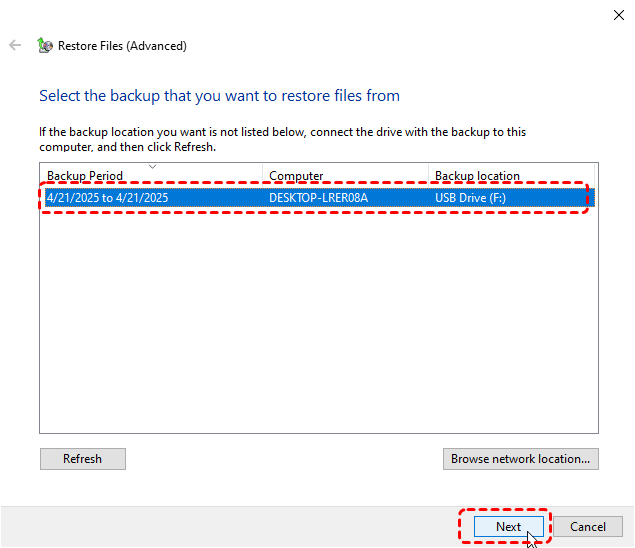
Passo 3. Escolha um backup criado que contenha a pasta excluída e clique em "Avançar".
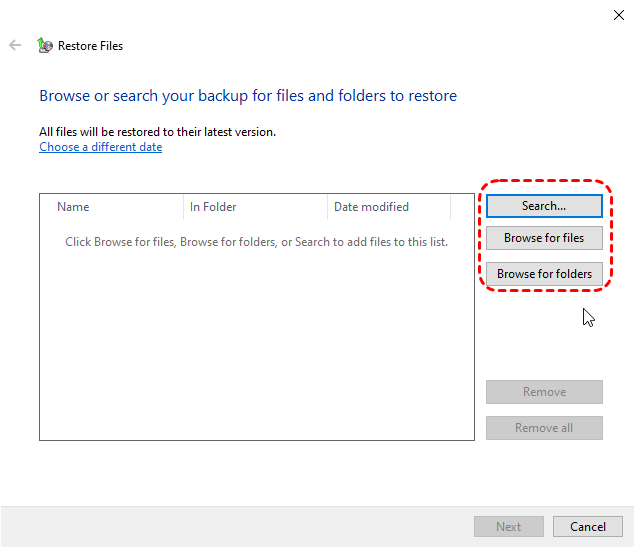
Passo 4. Clique em "Procurar pastas" para selecionar a pasta a ser restaurada.
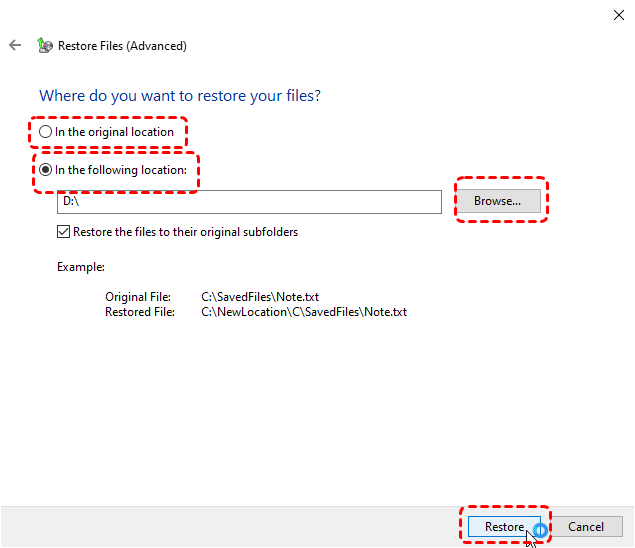
Passo 5. Selecione um local seguro para salvar os arquivos recuperados e clique em "Restaurar" para iniciar o processo.
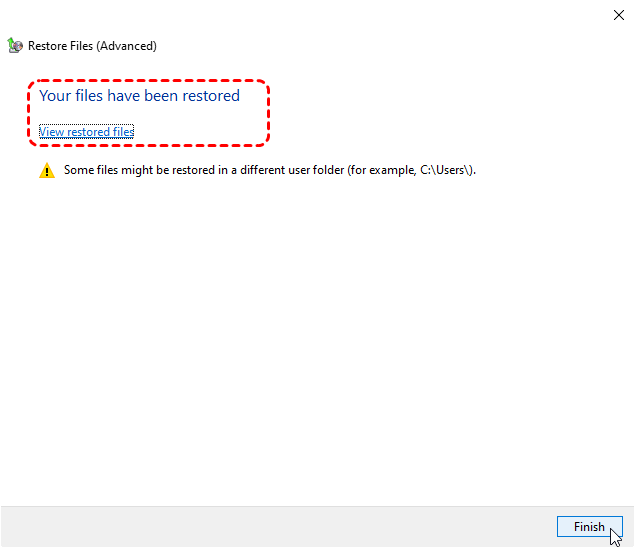
Quando o processo for concluído, a mensagem "Seus arquivos foram restaurados" será exibida. Você pode verificá-los clicando em "Ver arquivos restaurados".
Solução 6. Restaurar pasta excluída do OneDrive
Além das ferramentas de backup integradas do Windows, serviços de backup em nuvem como OneDrive, Google Drive e Dropbox também podem fazer backup dos seus arquivos e permitir a restauração a partir desses backups. Se os seus arquivos foram sincronizados com serviços de armazenamento em nuvem, você poderá restaurá-los por lá. Tome o OneDrive como exemplo aqui:
Passo 1. Inicie sessão no OneDrive com a sua conta.

Passo 2. Selecione a seção "Lixeira" na barra lateral esquerda.
Passo 3. Localize a pasta que deseja recuperar e clique em "Restaurar".
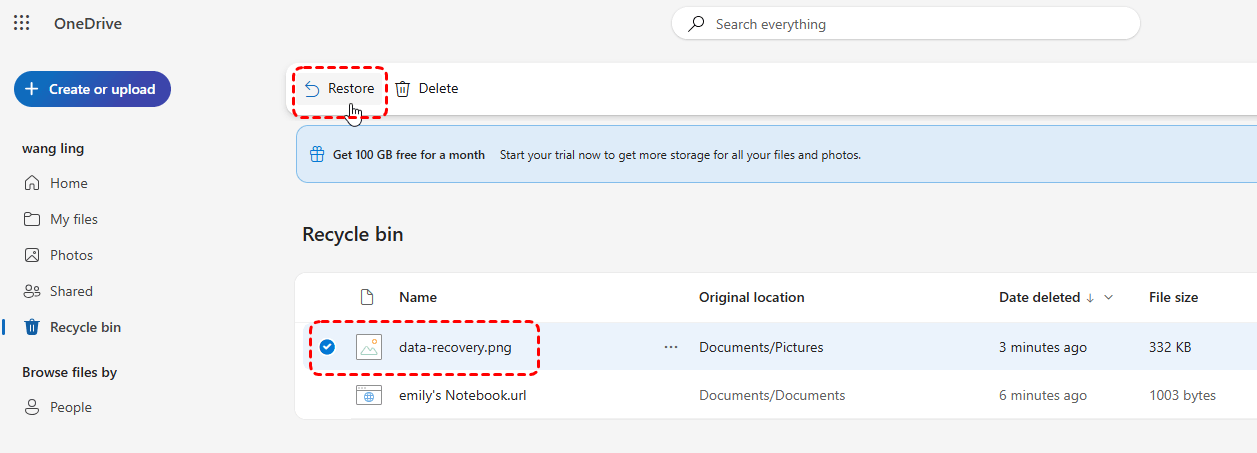
- ★Dicas:
- Normalmente, a Lixeira do OneDrive retém apenas arquivos excluídos por 30 dias. É fundamental agir o mais rápido possível após descobrir a perda do arquivo.
Solução 7. Executar o comando Windows File Recovery
Se você é um entusiasta da linha de comando ou um profissional, o Windows File Recovery pode fazer um excelente trabalho ajudando você a recuperar uma pasta excluída permanentemente no Windows 10 e 11 sem a necessidade de um backup. Siga estas etapas para recuperar a pasta excluída usando o comando do Windows File Recovery:
Passo 1. Baixe e instale o Windows File Recovery no seu computador através do canal oficial da Microsoft.

Passo 2. Digite o comando "Winfr H: D: /regular /n /Importantfolder" e pressione "Enter". Substitua as letras de unidade "H", "D" e o nome da pasta "Importantfolder" pelas letras de unidade e pelo nome da pasta reais.
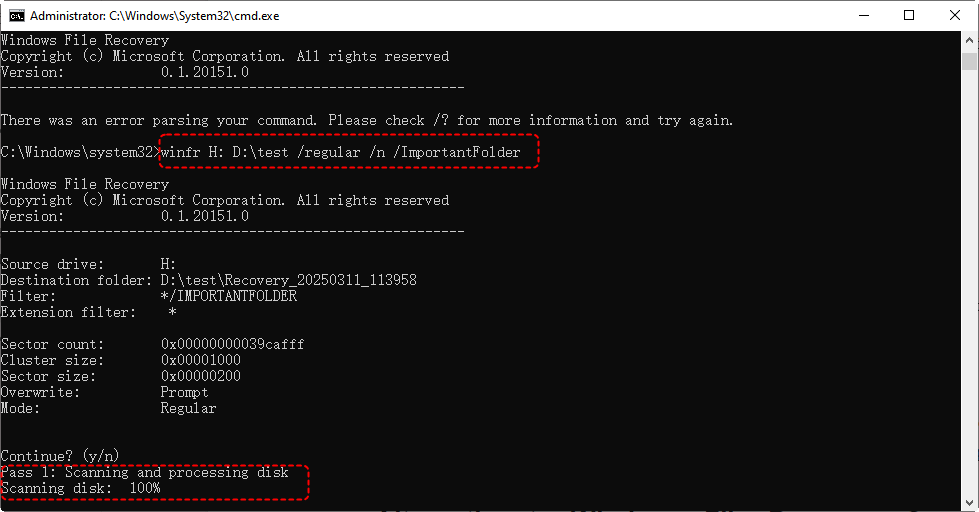
Quando o processo terminar, você poderá pressionar "y" para verificar os arquivos recuperados na pasta de destino.
Resumo
Perder uma pasta nem sempre significa que ela sumiu para sempre. Seja na Lixeira ou excluída permanentemente, o Windows oferece várias opções para ajudar você a restaurar pastas excluídas. Se você está procurando uma ferramenta de recuperação de dados confiável, o MyRecover é altamente recomendado.
Ele cobre mais de 500 cenários de perda de dados, incluindo recuperação de dados de partições excluídas, unidades USB formatadas e Lixeiras esvaziadas, ataques de vírus, entre outros. O MyRecover também oferece uma versão Profissional, que oferece suporte à recuperação de dados de sistemas que não inicializam e fornece uma função de visualização de conteúdo de arquivos.
Perguntas frequentes
Q1: Como restauro uma pasta que excluí acidentalmente?
Q2: É possível restaurar uma pasta excluída permanentemente?
Q3: Como recuperar uma pasta excluída se ela não estiver na Lixeira?
Q4: Como recuperar pastas excluídas permanentemente no Windows 11 gratuitamente?
Q5: Onde está a minha pasta excluída recentemente no meu iPhone?
Q6: O Ctrl+Z pode restaurar arquivos excluídos?

Fique por dentro das nossas
últimas dicas
Adicione-nos como fonte preferida no Google para não perder nenhum guia útil.
 Adicionar como fonte preferid >>