 MyRecover



Resolvido com 9 Correções: Um dos Meus Discos Rígidos Desapareceu
O "disco rígido desapareceu" do seu PC? Este artigo explica o motivo pelo qual as unidades desaparecem, focando no problema comum do "disco rígido em falta após o reinício". Guiamo-lo através de métodos comprovados para tornar a sua unidade visível novamente, cobrindo verificações da BIOS, recuperação de partições e atualizações do Windows. Siga os nossos conselhos de especialistas para recuperar rapidamente o acesso aos seus ficheiros importantes e proteger o seu sistema.

By Lyra / Atualizado em 13/11/2026


Socorro! Um dos meus discos rígidos desapareceu!
O disco rígido desapareceu
Há algo errado com o meu computador. Minha unidade D simplesmente sumiu, o computador continua travando constantemente e está muito lento. Tenho o Norton instalado e, sempre que faço uma verificação, ele diz que não há vírus. Já o reiniciei várias vezes e nada aconteceu. E, quando o desligo e ligo novamente, o disco rígido aparece como “disco local”. Também tentei usar o gerenciamento de disco, e o disco rígido também não é encontrado lá. (Isso aconteceu antes da atualização)
- Pergunta de learn.microsoft.com
Se você encontrar um disco rígido que desapareceu no Windows 10 ou 11, poderá encontrar os motivos e soluções nesta postagem para corrigir o problema. Descubra as soluções agora. E, mais importante, recupere seus arquivos preciosos dessa unidade.
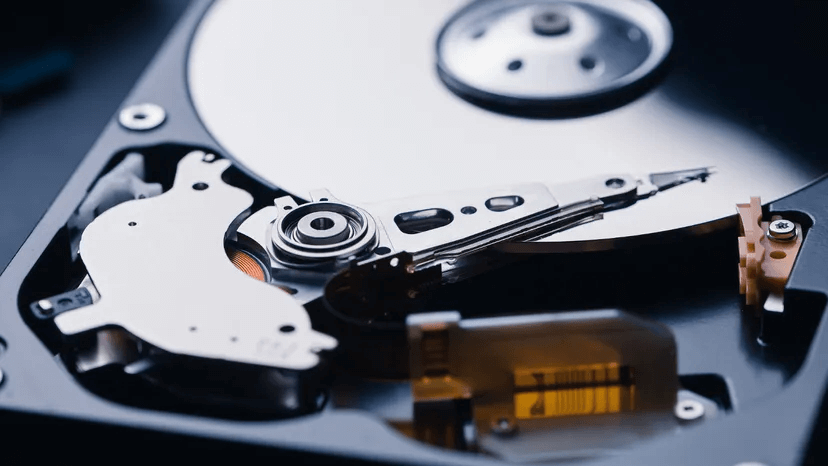
Por que um dos meus discos rígidos continua desaparecendo?
É frustrante quando um dos seus discos rígidos desaparece no Windows 10 ou 11. Mostraremos os principais motivos para esse problema.
⭕ Um cabo USB com defeito pode impedir que o disco rígido externo seja detectado.
⭕ Falha no disco rígido. Se for um disco rígido mecânico (HDD) mais antigo, as peças móveis delicadas em seu interior podem falhar. Uma batida forte enquanto o disco estava girando pode ter causado uma falha de leitura (head crash). Mesmo em unidades de estado sólido (SSDs) silenciosas, a placa controladora pode falhar.
⭕ Uma porta USB desgastada ou uma porta SATA defeituosa na sua placa-mãe pode facilmente fazer parecer que um dos meus discos rígidos sumiu no Windows 10, mesmo quando a unidade em si está perfeitamente funcional.
⭕ Um driver de disco corrompido ou desatualizado.
⭕ Uma atualização importante do Windows, pois novos arquivos de sistema podem entrar em conflito com drivers antigos. Da mesma forma, uma atualização do Windows pode, às vezes, introduzir bugs que ocultam temporariamente as unidades.
⭕ Corrupção do sistema de arquivos. Se o "índice" da unidade (como NTFS ou exFAT) for danificado, o Windows não conseguirá mais lê-lo e, portanto, deixará de exibi-lo.
⭕ Uma letra de unidade ausente. Se outro dispositivo ou uma unidade virtual ocupar e roubar a letra atribuída à sua unidade, o Windows ficará confuso e ocultará a unidade que agora está em conflito.
9 correções para o sumiço de um dos meus discos rígidos no Windows 11/10
Se o seu disco rígido aparecer no Gerenciamento de Disco, mas não no Explorador de Arquivos, você precisará verificar o status do disco no Gerenciamento de Disco e solucionar o problema usando as 3 primeiras soluções. Ou você pode tentar outras resoluções para corrigir.
Método 1. Alterar a letra e os caminhos da unidade
O Gerenciamento de Disco é o painel de controle integrado do Windows para tudo relacionado a armazenamento. É a sua primeira e mais importante parada. Para acessá-lo, basta clicar com o botão direito do mouse no botão Iniciar e selecionar "Gerenciamento de Disco". Agora, examine a lista. O que você está procurando é a sua unidade ausente. Ela pode aparecer em um de três estados: Online, Não Alocado e Offline, e cada um conta uma história diferente.
Se o seu disco rígido aparece como Online no Gerenciamento de Disco e exibe uma barra azul saudável com uma letra de unidade (como D:), mas simplesmente não aparece no Explorador de Arquivos, ou se ele não possui uma letra de unidade, altere a letra da unidade. Veja como fazer:
1. Clique com o botão direito nessa barra azul e selecione "Alterar Letra de Unidade e Caminhos".
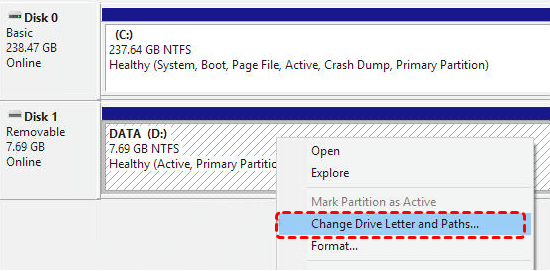
2. Clique em "Adicionar", atribua uma letra que não esteja em uso e clique em OK.

Após atribuir uma letra de unidade ao disco rígido, você pode reiniciar o Windows 10 e acessar Este Computador. O disco rígido ausente no Windows 10 pode aparecer na lista.
Método 2. Criar uma Nova Partição
Se a unidade aparecer como "Não Alocada" com uma barra preta no Gerenciamento de Disco, significa que o Windows reconhece o disco físico, mas o considera em branco, um espaço sem sistema de arquivos.
Aviso: Isso geralmente significa que a tabela de partição está danificada ou excluída. Você pode criar um novo volume simples aqui, mas isso apagará todos os dados existentes. Não faça isso se precisar recuperar arquivos! E você precisará de um software de recuperação de dados para recuperar os arquivos agora, antes de qualquer correção.
Você pode criar uma nova partição nessa unidade para usá-la normalmente após recuperar os arquivos. Veja como:
1. Acesse o Gerenciamento de Disco clicando com o botão direito em Este Computador e escolhendo Gerenciar.
2. Clique em Gerenciamento de Disco.
3. Clique com o botão direito no disco rígido que desapareceu e escolha Novo Volume Simples.

4. Siga o assistente para concluir o processo.
Método 3. Torná-lo Online
Se a unidade aparecer como "Offline" no Gerenciamento de Disco ou não for listada, o problema é mais profundo. Uma unidade "Offline" às vezes pode ser reativada clicando com o botão direito nela e escolhendo Online.
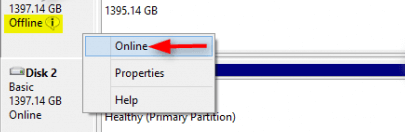
Mas se ela não estiver lá, o Windows não a está detectando a nível de hardware. Isso nos remete às conexões físicas ou a uma falha de hardware mais séria.
Método 4. Tentar outro cabo
Você pode simplesmente reconectar os cabos SATA e reiniciar o computador, e a unidade poderá ser detectada novamente. Alguns usuários relataram que funciona.
Método 5. Atualizar os drivers de disco
Se os métodos acima não funcionarem, o próximo passo é verificar os drivers.
1. Abra o Gerenciador de Dispositivos (pesquise por ele no menu Iniciar).
2. Expanda a seção "Unidades de disco" e procure por entradas com um ponto de exclamação amarelo.
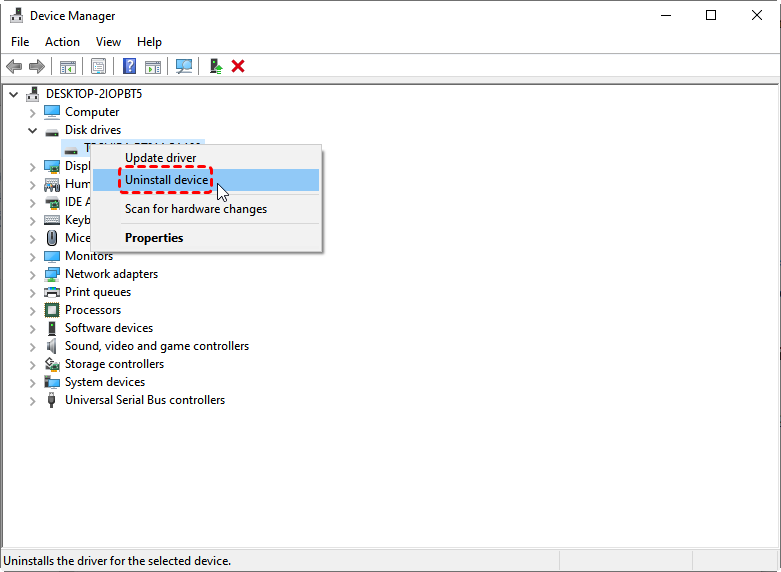
3. Clique com o botão direito na sua unidade (mesmo que esteja listada de forma genérica) e escolha "Atualizar driver".
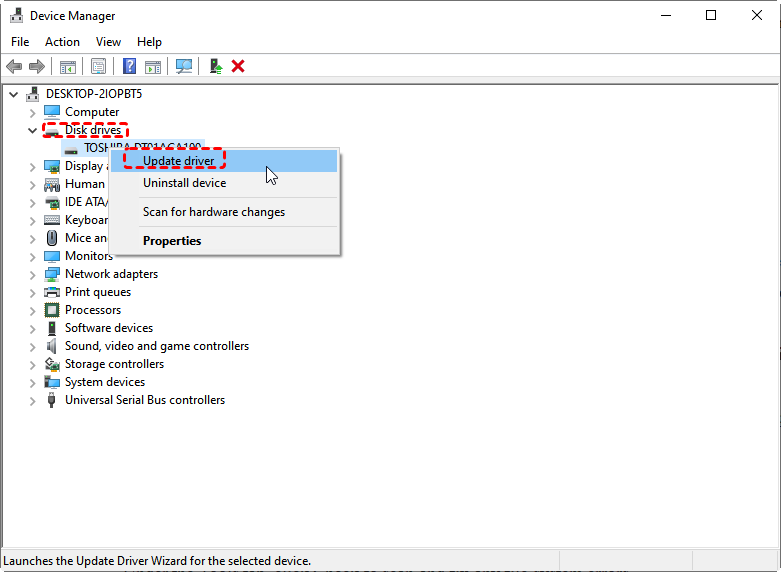
4. Permita que o Windows pesquise automaticamente.
Se isso não funcionar, selecione "Desinstalar dispositivo". Reinicie o computador e deixe o Windows reinstalar o driver do zero na inicialização. Isso pode limpar arquivos de driver corrompidos que fazem um disco rígido desaparecer no Windows 10.
Método 6. Executar a solução de problemas de hardware e dispositivos
1. Pressione a tecla Windows + R no seu teclado.
2. Digite Painel de Controle na caixa Executar e pressione Enter.
3. Na caixa de pesquisa do Painel de Controle, digite solução de problemas, e selecione Solução de problemas nos resultados.
4. No menu à esquerda, clique em Exibir tudo.
5. Encontre e clique em Hardware e Dispositivos, depois siga as instruções na tela para executar a ferramenta de diagnóstico.
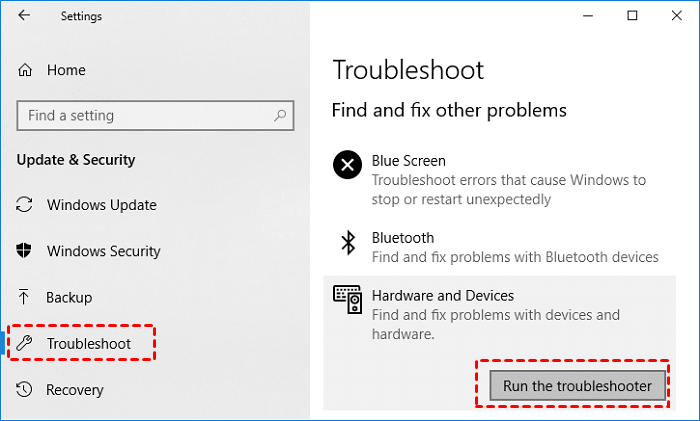
Assim que a solução de problemas for concluída, reinicie o PC e verifique se o problema foi resolvido.
Forma 7. Ajustar as configurações de energia e USB do Windows
Às vezes, os planos de energia do Windows podem instruir as unidades de disco a entrarem em suspensão ou se desconectarem muito rapidamente.
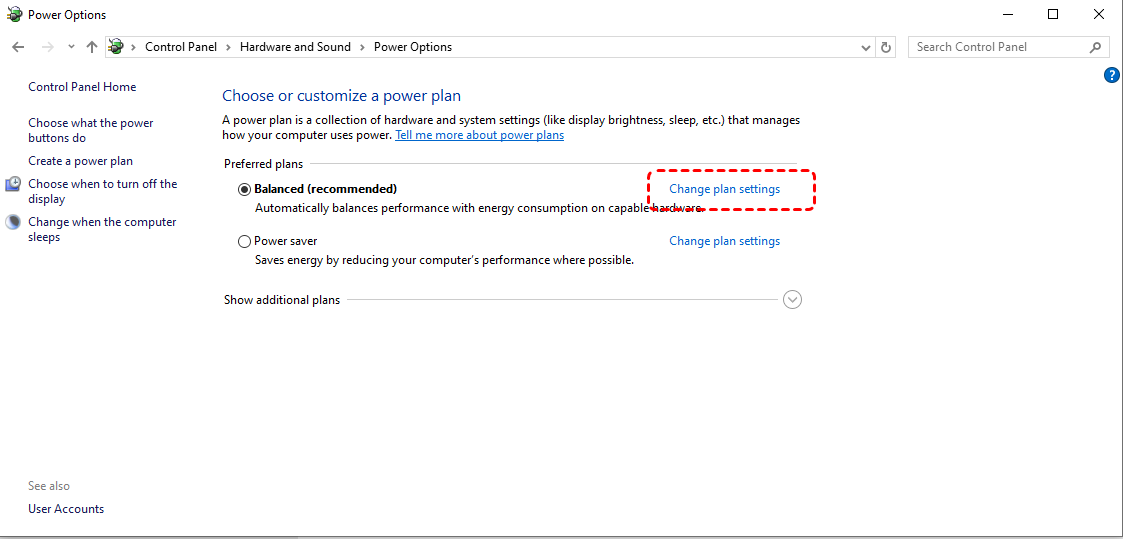
1. Para ajustar isso, acesse o Painel de Controle antigo (pesquise por ele) e, em seguida, Hardware e Sons > Opções de Energia.
2. Clique em "Alterar configurações do plano" ao lado do seu plano ativo.
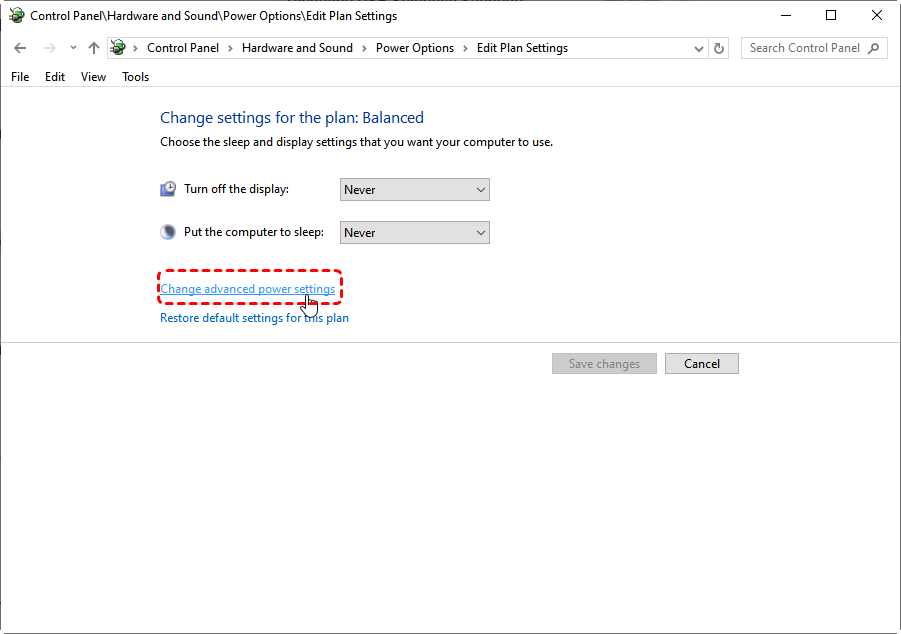
3. Depois, em "Alterar configurações de energia avançadas".
3. Expanda a árvore "Disco rígido" e procure por "Desligar o disco rígido após".

4. Defina isso para um tempo muito maior (como 180 minutos) ou para 0 para "Nunca".
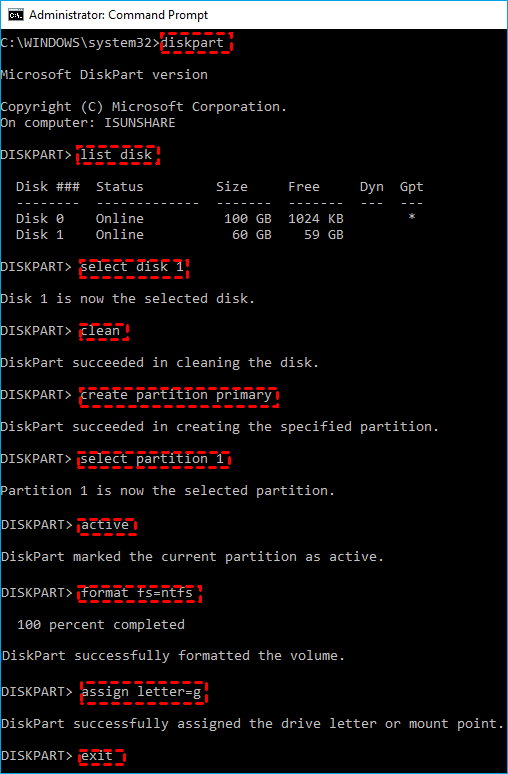
Forma 8. Executar o DiskPart
1. Digite cmd na barra de pesquisa do Windows.
2. Clique com o botão direito do mouse em Prompt de Comando e selecione "Executar como administrador".
3. Em seguida, digite os seguintes comandos um a um, pressionando Enter após cada um.
diskpart
list disk
select disk X
clean
create partition primary
select partition 1
active
format fs=ntfs quick
assign letter=G
Exit
Método 9. Executar o CHKDSK
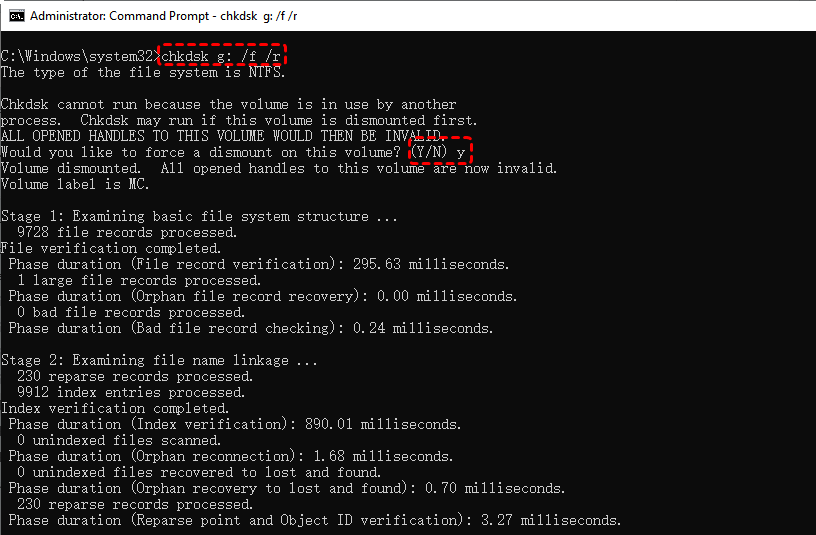
Para erros lógicos (corrupção do sistema de arquivos), o Windows tem a sua própria ferramenta: CHKDSK.
1. Abra o Prompt de Comando como Administrador.
2. Digite chkdsk G: /f /r
- G: onde X é o número do disco físico no Gerenciamento de Disco.
- O parâmetro /f corrige erros e o /r localiza setores defeituosos.
Recupere Arquivos Preciosos Antes de Qualquer Operação
Este é o momento crítico em que o desaparecimento de um dos meus discos rígidos se transforma numa missão de resgate de dados. Se a unidade for detectada no Gerenciamento de Disco ou na BIOS, mas aparecer como não alocada ou raw, a estrutura da partição está danificada. É aqui que o software especializado de recuperação de dados se destaca.
É altamente recomendável experimentar um software de recuperação de dados do Windows chamado MyRecover.
- Ele permite escanear o disco raw, ignorar o "mapa" danificado e encontrar os seus arquivos com base nas respectivas assinaturas (como cabeçalhos JPEG, estruturas DOCX, etc.).
- Foi concebido para lidar exatamente com estas situações em que uma unidade desapareceu da vista, mas os dados ainda podem estar intactos.
- Pode recuperar arquivos de qualquer situação complexa, como recuperar arquivos de um SSD formatado, cartão SD corrompido, disco não inicializado, etc.
Veja como recuperar arquivos importantes com o MyRecover no Windows 11, 10:
1. Baixe e instale o MyRecover. Nunca instale o software de recuperação na mesma unidade da qual está tentando recuperar dados, pois poderá sobrescrever exatamente os dados que está tentando salvar.
 100% Seguro
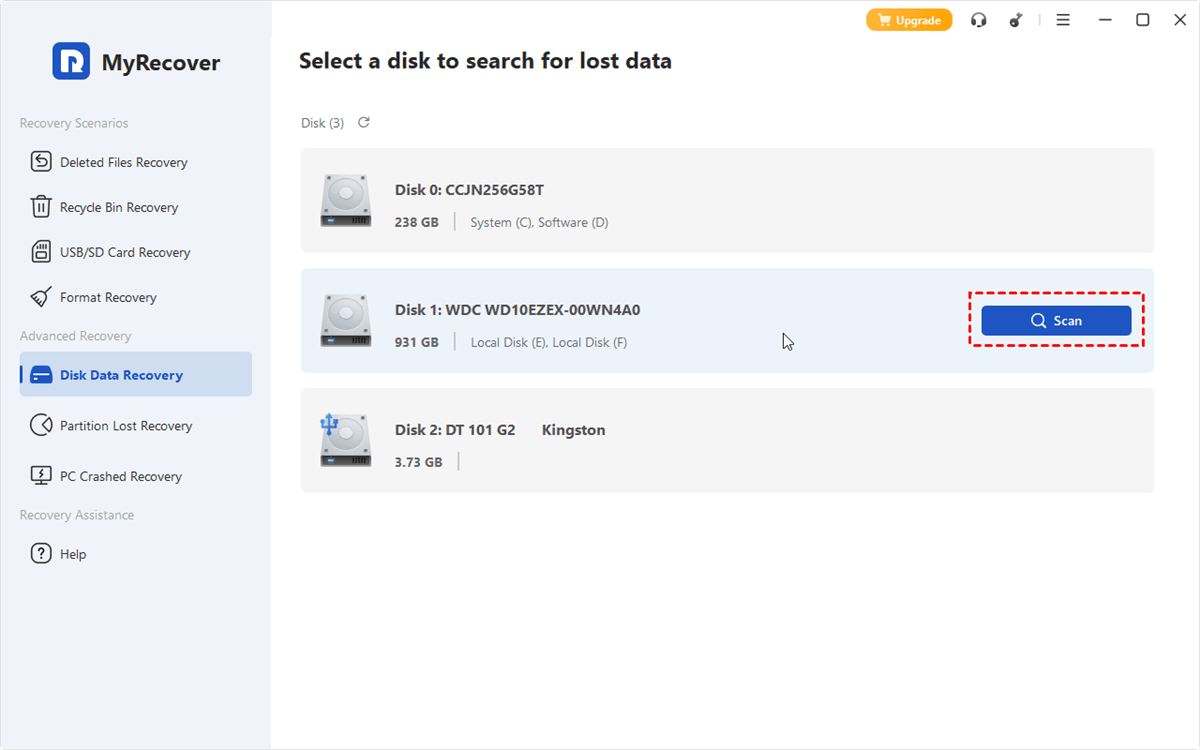
2. Abra o MyRecover, escolha Recuperação de Dados do Disco, selecione cuidadosamente o disco que representa o seu disco rígido ausente e clique em Verificar.
3. Clique em OK quando terminar.
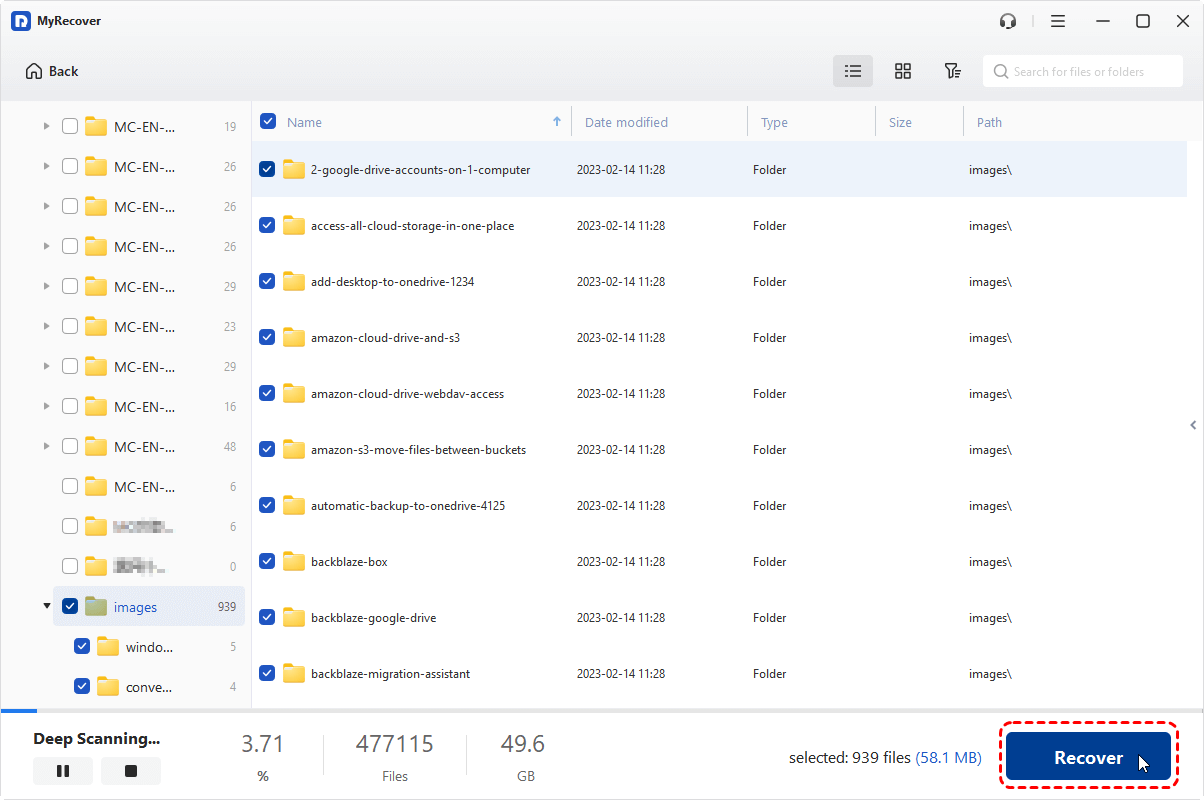
4. Visualize e escolha os arquivos de que precisa e clique em Recuperar.
5. Escolha um local seguro para salvá-los.
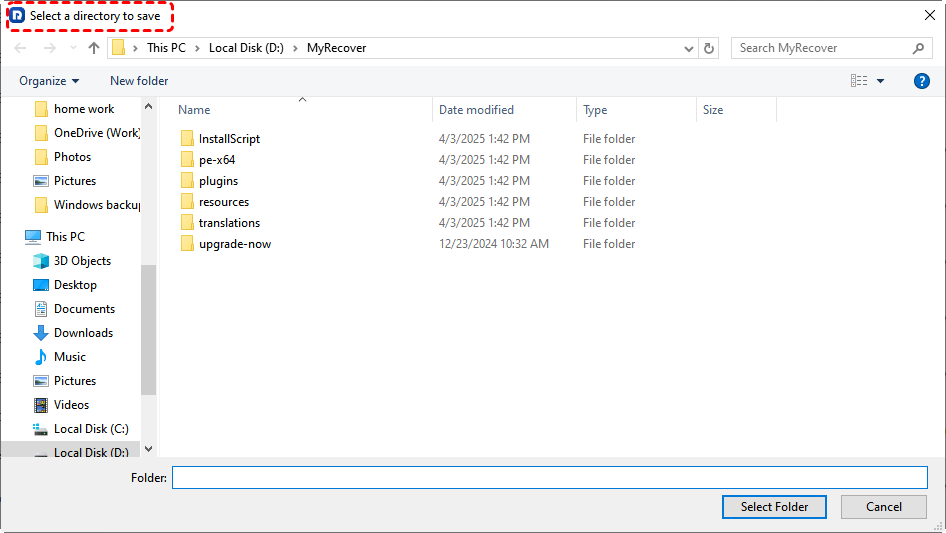
- Dicas:✎...
- Será realizada uma verificação rápida. Se precisar encontrar mais arquivos ausentes, tente uma verificação profunda. A verificação profunda examinará setor por setor para encontrar todos os arquivos possíveis.
- Assim que a verificação for concluída, o MyRecover apresentará os resultados em uma visualização clara em árvore de pastas à esquerda e os detalhes dos arquivos à direita. Você pode usar filtros como "Tipo", "Data de modificação" e a caixa de pesquisa para localizar exatamente o que procura.
- Você pode experimentar o MyRecover Technician se precisar recuperar arquivos para um número ilimitado de computadores.
 MyRecover
- Recupere arquivos excluídos facilmente com cliques simples
- Mais de 1000 formatos de arquivo compatíveis
- Compatível com HDD, SSD, disco rígido externo, unidade USB, cartão SD, etc.
- Encontre arquivos rapidamente usando tipos, nome, tamanho, etc.
- Visualize arquivos antes de recuperar
- Recupere dados ilimitados
 100% Seguro
Perguntas frequentes sobre unidades ausentes
P: Uma unidade ausente pode ser causada por um vírus?
R: É possível, mas na maioria das vezes ocorre devido a problemas de driver, conflitos de software ou conexões soltas. Execute uma verificação antivírus completa se suspeitar de malware.
P: Meu disco externo faz um som de clique e não é detectado. Meus dados foram perdidos?
R: Cliques geralmente indicam falha física. Não continue conectando-o. Consulte um serviço de recuperação profissional — softwares de autoatendimento não ajudarão neste caso.
P: Minha unidade desapareceu após uma atualização do Windows. Como posso restaurá-la?
R: Tente a Restauração do Sistema ou reverta/desinstale o driver no Gerenciador de Dispositivos. Você também pode instalar manualmente os drivers mais recentes do fabricante da sua placa-mãe.
P: A unidade aparece no BIOS, mas não no Windows. Qual é o problema?
R: Isso significa que o hardware está funcionando, mas o Windows não o está reconhecendo. Verifique o Gerenciamento de Disco para problemas de driver, partição ou sistema de arquivos.
P: Um pico de energia pode fazer com que uma unidade desapareça?
R: Sim — picos de energia podem danificar os componentes eletrônicos da unidade. Use um protetor contra surtos. Se não for detectada em nenhum lugar, a recuperação profissional pode ser necessária.
P: Eu formatei/inicializei acidentalmente a unidade ausente. Posso recuperar os meus ficheiros?
R: Sim, se agir rapidamente. Pare de utilizar a unidade imediatamente e utilize um software de recuperação como o MyRecover para procurar os seus ficheiros originais antes que sejam substituídos.

Fique por dentro das nossas
últimas dicas
Adicione-nos como fonte preferida no Google para nunca perder guias úteis.
 Adicionar como fonte preferid >>