 MyRecover



Deinstallierte Programme wiederherstellen unter Windows 10 | Probieren Sie diese Methoden
Vielleicht haben Sie versehentlich eine wichtige Anwendung entfernt oder möchten einfach eine beliebte Software zurückholen, von der Sie dachten, sie sei für immer verloren. Was auch immer Ihr Grund ist, machen Sie sich keine Sorgen! Dieser Leitfaden untersucht eine Reihe von Lösungen, die Ihnen helfen können, deinstallierte Apps unter Windows 10 wiederherzustellen.

Von Cenmew / Aktualisiert am 09.04.2026


Warum Programme deinstalliert werden?
Für die meisten Benutzer ist das Deinstallieren unnötiger Programme die einfachste und effektivste Methode, um mehr verfügbaren Speicherplatz freizugeben, egal ob auf Mobiltelefonen oder Computern. Das versehentliche Löschen wichtiger Dateien beim Aufräumen des Speichers kommt nicht selten vor. Typischerweise deinstallieren Benutzer Programme aus den folgenden Gründen – prüfen Sie, ob einer davon auf Sie zutrifft:
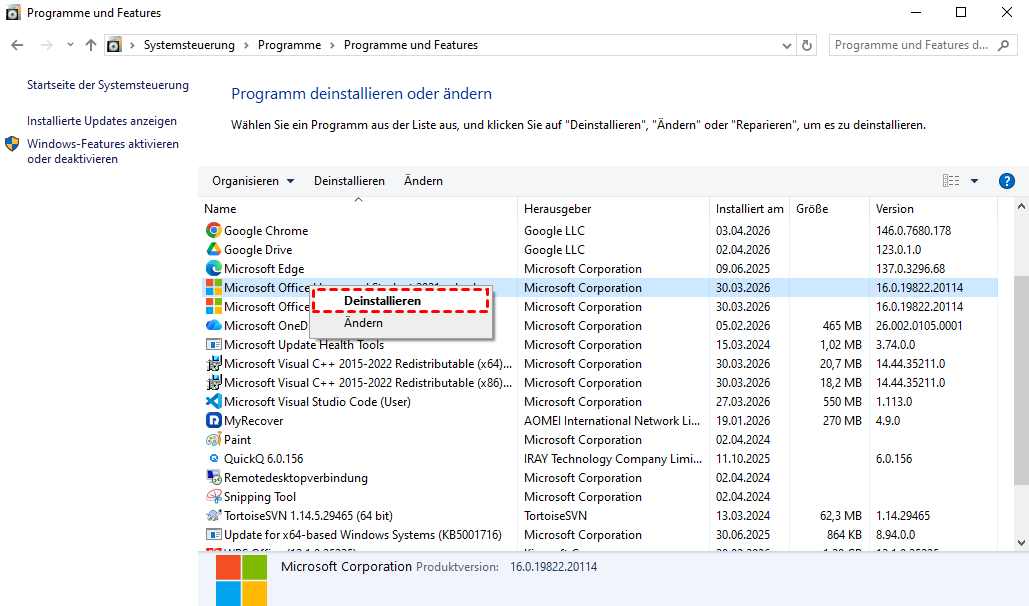
- Versehentliche Deinstallation: Die häufigste Ursache ist eine versehentliche Deinstallation. Dies kann passieren, wenn Sie versehentlich auf die Deinstallationsoption klicken, während Sie Ihre Programme verwalten möchten.
- Windows-Updates: Manchmal löschen Windows 11-Updates Dateien oder deinstallieren Programme. In einigen Fällen deinstalliert Windows möglicherweise ältere oder inkompatible Programme, um Systemkonflikte zu vermeiden.
- Systemwartung: Viele Benutzer führen Datenträgerbereinigungstools oder Drittanbieter-Reinigungs-Apps aus, um Speicherplatz freizugeben und die Systemleistung zu optimieren. Diese Tools entfernen oder schlagen manchmal die Entfernung ungenutzter Programme vor.
- Ende der Testphase: Viele kostenpflichtige Softwareprogramme bieten eine kostenlose Testversion für einen bestimmten Zeitraum an. Sobald die Testphase endet, können Sie nicht mehr auf sie zugreifen.
- Malware oder Viren: Malware oder Viren können ebenfalls Probleme mit Ihrer installierten Software verursachen, einschließlich der Deinstallation von Programmen oder der Beschädigung von Dateien.
Nachdem Sie nun die häufigen Ursachen für deinstallierte Programme kennen, ist es wichtig zu untersuchen, wie Sie diese wiederherstellen und zukünftige Vorfälle verhindern können. Im nächsten Abschnitt gehen wir darauf ein, wie Sie deinstallierte Programme unter Windows 10 wiederherstellen können.
Wie kann man deinstallierte Programme unter Windows 10 wiederherstellen?
Wenn Sie versehentlich ein wichtiges Programm deinstalliert haben oder den Zugriff auf Software auf Ihrem Computer verloren haben, gibt es drei Lösungen, um deinstallierte Programme unter Windows 10 wiederherzustellen. Sie können je nach der tatsächlichen Situation Ihres Computers eine davon wählen.
✅Programms neu installieren
Der einfachste und direkteste Weg, ein deinstalliertes Programm wiederherzustellen, ist die Neuinstallation. Wenn Sie noch Zugriff auf die Installationsdatei des Programms haben oder sie von der offiziellen Website herunterladen können, stellt diese Methode Ihre Software schnell wieder her.
✅Programm mit Systemwiederherstellung wiederherstellen
Systemwiederherstellung ist eine Windows-Funktion, mit der Benutzer den Zustand ihres Computers auf einen früheren Zeitpunkt zurücksetzen können. Dies ist nützlich, um Softwareprobleme oder Systemfehler zu beheben, ohne persönliche Daten zu verlieren. Dies kann besonders hilfreich sein, wenn Probleme durch kürzliche Änderungen wie Softwareinstallationen, Treiberupdates oder Anpassungen der Systemeinstellungen auftreten.
Windows erstellt automatisch Wiederherstellungspunkte, wenn das System aktualisiert oder Software installiert wird. Bevor Sie deinstallierte Programme mit Systemwiederherstellung wiederherstellen, ist noch ein weiterer Punkt zu beachten. Systemwiederherstellung kann gelöschte Dateien, Ordner, installierte Anwendungen und andere Änderungen, die nach der Erstellung des Wiederherstellungspunkts vorgenommen wurden, nicht wiederherstellen. Daher ist es entscheidend, Ihre Daten im Voraus zu sichern, um möglichen Datenverlust zu verhindern.
So stellen Sie deinstallierte Programme mit Systemwiederherstellung wieder her
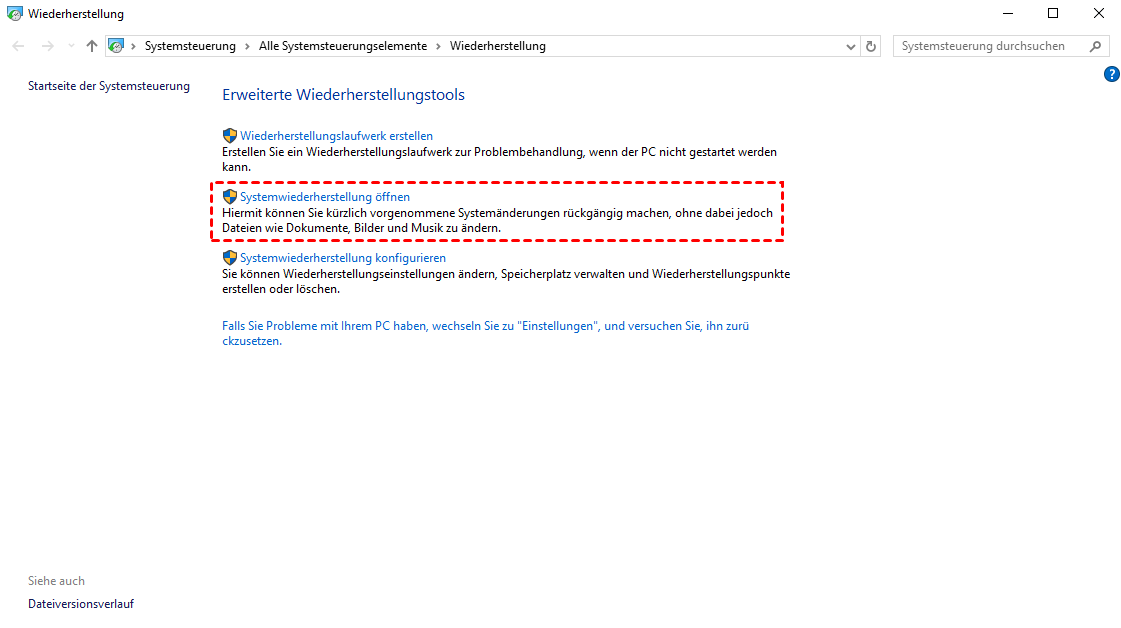
Schritt 1. Geben Sie Wiederherstellung in die Startleiste ein und öffnen Sie sie.
Schritt 2. Klicken Sie auf Systemwiederherstellung öffnen und dann auf Weiter.
Schritt 3. Wählen Sie einen Wiederherstellungspunkt aus, der erstellt wurde, bevor Sie das Programm deinstalliert haben. Klicken Sie dann auf Weiter.
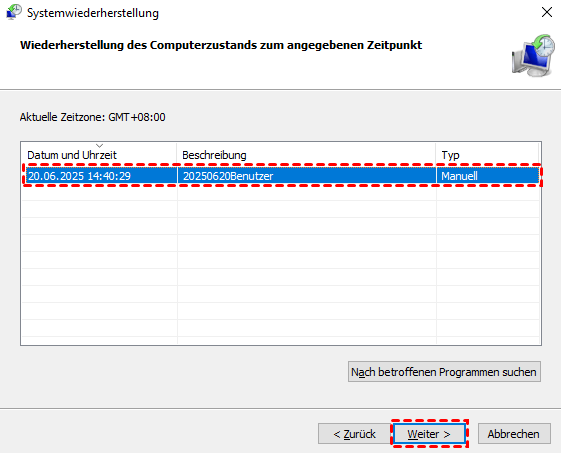
Schritt 4. Klicken Sie auf Fertig stellen, um den Wiederherstellungsvorgang zu starten.
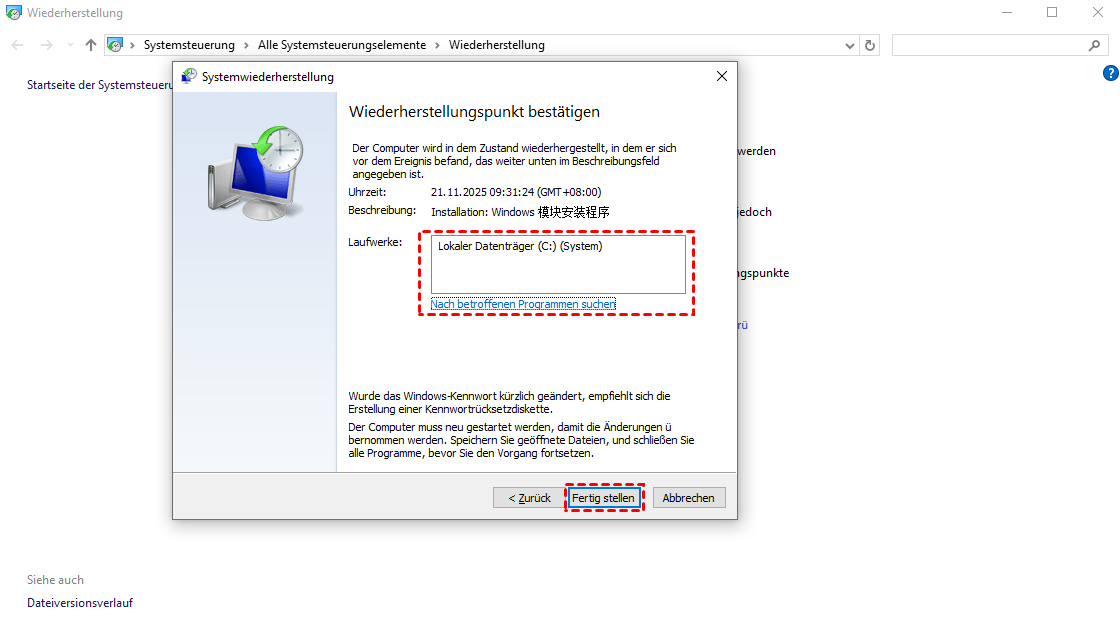
So erstellen Sie manuell einen Systemwiederherstellungspunkt
Wenn kein Wiederherstellungspunkt automatisch generiert wird, können Sie auch manuell einen erstellen, indem Sie diese Schritte befolgen.
Schritt 1. Geben Sie Wiederherstellung in die Startleiste ein und öffnen Sie sie.
Schritt 2. Klicken Sie auf Systemwiederherstellung konfigurieren, um die Systemeigenschaften zu öffnen. Wählen Sie dann den Reiter Computerschutz aus.
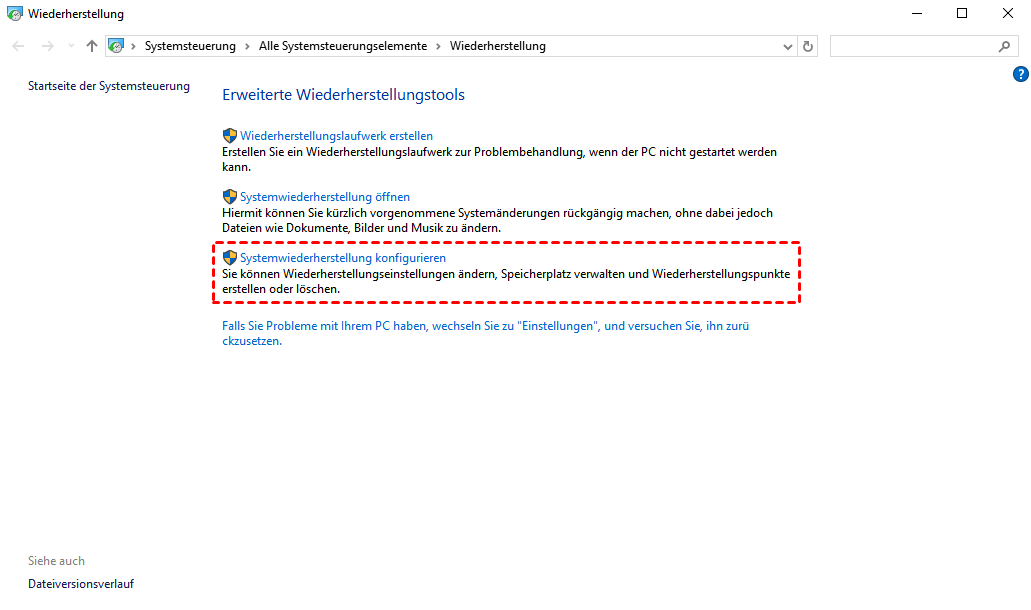
Schritt 3. Wenn der Schutz für das System-Laufwerk eingeschaltet ist, ist Systemwiederherstellung auf Ihrem Computer bereits aktiviert. Wenn es ausgeschaltet ist, fahren Sie mit dem nächsten Schritt fort.
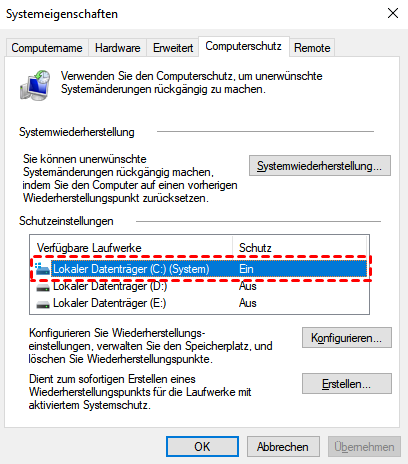
Schritt 4. Klicken Sie auf Erstellen und geben Sie einen beschreibenden Namen für den Wiederherstellungspunkt ein, dann klicken Sie auf Erstellen.
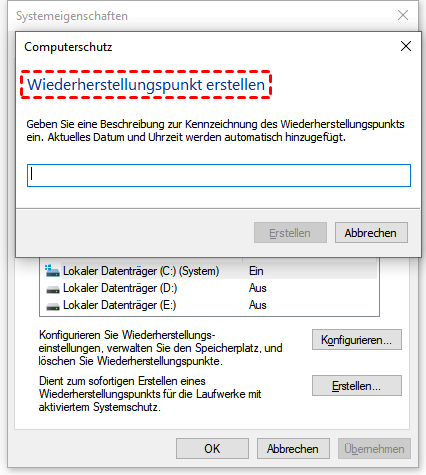
Das System beginnt mit der Erstellung des Wiederherstellungspunkts, was einige Minuten dauern kann. Sobald der Wiederherstellungspunkt erstellt ist, können Sie ihn in den Einstellungen unter Systemschutz überprüfen, indem Sie auf die Schaltfläche Systemwiederherstellung klicken und die verfügbaren Wiederherstellungspunkte überprüfen.
✅Prgramm mit dem professionellen Datenrettungstool wiederherstellen — MyRecover
Wenn Sie vor der Deinstallation des Programms keinen Wiederherstellungspunkt erstellt haben, bedeutet das nicht, dass es keine Lösung gibt. MyRecover ist einen Versuch wert. Als professionelle Datenrettungssoftware unterstützt es nicht nur die Wiederherstellung deinstallierter Programme, sondern auch Dateitypen wie Bilder, Videos, Dokumente und komprimierte Pakete. Es kann gewünschte Dateien problemlos ohne jegliche Sicherung wiederherstellen. Zudem können Sie, falls Sie vor der Nutzung der Systemwiederherstellung wichtige persönliche Dateien nicht gesichert haben, diese ebenfalls über MyRecover wiederherstellen.
Hier sind einige herausragende Merkmale von MyRecover:
✅Breite Kompatibilität: Es unterstützt die Dateiwiederherstellung auf Speichergeräten wie SSDs, HDDs, SD-Karten und USB-Laufwerken.
✅Hohe Zuverlässigkeit: Während der Wiederherstellung werden Daten ausschließlich gelesen, nicht geschrieben, wodurch ein Überschreiben vermieden wird.
✅Vielseitige Wiederherstellungsfähigkeiten: Es deckt verschiedene komplexe Datenverlustszenarien ab, einschließlich Wiederherstellung von nicht zugänglichen Partitionen, gelöschten Partitionen, formatierten Festplatten, abgestürzten Systemen und mehr.
✅Umfassender Scan: Sie können „Schnellscan“ ausführen, um Daten schnell wiederherzustellen, oder „Tiefenscan“ wählen, um mehr Daten aus fragmentierten Hinweisen abzurufen.
4 Schritte: Deinstallierte Programme wiederherstellen unter Windows 10
Schritt 1. Laden Sie MyRecover herunter und installieren Sie es auf Ihrem Computer. Vermeiden Sie die Installation auf dem Laufwerk mit den verlorenen Daten.
Schritt 2. Wählen Sie das Laufwerk aus, das nach verlorenen Dateien durchsucht werden soll, und klicken Sie auf Scannen.

Schritt 3. Wählen Sie die Dateien aus, die Sie aus den Listen wiederherstellen möchten, und klicken Sie auf Wiederherstellen.

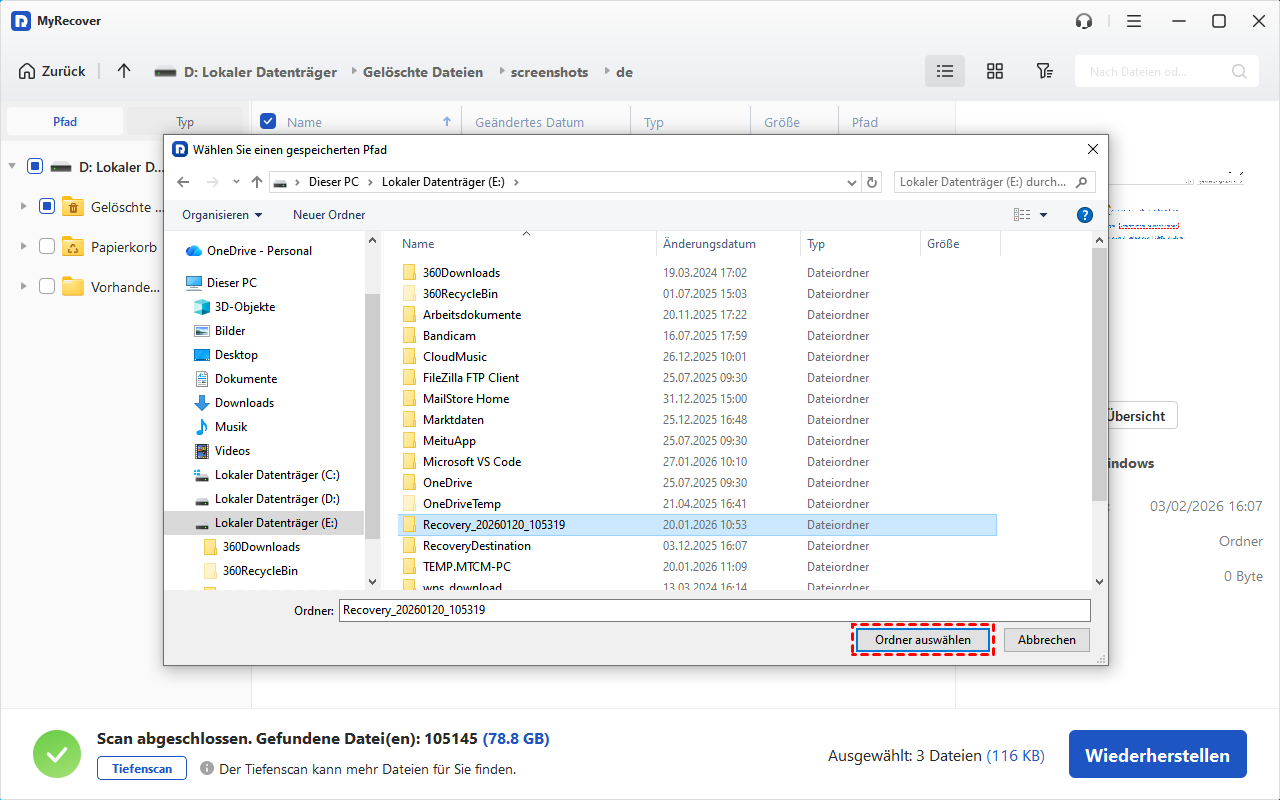
Schritt 4. Wählen Sie einen sicheren Speicherort für die wiederhergestellten Dateien aus.
Zusammenfassung
Dies ist eine detaillierte Anleitung, wie man Deinstallierte Programme unter Windows 10 wiederherstellen kann. Wenn Sie nach einem Tool suchen, um die Datensicherheit langfristig zu schützen, ist MyRecover eine ausgezeichnete Wahl. Die Professional- und Technician-Editionen von MyRecover können Ihre anspruchsvolleren Anforderungen erfüllen – sie ermöglichen unbegrenzte Datenwiederherstellung und eine Vorschau der Dateiinhalte vor der Wiederherstellung.

Verpassen Sie keine
neuen Tipps mehr
Fügen Sie uns bei Google als bevorzugte Quelle hinzu, um keine hilfreichen Ratgeber mehr zu verpassen.
 Als bevorzugte Quelle hinzufügen >>