 MyRecover



Windows 10/11: Dokumente-Ordner verschwunden
Der plötzliche Fehler „Dokumente-Ordner verschwunden“ kann für viele Nutzer ein Grund zur Panik sein, insbesondere wenn wichtige Dateien und Unterlagen scheinbar verschwunden sind. In diesem Artikel beleuchten wir die möglichen Ursachen, wie man den Ordner wiederherstellen kann, und geben Tipps zur Vorbeugung.

Von Cenmew / Aktualisiert am 26.03.2026


Ist Dokumente-Ordner unter Windows 10/11 verschwunden?
Dokumente verschwunden
Hallo, In der Mediathek (Laufwerk D) sind Musik, Videos und Bilder nach wie vor vorhanden, aber alle Dokumente sind verschwunden. Dafür erscheint der Dateiordner Microsoft.Windows FeedbackHub_8wekyb3d (der leer ist). Wer kann mir helfen?
- Frage von Microsoft Learn
Möglicherweise handelt es sich nicht um einen tatsächlichen Datenverlust, sondern lediglich um eine Änderung des Speicherorts oder der Darstellung des Ordners „Dokumente“. Unter Windows ist der Dokumente-Ordner üblicherweise das Standardbenutzerverzeichnis, in dem persönliche Dateien wie Texte, PDFs, Tabellenkalkulationen oder andere Arbeitsmaterialien gespeichert werden. Sie finden diesen Ordner ganz einfach im Windows Explorer.
Aber wenn Windows 11 Dokumente-Ordner verschwunden ist, was tun? Keine Sorge. In diesem Artikel können wir Ihnen die Lösungen anbieten, damit Sie den Ordner wiederherstellen können.
Warum ist mein Dokumentordner verschwunden?
Viele Menschen suchen direkt nach einer Lösung, wenn sie auf das Problem stoßen, dass der Dokumente-Ordner verschwunden ist. Tatsächlich hilft es jedoch, zunächst die Ursachen dieses Problems zu verstehen, um es effizienter beheben zu können. Einige der häufigsten Ursachen sind:
🌟 Fehlende Verknüpfungen: Die Desktop- oder Schnellzugriffsverknüpfung zum Dokumente-Ordner wurde gelöscht.
🌟 Benutzerprofil-Probleme: Ein Fehler im Benutzerkonto kann dazu führen, dass der Zugriff auf den Ordner eingeschränkt oder der Ordner selbst gelöscht wurde.
🌟 Systemupdates oder -fehler: Nach einem Betriebssystem-Update kann es vorkommen, dass der Ordner nicht mehr an seinem gewohnten Platz ist.
🌟 Defekte Festplatte oder Dateisystemfehler: Physische oder logische Fehler auf der Festplatte können den Zugriff auf Dateien beeinträchtigen.
Was tun, wenn Windows Dokumente-Ordner verschwunden sind?
Möchten Sie Ihren Dokumente-Ordner schnell wiederherstellen? Befolgen Sie diese Methoden, um Ihre verlorenen Dateien problemlos wiederherzustellen.
Lösung 1: Dokumente-Ordner mit der Datenwiederherstellungssoftware wiederherstellen
Die Wiederherstellung von Dateien aus einer Sicherung ist die effektivste Methode, wenn Sie versehentlich Ordner in Windows gelöscht haben. Die meisten Benutzer sind es jedoch nicht gewohnt, Sicherungen zu erstellen. Wenn Sie also auch keine Sicherung haben, versuchen Sie es mit professioneller, aber kostenloser Windows-Datenwiederherstellungssoftware wie MyRecover.
Laden Sie jetzt die vertrauenswürdige Datenwiederherstellungssoftware für Windows – MyRecover – kostenlos herunter und installieren Sie sie auf Ihrem Windows-Computer. Sie können sie auch verwenden, um gelöschte Dateien in Windows 11, 10, 8, 7 usw. sowie Windows Server wiederherzustellen.
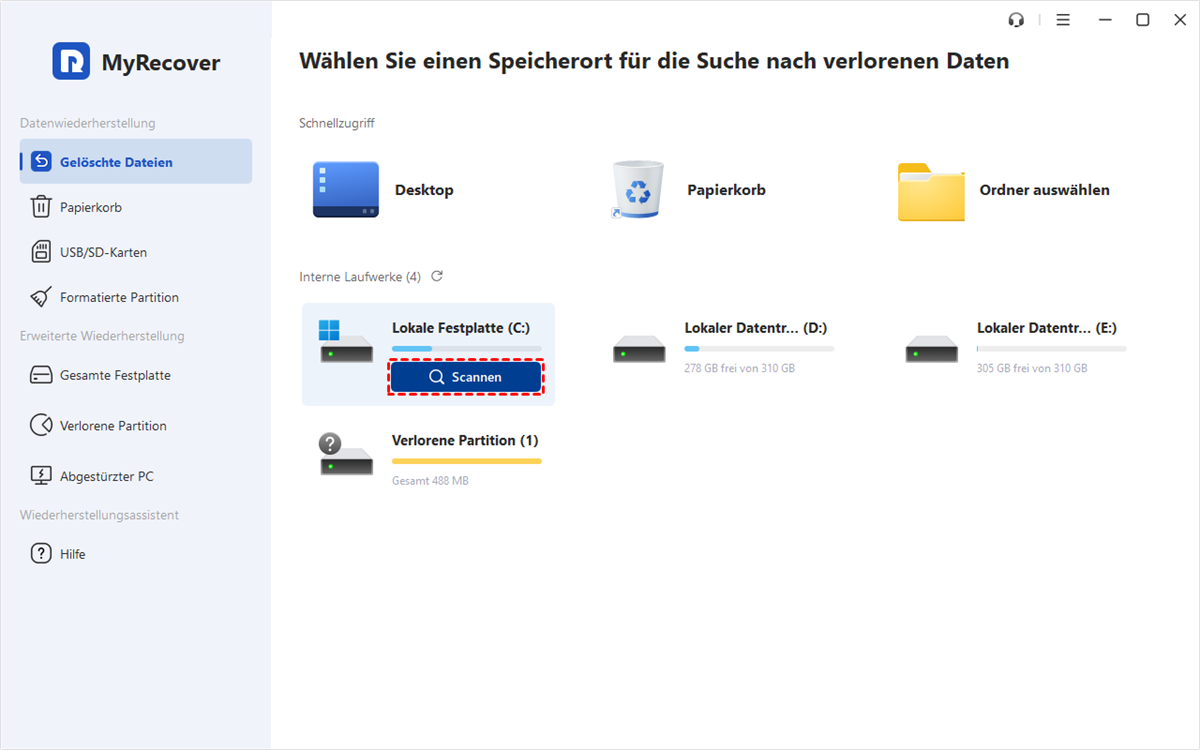
Schritt 1. Installieren und starten Sie MyRecover. Wählen Sie das Laufwerk mit dem Dokumenten-Ordner aus und klicken Sie auf Scannen.
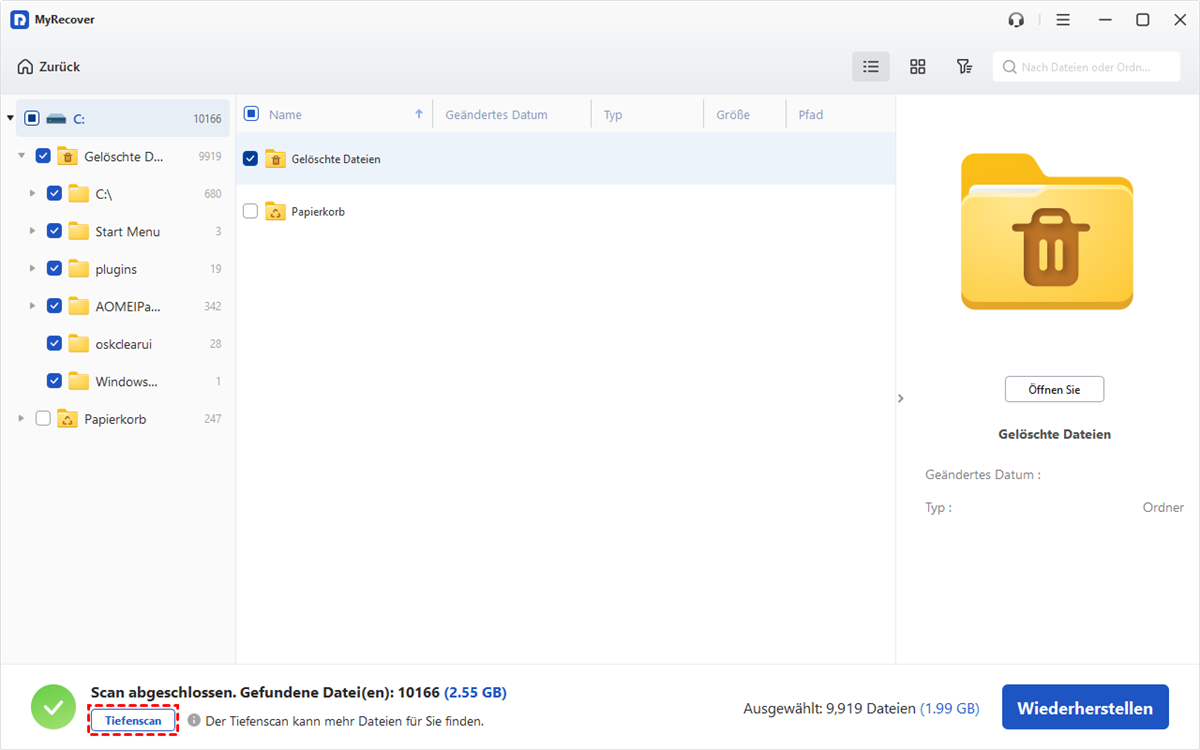
Schritt 2. Es werden automatisch einen Schnellscan ausgeführt. Wenn Sie den Ordner bei einem Schnellscan nicht finden, können Sie einen Tiefenscan durchführen. Der Schnellscan sucht nach kürzlich gelöschten Dateien, während der Tiefenscan nach anderen fehlenden Dateien sucht.
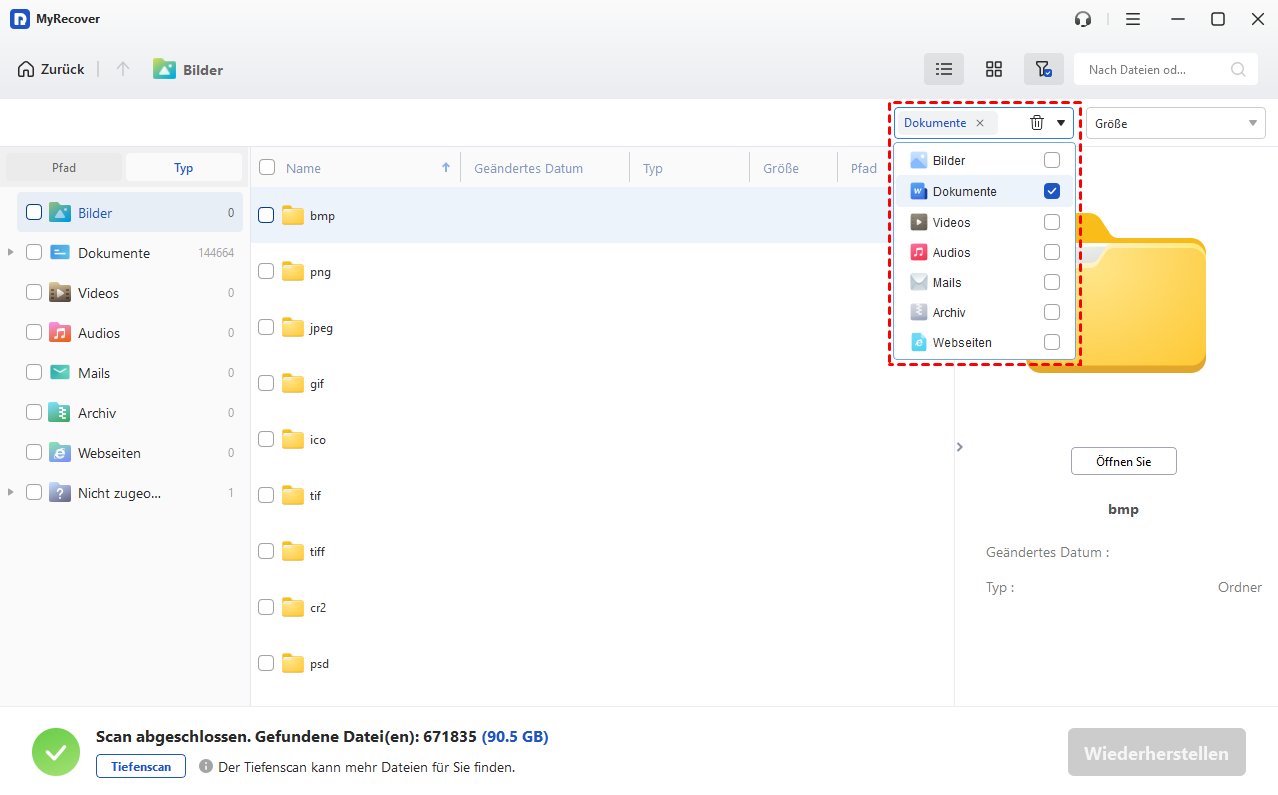
Schritt 3. Wenn Sie Dokumente-Ordner auf Ihrem Windows-Desktop schnell finden möchten, können Sie die Filterfunktion auch nutzen. Sobald der Ordner gefunden wurde, werden er und alle darin enthaltenen Dateien im nächsten Fenster angezeigt.
Schritt 4. Wählen Sie den verschwundenen Dokumente-Ordner und alle darin enthaltenen Dateien aus und klicken Sie auf die Schaltfläche Wiederherstellen. Sie werden dann aufgefordert, einen Speicherort auszuwählen. Bitte wählen Sie anstelle des ursprünglichen Speicherorts einen neuen Speicherort aus.
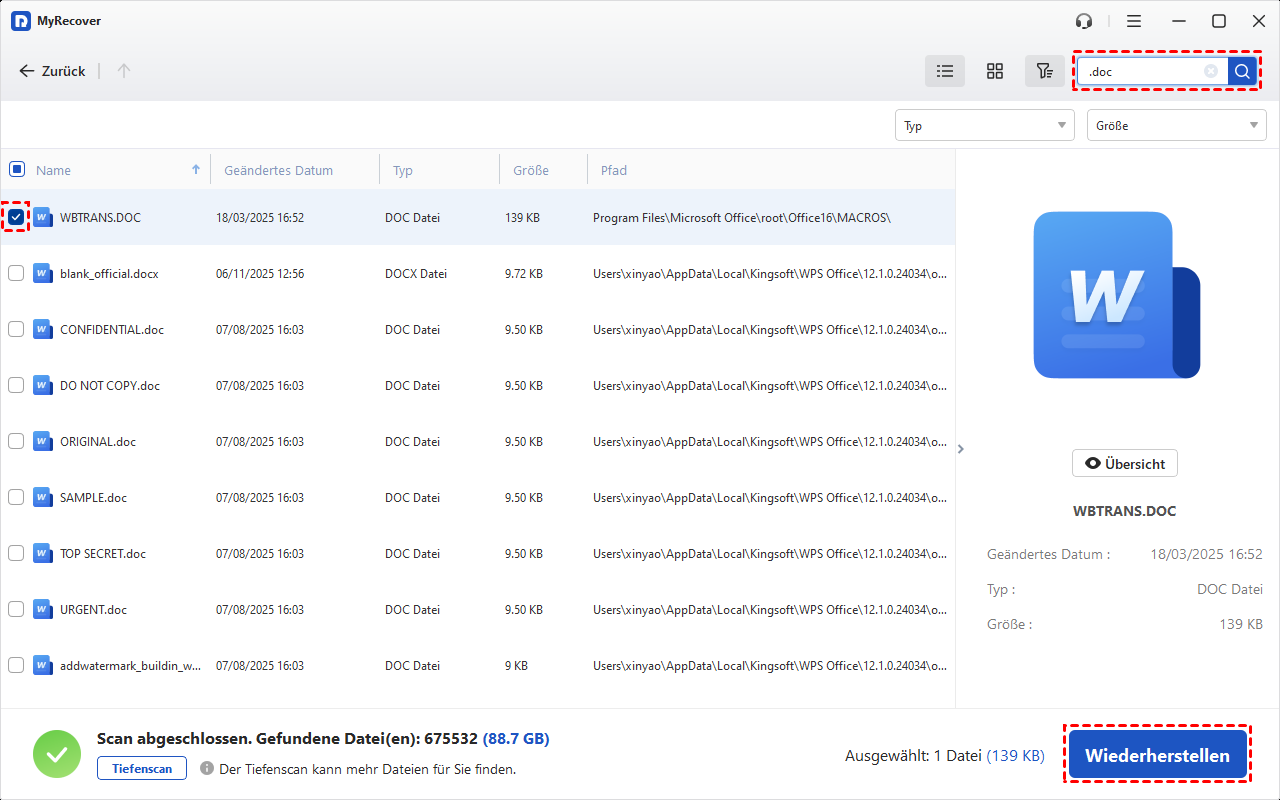
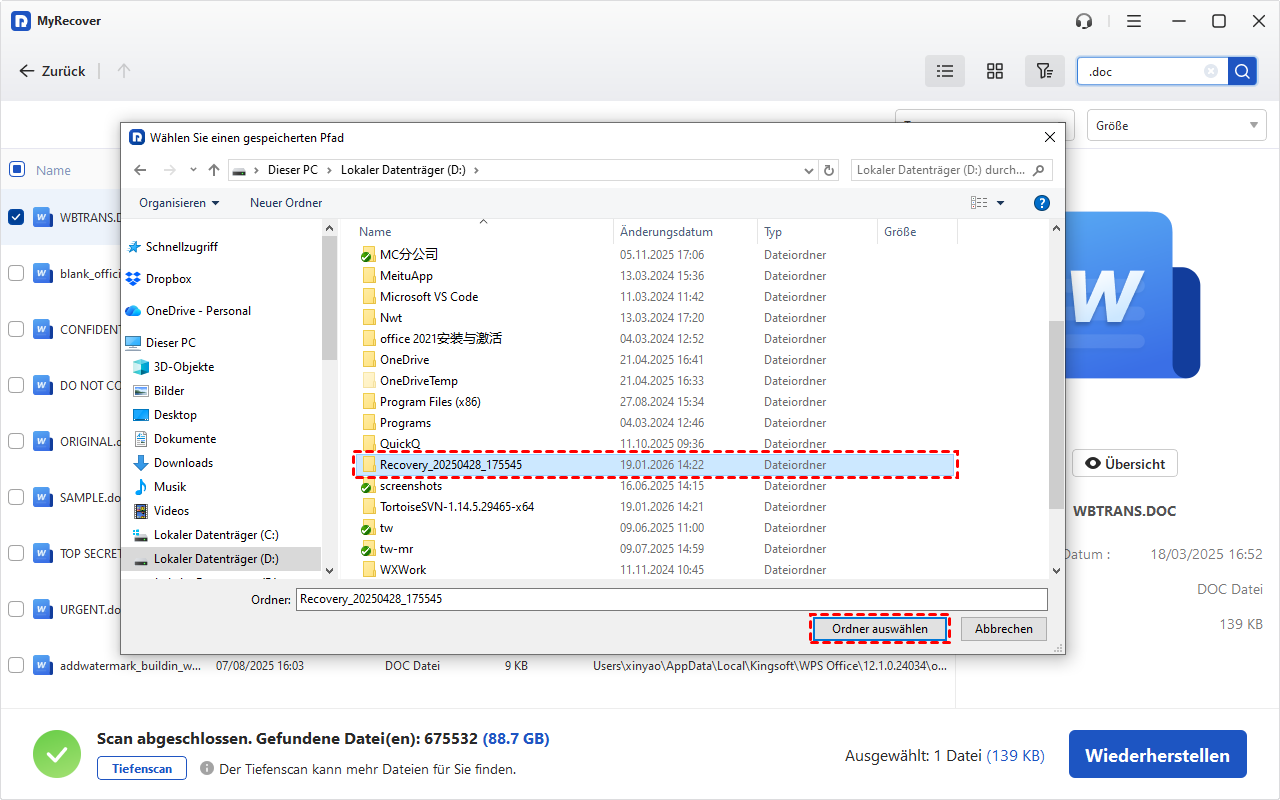
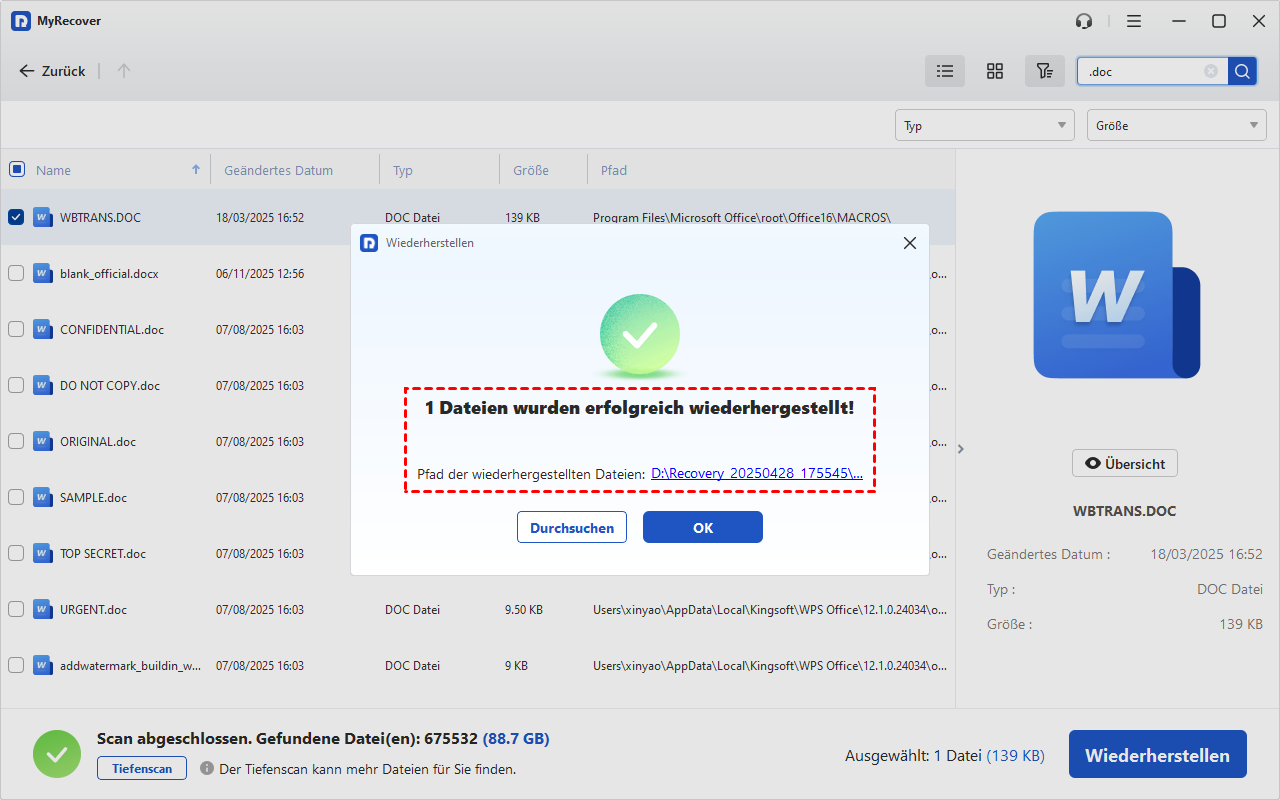
Mit den oben genannten Schritten kann MyRecover verlorene Dokumente-Ordner schnell scannen und wiederherstellen. Selbst wenn Ihr Dokumente-Ordner verschwunden ist, brauchen Sie sich keine Sorgen zu machen – MyRecover ist ein leistungsstarkes und zuverlässiges Tool. Sie können es auch verwenden, um überschriebene Word-Dokumente wiederherzustellen.

- Durchsucht nicht zugewiesene, gelöschte oder fehlende Partitionen gründlich, um Dateien zuverlässig wiederherzustellen.
- Unterstützt die Dateisysteme NTFS, FAT32, exFAT und ReFS unter Windows 11/10/8/7 sowie Windows Server.
- Stellt über 1.000 Dateitypen wieder her, darunter Dokumente, Fotos, Videos, Audiodateien, E-Mails, Archive und mehr.
- Bietet eine einfache und intuitive Benutzeroberfläche, die keine technischen Vorkenntnisse erfordert.
- Ermöglicht eine Dateivorschau vor der Wiederherstellung, um gezielt die richtigen Dateien auszuwählen.
- Bewahrt originale Dateinamen und die Ordnerstruktur für eine übersichtliche Organisation.
- Gewährleistet eine sichere, schreibgeschützte Wiederherstellung ohne Risiko der Datenüberschreibung.
 100% Sicher
Lösung 2. Ausgeblendete Dateien, Ordner und Laufwerk anzeigen
Wenn Ihr Dokumente-Ordner in Windows 10/11 plötzlich verschwunden ist, ist das Anzeigen ausgeblendeter Dateien, Ordner und Laufwerke ein guter erster Schritt. Manchmal sind sie tatsächlich versteckt, anstatt zu fehlen.
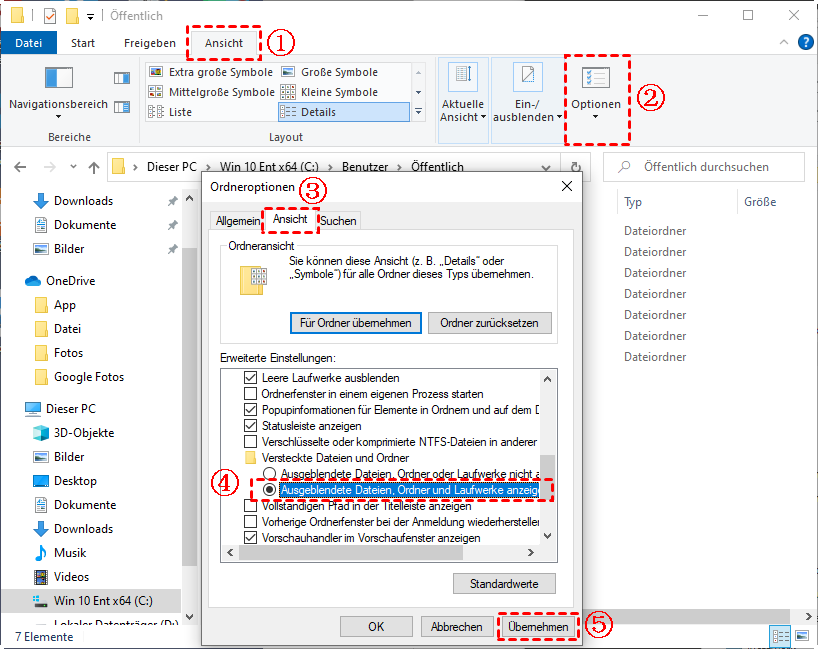
Schritt 1. Öffnen Sie Dieser PC im Datei-Explorer. Klicken Sie auf die Registerkarte Ansicht und wählen Sie Ordner- und Suchoptionen ändern.
Schritt 2. Aktivieren Sie auf der Registerkarte Ansicht die Option Ausgeblendete Dateien, Ordner und Laufwerke anzeigen. Klicken Sie auf Übernehmen > OK, um Ihre Dateien oder Ordner sichtbar zu machen.
Lösung 3. Dokumente-Ordner über die Eingabeaufforderung neu erstellen
Wenn der Ordner „Dokumente“ leer ist oder Sie keine Dateien wiederherstellen möchten, können Sie ihn einfach neu erstellen. Die Anleitung dazu finden Sie unten.
Schritt 1. Erstellen Sie einen neuen Dokumentenordner im Datei-Explorer.
Schritt 2. Setzen der Benutzerordnereinstellungen in der Registrierung zurück.
- Gehen Sie zu Start und suchen Sie nach regedt32. Klicken Sie darauf, um das Registry Editor Utility auszuführen.
- Folgen Sie diesem Pfad: HKEY_CURRENT_USER\Software\Microsoft\Windows\CurrentVersion\Explorer\User Shell Folders
- Überprüfen Sie den Namen und die Daten des Ordners „Dokumente“. Dieser sollte Persönlich, %USERPROFILE%\Dokumente lauten. Stellen Sie sicher, dass diese korrekt sind. Falls nicht, können Sie den Namen und die Daten manuell ändern.
Schritt 3. Reparieren oder erstellen Sie den Dokumente-Ordner neu.
- Klicken Sie auf Start, geben Sie cmd ein, klicken Sie mit der rechten Maustaste auf die Eingabeaufforderung und wählen Sie Als Administrator ausführen.
- Geben Sie attrib +r -s -h %USERPROFILE%\Documents /S /D ein und drücken Sie die Eingabetaste.
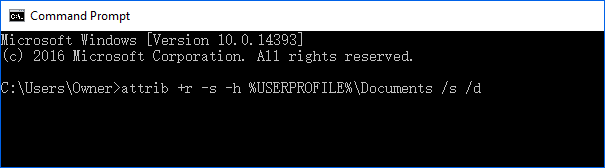
Starten Sie nach diesen Schritten Ihren Windows 11-Computer neu. Der Dokumente-Ordner wird dann sofort wieder auf dem Desktop angezeigt.
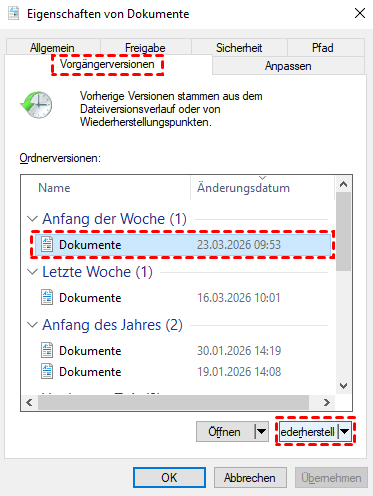
Lösung 4. Dokumente-Ordner aus Vorgängerversionen wiederherstellen
Wenn „Dokumente-Ordner verschwunden“ auf Systemaktualisierungen, versehentliche Bedienung oder ein unerwartetes Herunterfahren zurückzuführen ist, können Sie versuchen, ihn mithilfe der in Windows integrierten Funktion „Vorgängerversionen“ wiederherzustellen.
Sie können es wiederherstellen, indem Sie diese Schritte befolgen:
Schritt 1. Öffnen Sie den Datei-Explorer.
Schritt 2. Wählen Sie den Ornder aus, den Sie wiederherstellen möchten.
Schritt 3. Rechtsklichen Sie auf den Ordner, und wählen Sie Vorgängerversionen wiederherstellen.
Schritt 4. Wählen Sie die Version aus, die Sie wiederherstellen möchten.
Schritt 5. Klicken Sie auf Wiederherstellen.
Lösung 5. Dokumente-Ordner über die Registrierung erstellen
Sie können den verschwundenen Dokumente-Ordner wiederherstellen, indem Sie einen neuen, leeren Ordner erstellen und den Pfad in der Registrierung aktualisieren. Im Folgenden sehen wir uns die konkreten Schritte an.
Schritt 1. Navigieren Sie zum Standardspeicherort C:\Users\Benutzername, um einen neuen Dokumentenordner zu erstellen.
Schritt 2. Drücken Sie Win + R und geben Sie regedit in das Ausführen-Feld ein, um die Registry zu öffnen.
Schritt 3. Öffnen Sie die Shell-Ordner direkt von hier aus:
Computer\HKEY-CURRENT-USER\SOFTWARE\Microsoft\Windows\CurrentVersion\Explorer.
Schritt 4. Nach dem Start von „Wertname – Persönlich“ geben Sie im Feld „Wertdaten“ den entsprechenden gespeicherten Pfad des neu erstellten Dokumentenordners ein. Klicken Sie anschließend auf OK.
👉 Beachten Sie jedoch, dass Probleme beim Bearbeiten der Registrierung Ihr Windows-Betriebssystem beschädigen können.
Lösung 6. Alte Benutzerkonto überprüfen
Wahrscheinlich hat Windows nach dem Upgrade auf Windows 11 ein neues Benutzerkonto erstellt und als Standard festgelegt. Bitte überprüfen Sie das alte Benutzerkonto und holen Sie sich Ihre Dateien oder Ordner zurück.
Schritt 1. Klicken Sie auf die Schaltfläche Start, wählen Sie dann das Benutzersymbol und Abmelden.
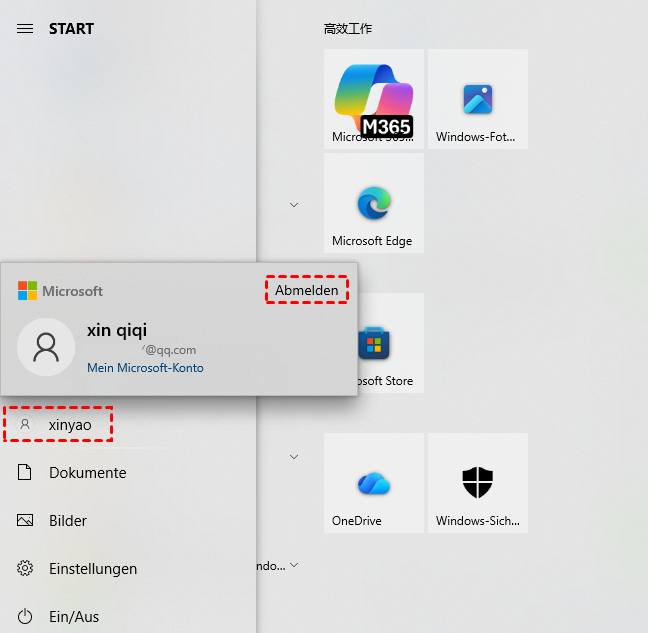
Schritt 2. Geben Sie im Anmeldefenster die erforderlichen Informationen zu Ihrem alten Konto ein. Sobald Sie Ihre Konten gewechselt haben, sollten Ihre Dateien oder Ordner in Windows 11 angezeigt werden.
Lösung 7: Benutzerordner überprüfen
Mit Ausnahme von Benutzerkonten können Ihre Dateien oder Ordner an einen anderen Speicherort verschoben werden, z. B. in den Ordner „Dokumente“ oder „Öffentlich“. Sie können die folgenden Schritte ausführen, um Ihren Benutzerordner zu überprüfen.
Schritt 1. Öffnen Sie Dieser PC im Datei-Explorer. Gehen Sie dann zum folgenden Pfad.
- C:\Benutzer\Benutzername\Dokumente
- C:\Benutzer\Öffentlich
Schritt 2. Überprüfen Sie, ob die in Windows 11 verschwundenen Dateien oder Ordner vorhanden sind. Sie können sie kopieren und an ihren ursprünglichen Speicherort einfügen.
Lösung 8: Temp-Ordner überprüfen
Der Temp-Ordner wird zum Speichern von Startkonfigurationen und zwischengespeicherten Daten für installierte Anwendungen verwendet. Sie können diesen Ordner auch auf fehlende Dateien oder Ordner überprüfen.
Schritt 1. Navigieren Sie zu: C:\Benutzer\Benutzername\AppData\Local\Temp und greifen Sie auf den Temp-Ordner zu.
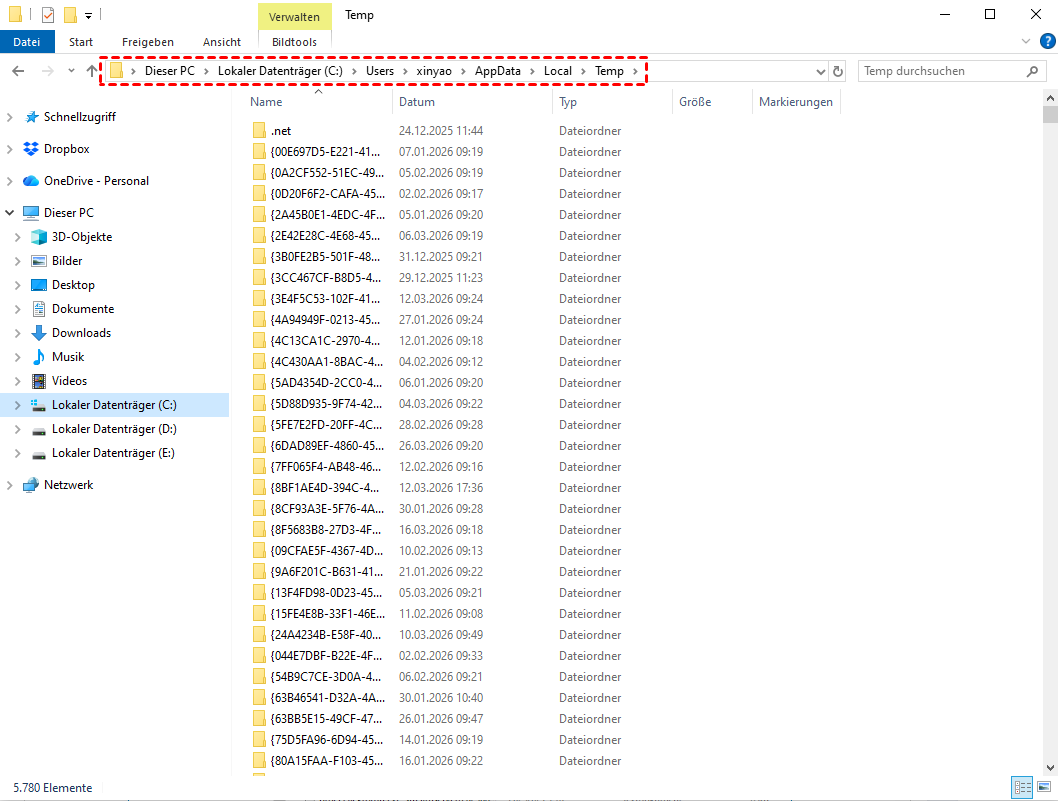
Schritt 2. Meistens werden die fehlenden Dateien oder Ordner hier gefunden. Es sind einige manuelle Schritte erforderlich, um Ihre Daten abzurufen.
Lösung 9: Das alte Administratorkonto aktivieren
Wenn Sie beim Upgrade von einem früheren Betriebssystem ein neues Microsoft-Konto in Windows 11 erstellt haben, befinden sich Ihre Dateien möglicherweise im alten Administratorkonto. In diesem Fall müssen Sie dieses Konto aktivieren und sich erneut anmelden, um auf Ihre Dateien zuzugreifen.
Schritt 1. Geben Sie Computerverwaltung in das Suchfeld ein und wählen Sie das oberste Ergebnis aus.
Schritt 2. Klicken Sie auf Lokale Benutzer und Gruppen und wählen Sie Benutzer.
Schritt 3. Suchen Sie den Administratorbenutzer und doppelklicken Sie auf sein Symbol, um das Eigenschaftenfenster zu öffnen.
Schritt 4. Lassen Sie auf der Registerkarte Allgemein die Option Konto ist deaktiviert deaktiviert und klicken Sie auf Übernehmen > OK, um diese Änderung zu bestätigen.
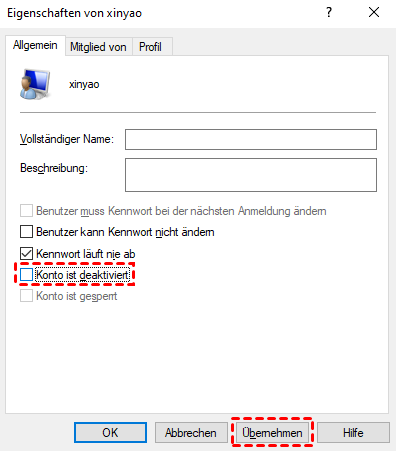
Schritt 5. Melden Sie sich vom aktuellen Benutzerkonto ab und melden Sie sich erneut mit diesem Administrator-Benutzerkonto an.
Lösung 10: Ihr Benutzerprofil überprüfen
Sind Dokumente-Ordner verschwunden? Wahrscheinlich hat sich Ihr Computer mit einem temporären Benutzerprofil angemeldet. Sie können die folgenden Schritte versuchen, um zu überprüfen, ob dies der Fall ist.
1. Gehen Sie zu Start > Einstellungen > Konten > Einstellungen synchronisieren.
2. Überprüfen Sie, ob oben eine Meldung wie Sie sind mit einem temporären Profil angemeldet. Die Roaming-Optionen sind momentan nicht verfügbar angezeigt wird.
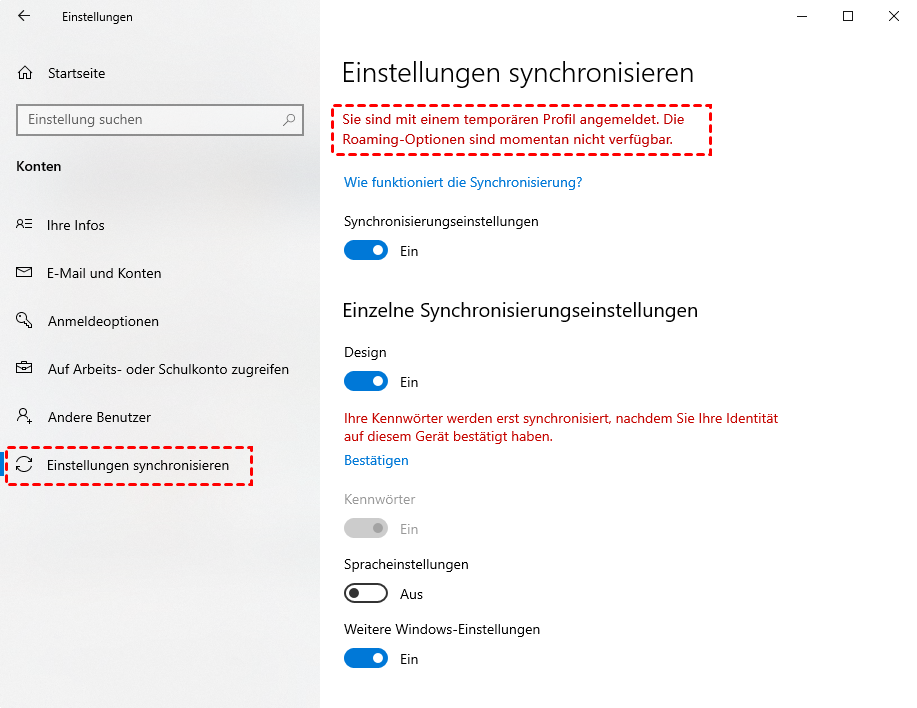
3. Starten Sie dann Ihren Computer neu und melden Sie sich erneut an. Dadurch wird das temporäre Konto entfernt und Ihre Dateien werden wiederhergestellt.
Lösung 11: Festplatte überprüfen
Wenn Ihr Festplattenindex beschädigt ist, kann dies dazu führen, dass Dateien nicht in Ordnern angezeigt werden. Um diese Möglichkeit auszuschließen, müssen Sie den Festplattenindex überprüfen.
1. Öffnen Sie Dieser PC im Datei-Explorer. Suchen Sie Ihre Festplatte, klicken Sie mit der rechten Maustaste darauf und wählen Sie Eigenschaften.
2. Gehen Sie auf der Registerkarte Tools zum Abschnitt Fehlerüberprüfung und klicken Sie auf die Schaltfläche Prüfen.
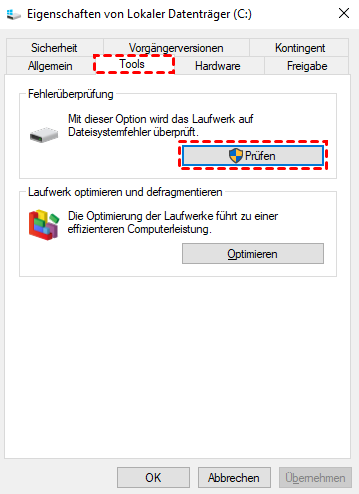
3. Klicken Sie auf Laufwerk scannen, um nach möglichen Fehlern zu suchen. Dadurch werden alle gefundenen Fehler behoben und die versteckten Dateien und Ordner wiederhergestellt.
Lösung 12: Indizierungsoptionen ändern
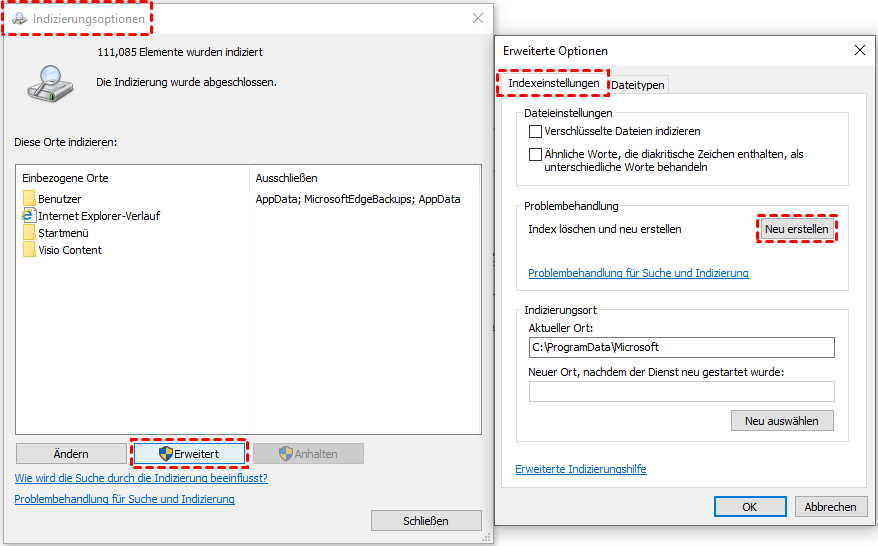
Wenn Ihre Dateien in Windows 11 immer noch nicht angezeigt werden, können Sie die Indizierungsoptionen mit den folgenden Schritten ändern.
1. Drücken Sie die Tasten Win + S, um die Suchleiste zu öffnen. Geben Sie Indizierungsoptionen ein und wählen Sie es aus.
2. Klicken Sie im Fenster auf die Option Erweitert.
3. Navigieren Sie zur Registerkarte Indexeinstellungen und klicken Sie unter Problembehandlung auf die Schaltfläche Neu erstellen.
Lösung 13: Antivirus-Konfiguration festlegen
Wenn das Problem mit dem verschwundenen Ordner in Windows 11 weiterhin besteht, wurde er möglicherweise von einer Antivirus-Software gelöscht. Sie müssen zwei Dinge tun: Zum einen müssen Sie gelöschte Dateien in Windows 11 wiederherstellen und zum anderen Elemente hinzufügen, die vom Antivirus-Scan ausgeschlossen werden sollen. Versuchen Sie es mit einer Datenwiederherstellungssoftware wie MyRecover und befolgen Sie dann die folgenden Schritte, um die Antivirus-Konfiguration festzulegen.
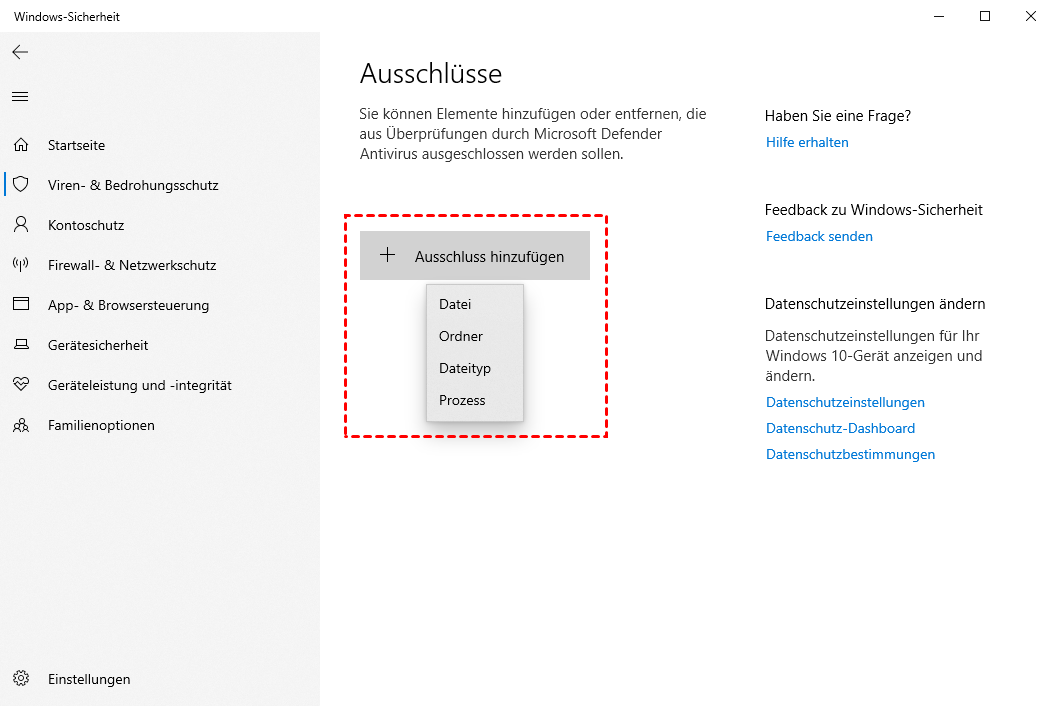
1. Geben Sie Windows-Sicherheit in das Suchfeld ein und wählen Sie es aus. Klicken Sie dann auf Viren- & Bedrohungsschutz.
2. Klicken Sie auf Einstellungen verwalten.
3. Gehen Sie zum Abschnitt Ausschlüsse und klicken Sie auf Ausschlüsse hinzufügen oder entfernen.
4. Klicken Sie auf die Schaltfläche Ausschluss hinzufügen. Sie können aus Dateien, Ordnern, Dateitypen oder Prozessen auswählen. Ein Ordnerausschluss gilt auch für alle Unterordner innerhalb des Ordners.
Fazit
Das ist alles darüber, wie Sie diesen Fehler „Dokumente-Ordner verschwunden“ beheben. Mit den oben beschriebenen Methoden können Sie den Ordner in der Regel wiederfinden oder wiederherstellen. Regelmäßige Backups und sorgfältiger Umgang mit Dateien tragen dazu bei, solchen Situationen vorzubeugen.
Wenn die integrierten Methoden jedoch nicht zum gewünschten Ergebnis führen, kann der Einsatz einer professionellen Datenwiederherstellungssoftware wie MyRecover eine sinnvolle Alternative sein. Mit einer benutzerfreundlichen Oberfläche und leistungsstarken Wiederherstellungsfunktionen ermöglicht MyRecover, verlorene oder verschwundene Dateien schnell und effizient wiederherzustellen – selbst in komplexeren Fällen.

Verpassen Sie keine
neuen Tipps mehr
Fügen Sie uns bei Google als bevorzugte Quelle hinzu, um keine hilfreichen Ratgeber mehr zu verpassen.
 Als bevorzugte Quelle hinzufügen >>