 MyRecover



Verlorene Spielstände auf der PS4 ohne PS Plus wiederherstellen
Der Verlust von Spielstanddaten auf der PS4 kann unglaublich frustrierend sein, und die Unfähigkeit, sie ohne PS Plus aus Cloud-Backups wiederherzustellen, verstärkt die Verzweiflung nur noch. Dieser Artikel bietet mehrere detaillierte Methoden, die Ihnen helfen, verlorene Spielstanddaten auf der PS4 ohne PS Plus wiederherzustellen.

Von Cenmew / Aktualisiert am 02.04.2026


Über PS Plus
Als PS-Gaming-Enthusiast möchtest du sicher auch mehr über PS Plus erfahren. PS Plus, oder PlayStation Plus, ist der Premium-Abonnementdienst von Sony für PlayStation-Konsolen. Er bietet eine Reihe von Vorteilen, darunter Zugang zu Online-Multiplayer-Spielen, exklusive Rabatte auf Spiele und Add-Ons sowie monatliche Gratis-Spieldownloads.

Eine der beliebtesten Funktionen ist die Cloud-Speicherung für Spielstände. Mit PS Plus können Spieler ihre gespeicherten Spieldaten automatisch oder manuell in die Cloud hochladen. Dadurch wird sichergestellt, dass du selbst dann, wenn die Spieldaten auf der PS4-Konsole versehentlich gelöscht, beschädigt oder durch ein Systemproblem verloren gehen, deine verlorenen Spiele auf PS4 aus dem Cloud-Backup wiederherstellen kannst.
Doch was, wenn du kein PS Plus-Abonnement hast und trotzdem deine verlorenen gespeicherten Spieldaten wiederherstellen möchtest? Ist das möglich? Die Antwort lautet: absolut ja! Ermutigend ist, dass es mehrere Methoden gibt, die du ausprobieren kannst, um verlorene gespeicherte Spieldaten auf der PS4 ohne PS Plus wiederherzustellen.
So stellst du verlorene gespeicherte Spieldaten auf der PS4 ohne PS Plus wieder her
Während der Verlust gespeicherter Spieldaten auf der PS4 an sich schon entmutigend ist, verwandelt das Fehlen von PS Plus diesen Ärger in ein echtes Kopfzerbrechen – es nimmt dir den einfachsten Weg zur Datenwiederherstellung. Aber keine Sorge – es gibt dennoch einige Möglichkeiten, deine verlorenen Spieldaten wiederzuerlangen. Folge diesen drei verschiedenen Methoden und versuche, deine gespeicherten Spieldaten abzurufen, egal ob du sie versehentlich gelöscht hast oder aus einem anderen Grund verloren gegangen sind.
Methode 1. Lade das Spiel erneut aus der Bibliothek herunter
Für Spiele, die den Fortschritt automatisch synchronisieren, wenn man sich in einem Spielkonto anmeldet, ist der einfachste Weg, gespeicherte Spieldaten wiederherzustellen, das Spiel erneut herunterzuladen und sich im Spielkonto anzumelden. Wenn du das Spiel gekauft hast, folge einfach diesen Schritten, um eine Wiederherstellung zu versuchen:
Schritt 1. Gehe zum PS Store und stelle sicher, dass du das Spiel gekauft hast.
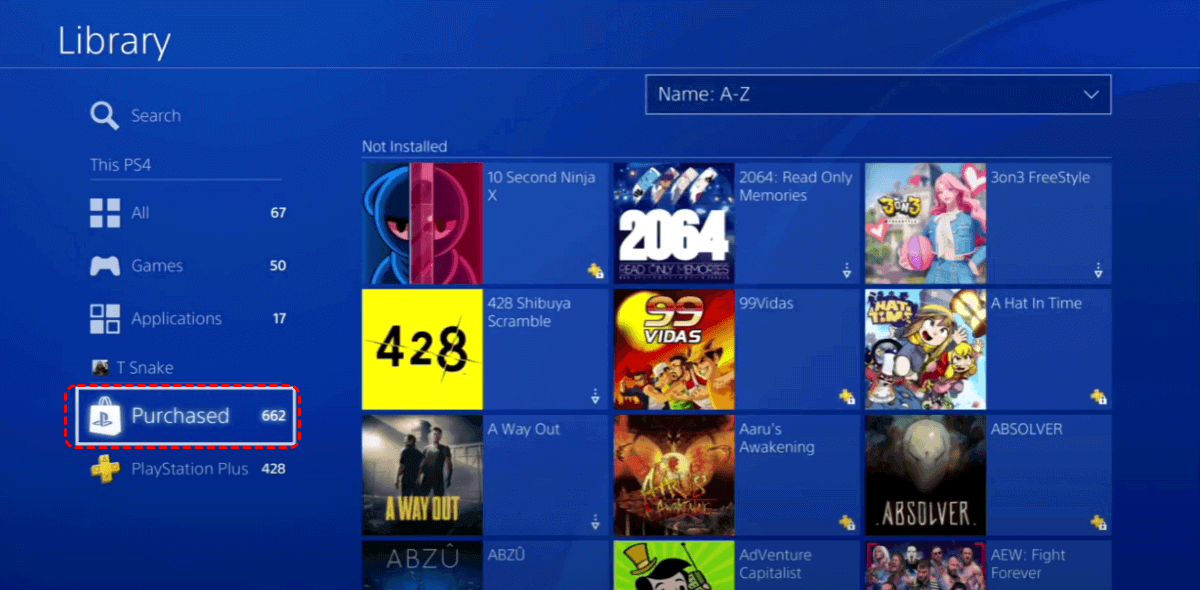
Schritt 2. Navigiere zu "Bibliothek" > "Gekauft", wähle das Spiel aus, von dem du die gespeicherten Daten wiederherstellen möchtest.
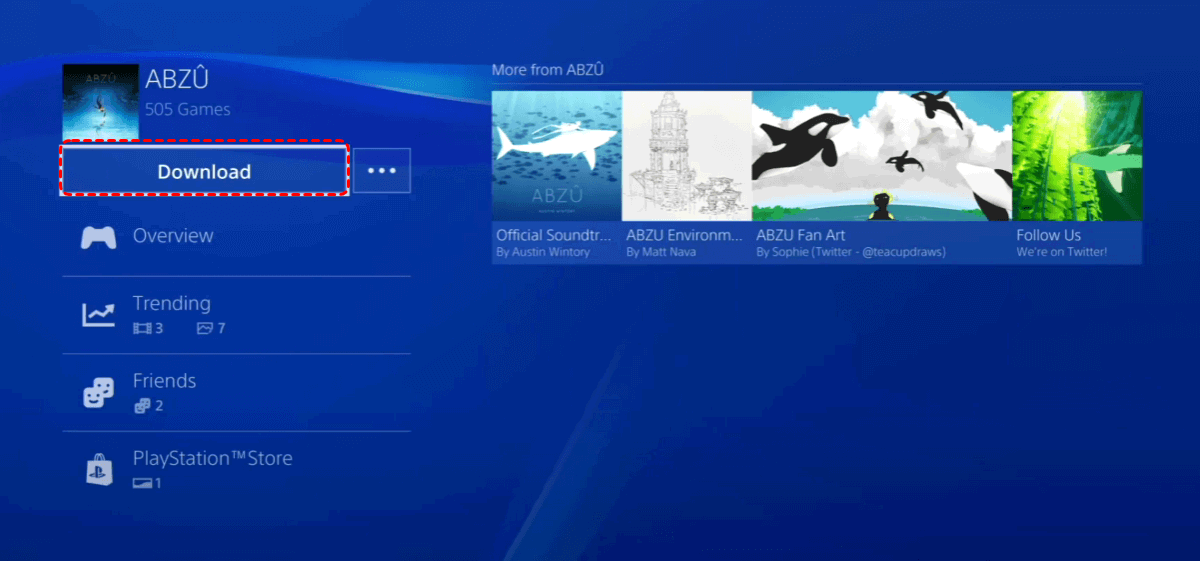
Schritt 3. Wähle "Herunterladen", um das Spiel erneut herunterzuladen. Sobald der Download abgeschlossen ist, kannst du dich im Spielkonto anmelden, um deine Spieldaten wiederherzustellen.
Methode 2. Von einem externen Laufwerks-Backup wiederherstellen
Wenn Sie jemals Ihre gespeicherten Daten auf einer externen Festplatte gesichert haben, könnte dies Ihr goldenes Ticket sein. Bevor wir in die detaillierten Schritte eintauchen, ist eines zu beachten: Alle gespeicherten Daten auf der PS4 werden durch die Daten auf der externen Festplatte ersetzt. Wenn es Daten gibt, die Sie auf der PS4 behalten möchten, sollten Sie diese vor der Wiederherstellung an einem sicheren Ort sichern. Dann können Sie verlorene gespeicherte Spielstände auf der PS4 mit den folgenden Schritten wiederherstellen.
Schritt 1. Schließen Sie die externe Festplatte mit Ihrer Spieledatensicherung an Ihre PS4 an.
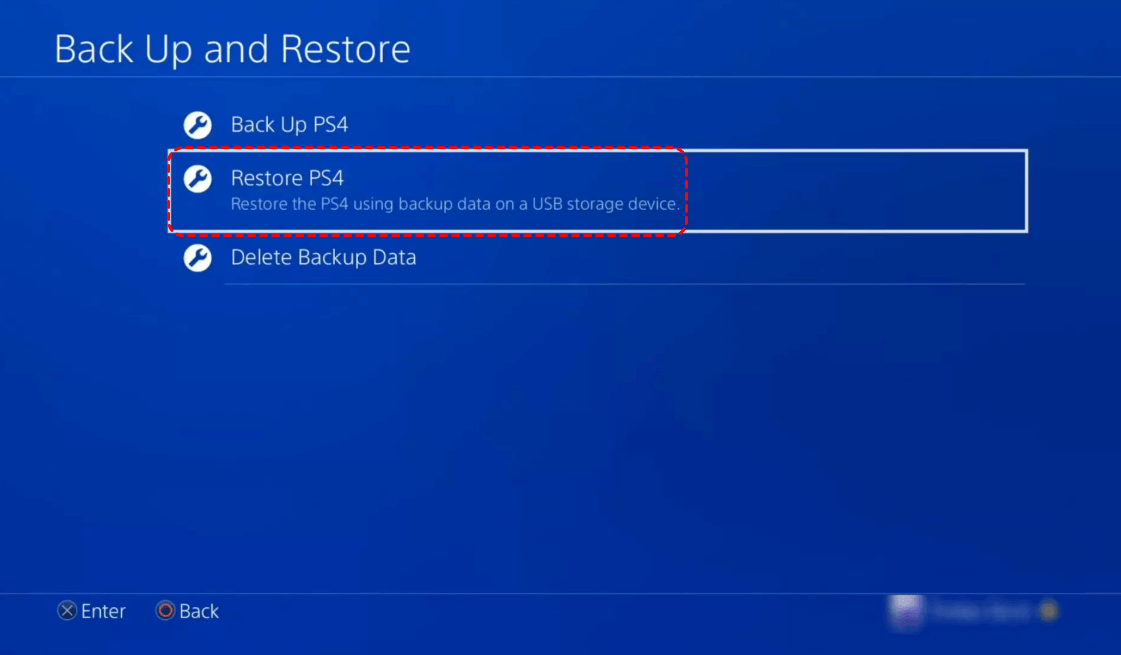
Schritt 2. Wählen Sie "Einstellungen" > "System" > "Sichern/Wiederherstellen" > "PS4 wiederherstellen".
Schritt 3. Klicken Sie auf "Wiederherstellen" und wählen Sie eine gewünschte Sicherung aus, um gespeicherte Spielstände wiederherzustellen.
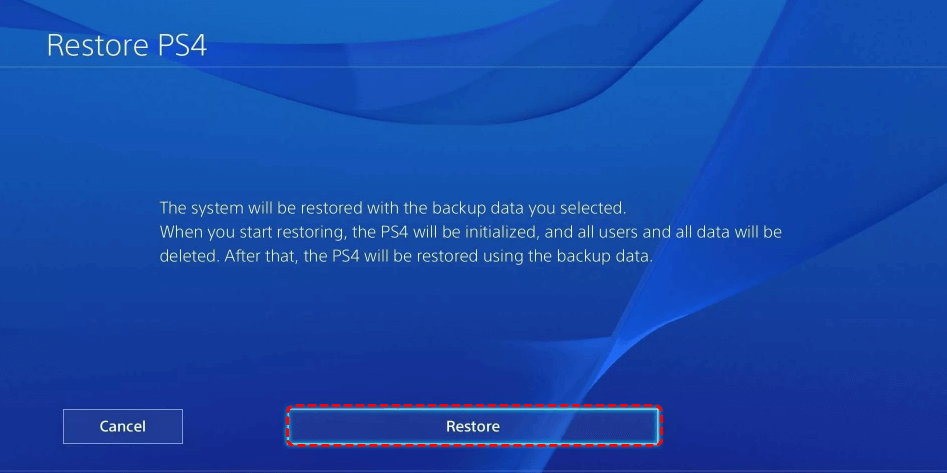
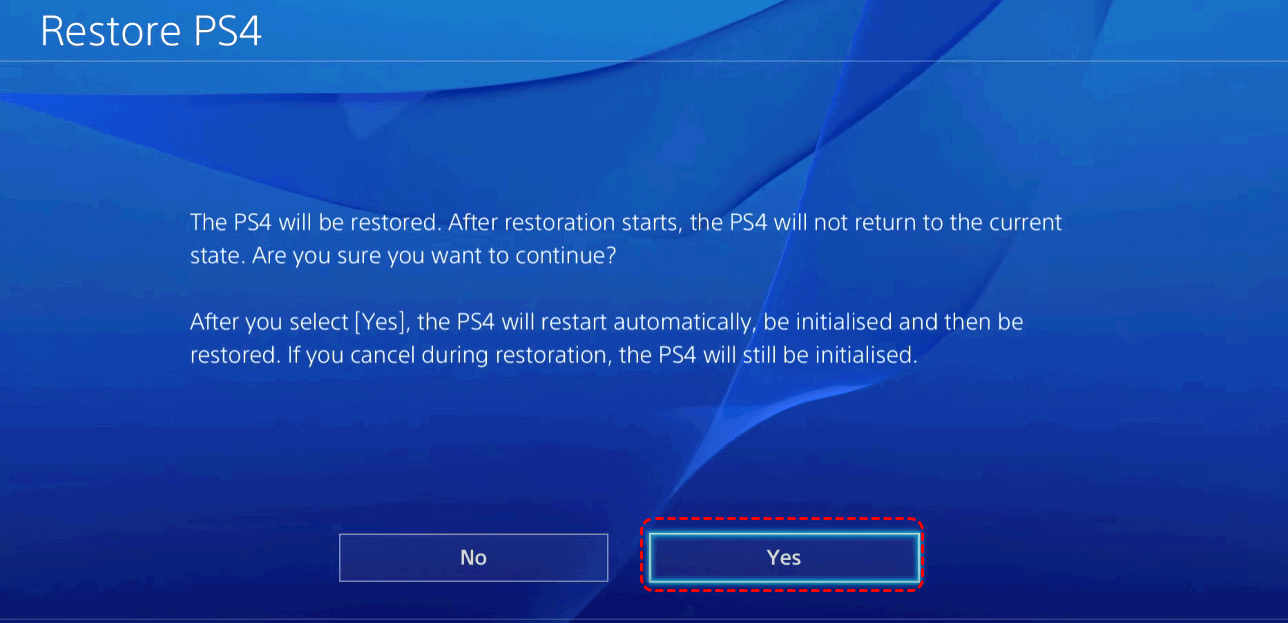
Schritt 4. Klicken Sie auf "Ja", um der Bestätigung zuzustimmen und den Wiederherstellungsprozess zu starten. Wenn der Vorgang abgeschlossen ist, startet die PS4 neu und Sie können die wiederhergestellten Spieldaten überprüfen.
Methode 3. Wiederherstellung von der PS4-Festplatte über MyRecover
Wenn Sie Ihre Daten nicht auf einem externen USB-Laufwerk gesichert haben, kann die Verwendung von Datenwiederherstellungssoftware wie MyRecover eine bessere Option sein, um gespeicherte Daten von der PS4-Festplatte wiederherzustellen. Sie kann die PS4-Festplatte nach gelöschten oder verlorenen Daten durchsuchen und eine Möglichkeit bieten, diese wiederherzustellen. Hier sind einige beeindruckende Punkte von MyRecover.
✅Benutzerfreundliche Oberfläche: Einfach für Anfänger und fortgeschrittene Benutzer zu bedienen.
✅Deep-Scan-Technologie: Durchsucht die Festplatte gründlich, um verlorene oder beschädigte Dateien zu finden und wiederherzustellen.
✅Bewältigt mehr Datenverlustszenarien: Wiederherstellung von gelöschten Partitionen, geleertem Papierkorb, Systemabsturz, Virenangriff usw.
✅Breite Geräteunterstützung: Stellt Dateien von allen Arten von Geräten wieder her, wie SSD, HDD, USB-Stick, SD-Karte, Kameras und mehr.
4 Schritte zum Wiederherstellen verlorener gespeicherter Spielstände von der PS4-Festplatte
Schritt 1. Laden Sie MyRecover über den sicheren Kanal auf Ihren Computer herunter und installieren Sie es. Entfernen Sie die Festplatte aus der PS4 und schließen Sie sie an Ihren Computer an.
Schritt 2. Wählen Sie das PS4-Laufwerk aus, um nach verlorenen Dateien zu suchen, und klicken Sie auf "Scannen".

Schritt 3. Wählen Sie die Dateien, die Sie aus den wiederherstellbaren Listen wiederherstellen möchten, und klicken Sie auf "Wiederherstellen".

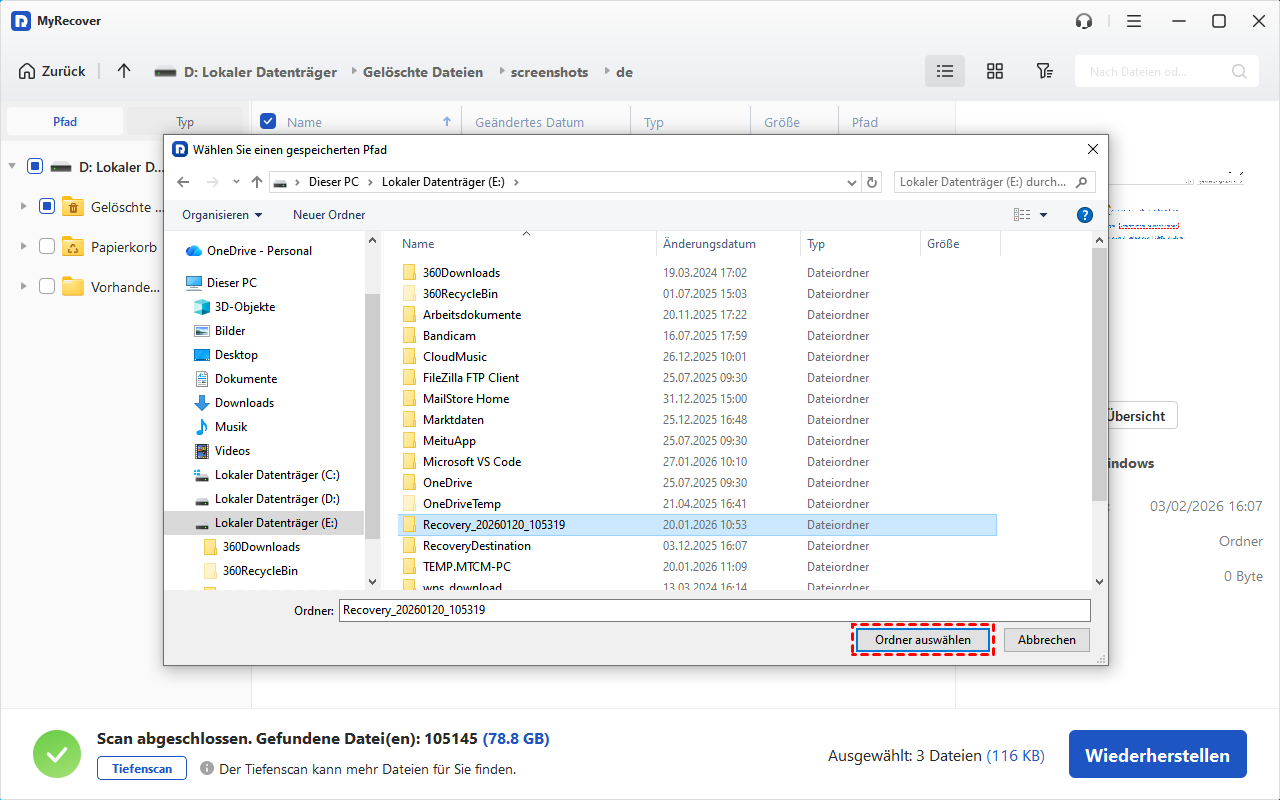
Schritt 4. Wählen Sie einen sicheren Speicherort zum Speichern der wiederhergestellten Dateien.
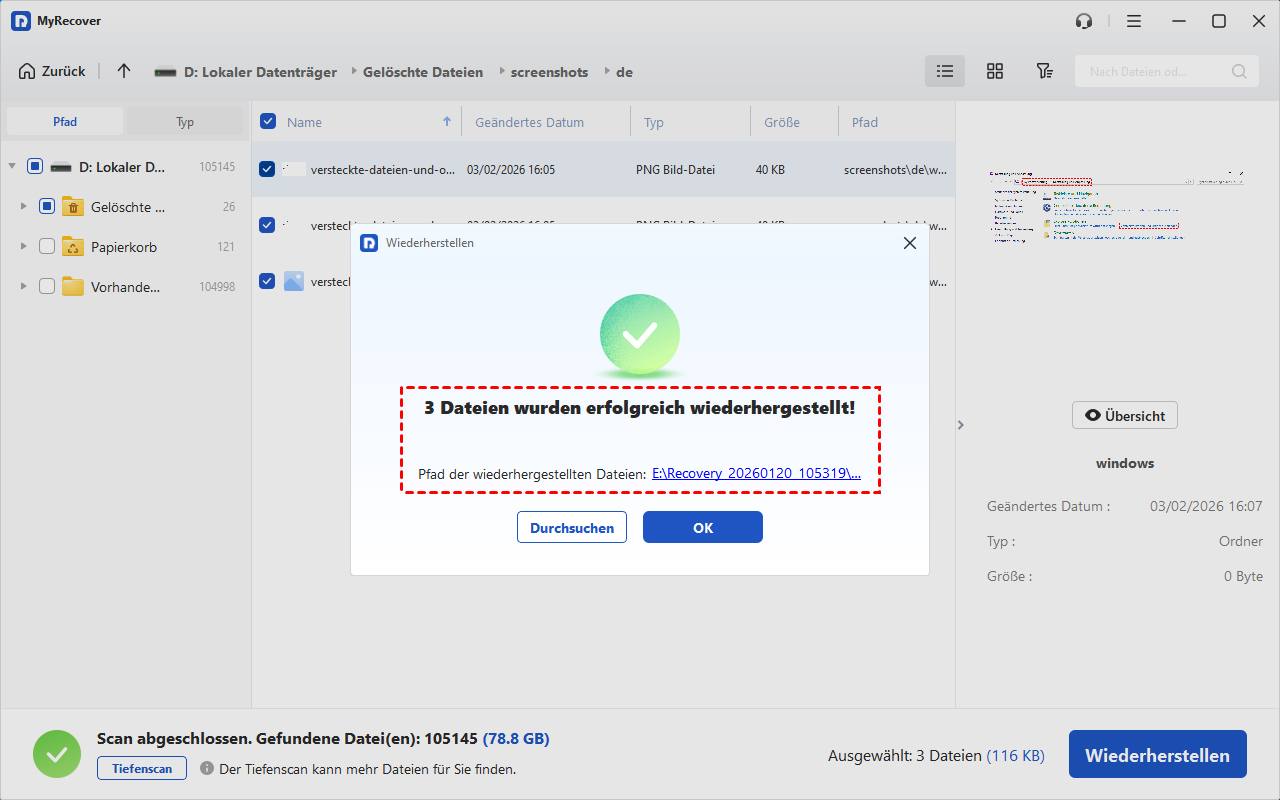
Wenn die Meldung "Dateien wurden erfolgreich wiederhergestellt" erscheint, können Sie auf die wiederhergestellten Dateien zugreifen und sie überprüfen, indem Sie auf den Zielordner klicken.
FAQ:
1. Kann man gelöschte gespeicherte Spielstände auf der PS4 wiederherstellen?
Ja, es ist möglich, gelöschte gespeicherte Spielstände auf der PS4 wiederherzustellen, insbesondere wenn Sie diese zuvor auf einem USB-Laufwerk gesichert oder die PS Plus Cloud-Speicherung genutzt haben. Falls nicht, kann professionelle Dateiwiederherstellungssoftware wie MyRecover Ihnen möglicherweise helfen, gelöschte Dateien wiederherzustellen.
2. Ist es möglich, Spielstände von einer anderen PS5-Konsole wiederherzustellen?
Ja, wenn Sie in Ihrem PlayStation-Konto angemeldet sind und Ihre gespeicherten Daten über PS Plus mit der Cloud synchronisiert wurden, können Sie Ihre Daten auf jeder PS5-Konsole wiederherstellen. Melden Sie sich einfach in Ihrem Konto an und synchronisieren Sie die Daten.
3. Wie kann ich meine verlorenen gespeicherten Daten auf einer PS5 abrufen, wenn sie versehentlich gelöscht wurden?
Wenn Ihre gespeicherten Daten auf der PS5 gelöscht wurden, können Sie versuchen, sie aus der Cloud wiederherzustellen (falls Sie PS Plus haben) oder ein USB-Backup nutzen. Wenn kein Backup existiert, könnte die Datenwiederherstellung von der PS5-Festplatte über Datenrettungssoftware wie MyRecover Ihre letzte Option sein.
4. Wie kann man verlorene gespeicherte Spielstände auf der Xbox wiederherstellen?
Auf der Xbox werden gespeicherte Spielstände typischerweise in der Cloud gespeichert (falls Sie Xbox Live Gold oder Game Pass haben). Falls nicht, können Sie verlorene Spielstände auf der Xbox wiederherstellen, indem Sie einen USB-Stick nutzen (falls Sie Ihre Daten manuell gesichert haben) oder Datenrettungssoftware auf der Festplatte ausprobieren.
Zusammenfassung
Zusammenfassend gibt es mehrere Methoden, die Ihnen helfen können, verlorene gespeicherte Spielstände auf der PS4 wiederherzustellen, selbst ohne ein PS Plus-Abonnement. Um zukünftigen Datenverlust zu verhindern und den Wiederherstellungsprozess zu optimieren, sollten Sie Ihre Daten regelmäßig sichern und einen Cloud-Speicherdienst wie PS Plus für mehr Sicherheit in Betracht ziehen.
Wenn Sie sich nicht auf Backups für die Datensicherheit verlassen möchten, wird MyRecover wärmstens empfohlen. Es arbeitet vollständig sicher, ohne Datenüberschreibungen zu verursachen. Zudem bietet es die Professional- und Technician-Editionen, um die Anforderungen weiterer Nutzer zu erfüllen. Diese Editionen unterstützen die Dateiwiederherstellung von abgestürzten Systemen und bieten eine Funktion zur Vorschau von Dateiinhalten.

Verpassen Sie keine
neuen Tipps mehr
Fügen Sie uns bei Google als bevorzugte Quelle hinzu, um keine hilfreichen Ratgeber mehr zu verpassen.
 Als bevorzugte Quelle hinzufügen >>