 MyRecover


Cosa succede se interrompo il Ripristino del sistema in Windows 10? Devi saperlo
L'interruzione del Ripristino del sistema su Windows 10 può causare un comportamento anomalo del sistema e potenziali problemi con i dati. Questo articolo spiega cosa succede quando il Ripristino del sistema viene interrotto, aiutandoti a comprendere le conseguenze e ad adottare le misure corrette per proteggere il tuo sistema e i tuoi dati.

Di Aria / Aggiornato il 20.11.2026


Posso interrompere il Ripristino del sistema in Windows?
Ho interrotto il ripristino di Windows 10 perché si era bloccato e ora Windows non si avvia.
Salve, ho avviato un ripristino ed è rimasto bloccato con il messaggio che compare solitamente; ho aspettato un po' e poi ho forzato lo spegnimento. Ora il mio Windows non si avvia e non riesce nemmeno ad avviare la riparazione automatica. Compare la scritta "Preparazione della riparazione automatica" e poi solo uno schermo nero.
- Domanda di MihaMiha3
Il Ripristino del sistema è progettato per riportare Windows a uno stato precedente e stabile senza compromettere i file personali. Tuttavia, molti utenti vanno nel panico quando il processo di Ripristino del sistema richiede troppo tempo o sembra bloccato, e alcuni potrebbero persino prendere in considerazione l'idea di interromperlo a metà. Questo solleva una domanda cruciale: cosa succede se interrompo il Ripristino del sistema di Windows 10 o posso interrompere il Ripristino del sistema su Windows?
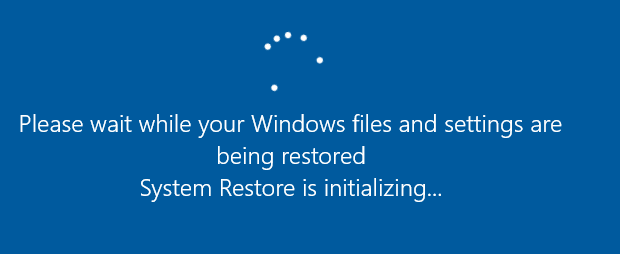
Tecnicamente, è facile interrompere il Ripristino del sistema forzando lo spegnimento o riavviando il computer. Tuttavia, Microsoft sconsiglia vivamente di farlo. L'interruzione forzata del processo di Ripristino del sistema può portare a molte conseguenze impreviste.
Cosa succede se interrompo il Ripristino del sistema di Windows 10?
Durante il Ripristino del sistema, Windows sta modificando attivamente file di sistema, hive del Registro di sistema o dati di configurazione del disco e di avvio. L'interruzione di questo processo significa che Windows potrebbe rimanere in uno stato parzialmente ripristinato. Le conseguenze possono variare da lievi a gravi:
🛠️Il Ripristino del sistema non riesce
Il Ripristino di sistema modifica i file di sistema, il registro, i driver e le impostazioni. Se interrotto, queste modifiche vengono applicate parzialmente, lasciando il sistema in uno stato corrotto o ibrido. Potresti visualizzare un messaggio di errore come "Il Ripristino di sistema non è stato completato correttamente".
💡Il sistema diventa instabile
Interrompere il processo di ripristino può causare file di sistema mancanti. Quando si tenta di usare nuovamente il computer, Windows diventerà instabile o rischierà persino di andare in crash.
🖥️Il sistema non si avvia
Se file di avvio importanti come il BCD vengono scritti mentre si interrompe il processo di ripristino, ciò potrebbe impedire a Windows di avviarsi normalmente.
✂️Rischio di perdita di dati
Il Ripristino configurazione di sistema non elimina i file personali (foto, documenti), ma gli aggiornamenti del Registro di sistema interrotti possono causare il malfunzionamento dei programmi installati o il reset o la perdita delle impostazioni utente.
Cosa fare immediatamente se si è interrotto il Ripristino configurazione di sistema
Se il Ripristino configurazione di sistema è stato interrotto, la cosa più importante è non farsi prendere dal panico o riavviare ripetutamente il computer. Procedere invece con cautela tra le opzioni di ripristino. Prima di applicare correzioni, tenere presente che l'obiettivo è ripristinare l'integrità del sistema senza sovrascrivere ulteriormente i dati. I metodi seguenti aiuteranno a tentare di risolvere i problemi di sistema nel modo più semplice e sicuro dopo aver interrotto un Ripristino configurazione di sistema.
Esegui Ripristino all'avvio
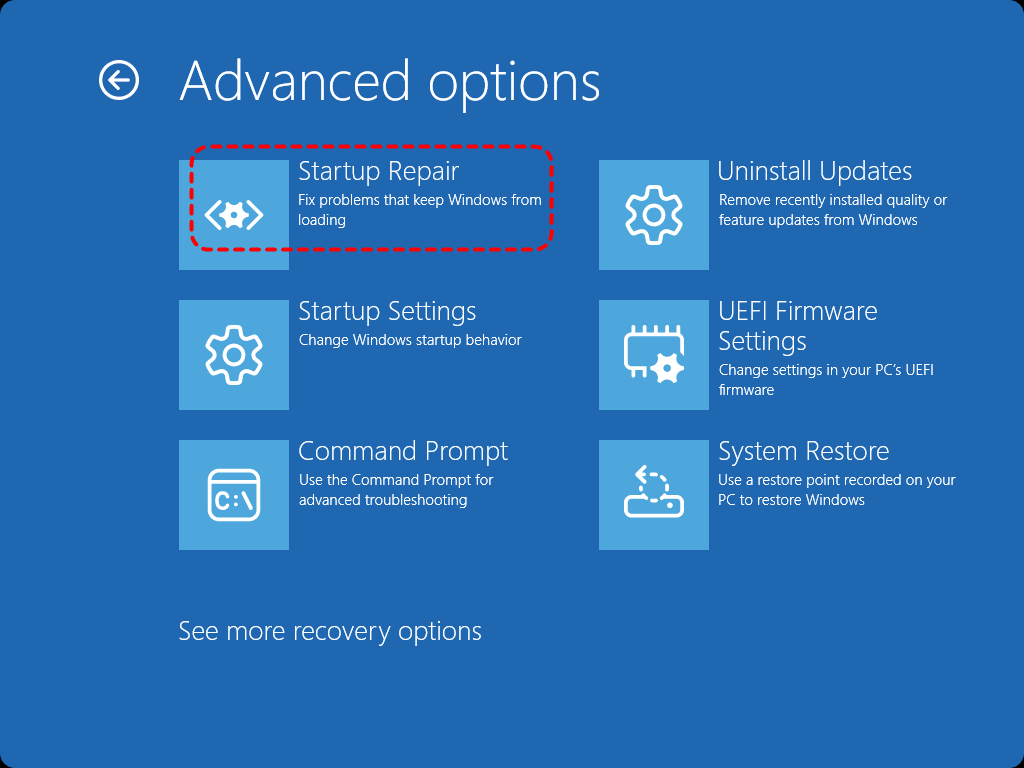
Quando si riavvia il sistema, Windows rileverà che il precedente Ripristino configurazione di sistema non è stato completato correttamente e avvierà automaticamente la Ripristino automatico. Tutto ciò che bisogna fare è attendere pazientemente il completamento del processo. Se non si avvia automaticamente, è anche possibile accedere manualmente a WinRE per eseguire il Ripristino all'avvio.
Passaggio 1. Quando viene visualizzato il logo di Windows durante l'avvio, tenere premuto il pulsante di accensione per forzare lo spegnimento.
Passaggio 2. Ripetere questa operazione 2-3 volte. Al terzo tentativo di avvio, Windows entrerà automaticamente in WinRE (Ambiente ripristino Windows).
Passaggio 3. Seleziona "Risolvi problemi" > "Opzioni avanzate" > "Ripristino all'avvio". Windows diagnosticherà e riparerà automaticamente i problemi relativi all'avvio.
Esegui i comandi SFC e DISM
Se il Ripristino all'avvio non riesce a risolvere i problemi di avvio del PC, potrebbe essere necessario utilizzare i comandi SFC (Controllo file di sistema) e DISM per cercare e risolvere i problemi di integrità dei file di sistema. Ecco come fare:
Passaggio 1. In WinRE, vai su "Risolvi problemi" > "Opzioni avanzate" > "Prompt dei comandi".
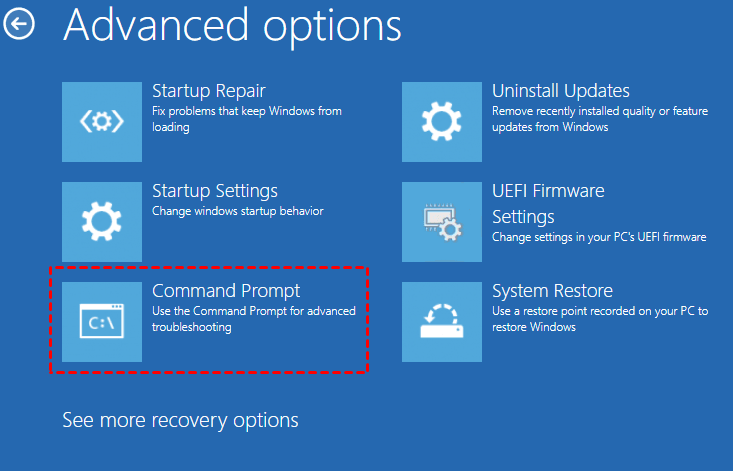
Passaggio 2. Digita il seguente comando e premi il tasto "Invio":
DISM /Online /Cleanup-Image /RestoreHealth
sfc /scannow
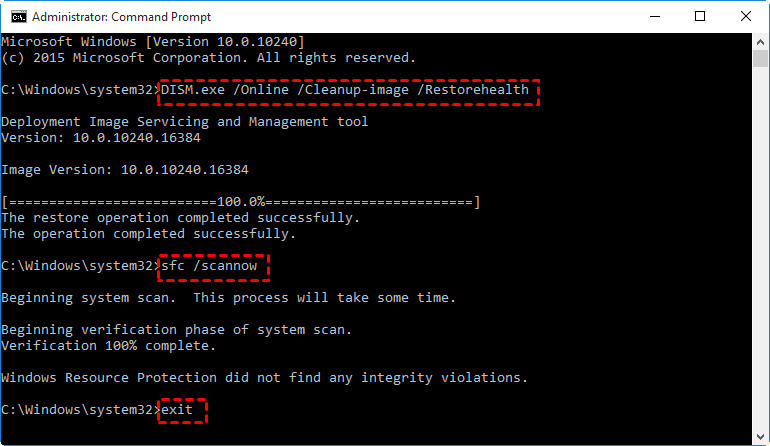
Una volta completato il processo, riavviare il computer per verificare se il problema di avvio è stato risolto.
Eseguire nuovamente Ripristino configurazione di sistema
Se ora il computer si avvia normalmente, è possibile provare a eseguire nuovamente Ripristino configurazione di sistema per riportare il PC allo stato desiderato. Anche se il problema di avvio persiste, WinRE consente comunque di eseguire Ripristino configurazione di sistema.
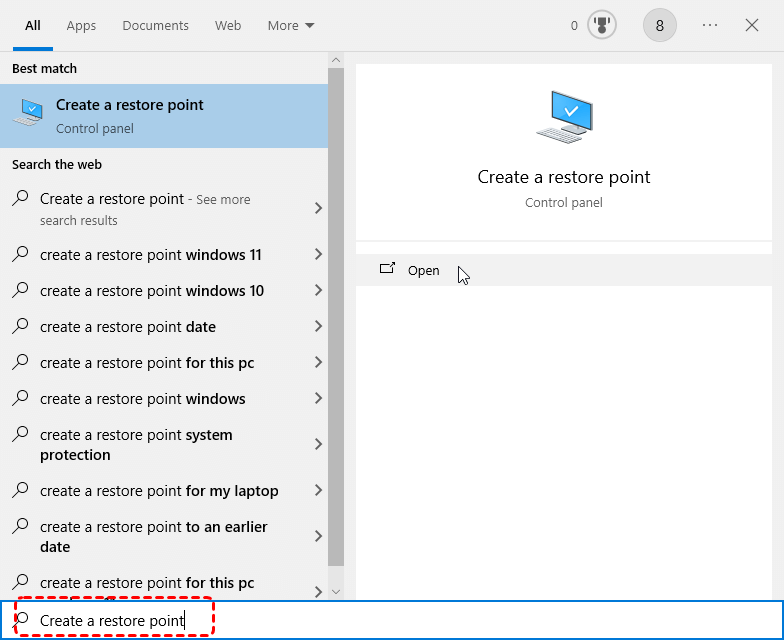
Passaggio 1. Se è possibile accedere normalmente al desktop di Windows, digitare "Crea punto di ripristino" nel menu Start e aprirlo.
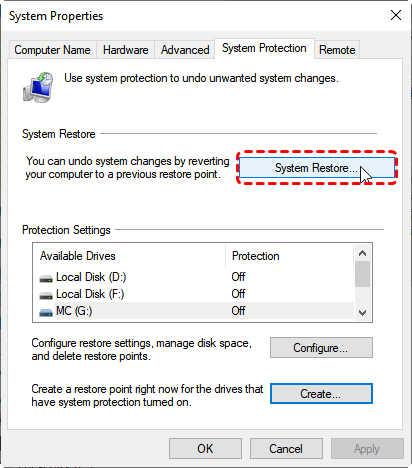
Passaggio 2. Nella scheda "Protezione sistema", selezionare l'unità di sistema e fare clic su "Ripristino configurazione di sistema".
- Note:✎...
-
In WinRE:
Seleziona "Risoluzione dei problemi" > "Opzioni avanzate" > "Ripristino configurazione di sistema".
-

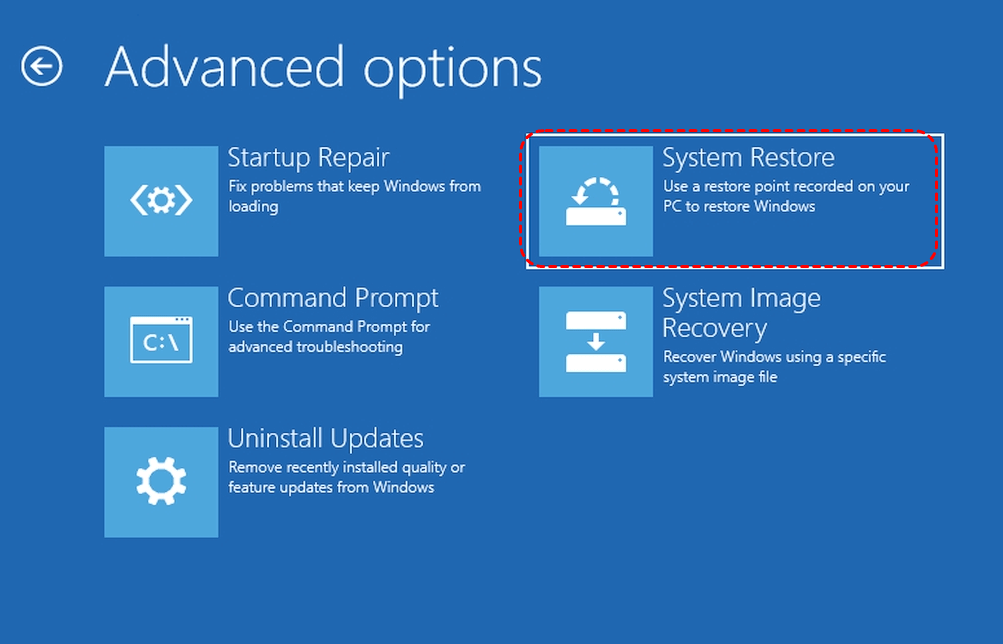
Passaggio 3. Scegliere un punto di ripristino creato da ripristinare (è consigliabile provare un punto di ripristino diverso, se disponibile) e fare clic su "Avanti".
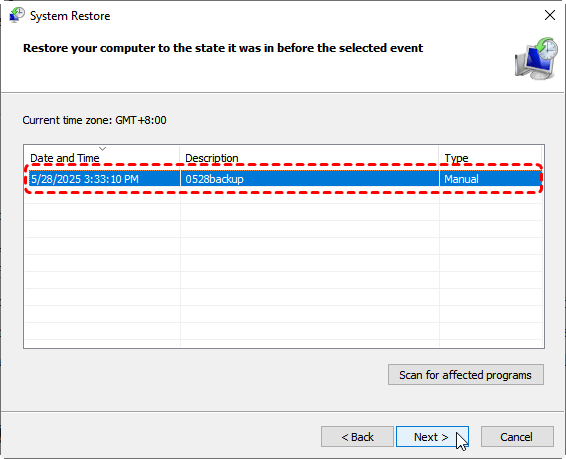
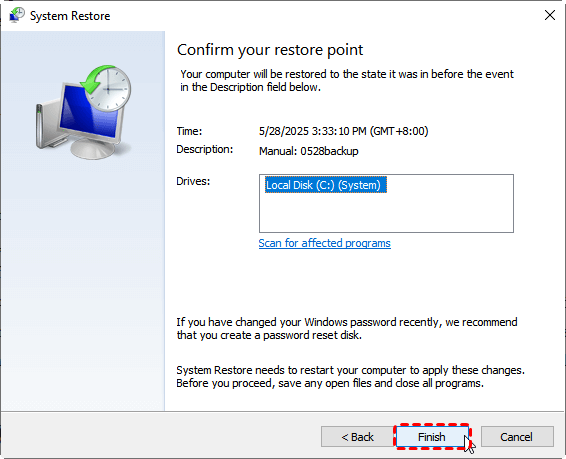
Passaggio 4. È possibile verificare i programmi interessati facendo clic su "Cerca programmi interessati". Quindi, fare clic su "Fine" per avviare il processo.
Cosa fare se Windows 10 non si avvia dopo il fallimento del Ripristino di sistema?
Nello scenario peggiore, l'interruzione del Ripristino di sistema può impedire l'avvio di Windows. Quando le opzioni di ripristino integrate non funzionano più, proteggere i tuoi dati diventa la massima priorità.
Recupera i dati utilizzando MyRecover
Un potente software di recupero dati come MyRecover può salvare i tuoi dati anche in situazioni così disperate. Offre agli utenti Windows un'esperienza di recupero dati da disco rigido semplice, basata su clic e veloce, con un tasso di successo del recupero senza pari del 99%.
Adotta una tecnologia di riconoscimento e recupero file basata sull'intelligenza artificiale, assicurando che non venga perso neanche un singolo file, anche quando Windows non si avvia del tutto. Il processo di recupero viene completato localmente sul tuo dispositivo di archiviazione, eliminando il rischio di perdite di dati durante la trasmissione.
 MyRecover
- Recupero senza backup: Ripristina i file persi anche se non esiste alcun backup di Windows.
- Ampio supporto file (1000+): recupera foto, documenti, video, audio, archivi e altro.
- Supporta più dispositivi (500+): funziona su HDD, SSD, unità USB, schede SD, fotocamere e altri dispositivi di archiviazione.
- Copre oltre 500 scenari di perdita dati: gestisce eliminazione accidentale, formattazione, arresti anomali del sistema, attacchi di virus, Cestino svuotato, perdita di partizioni e altro.
 100% Sicuro
Passaggio 1. Scarica e installa MyRecover su un computer funzionante da Microsoft Store. Prepara un'unità USB vuota per il supporto di avvio.
Passaggio 2. Esegui l'app e vai su "Ripristino PC in crash", fai clic su "Dispositivo di avvio USB" e "Crea".
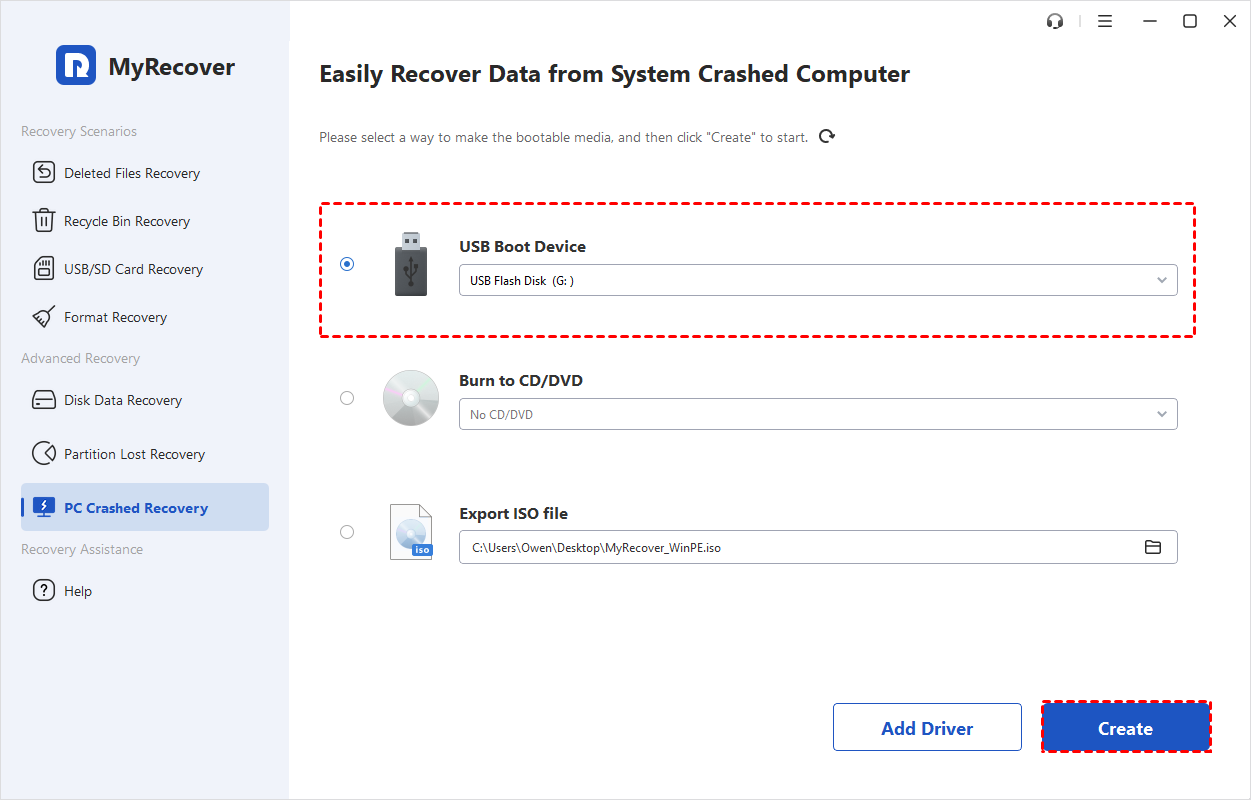
Passaggio 3. Una finestra a comparsa ti avviserà che l'unità USB verrà formattata. Se sono presenti dati salvati al suo interno, ricordati di eseguirne il backup in anticipo. Fai clic su "Sì" per iniziare a creare l'unità USB avviabile.
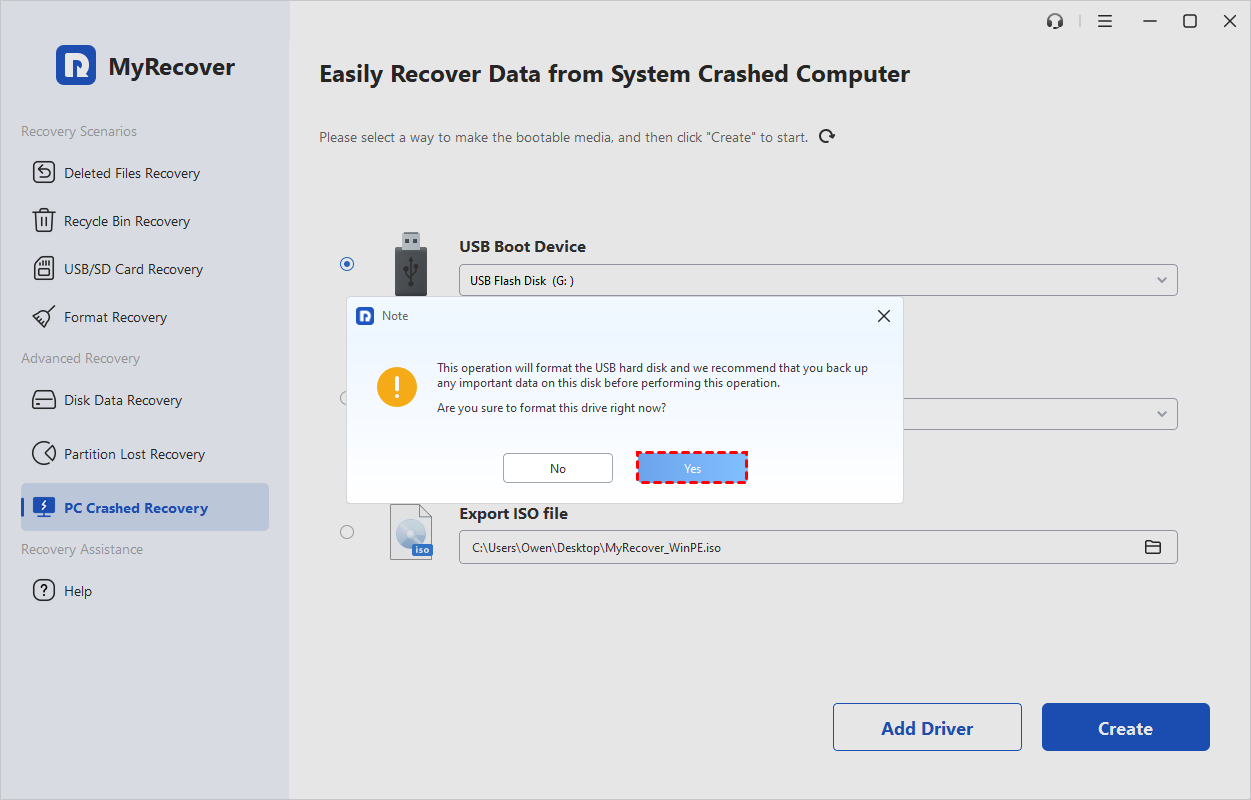
Passaggio 4. Attendi qualche minuto finché l'unità USB avviabile non viene creata correttamente. Inserisci l'unità USB avviabile nel computer non avviabile e avvialo tramite l'unità USB.
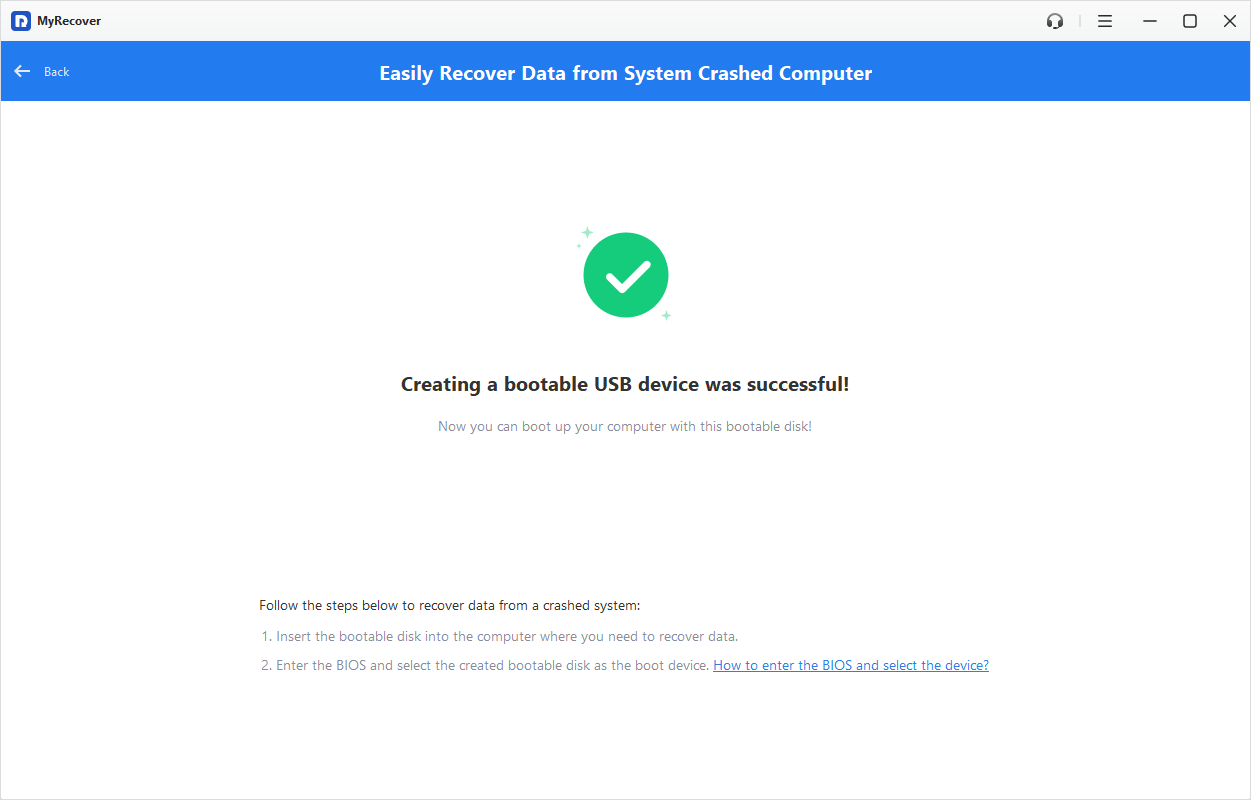
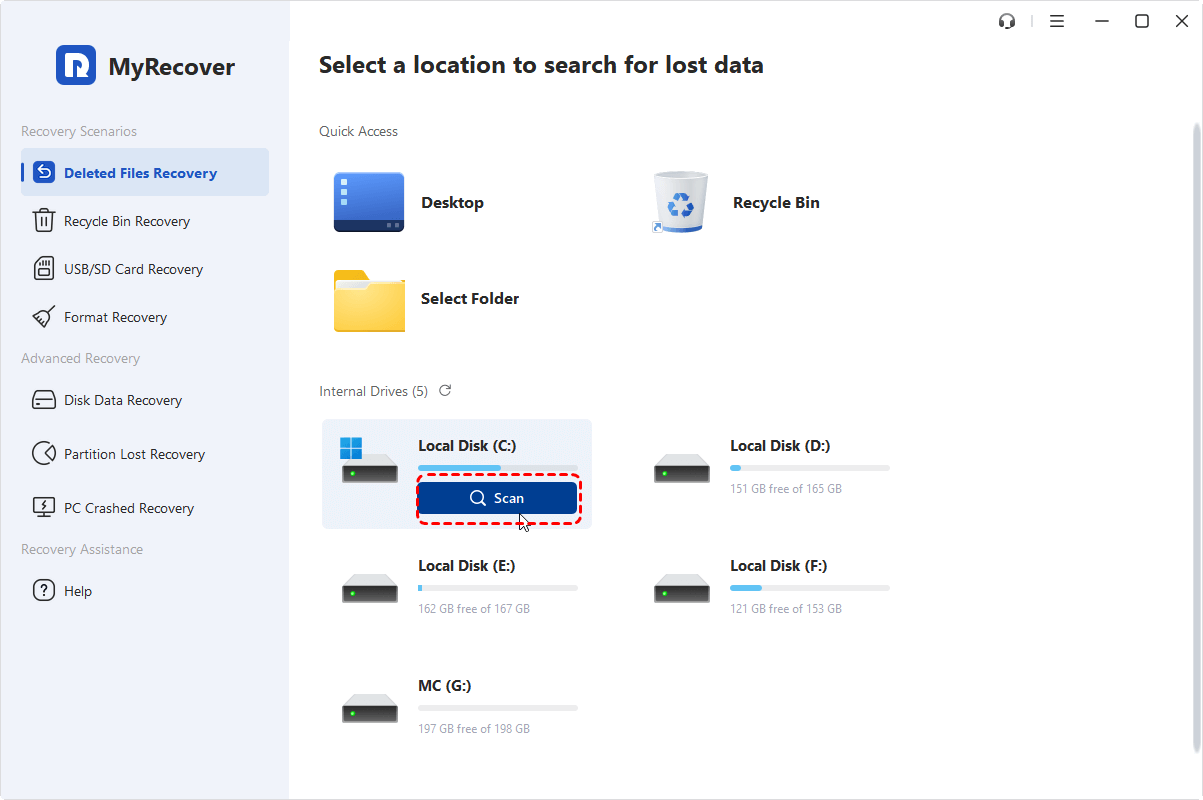
Passaggio 5. Dopodiché, il tuo PC accederà automaticamente all'interfaccia di MyRecover. Seleziona l'unità con i file persi e fai clic su "Scansiona".
Passaggio 6. Visualizza in anteprima e seleziona i file che desideri recuperare dagli elenchi dei file recuperabili, quindi fai clic su "Recupera".
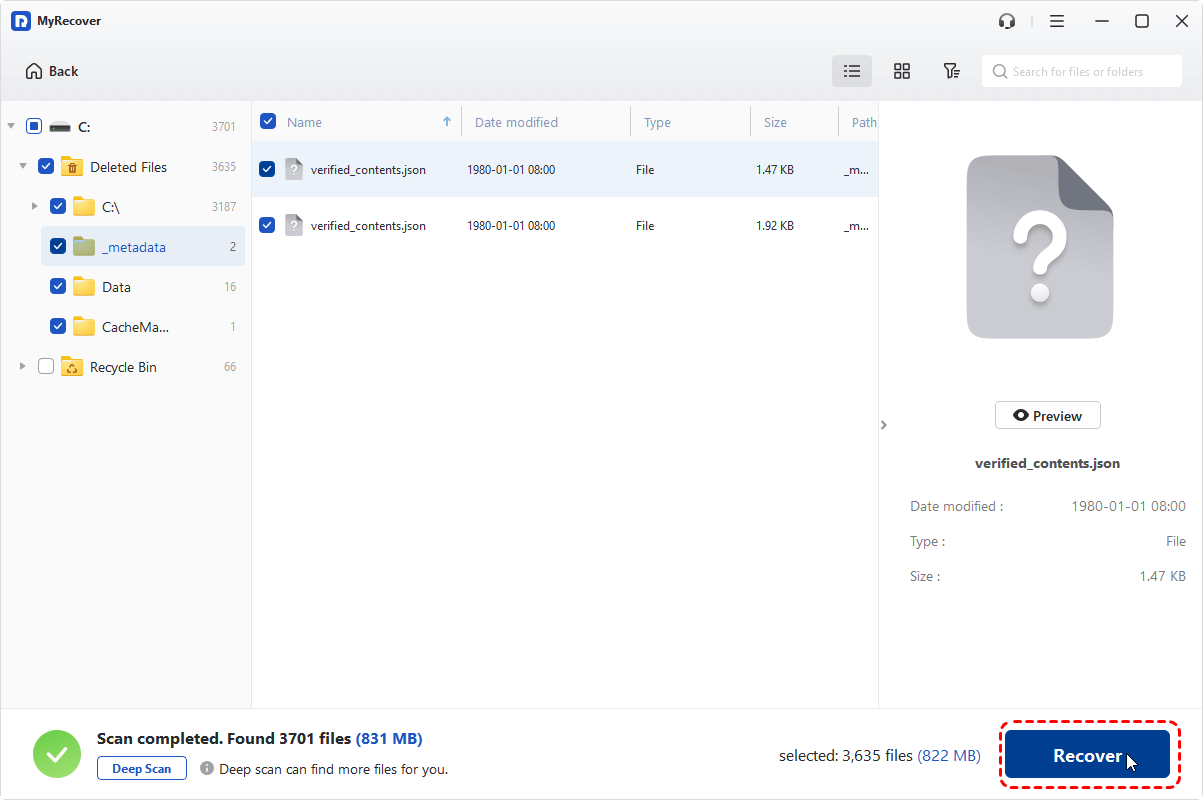
Passaggio 7. Salva i file recuperati in una posizione sicura (preferibilmente un disco rigido esterno).
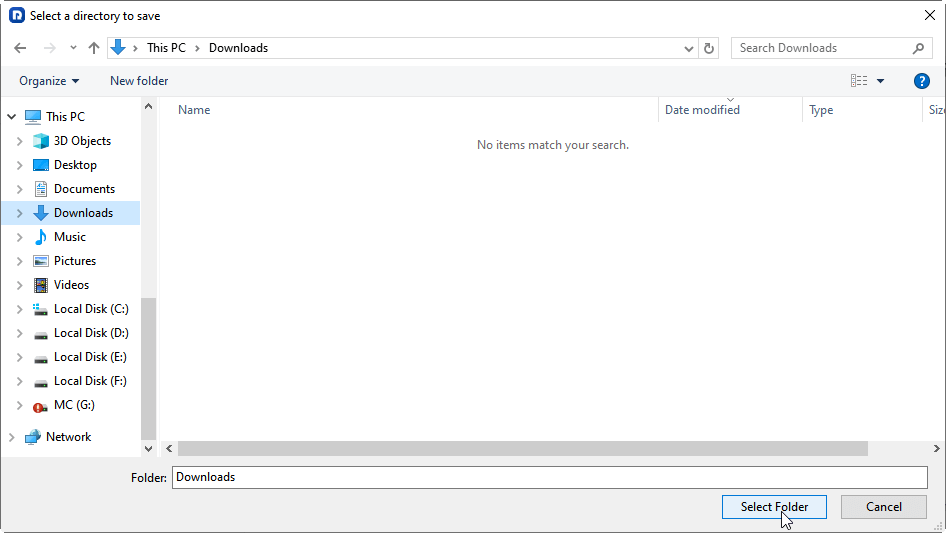
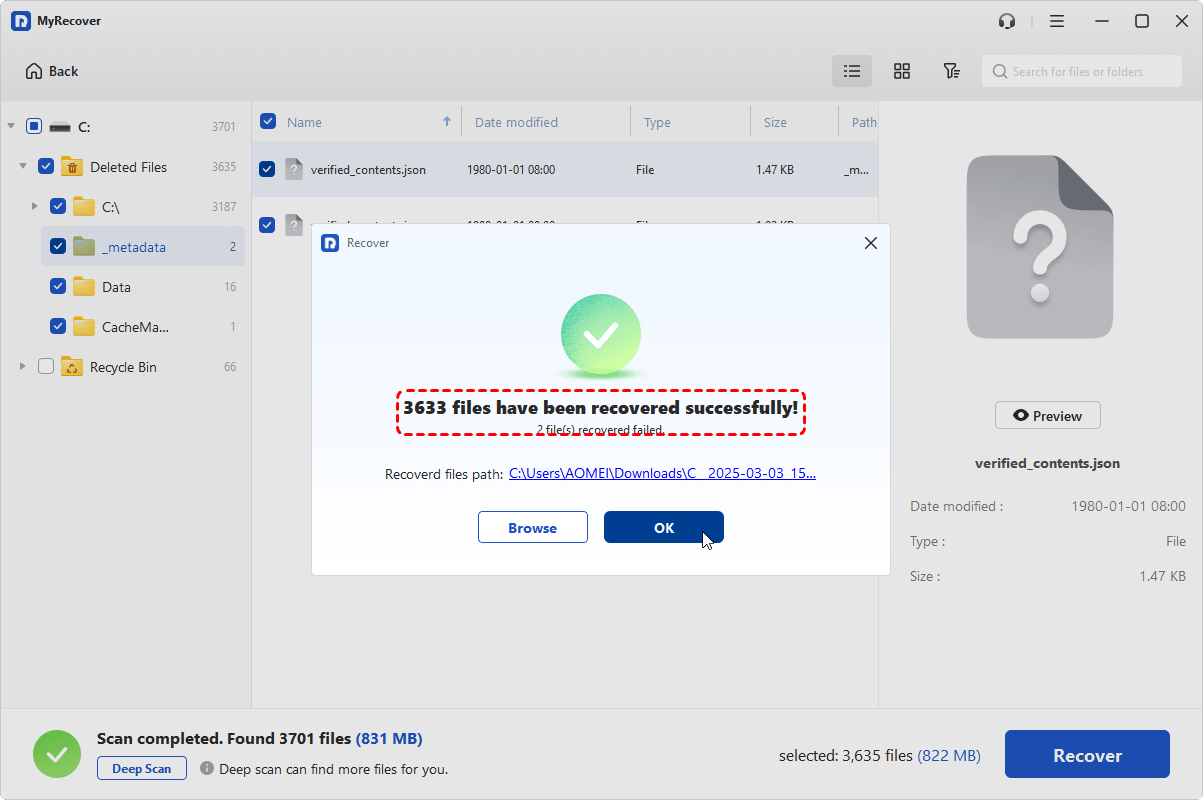
Al termine del processo, visualizzerai il messaggio "I file sono stati recuperati con successo". Dopodiché, potrai visualizzare i file recuperati facendo clic sul pulsante "Sfoglia".
Considerazioni finali
Interrompere Ripristino configurazione di sistema è rischioso, ma non significa sempre danni permanenti. Se deve essere arrestato, affidati prima agli strumenti di recupero integrati e metti al sicuro i tuoi dati prima di compiere passi irreversibili. Con il giusto approccio e il supporto di strumenti professionali come MyRecover, puoi recuperare i tuoi file senza trasformare un problema temporaneo in una perdita permanente.
Sia per le aziende che per gli utenti domestici, l'edizione Technician di MyRecover consente di utilizzarlo su più dispositivi con una sola licenza, rendendolo una scelta superiore per le aziende e gli MSP.

Rimani aggiornato con i nostri
ultimi consigli
Aggiungici come fonte preferita su Google per non perderti le nostre guide utili.
 Aggiungi come fonte preferita >>