 MyRecover



Annulla eliminazione su unità flash USB: recupera i tuoi file persi in 5 passaggi
Hai perso file importanti? Scopri le migliori strategie per annullare l'eliminazione su unità flash USB. Questo articolo fornisce un processo dettagliato passo dopo passo per annullare l'eliminazione da USB, aiutandoti a recuperare i dati eliminati da qualsiasi modello di unità flash prima che vadano persi per sempre.

Di Aria / Aggiornato il 20.11.2026


Come annullare l'eliminazione su unità flash USB?
Recupero di file da unità USB eliminati accidentalmente!
È possibile recuperare un'intera cartella piena di file che è stata eliminata per errore mentre stavo eliminando un solo file? In qualche modo, è stata eliminata l'intera cartella! Nessun avviso prima di farlo...
Non ci sono file eliminati o nel cestino visibili, ma immagino che debbano trovarsi da qualche parte sull'unità USB. Ho cercato su Google e sembra che esista del software, ma sono molto diffidente nel farlo poiché potrebbe essere dannoso per il disco rigido del mio portatile.
SanDisk dispone di una procedura dettagliata o consigliata per recuperare i file? Deve succedere molto spesso. Grazie
- Domanda dai forum di sandisk.com
In tal caso, è molto importante imparare ad annullare l'eliminazione su un'unità flash USB. Se ti trovi nella situazione di cui sopra, mantieni la calma e leggi quanto segue per trovare soluzioni efficaci.

Perché è importante annullare l'eliminazione su un'unità flash USB
Le unità flash USB vengono utilizzate per archiviare file importanti. Tuttavia, esiste il rischio che l'unità flash USB non disponga di un cestino: se elimini i file su un'unità USB, potrebbero sembrare persi per sempre, ma nella maggior parte dei casi non è così.
Capire come annullare l'eliminazione su un'unità flash USB è fondamentale perché:
⭕ Le eliminazioni accidentali si verificano frequentemente. I recuperi rapidi prevengono frustrazione e potenziali interruzioni del lavoro.
⭕ I file urgenti sono importanti. Recuperare rapidamente documenti o file multimediali importanti può salvare progetti o ricordi personali.
Indipendentemente da chi sei, sapere come annullare l'eliminazione da USB garantisce che i tuoi dati siano al sicuro anche dopo che si verificano errori. Ora, per scoprire come recuperare i file da un'unità flash USB, controlla la sezione seguente.
Il modo migliore per annullare l'eliminazione su un'unità flash USB
In questa situazione, un software di recupero dati per Windows come MyRecover rappresenta la tua ancora di salvezza. Il software di recupero dati può recuperare file da situazioni complesse, risultando più utile rispetto ad altre soluzioni. Vale la pena provarlo.
- Compatibile con tutti i sistemi operativi Windows. Puoi utilizzare MyRecover in Windows 11/10/8.1/8/7/Vista/XP e Windows Server 2025/2022/2019/2016/2012/2008.
- Recupero semplice. Puoi recuperare con pochi semplici clic: collega, scansiona e recupera.
- Tasso di recupero del 99%. È il tasso di recupero più alto sul mercato, che ti aiuta a recuperare i file in modo semplice e veloce.
- Recupero preciso. L'anteprima dei file è la soluzione migliore prima del recupero, utile per trovare i file corretti.
- Ricerca intelligente: Puoi utilizzare il tipo di file, la dimensione del file, il nome del file e persino il percorso del file per trovare i tuoi file mancanti; puoi trovare i file rapidamente.
Quindi, come annullare l'eliminazione da unità flash con MyRecover:
1. Collega l'unità flash USB al computer e assicurati che venga rilevata da Windows. Avvia MyRecover dopo averlo installato.
 100% sicuro
2. Tocca Recupero USB/Scheda SD, fai clic su Scansiona selezionando l'unità flash USB che contiene i file mancanti.
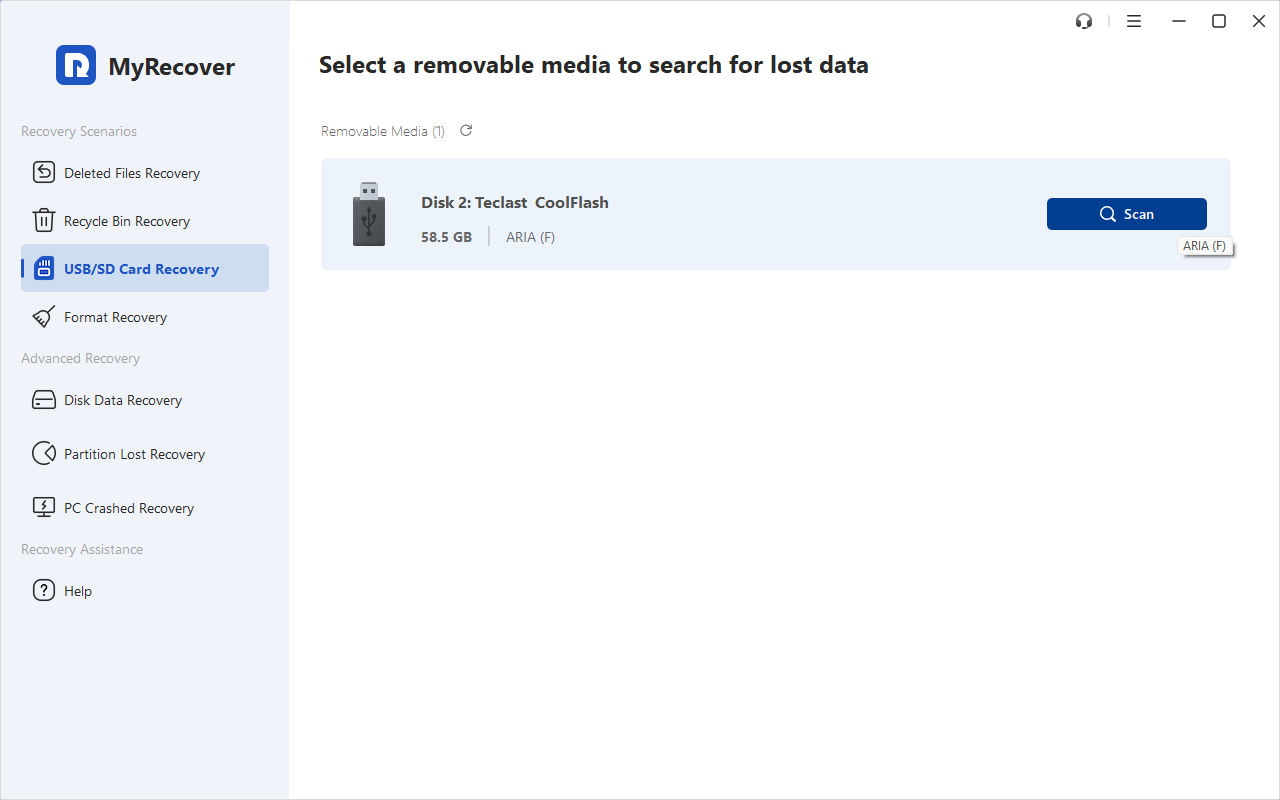
3. Verrà avviata la scansione approfondita; premi OK al termine.
4. Seleziona i file e le cartelle eliminati trovati e premi Recupera.
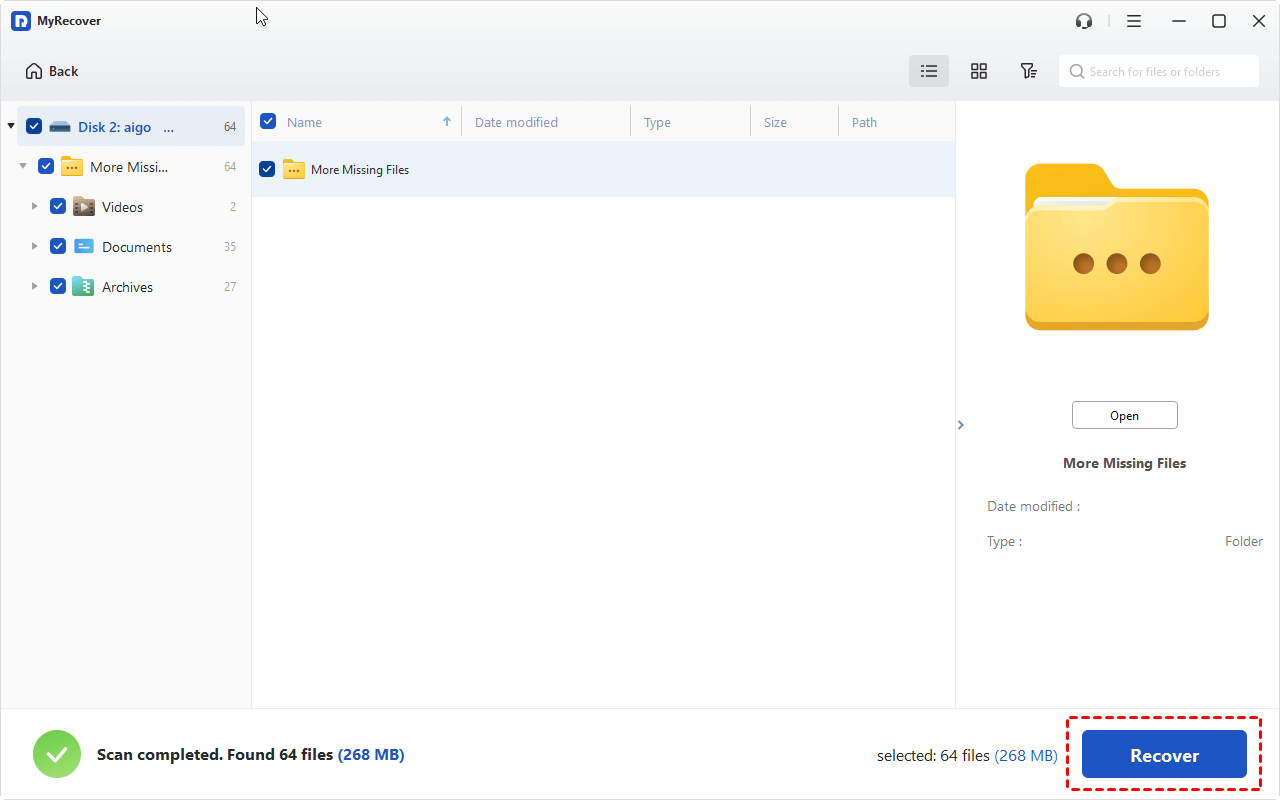
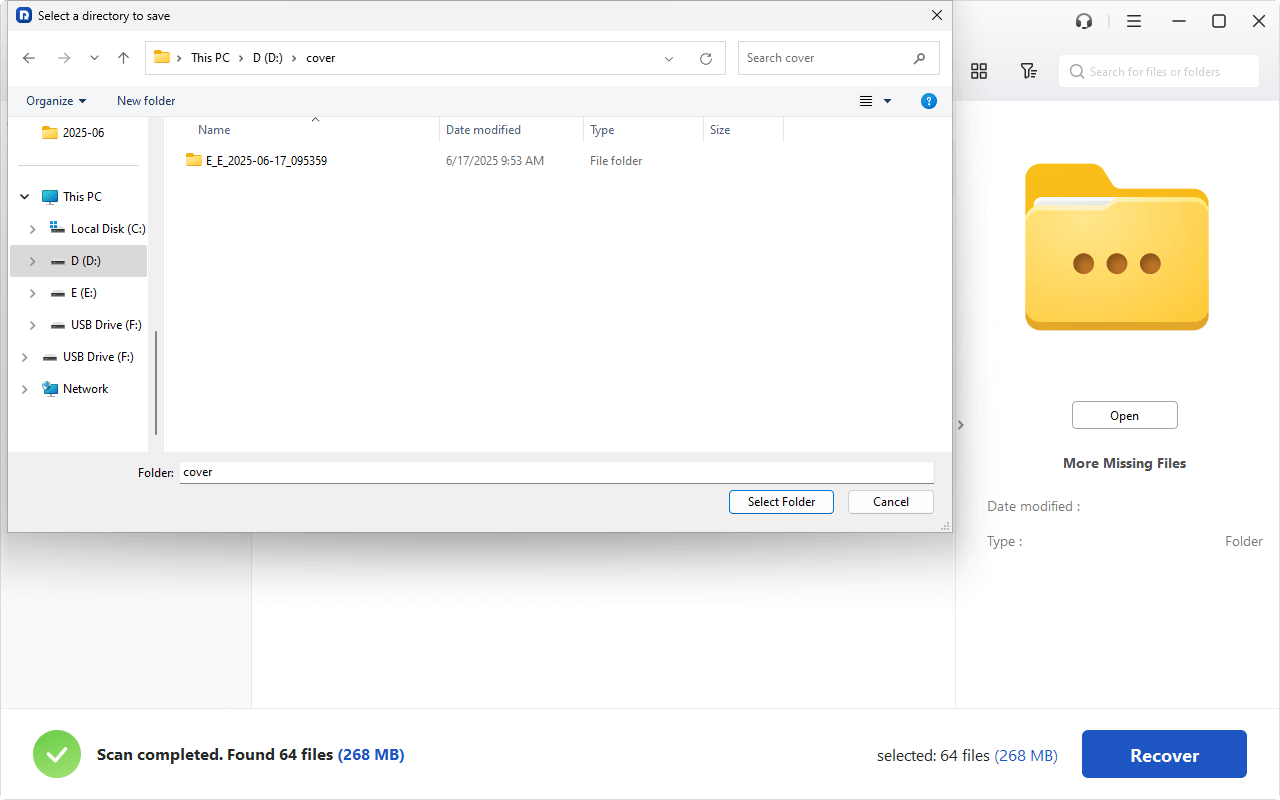
5. Scegli una posizione sul computer o su un disco rigido esterno e premi Seleziona cartella per annullare l'eliminazione sull'unità flash USB.
- Suggerimenti:✎...
- Con MyRecover, puoi anche creare un supporto di avvio per avviare il computer e recuperare facilmente i file se il computer non si avvia.
- Per recuperare dati da un numero illimitato di computer, puoi aggiornare a MyRecover Technician per usufruire di tutti i vantaggi.
Modi alternativi per annullare l'eliminazione su unità flash
Inoltre, puoi utilizzare altri modi per annullare l'eliminazione su unità flash, proviamoli uno per uno.
Metodo 1. Recuperare i file dai backup
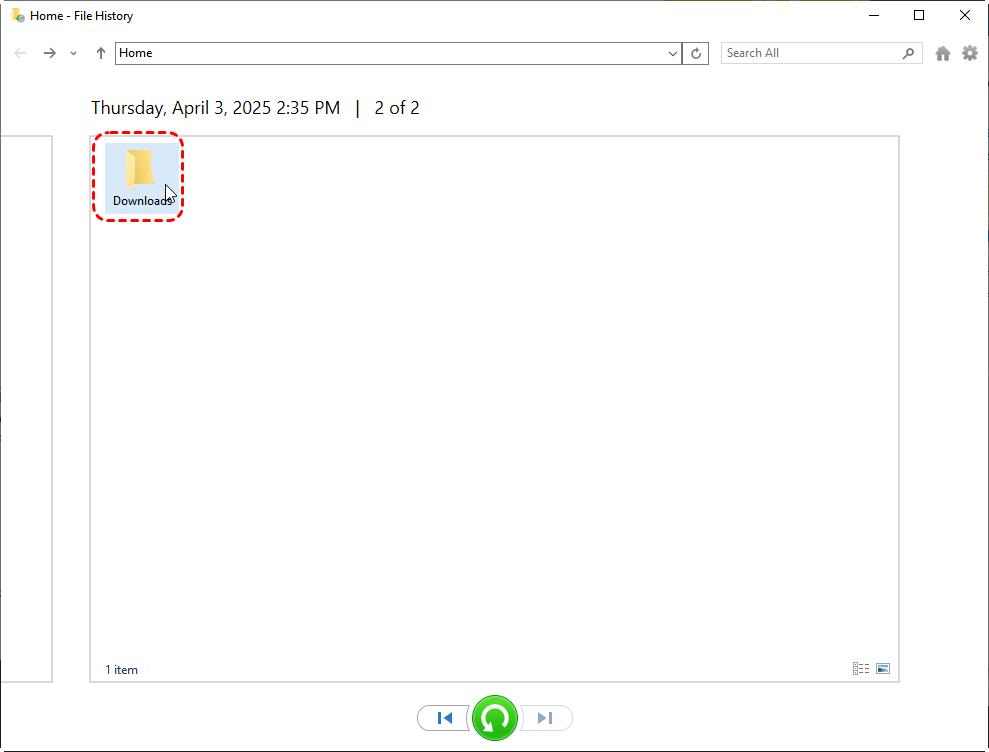
Se hai eseguito il backup dei file sull'unità flash USB utilizzando Cronologia file, questo è il metodo più semplice e privo di stress per annullare l'eliminazione dall'unità flash. Se i tuoi file USB erano inclusi in un backup, puoi ripristinarli perfettamente.
1. Apri le Impostazioni di Windows: Vai su Impostazioni > Aggiornamento e sicurezza > Backup.
2. Se hai abilitato Cronologia file con un'unità di backup collegata, fai clic su "Altre opzioni" e poi su "Ripristina i file da un backup corrente".
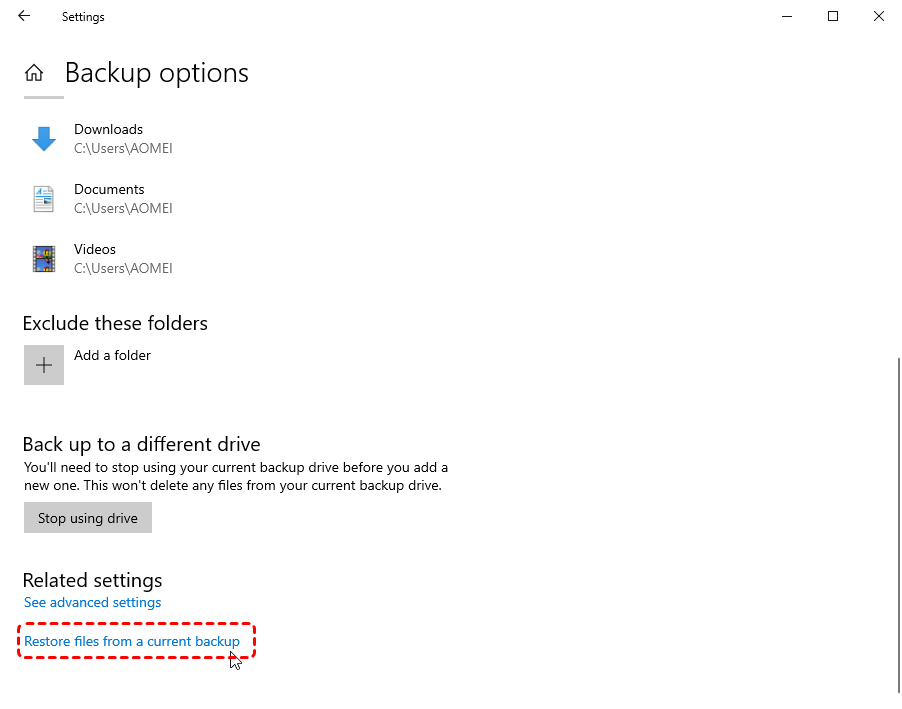
3. Scorri la timeline per trovare la cartella contenente i tuoi file persi. Selezionali e fai clic sul pulsante verde "Ripristina" per rimetterli sulla tua unità USB.
Se utilizzi servizi cloud come Google Drive o OneDrive, controlla le loro interfacce Web o le cartelle "Cestino". I file eliminati vengono spesso conservati lì per un periodo stabilito (ad es. 30 giorni) prima di essere cancellati definitivamente.
Metodo 2. Windows File Recovery
Per gli utenti che preferiscono le interfacce a riga di comando, Microsoft offre uno strumento gratuito chiamato Windows File Recovery. È potente ma meno intuitivo rispetto ai software grafici.
1. Scarica Windows File Recovery da Microsoft Store e installalo.
2. Avvia l'applicazione dal menu Start. Si aprirà una finestra del Prompt dei comandi.
- La sintassi di base è: winfr unitÃ-origine: unitÃ-destinazione: [/mode] [/switches]
- Usa la modalità Regular per i file eliminati di recente.
- Usa la modalità Extensive se l'unità è danneggiata o formattata.
3. Inserisci il comando per recuperare file PDF e Word dall'unità G: a una cartella di recupero sull'unità E:, potresti usare:
winfr G: E: /regular /n *.pdf /n *.docx (Sostituisci G con la tua unità flash USB e la schermata seguente è solo di riferimento)
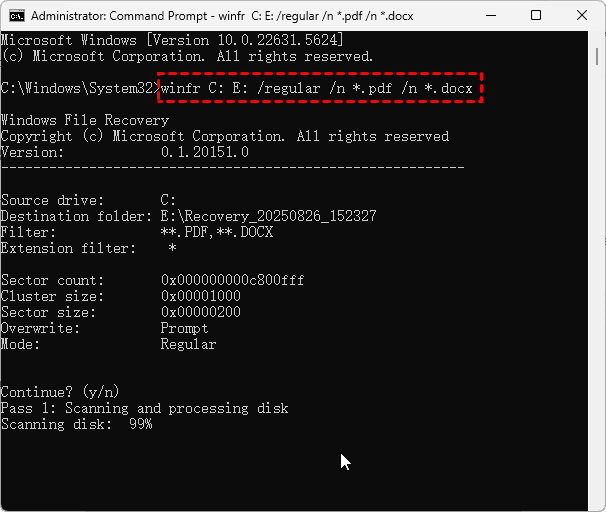
4. Lo strumento creerà una cartella di recupero sull'unità di destinazione con tutti i file trovati.
Domande frequenti sull'annullamento dell'eliminazione su unità flash USB
Come posso annullare l'eliminazione su un'unità flash USB?
R: Per annullare l'eliminazione su un'unità flash USB, usa un software di recupero dati affidabile come MyRecover. Collega l'unità USB a un computer, esegui il software, scansiona l'unità, visualizza in anteprima i file eliminati e ripristinali in una posizione sicura. Evita di salvare i file recuperati sulla stessa unità per impedire la sovrascrittura.
Posso recuperare i file dopo aver formattato un'unità flash USB?
R: Sì, spesso è possibile. La formattazione in genere non cancella completamente i dati; contrassegna solo lo spazio come disponibile. L'uso di un software di recupero come MyRecover consente di scansionare e recuperare i file eliminati dall'unità formattata. Prima si tenta il recupero, maggiore sarà la percentuale di successo.
Come annullare l'eliminazione su USB utilizzando il Prompt dei comandi?
R: Gli utenti esperti possono provare il Prompt dei comandi con comandi come chkdsk per riparare gli errori del file system e attrib per recuperare i file nascosti. Questo metodo richiede molta attenzione nella digitazione e un po' di competenza tecnica, ma a volte può ripristinare i file che il software di recupero non riesce a trovare.
Quanto tempo ci vuole per recuperare i file eliminati da una chiavetta USB?
R: Il tempo di recupero dipende dalle dimensioni dell'unità e dal numero di file eliminati. Le unità di piccole dimensioni possono essere scansionate in pochi minuti, mentre le unità più grandi o le USB molto utilizzate potrebbero richiedere più tempo. L'utilizzo di un software efficiente come MyRecover ottimizza il processo di scansione.
È possibile recuperare i file sovrascritti da un'unità flash USB?
R: Sfortunatamente, una volta che un file è stato sovrascritto, il recupero diventa quasi impossibile. Agisci sempre tempestivamente ed evita di scrivere nuovi dati sull'unità USB dopo l'eliminazione. Ciò massimizza le possibilità di annullare con successo l'eliminazione su un'unità flash USB.
Come mostrare i file nascosti su un'unità flash USB?
A volte i file non vengono eliminati, ma contrassegnati come "nascondi" dal sistema. Hai due modi per mostrare i file nascosti: il primo consiste nell'inserire l'unità flash e aprire Esplora file. Vai alla cartella dell'unità flash. Fai clic su Visualizza -> Mostra > Seleziona "Elementi nascosti". Cerca il tuo file (potrebbe apparire sbiadito). Se lo trovi, fai clic con il pulsante destro del mouse - Proprietà - Deseleziona "Nascosto".
Un altro modo consiste nell'utilizzare il comando Attrib, collegare l'unità flash USB al computer, eseguire CMD come amministratore, quindi digitare "attrib -h -r -s G:\*.* /s /d" e premere Invio (sostituisci G con la lettera dell'unità del disco rigido o del dispositivo di archiviazione esterno in cui hai perso i file).
La fine
Il recupero dei file eliminati non deve essere un incubo. Utilizzando strumenti affidabili come MyRecover e comprendendo come invertire l'eliminazione su un'unità flash USB, puoi recuperare in modo sicuro e corretto i file cancellati.
Tieni presente che la percentuale di successo aumenta se agisci rapidamente e ti astieni dallo scrivere ulteriormente sull'unità. I tuoi dati sono a pochi passi dal recupero, che si tratti di file multimediali importanti, documenti professionali o ricordi personali.

Rimani aggiornato con i nostri
ultimi consigli
Aggiungici come fonte preferita su Google per non perderti le nostre guide utili.
 Aggiungi come fonte preferita >>