 MyRecover



Risolto: SanDisk Extreme Portable SSD non rilevato su Windows 10/11
Risolvi il comune problema del SanDisk Extreme Portable SSD non rilevato. Il nostro articolo descrive in dettaglio i passaggi diagnostici, dai controlli di base alle soluzioni avanzate per i driver per dispositivi Windows 10/11, Mac, iPhone e Android.

By Aria / Updated on 28.10.2026


SanDisk Extreme Portable SSD non rilevato!
Problemi di rilevamento dell'SSD SanDisk Extreme Portable
Ho acquistato di recente un SSD SanDisk Extreme Portable, ma non viene rilevato da nessuno dei miei dispositivi. Ho provato diverse porte e cavi, ma senza successo.
Qualcun altro ha riscontrato questo problema o ha suggerimenti per risolverlo? Apprezzerei molto qualsiasi parere o procedura di risoluzione dei problemi.
- Domanda da forums.sandisk.com
Se vi trovate nella situazione in cui l'SSD portatile SanDisk Extreme non viene rilevato, niente panico. Questo SSD portatile SanDisk Extreme ad alta velocità viene utilizzato principalmente da fotografi, studenti, professionisti e videogiocatori, quindi quando non viene rilevato può sembrare una piccola crisi. Nella stragrande maggioranza dei casi si tratta di un problema di comunicazione e può essere risolto facilmente. Scopriamo le cause sottostanti e le soluzioni per risolverlo e recuperare i vostri file.
Perché l'SSD SanDisk Extreme Portable non viene rilevato?
Il vostro SSD SanDisk Extreme Portable potrebbe non essere rilevato a causa di una serie di problemi comuni e spesso facilmente risolvibili. Il problema riguarda solitamente una di queste quattro aree: la connessione fisica, il software del computer, il formato dell'unità o, raramente, l'unità stessa.
Ecco una sintesi delle cause principali:
1. Problemi di base di connessione e fisici (I più comuni)
- Cavo/Porta difettosi: Il cavo USB o la porta USB del computer potrebbero essere danneggiati.
- Connessione sporca o alimentazione insufficiente: La presenza di lanugine nella porta o una porta a bassa potenza (comune sugli hub o sulle porte del pannello frontale) può impedirne il rilevamento.
- Unità non alimentata: Controllate l'indicatore LED dell'SSD. L'assenza di luce indica che non arriva alimentazione dal cavo o dalla porta.
2. Problemi di software e driver
Il sistema operativo del computer potrebbe non comunicare correttamente con l'unità.
- Driver USB obsoleti o danneggiati: I driver di sistema che gestiscono la memorizzazione potrebbero presentare anomalie.
- Unità da inizializzare o lettera di unità mancante (Windows): Un'unità nuova o con una partizione danneggiata potrebbe non essere montata automaticamente.
- File system non corretto (Mac/iPhone): Se formattato per Windows (NTFS), non sarà scrivibile su Mac o rilevabile su iPhone.
3. Cause specifiche del dispositivo
- Su iPhone/iPad: richiede un adattatore Apple ufficiale (Lightning o USB-C) e l'unità deve essere formattata in APFS o exFAT.
- Su Android: richiede che il supporto OTG (On-The-Go) sia abilitato nelle impostazioni e un cavo che fornisca energia sufficiente.
4. Guasto hardware (il meno comune)
Se tutto il resto fallisce e l'unità non mostra alcuna spia di attività su più sistemi/cavi, potrebbe essersi guastata fisicamente. Contatta il supporto SanDisk per il servizio di garanzia. Per dati critici, rivolgiti a un servizio di recupero dati professionale.
Come risolvere il problema del SanDisk Extreme Portable SSD non rilevato in Windows 11/10?
Qui ti mostreremo le soluzioni collaudate per risolvere il problema del SanDisk Extreme Portable SSD non rilevato, dalle soluzioni semplici a quelle complesse. Ora, dai un'occhiata:
Soluzione 1. Controlla i collegamenti hardware
Controlla che il cavo USB-C o USB-A sia saldamente inserito sia nell'unità SSD che nella porta del computer. Muovilo leggermente e spingilo con decisione.
Sporcizia o pelucchi nella porta possono anche interrompere la connessione: un rapido getto di aria compressa può fare miracoli.
Se utilizzi un hub, una docking station o un adattatore, eliminalo completamente e collega l'SSD direttamente al computer. Questi intermediari sono comodi, ma spesso sono i responsabili del problema.
Soluzione 2. Prova un cavo e una porta diversi
Il cavo fornito con il tuo SanDisk Extreme è di alta qualità, ma può usurarsi a causa di piegamenti, torsioni o semplicemente per il normale utilizzo. Prova un cavo USB diverso e sicuramente funzionante, se ne hai uno.
Allo stesso modo, cambia la porta USB sul computer. Se sei collegato a una porta sul pannello anteriore, prova una sul retro collegata direttamente alla scheda madre. Se funziona su un'altra porta, probabilmente hai identificato una connessione USB difettosa o con alimentazione insufficiente sul tuo computer.
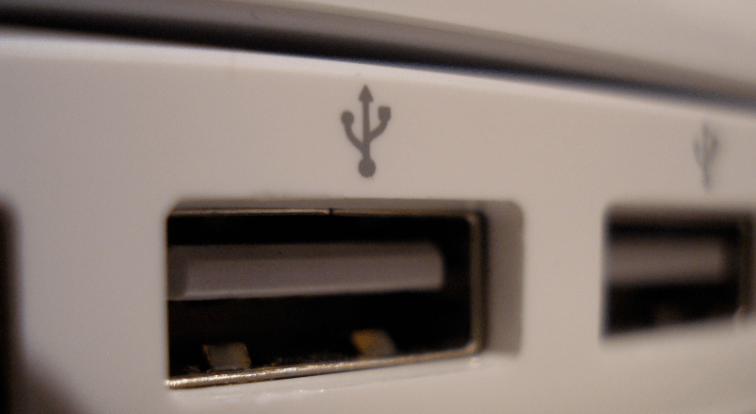
Soluzione 3. Verifica l'alimentazione e le spie di stato dell'unità
Il tuo SanDisk Extreme SSD ha una piccola spia LED di attività. Se collegato e alimentato correttamente, dovrebbe emettere una luce bianca fissa o lampeggiare durante il trasferimento dei dati.
Nessuna spia luminosa? Ciò indica fortemente un problema di erogazione di energia: il cavo, la porta o, meno probabilmente, l'unità stessa non sta ricevendo l'energia di cui ha bisogno.
Una spia fissa o lampeggiante è un buon segno; significa che l'unità è alimentata ed è "attiva", anche se il computer non la rileva ancora. Questo ci indizi che il problema riguarda il riconoscimento software piuttosto che un guasto hardware.
Soluzione 4. Aggiornare o reinstallare i driver del disco
A volte, i driver danneggiati o obsoleti sono la causa del problema. Aggiorniamoli.
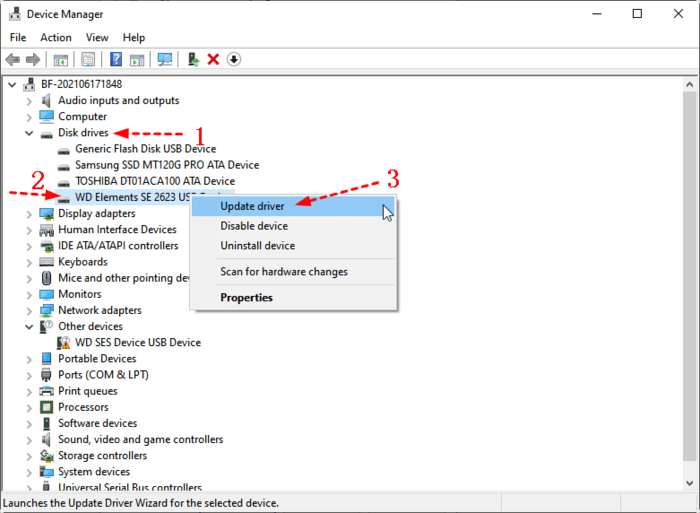
1. Fai clic con il pulsante destro del mouse sul pulsante Start e seleziona Gestione dispositivi.
2. Cerca le categorie Unità disco e Controller di autobus seriale universale. Espandile
3. Fai clic con il pulsante destro del mouse sul tuo SanDisk Extreme SSD e scegli Aggiorna driver.
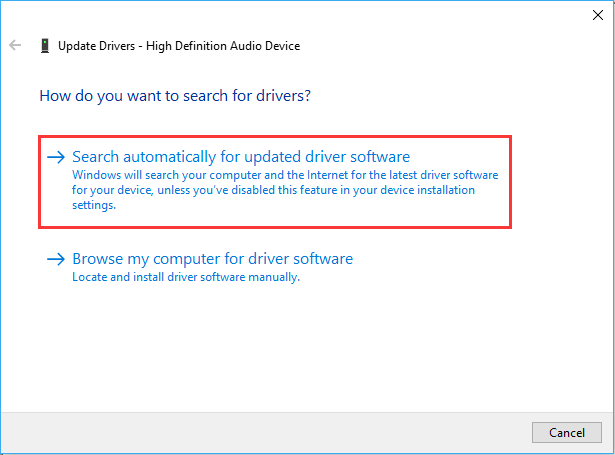
4. Quindi scegli Cerca automaticamente il software del driver aggiornato.
Se non funziona, o se l'unità viene visualizzata con un punto esclamativo giallo, scegli Disinstalla dispositivo. Non preoccuparti: riavvia il computer subito dopo.
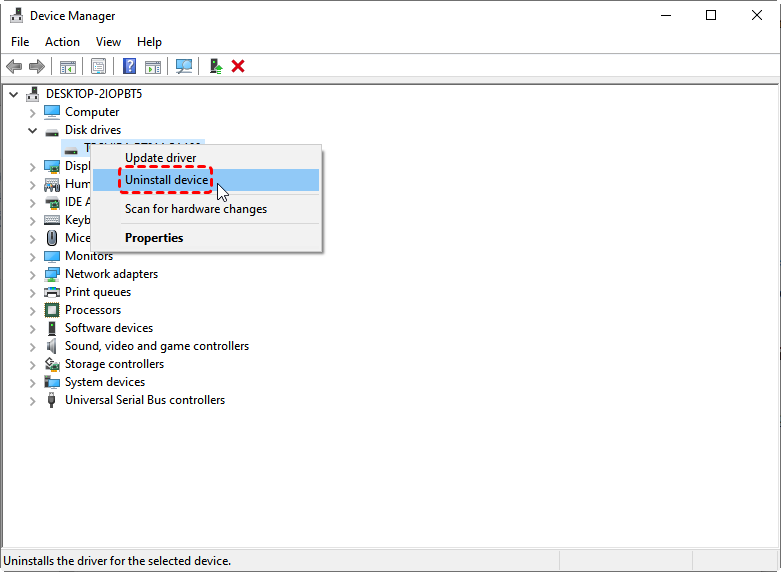
Windows tenterà automaticamente di reinstallare una copia pulita del driver al riavvio, il che può risolvere eventuali anomalie che impediscono il rilevamento del SanDisk Extreme Portable SSD in Windows 11, 10, ecc.
Soluzione 5. Reimpostare tutti i controller USB
1. Premi Windows + X, quindi scegli Gestione dispositivi.
2. Espandi Controller di autobus seriale universale, fai clic con il pulsante destro del mouse e disinstalla ogni dispositivo elencato come "Hub radice USB" o "Controller host USB".
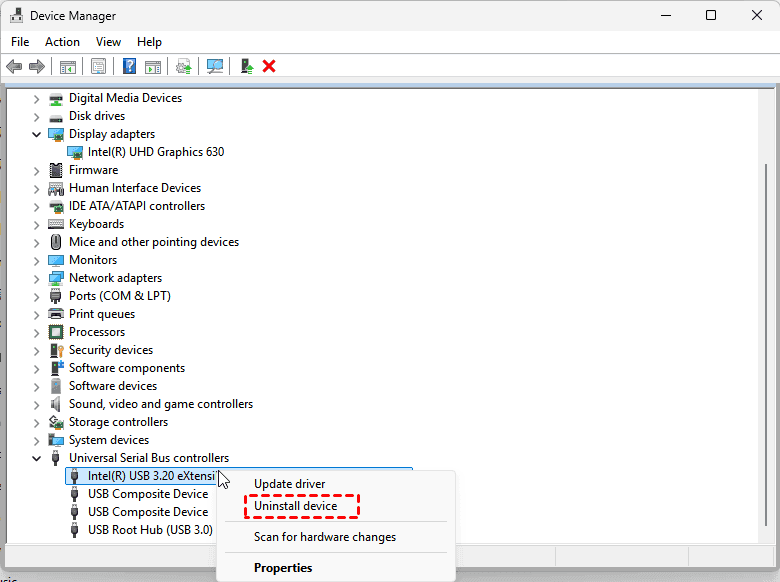
3. Quindi riavvia il PC.
Windows installerà nuovamente questi driver fondamentali, il che può risolvere problemi persistenti di rilevamento dovuti a uno stack USB danneggiato._
Metodo 6. Inizializza il tuo SanDisk Extreme Portable SSD in Gestione disco
A volte, l'unità potrebbe essere rilevata fisicamente ma non inizializzata o formattata per Windows, il che causa il problema del mancato rilevamento del SanDisk Extreme Portable SSD.
1. Premi Tasto Windows + X e seleziona Gestione disco.
2. Osserva attentamente il riquadro inferiore. Il tuo disco è elencato con una barra nera con l'etichetta "Non allocato" o una barra blu con l'etichetta "RAW"? Probabilmente si tratta del tuo SanDisk Extreme SSD.
3. Per utilizzarlo, dovrai fare clic con il pulsante destro del mouse sullo spazio non allocato e selezionare Nuovo volume semplice, seguendo la procedura guidata per formattarlo in NTFS.
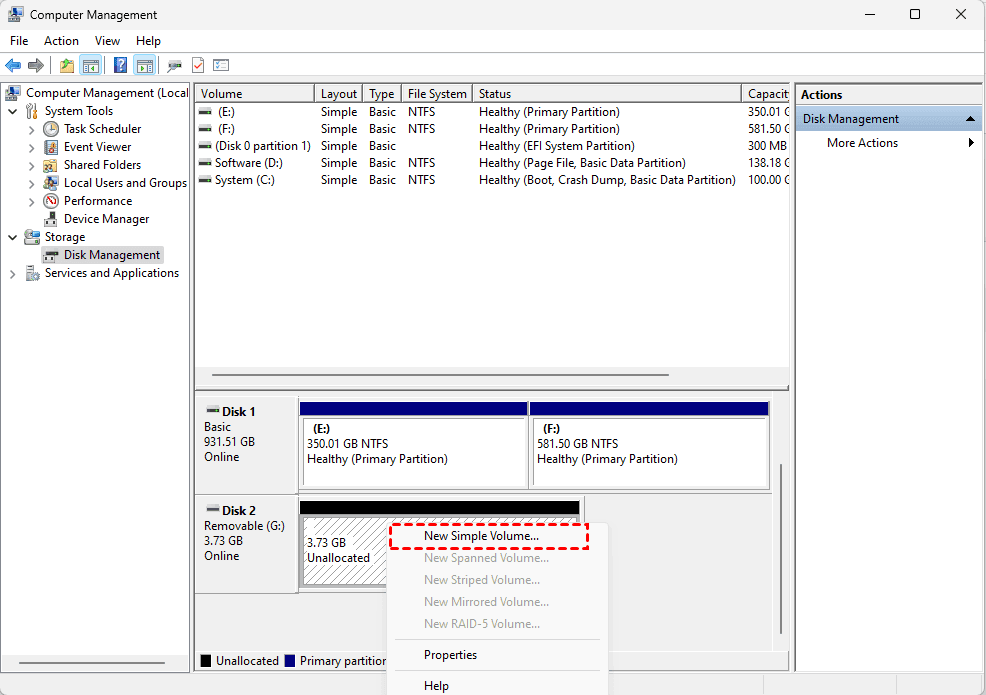
Attenzione: questa operazione eliminerà tutti i dati presenti sull'unità! Questa è una soluzione per una nuova unità o per una in cui non è necessario il recupero dei dati. Se disponi di file importanti, salta questo passaggio: tratteremo presto il recupero dei dati.
Metodo 7. Assegna una lettera di unità in Gestione disco
A volte, l'unità è integra e formattata, ma le è stata assegnata una lettera di unità già in uso o la sua lettera è stata rimossa. Ora, l'assegnazione di una lettera di unità può fare in modo che il tuo SanDisk Extreme Portable SSD venga rilevato.
1. Fai clic con il pulsante destro del mouse sul pulsante Start e scegli Gestione disco.
2. Se vedi il tuo SSD con una partizione primaria blu e integra ma senza alcuna lettera (come C:, D:), fai clic con il pulsante destro del mouse sull'unità e scegli Cambia lettera di unità e percorsi.
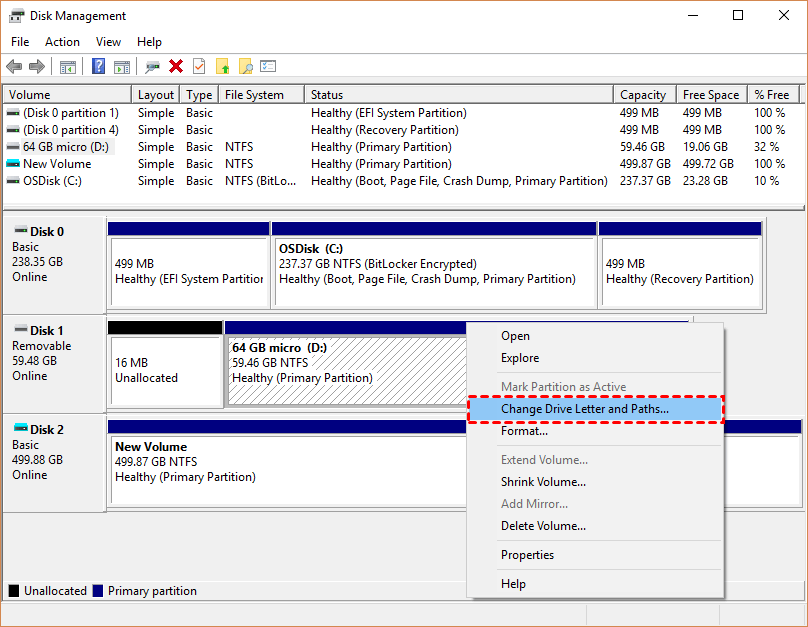
3. Fare clic su Aggiungi e assegnare una lettera non utilizzata.
Ora dovrebbe comparire in Esplora file.
Metodo 8. Richiedi supporto ufficiale e riparazione professionale
Se non vi è alcuna spia di attività, nessun calore proveniente dal guscio dell'unità e questa risulta completamente non rispondente su qualsiasi dispositivo e cavo provato, potreste trovarvi di fronte a un guasto hardware.
Il primo punto di riferimento dovrebbe essere il sito web di supporto SanDisk. Verificate lo stato della garanzia e utilizzate i loro strumenti: dispongono di software diagnostici che a volte possono forzare una risposta da parte di un'unità problematica.
Se l'unità è in garanzia, verrà sostituita (nota: non recupereranno i vostri dati).
Se i dati sono critici e l'unità si è guastata, l'unico rimedio è un servizio di recupero dati professionale. Si tratta di un'ultima spiaggia costosa, ma per dati irriproducibili può valerne la pena. Lavorano in camere bianche per riparare fisicamente le unità ed estrarre i dati.
Soluzioni per SanDisk Extreme Portable SSD non rilevato su Android
A volte, l'SSD portatile SanDisk Extreme non viene rilevato su Android a causa della disattivazione dell'OTG, di problemi di alimentazione o di un cavo USB danneggiato.
Metodo 1. Abilitare l'OTG su Android
Innanzitutto, il telefono Android deve supportare USB On-The-Go (OTG). La maggior parte dei telefoni moderni lo fa. Spesso è necessario abilitare esplicitamente questa funzione. Cercate nelle Impostazioni, cercate Connessioni > USB o cercate “OTG” e attivatela.
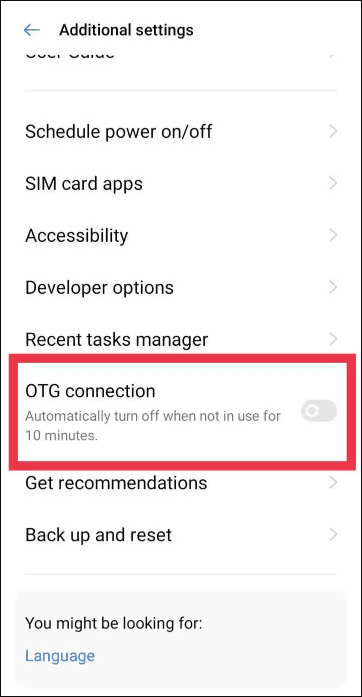
Metodo 2. Risolvere l'alimentazione Android per il vostro SSD
In secondo luogo, l'alimentazione è un aspetto cruciale qui. Alcune porte Android non riescono a erogare energia sufficiente per avviare un SSD. È consigliabile utilizzare il cavo ufficiale SanDisk e una connessione diretta (senza hub). Se ancora non funziona, il vostro SSD potrebbe richiedere un hub USB alimentato da collegare alla presa a muro per ottenere maggiore energia.
Soluzioni per SanDisk Extreme Portable SSD non rilevato su iPhone
Il problema del mancato rilevamento di SanDisk Extreme Portable SSD su un iPhone è solitamente riconducibile a due fattori: compatibilità e formato.
Quando un SanDisk Extreme Portable SSD non viene rilevato su un iPhone, la causa principale riguarda in genere la compatibilità e il formato di file.
Requisiti di compatibilità e formattazione per iPhone
Una connessione riuscita richiede sia l'hardware corretto sia un file system compatibile.
- Per gli iPhone con porta USB-C (serie iPhone 15 e iPad più recenti), utilizzare un cavo da USB-C a USB-C standard.
- Per gli iPhone con porta Lightning, è necessario utilizzare l'adattatore da Lightning a USB 3 per fotocamera ufficiale Apple. Gli adattatori di terze parti spesso non garantiscono un'adeguata erogazione di corrente e integrità dei dati.
- File System: L'unità SSD deve essere formattata in APFS o exFAT, formati leggibili da iOS/iPadOS. Se è formattata in NTFS (predefinito per Windows), non verrà riconosciuta. La riformattazione richiede un computer e cancellerà tutti i dati esistenti sull'unità.
Utilizzo dell'app File con adattatori supportati
Con l'adattatore corretto e il formato adeguato, accedere all'unità tramite l'app File. Passare alla scheda Sfoglia e l'SSD dovrebbe comparire sotto "Posizioni".
Se ciò non accade, provare a ricollegare l'adattatore. L'uso costante di adattatori certificati Apple, sebbene più costosi, è essenziale per prestazioni affidabili con dispositivi di archiviazione esterni.
Recuperare i file persi se necessario con MyRecover
Quindi, cosa succede se l'unità viene rilevata ma la soluzione richiede una formattazione, o se si scopre che una partizione cruciale è mancante o danneggiata? I dati che pensavi fossero persi potrebbero essere ancora recuperabili. È qui che entra in gioco uno strumento di recupero dati affidabile come MyRecover.
È progettato per scansionare i dati grezzi su un dispositivo di archiviazione (anche uno formattato o che ha perso la partizione) e ricostruire i file. Vediamo come utilizzarlo per recuperare facilmente i file.
Ti mostreremo i passaggi per recuperare i file persi con MyRecover:
1. Scarica e installa MyRecover sul tuo computer. Quindi collega il tuo SanDisk Extreme Portable SSD malfunzionante al computer.
 100% Sicuro
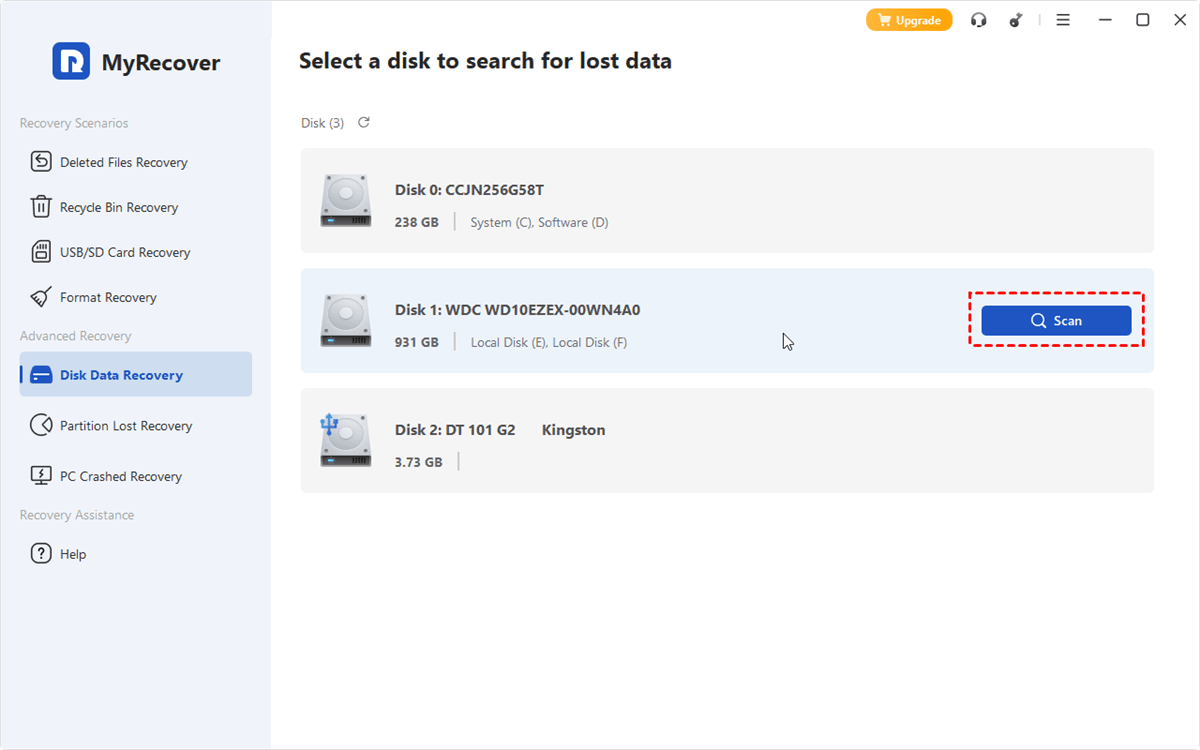
2. Avvia MyRecover, tocca Rippristino dati disco, seleziona il tuo SanDisk Extreme Portable SSD e fai clic su Scansiona. Attendi pazientemente il completamento del processo e fai clic su OK.
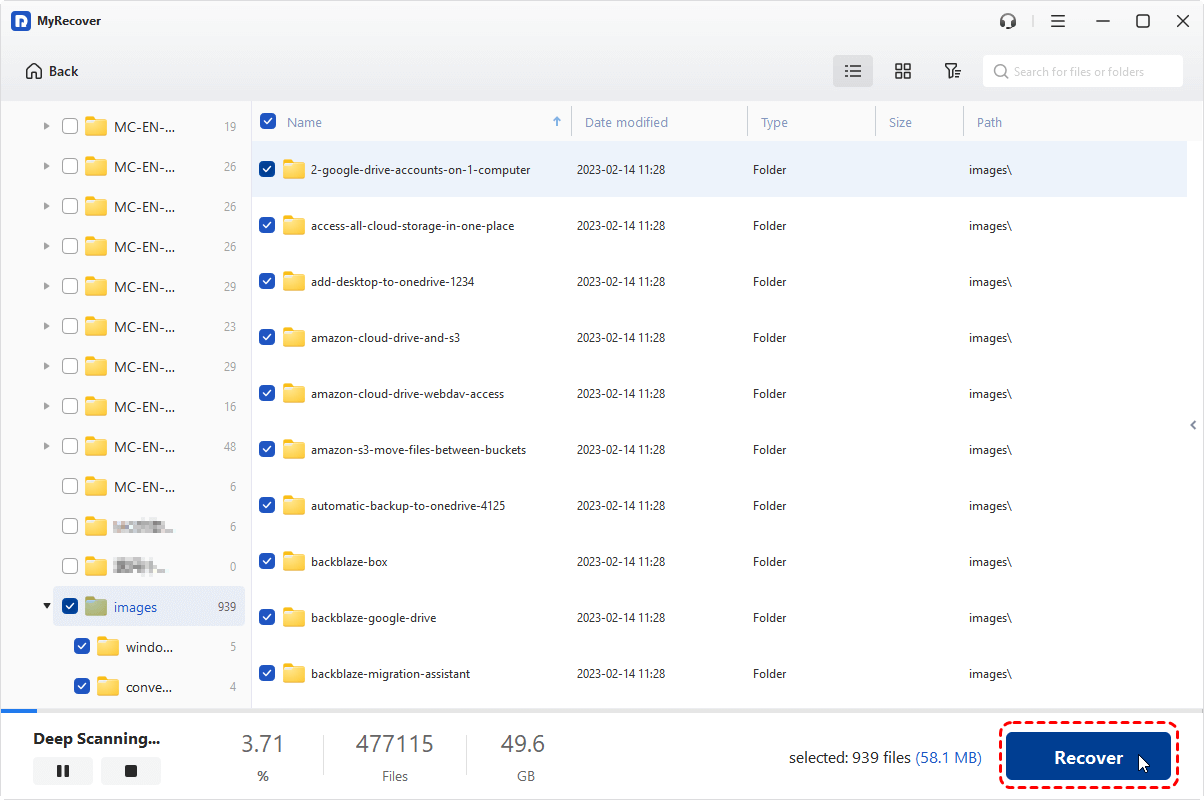
3. Visualizza in anteprima e seleziona le caselle accanto ai file e alle cartelle di cui hai bisogno, quindi fai clic su Ripristina.
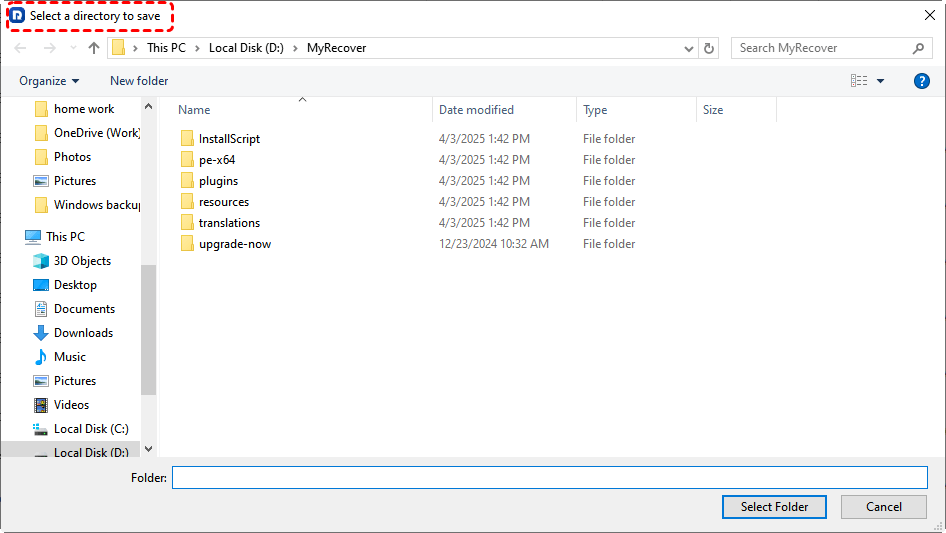
4. Scegli un'altra posizione sicura in cui salvare questi file recuperati.
- Suggerimenti:✎...
- Durante la scansione, l'operazione potrebbe richiedere del tempo a seconda della capacità dell'SSD, quindi porta pazienza. Verranno visualizzati una barra di avanzamento, il tempo stimato rimanente, il numero di file trovati, ecc.
- Una volta scansionati, tutti i file trovati vengono solitamente organizzati in base alla struttura delle cartelle originale e al tipo di file. È inoltre possibile utilizzare i filtri per restringere la ricerca, come nome file, dimensioni o data di modifica, ecc.
- È possibile esplorare e visualizzare in anteprima molti formati di file comuni per assicurarsi che siano quelli giusti da recuperare e che siano intatti.
- MyRecover Technician consente inoltre di recuperare file da un numero illimitato di computer, risparmiando tempo e fatica.

 MyRecover
- Recupera i file eliminati facilmente con pochi clic
- Oltre 1000 formati di file supportati
- Supporta HDD, SSD, disco rigido esterno, unità USB, scheda SD, ecc.
- Trova rapidamente i file utilizzando tipo, nome, dimensioni, ecc.
- Anteprima dei file prima del recupero
- Recupera dati illimitati
 100% Sicuro
Domande frequenti sull'SSD portatile SanDisk Extreme non rilevato
D: Il mio SanDisk Extreme funzionava ieri, ma ora non viene rilevato. Qual è la causa più probabile?
R: La causa più comune è un semplice problema software o un problema con il cavo. Per prima cosa, riavvia il computer, prova un cavo USB diverso e testa un'altra porta USB. Questi passaggi di base risolvono la maggior parte dei problemi di rilevamento ripristinando la connessione.
D: Devo recuperare i file dal mio SSD prima di tentare la formattazione. Qual è l'opzione migliore?
R: Utilizza un software di recupero dati dedicato come MyRecover o Disk Drill. Installalo su un'altra unità, collega il tuo SSD ed esegui una scansione approfondita. Questo consente di aggirare il sistema danneggiato per ricostruire i file. Evita i messaggi di formattazione e non salvare nuovi dati sull'SSD.
D: Perché il mio SSD portatile SanDisk Extreme non viene rilevato su iPhone ma funziona correttamente sul mio laptop Windows?
R: Questo è tipicamente dovuto alla formattazione e all'alimentazione. Windows spesso utilizza il formato NTFS, che gli iPhone non possono leggere. Gli iPhone richiedono exFAT o APFS. Inoltre, gli iPhone forniscono un'alimentazione limitata. Riformatta l'unità in exFAT (eliminando i dati) e utilizza un adattatore Apple originale.
D: Le soluzioni per l'SSD portatile SanDisk Extreme non rilevato sono diverse in Windows 11 rispetto a Windows 10?
R: I principi fondamentali sono gli stessi. Windows 11 dispone di driver più aggiornati e potrebbe gestire meglio l'unità. Per Windows 10, potrebbe essere necessario reimpostare più a fondo i controller USB in Gestione dispositivi. I passaggi universali iniziali (controllo di cavi, porte e driver) si applicano a entrambi.
D: Un virus o un malware possono fare in modo che il mio SSD non venga rilevato?
R: Sì, anche se è meno comune. Il malware può corrompere le partizioni o disabilitare le porte USB. Esegui una scansione antivirus completa del sistema dalla Modalità provvisoria. È probabile che il malware si trovi sull'unità principale del computer e interferisca con il riconoscimento dei dispositivi esterni. La sua rimozione potrebbe ripristinare il rilevamento.
D: Cosa significa se il mio SSD viene rilevato in Gestione disco ma non in Esplora file?
R: Ciò indica un problema di partizione o file system, ma conferma che l'hardware viene rilevato. In Gestione disco, la partizione potrebbe essere etichettata come "RAW" o "Non allocata", oppure priva di una lettera di unità. Assegna una lettera di unità a una partizione integra. Per lo spazio RAW o non allocato, utilizza prima un software di recupero se ti servono i dati, oppure crea un nuovo volume per formattarlo.