 MyRecover



【解説】Shiftで削除したファイルは復元できるのか?
誤ってShift+Deleteを使用して重要なファイルを失ってしまいましたか?心配ありません!このガイドでは、Windows 7、10、11でShiftによって削除したファイルを復元する方法を説明します。Shift+Deleteはごみ箱をバイパスしますが、無料ツールやWindowsの組み込み機能を使用すれば、ファイルがまだ復元可能な場合があります。

更新者 Aeri / 更新日: 2026年04月07日


Shift+Deleteでファイルは完全に削除されるのか?
Shift+Deleteとは何ですか?通常の「Delete」キーがファイルやフォルダーをごみ箱に移動して復元しやすくするのとは異なり、「Shift+Delete」キーの組み合わせは、ごみ箱を経由せずに選択した項目を完全に削除します。この操作を実行すると、「このフォルダーを完全に削除してもよろしいですか?」という確認プロンプトが表示されます。これは、ファイルやフォルダーをシステムから完全に削除する迅速な方法を提供します。
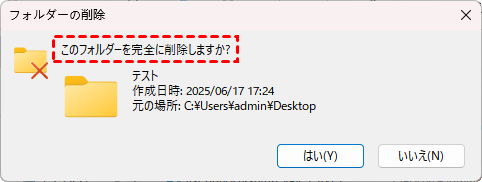
Shift+Deleteで削除されたファイルは復元できるのか?
Windowsはファイルが完全に削除されると表示しますが、データが新しいファイルで上書きされていない限り、復元できる可能性はまだあります。
WindowsでShift+Deleteされたファイルを復元する方法
誤って「Shift+Delete」を使用して重要なデータを失った場合、Windows 11、10、8、7でShift+Deleteされたファイルを復元するためのガイドに従うことができます。一部のユーザーはバックアップを持っている一方で、持っていないユーザーもいることを考慮し、復元方法をそれに応じて分類しました。すべての方法は無料です。
Shift+Deleteされたファイルを復元(バックアップがある場合)
Windowsシステム自体がいくつかのバックアップソリューションを提供しており、ユーザーはシステムイメージ、ファイル履歴、クラウドバックアップ(主にOneDrive)を含む重要なデータをバックアップして迅速に復元できます。Shift+Deleteでファイルを完全に削除する前にこれらのいずれかを有効にしていた場合は、以下のステップバイステップガイドを確認してください。
1. システムイメージの回復
システムイメージは、オペレーティングシステム、アプリケーション、設定、個人用ファイルを含むシステム全体の完全なバックアップです(「システムの復元」とは異なり、これはシステムファイルと設定の回復に焦点を当てており、個人用ファイルやアプリケーションは対象外です。)。システムに重大な問題が発生した場合、システムイメージを使用してバックアップ時の状態に復元できます。
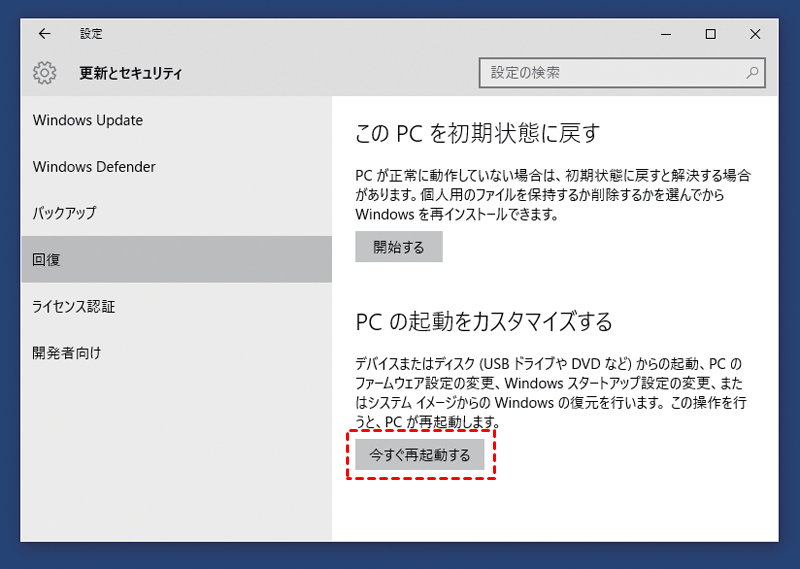
ステップ 1. 設定>更新とセキュリティ>回復に移動します。「高度なスタートアップ」の下の「今すぐ再起動する」をクリックします。
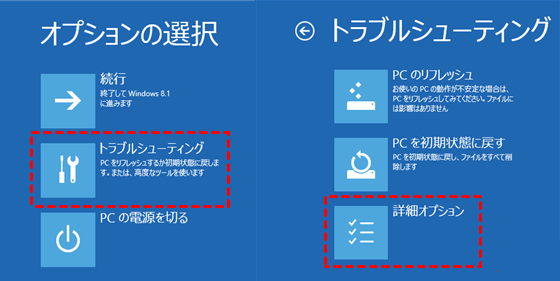
ステップ 2. 「オプションの選択」ウィンドウで「トラブルシューティング」を選択します。
ステップ 3. 「詳細オプション」をクリックします。
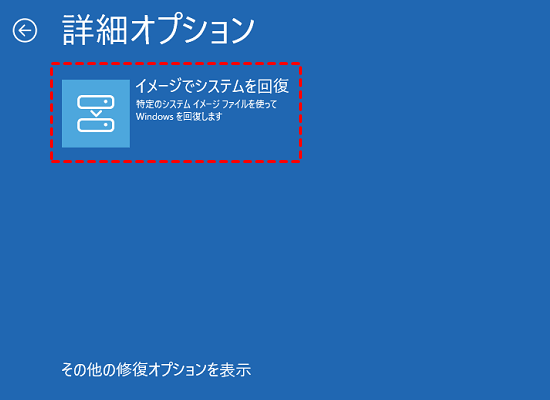
ステップ 4. 「イマージでシステムを回復」を選択します。
ステップ 5. Windowsは自動的に最新のシステムイメージバックアップを検出します。複数のバックアップを作成している場合は、特定のものを選択することもできます。
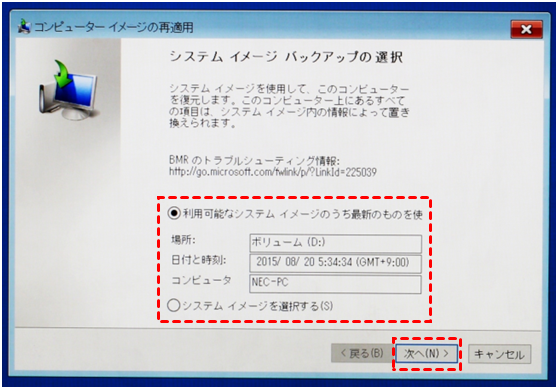
ターゲットのシステムイメージが選択されたら、「次へ」をクリックし、プロンプトに従ってコンピューターを復元します。
2. ファイル履歴による復元
ファイル履歴は、ユーザーフォルダー内のファイル(例:ドキュメント、画像、ビデオ)をバックアップするためにWindowsが提供する別の増分バックアップツールです。定期的にファイルをバックアップし、ユーザーが特定の時点の状態に復元できるようにします。
ステップ 1. コントロールパネルを開き、「ファイル履歴」に移動するか、Windowsの検索バーで検索して「開く」をクリックします。ファイル履歴が有効な場合は、「個人用ファイルの復元」をクリックしてファイル履歴インターフェースを開きます。
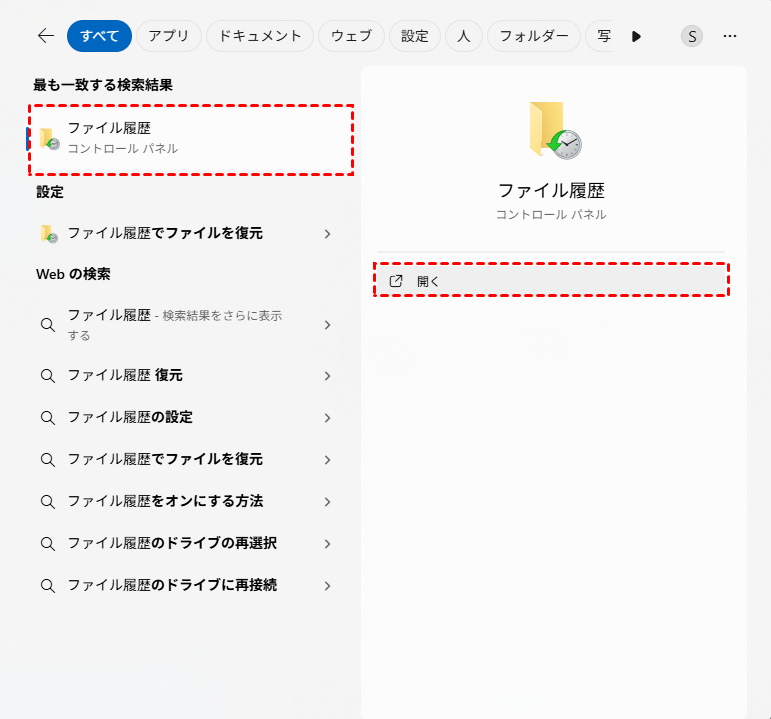
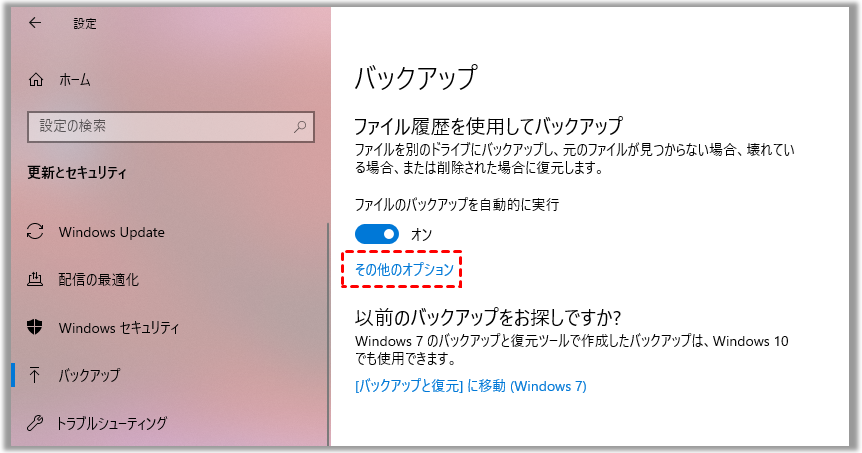
ステップ 2. ファイルのバックアップウィンドウで、「その他のオプション」をクリックします。
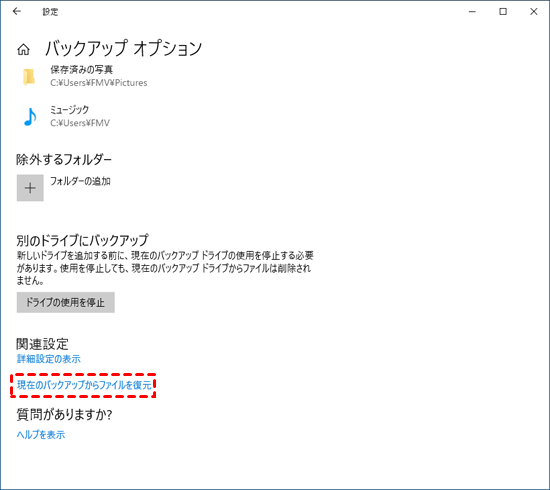
ステップ 3. ページを下にスクロールし、「現在のバックアップからファイルを復元する」をクリックします。
ステップ 4. バックアップされたファイルとフォルダーを参照します。必要なファイルまたはフォルダーを見つけたら、それを選択し、緑色の「復元」ボタンをクリックして元の場所に復元します。

3. クラウドバックアップ
OneDriveはWindows 10およびWindows 11コンピューターにプリインストールされているため、このパートでは、Shift+Deleteで削除したファイルをOneDriveクラウドバックアップから復元する方法に焦点を当てます。OneDriveに同期するローカルフォルダを選択している場合、ファイルは自動的にクラウドにバックアップされます。
Shift+Deleteを使用してローカルでファイルを削除すると、その変更がOneDriveに同期され、クラウドからもファイルが削除されます。幸いなことに、ファイルはOneDriveのごみ箱に移動されます。そこからファイルを復元するだけで、OneDriveとローカルデバイスの両方でファイルが回復します。
ステップ 1. Webブラウザーのいずれかを開き、OneDriveウェブサイトに移動します。Microsoftアカウントの認証情報でログインし、クラウドストレージにアクセスします。
ステップ 2. ログイン後、ごみ箱に移動し、Shift+Deleteで削除したファイルを含むすべての削除済みファイルを参照します。
ステップ 3. 対象のファイルを見つけてチェックを入れ、「復元」ボタンをクリックして、OneDriveおよびローカルフォルダーの元の場所に戻します。

Shift+Deleteで削除したファイルの復元(バックアップが利用できない場合)
Shift+Deleteを使用してファイルを完全に削除し、利用可能なバックアップがない場合、復元は困難ですが不可能ではありません。試すことができる2つの方法を以下に示します:
1. Windows File Recovery
Windows File Recoveryは、Microsoftが開発したコマンドラインツールで、ユーザーがストレージデバイスから紛失または削除されたファイルを回復するのに役立ちます。このツールは、ファイルが完全に削除され、ごみ箱やバックアップから復元できない場合に特に有用です。
ステップ 1. Microsoftストアからツールをダウンロードし、コンピューターにインストールします。
ステップ 2. Windowsスタートメニューをクリックし、Windows File Recoveryアプリを見つけて右クリックし、「管理者として実行」を選択します。

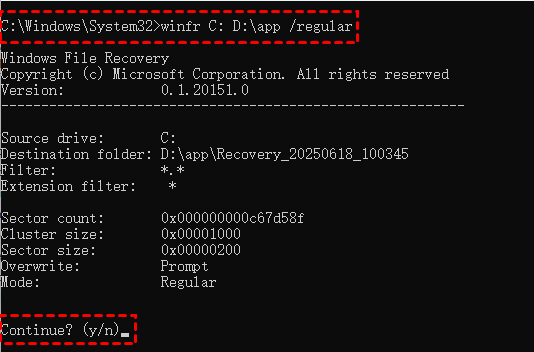
ステップ 3. するとコマンドプロンプトウィンドウが開きます。ウィンドウ内で次のコマンドを入力し、キーボードのEnterキーを押します。
winfr C: D:\app /regular(C:ドライブから最近削除されたファイルをD:\testフォルダに復元します。)
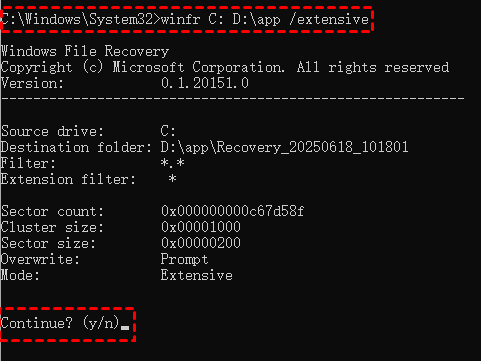
失敗した場合は、「winfr C: D:\app /extensive」を試すことができます。このコマンドは、紛失したファイルを検索するための詳細スキャンを開始します。
2. MyRecover - 無料Windowsデータ復元ソフトウェア
Windows File Recoveryツールは、コマンドプロンプトのコマンドに精通している必要があります。それに自信がない場合は、MyRecoverなどのGUIデータ復元ソフトウェアの使用を検討してください。このツールは、HDD、SSD、USBフラッシュドライブ、SDカード、カメラ、PS4/5、ドローン、CCTV、音楽/ビデオプレーヤーなど、500以上のデバイスから1000種類以上のファイル(画像、文書、動画、音声、アーカイブなど)を復元するように設計されています。

すべてのWindowsオペレーティングシステム(11、10、8.1、8、7)およびWindows Server 2025、2022、2019、2016、2012と互換性があります。削除、Shift+Delete、フォーマット、ごみ箱の空化、ウイルス攻撃、システムクラッシュなど、500以上の異なるシナリオからデータを復元します。無料ソフトウェアをダウンロードし、手順に従ってWindowsコンピューターからShift+Deleteで削除されたファイルを復元してください。
 安全かつ高速
ステップ 1. ソフトウェアを実行し、削除されたファイルが以前に保存されていたドライブを選択します。
ステップ 2. 「スキャン」をクリックして、選択したドライブのクイックスキャンを開始します。

ステップ 3. スキャンプロセスが完了したら、復元したいファイルを選択し、「復旧」をクリックします。

ステップ 4. 復元されたファイルを保存する別のドライブを選択します。

ステップ 5. その後、復元プロセスが完了するのを待ちます。
500MBを超えるデータを復元する場合は、Professional版にアップグレードする必要があります。無制限のデータ復元容量に加え、「復元」をクリックする前にファイルをプレビューすることも可能です。
まとめ
Shift+Deleteで削除したファイルは復元できるのか?適切な方法を用いれば、確実に「Shift+Delete」で削除したファイルを復元できます。ファイル削除前にバックアップの有無にかかわらず、このガイドで紹介する方法でファイル復元を完了することが可能です。