 MyRecover



DiskPart CleanとClean all:どちらのコマンドがドライブを安全に消去するか?
このガイドでは、DiskPart CleanとClean allについて説明し、各コマンドがストレージドライブに何を行うかを詳しく解説します。重要なセキュリティの違い、それぞれを使用するタイミング、そして完全なサニタイズにDiskPartのClean allがどれくらい時間を要するかについてカバーしています。

更新者 Aeri / 更新日: 2026年03月12日


DiskPartのCleanとClean allの違い
DiskPartにおけるCleanとClean allの違い
単にMBRを削除してHDDを再パーティション分割したかったので、DiskPartを使ってこれを実行したいと考えています。
では、どちらを選べばよいのでしょうか?「clean all」がドライブ全体にゼロを書き込むことは知っていますが、時間がかかりすぎます。では、「clean」コマンドは何をするのでしょうか?すべてのドライブを手動で削除して再パーティション分割するのと同じですか、それともドライブの一部の領域にゼロを書き込むのですか?
cleanコマンドとclean allコマンドについてたくさん調べました。clean allがドライブに対して何をするかは理解していますが、cleanコマンドが何をするのか理解できません。そこで、この場所に来て自分の方法で質問することにしました。
- forums.tomshardware.comからの質問
Windowsのトラブルシューティングに深く関わったり、新しいドライブを準備したり、あるいはもっと重要なことに、古いデータを確実に完全に消去しようとしたことがあるなら、おそらくDiskPartユーティリティに出会ったことがあるでしょう。これは強力で無駄のないツールで、仕事をきちんとこなしますが、何をしているのかわからないと地雷原のようなものにもなり得ます。
diskpartコマンドのcleanまたはclean allを使用する際に問題が発生する可能性があります。間違った方を選ぶことは、単なる小さな失敗ではありません。クイックフォーマットと機密ファイルを完全に削除する違いになり得ます。
このガイドでは、各コマンドを実行したときに何が起こるかを正確に説明し、Windows DiskPartのcleanとclean allの難問をわかりやすい言葉で分解します。diskpart clean allがなぜそれほど安全なのか、diskpart clean allにどれくらい時間がかかるのかを解明し、いつdiskpart cleanまたはclean allを使用すべきかについて明確なガイダンスを提供します。最後まで読めば、情報に基づいた選択ができるようになり、データ管理が効果的かつ安全に行えるようになります。
Diskpart Cleanコマンドは何をするのか?
DiskPart cleanコマンドを使用すると、実際のデータ、つまりプラッタやメモリセル上の0と1で構成された写真、文書、動画には影響しません。このコマンドが行うのは、ドライブのパーティションテーブルとすべてのファイルシステム情報(すべてのパーティションまたはボリュームのフォーマット)を完全に消去することです。オペレーティングシステムはデータを見つける方法がわからなくなります。ドライブは完全に未割り当ての生の領域として表示されます。
未割り当てと表示されるディスクを開こうとすると、「ドライブを使うには、フォーマットする必要があります」や「場所を利用できません。H:\にアクセスできません。このポリコームは認識可能なフアイルルシステムではありません。必要なフアイルシステムドライバーがすべて読み込まれているか、ボリコームが壊れていないか確認してください。」などのエラーが発生する可能性があります。その場合、DiskPartのCreate Partition Primaryコマンドを使用してパーティションを作成できます。その後、ディスクをフォーマットします。また、ディスクの管理でディスクを右クリックし、「新しいシンプルボリューム」を選択してフォーマットすることもできます。
このコマンドは非常に高速で、わずか1、2秒しかかからないことがよくあります。新しいオペレーティングシステムをインストールするため、パーティションを結合するため、または深刻なディスクエラーを解決するために、状態を完全にリセットしたい場合の頼りになるツールです。これは物理的な消去ではなく、論理的なクリーンアップです。元のデータは残っているため、専門的なファイル復元ソフトウェアで復元できる可能性があります。したがって、cleanコマンドは、保持するドライブを迅速に再利用するには最適ですが、プライバシーが懸念される場合は非常に不適切な選択です。
Diskpart Clean Allは何をするのか?
DiskPart clean allは何をするのでしょうか?このコマンドは、cleanコマンドと同じ論理的なクリーンアップを実行した後、さらにいくつかの手順を進めます。ドライブのすべてのセクターにゼロを書き込みます。すべてのデータ、つまり忘れられた税務書類、古いメール、写真のすべてのビットが、体系的にゼロで上書きされます。
その結果、ドライブは論理的に空であるだけでなく、物理的にも完全に消去されます。残留する磁気シグネチャや電荷が検出されないため、一般的なファイル復元ソフトウェアは役に立ちません。すべてがゼロだからです。
このコマンドは、ドライブが手元を離れる場合(売却、寄付、リサイクル時)に使用します。次の所有者によって個人情報が復元されないようにするための、合理的に確実な唯一の方法です。もちろん、この徹底的な処理には代償があります:時間です。「DiskPart clean allの実行時間は?」は、よくある非常に実用的な質問であり、後ほど具体的に掘り下げていきます。
Diskpart CleanとClean Allの主な違い
diskpart cleanとclean allの真の違いを見てみましょう。その核心は、残留データにあります。これは、削除やフォーマット後に残るデータの物理的な残存物です。
cleanコマンドは、この残留データに対して何もしません。これは迅速なリセットです。単にコンピューターに対してドライブが空であると伝えるだけで、適切なソフトウェアを使えば古いファイルはしばしば復元可能です。
clean allコマンドは、この残留データを破壊するために作られています。ドライブの全領域を空白の情報で上書きし、古いファイルを完全に復元不能にします。
したがって、DiskPartのcleanとclean allの選択は単純です:速度と安全性のどちらを取るかです。
- これからも自分で使い続けるドライブの迅速な修正にはcleanを使用します。
- ドライブを売却、リサイクル、または譲渡する場合はclean allを使用します。古い情報を保護する唯一の安全な選択肢です。
Diskpart CleanとClean Allの使用タイミング
WindowsのDiskPart cleanとclean allの選択は、明確なシナリオを念頭に置けばより簡単になります。それぞれの実用的な適用場面を詳しく見ていきましょう。
基本的なドライブ準備にはCleanを選択
迅速な論理的な消去が必要な場合は、cleanコマンドを使用します。典型的な例としては、クリーンなWindowsインストール前のドライブ消去、ディスクの管理で修正できないパーティションエラーの解消、OEMリカバリパーティションを削除して全領域を自分用に確保する場合などがあります。また、自分のデータが一度も保存されたことのない新品のドライブを準備するのにも完全に適しています。
ここでのポイントは、その後も自分がそのドライブを使い続けるということです。単に自分自身の継続的な使用のために再構成しているだけなので、他の誰かが古いデータを復元されることを心配する必要はありません。
安全なデータサニタイゼーションにはClean Allを選択
これは、ドライブが手元を離れる時のためのコマンドです。ドライブやコンピューターを売却、寄付、返品(RMAなど)、または廃棄する場合は、例外なく常にClean Allを使用してください。企業の資産廃棄では、データ漏洩を防ぐ必要があります。ドライブに機密性の高い個人情報、財務情報、またはビジネス情報が含まれていた場合、Clean allの使用は受託者としての義務です。
プライバシー意識の高い個人であっても、家族に譲る前に古いノートパソコンでこれを使用することは、賢明で責任ある習慣です。安心感は待つ価値があります。
DiskPart CleanまたはClean Allの使用方法
実際にこれらの操作を実行する手順を詳しく見ていきましょう。最初のステップは両方で同じであり、どの道を選ぶべきか決断する重要な瞬間が強調されます。
パート1. Cleanコマンドのステップバイステップガイド
1. まず、管理者として実行したコマンドプロンプトを開きます。
2. diskpartと入力し、Enterキーを押します。
3. 次に、list diskと入力して接続されているすべてのドライブを表示します。これが最も重要なステップです。正しいディスク番号を特定してください!誤ったディスクを選択すると、壊滅的なデータ損失につながります。
4. 確認できたら、select disk Xと入力します(Xはあなたのディスク番号に置き換えてください)。detail diskで正しいディスクを選択したことを確認します。
5. 最後に、cleanコマンドを入力します。
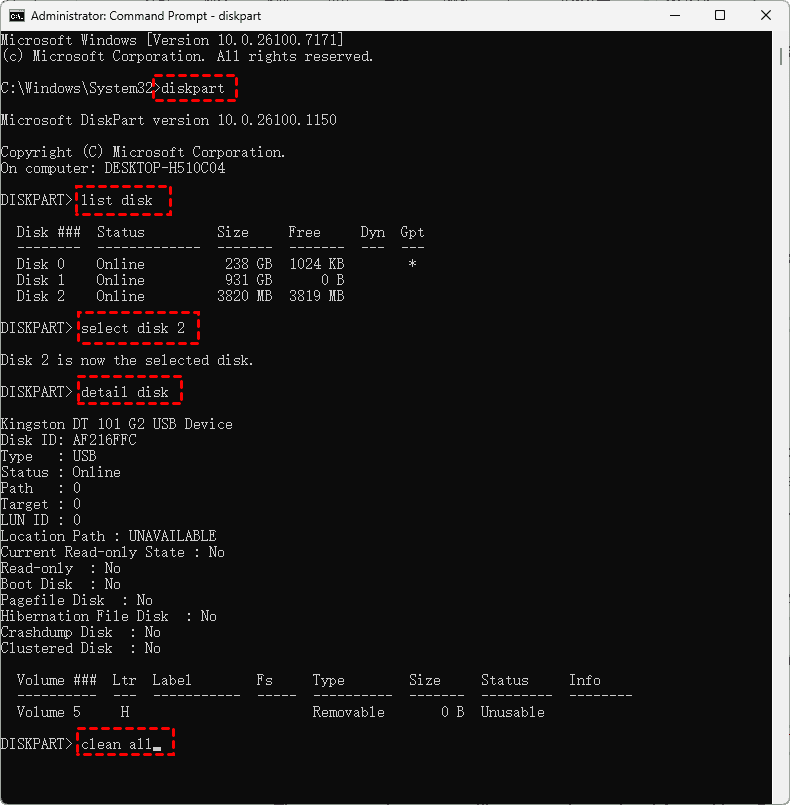
数秒で成功メッセージが表示されます。ドライブは未割り当ての生の領域になりました。Diskpartを終了し、ディスクの管理を使ってディスクを初期化し、新しいパーティションを作成できます。
パート2. Clean Allコマンドのステップバイステップガイド
プロセスは同じように始まります:管理者コマンドプロンプト、diskpart、list disk、細心の注意を払ってselect disk X。ここで道が分かれます。cleanの代わりに、clean allと入力します。そして待ちます。
コマンドプロンプトはハングしているように見えますが、動作しています。このプロセスを中断しないでください。完了するまで実行され、その時点で成功が報告されます。ドライブは論理的にクリーンなだけでなく、安全にサニタイズされました。
Diskpart Clean Allの実行時間は?
DiskPart clean allにはどのくらい時間がかかりますか?答えは単純ではありません。なぜなら、必要な時間は主に2つの要素、ドライブの総容量とそれがHDDかSSDかによって異なるからです。
Clean Allの所要時間に影響する要素
- HDD(ハードディスクドライブ)の場合:所要時間はドライブの容量と物理的な書き込み速度に依存します。完全な消去は低速な物理的プロセスです。容量が大きいほど時間がかかります。接続タイプ(SATAなど)よりも、ドライブ自体の内部速度の方が重要です。
- SSD(ソリッドステートドライブ)の場合:プロセスは異なります。ほとんどの新しいSSDには高速な内蔵消去コマンドがありますが、DiskPartのclean allはこれを使用しません。代わりに、より低速な手動上書きを行い、場合によってはHDDよりも時間がかかることもあります。SSDの経年劣化と健康状態も速度に影響します。
HDDとSSDのおおよその時間見積もり
一般的な目安として、以下の時間が想定されます:
- 500GB HDD:1〜3時間
- 1TB HDD:2〜6時間
- 2TB HDD:4〜12時間以上
- SSD:時間は大きく変動しますが、同じ容量のHDDと同等か、それ以上かかることが多いです。
clean allコマンドは、必ずコンピュータを長時間(一晩が最適)使用しないタイミングで開始してください。最も重要なのは、プロセスが開始されたら絶対に中断しないことです。
よくある質問
Q:Diskpart cleanコマンド実行後でもデータは復元できますか?
A:はい。cleanコマンドはドライブのインデックスを消去するだけで、実際のファイルは消去しません。古いデータは新しいファイルで上書きされるまで残るため、復元ソフトウェアで復元できることがよくあります。これが、ドライブ廃棄時にcleanが安全でない理由です。
Q:Diskpartの「clean all」はフォレンジックデータ復元を防ぐのに十分ですか?
A:ほとんどのユーザーにとっては、はい。1回のclean allパスは一般的なセキュリティ基準を満たし、標準的な復元を防止します。痕跡を検出できるのは高度な研究所ベースの手法のみなので、個人や企業にとっては十分に安全です。
Q:clean allはSSDドライブでもHDDと同じように機能しますか?
A:プロセスは異なります。SSDでは、clean allはデータを上書きしますが、SSDのストレージ管理方式により、すべてのメモリセルに到達しない可能性があります。SSDを完全に消去するには、代わりにメーカーのセキュアイレースツールまたはATA Secure Eraseコマンドを使用してください。それでも、SSDに対してclean allはcleanよりもはるかに安全です。
Q:「clean all」とドライブのフォーマットの違いは何ですか?
A:フォーマット(クイックまたは完全)はファイルインデックスのみを削除し、データは復元可能な状態で残ります。clean allはドライブの全領域をゼロで物理的に上書きし、データを復元不能にします。どのフォーマットよりもはるかに安全です。
Q:誤ったドライブで「clean all」を実行してしまいました。データを取り戻せますか?
A:ほぼ確実に不可能です。Clean allコマンドはデータをゼロで上書きします。完了後は復元できません。そのため、コマンド実行前に必ずlist diskコマンドで正しいディスク番号を確認する必要があります。
Q:ドライブを安全に消去するDiskpartの代替手段はありますか?
A:はい。DBAN(Darik's Boot and Nuke)は安全な消去のための人気のあるブータブルツールです。ドライブメーカーは無料の安全消去ユーティリティを提供していることがよくあります。Windowsにも組み込みオプションがあります:設定>更新とセキュリティ>復元>このPCをリセットする>すべて削除するに進むと、ドライブワイプを含むオプションがあります。
必要に応じて重要なファイルを復元する方法
DiskPartのcleanコマンドを誤って使用してしまい、削除したファイルを復元する必要がある場合、MyRecoverは強力でユーザーフレンドリーなソリューションを提供します。cleanコマンドはパーティション情報を削除しますが、実際のデータは上書きされるまで物理的にドライブ上に残っています。MyRecoverは、ドライブの生セクタを分析してこの「失われた」データをスキャンし、復元するために特別に設計されています。

MyRecoverを使用する主な利点
- 使いやすさ。MyRecoverの直感的なインターフェースにより、技術的な知識がないユーザーでもデータ復元が可能です。プロセスはガイド付きで分かりやすく、コマンドラインの専門知識は不要です。
- 高い復元率。cleanコマンドによって断片化されたファイルを検出し、再構築する高度なアルゴリズムを採用しており、文書、写真、アーカイブなどの復元の可能性が高くなります。
- 選択的復元とプレビュー。復元前にファイルを閲覧・プレビューできるため、必要なものだけを復元し、ファイルの完全性を確認できます。時間とストレージスペースを節約します。
- 幅広い互換性。HDD、SSD、USBドライブ、SDカードなど、様々なファイルシステム(NTFS、FAT32、exFATなど)からの復元をサポートします。
- 時間効率。手動やコマンドラインによる復元方法と比較して、MyRecoverは複雑なプロセスを自動化し、最小限のユーザー作業でより速く結果を提供します。
DiskPart Clean後の復元にMyRecoverを使用する方法
1. すぐにMyRecoverをダウンロードしてインストールします。復元対象とは異なるドライブにインストールしてください。これにより、削除されたデータの上書きを防ぎます。
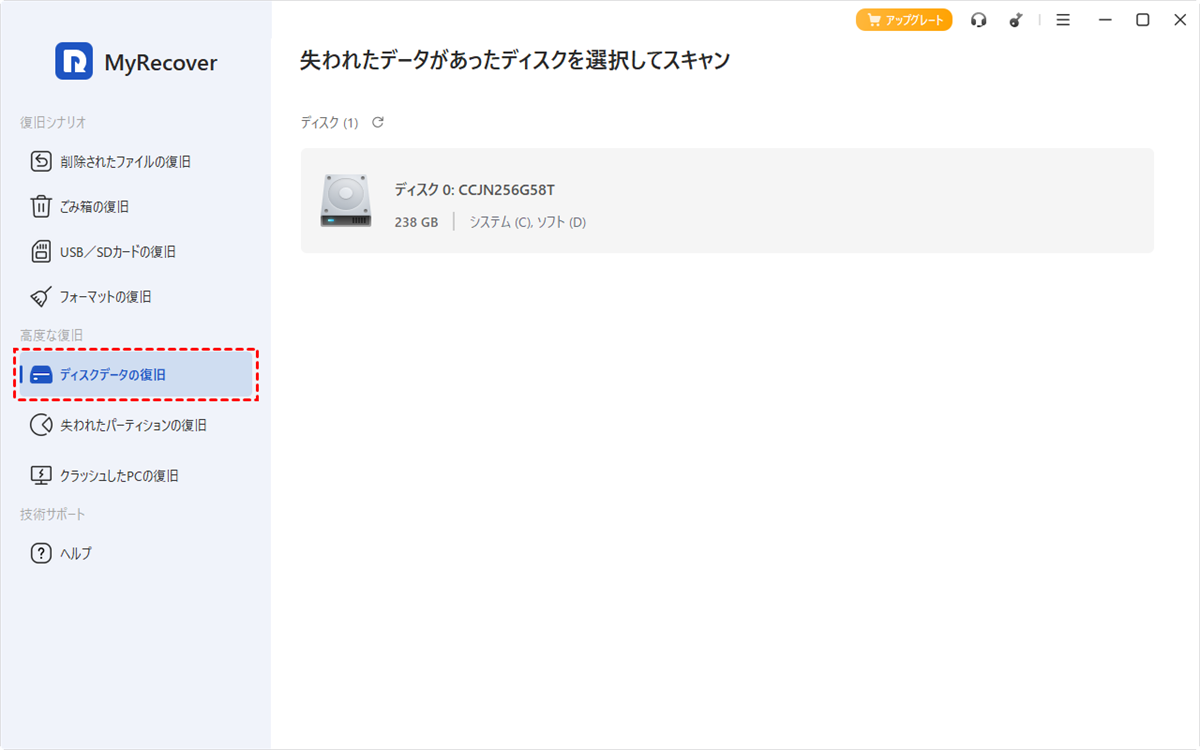
2. MyRecoverを開き、ディスクデータの復旧をタップし、cleanコマンドの影響を受けたドライブを選択して、「スキャン」をクリックします。
3. MyRecoverがクイックスキャンを実行します。処理が完了するまで待ち、OKを押します。
- ヒント:✎...
- ファイルパス、名前、サイズ、種類、変更日などに基づいて復元可能なファイルを検索できます。スキャン時間はドライブのサイズによって異なります。デフォルトでは、ファイルタイプ別にファイルがリスト表示されます。
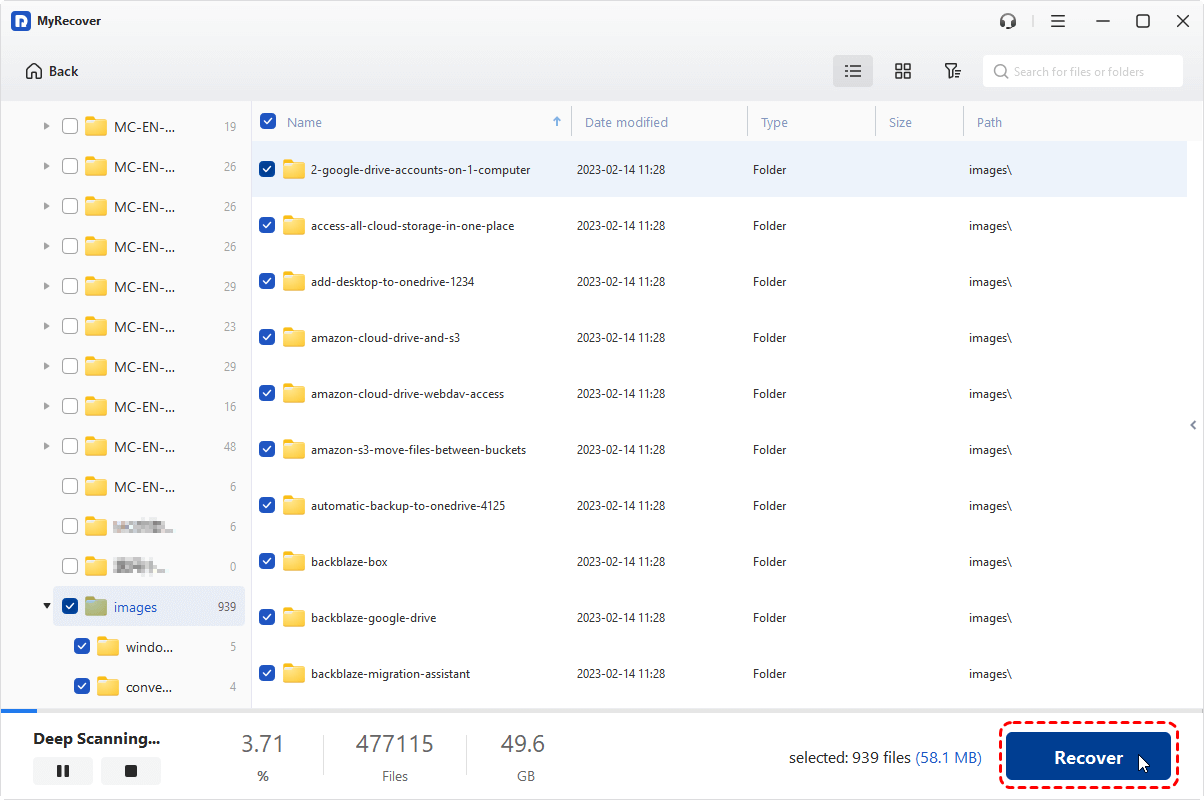
4. 必要なファイルをプレビューして選択し、「復旧」をクリックします。
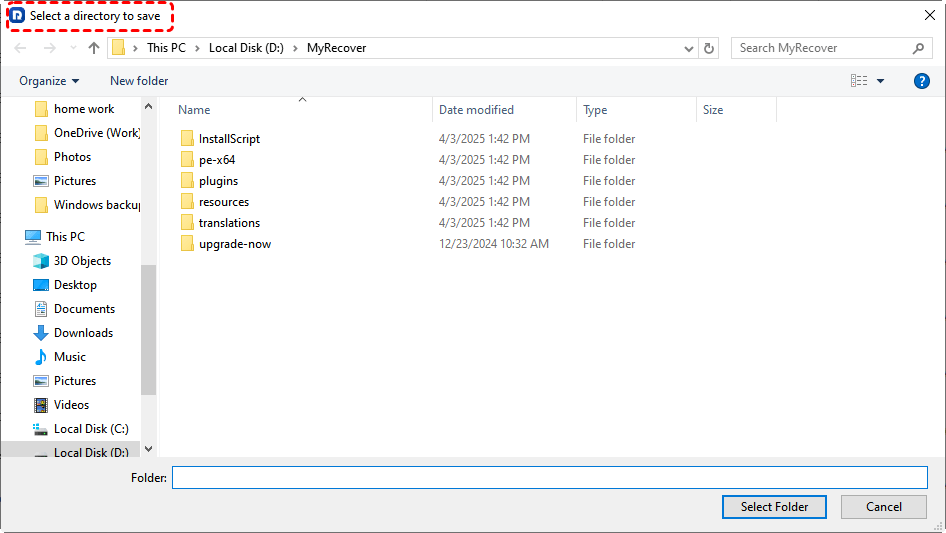
5. 復元されたファイルを保存するために、別の安全な場所を選択します。その後、保存先でこれらのファイルの完全性を確認します。
- ヒント:✎...
- クラッシュしたコンピューター、破損したSDカード、フォーマットされたSSDなどからもファイルを復元できます。
- 無制限のコンピューターからファイルを復元するには、MyRecover Technician版にアップグレードしてご利用ください。

