 MyRecover



【真実】ディスクの初期化はデータを消去するのか?
「ディスクの初期化はデータを消去しますか?」について心配ですか?このガイドでは、ディスクの初期化、いつファイルを削除するか、そして復元オプションについて説明します。データを失わずにディスクを初期化する方法までスクロールダウンしてください。

更新者 Aeri / 更新日: 2026年02月03日


ディスクの初期化はデータを消去するのか?
データが入ったハードディスクは初期化が必要ですか?
故障した古いWindows 7デスクトップからプライマリHDDを取り出し、動作するコンピュータにSATAで内部接続しました。
Windowsのディスク管理では、ディスクを初期化する必要があると表示されます。
これには困惑しています。なぜなら、そのディスクには機能するWindows 7がインストールされているはずだからです。
初期化すると、データは削除されますか?
MBRまたはGPT?
- forums.tomshardware.comからの質問
上記のように、ディスクを初期化するとデータは消去されますか?それは状況によります。新しいHDDやコンピュータを手に入れた場合、ディスクの初期化はデータを消去しません。なぜなら、HDDに個人データがないからです。一方、コンピュータが初期化を求める際にディスクにデータがある場合、初期化するとデータが消去されます。
以下の内容で、ディスク初期化に関する詳細を学びましょう。
ディスクの初期化は実際に何をするのか?
ディスクを初期化すると、消去されますか?一般的に、新しいハードディスク(HDDまたはSSD)やPCを手に入れた場合、初期化が必要です。なぜなら、コンピュータが初期化を促すか、またはHDDをファイルの保存に使用できないからです。Windows 10/11でのディスク初期化とは、パーティションテーブル(MBRまたはGPT)を与えて、起動可能なパーティションを見つけ、アクセスし、ファイルを保存することを意味します。このプロセスは通常データを消去しませんが、パーティションを作成してフォーマットするまでディスクを読み取り不能にすることがあります。
異なるパーティションテーブルはファイルを異なる方法で保存します。ここでMBR(マスターブートレコード)とGPT(GUIDパーティションテーブル)の比較を紹介します。
| 機能 | MBR | GPT |
|---|---|---|
| 最大ディスクサイズ | 2TB | 9.4ZB |
| 最大パーティション数 | 4プライマリ | 128 |
| ブートモード | レガシーBIOS | UEFI |
| OSサポート | ユニバーサル | 最新OS |
| 最適な用途 | 旧システム、小型ディスク | 新システム、大容量ディスク |
ディスクの再初期化は、オペレーティングシステムがディスクを認識しない場合(たとえば破損や互換性のないファイルシステムが原因)、Windowsが認識できるようにするのに役立ちます。ディスクが既に使用中の場合は、既存のデータが削除される可能性があります。
初期化が必要な一般的なシナリオ
ディスクを初期化する必要がある一般的なシナリオは以下の通りです:
新しいHDDまたはSSDのセットアップ
新品のドライブは通常、使用前に初期化が必要です。既存データがないため、データを失うリスクはありません。この際にMBRまたはGPTパーティションスタイルを選択します。
「未初期化」と表示されるディスクの修復
正常に動作していたドライブが突然「初期化されていない」と表示される場合、多くの場合パーティションテーブルの破損を示しています。この場合の初期化は、元のパーティション構造を最初に復元しない限り、データ損失につながる可能性があります。
ディスク初期化時に起こること
新品のHDDを接続すると、Windowsコンピュータのディスクの管理には「不明」と「初期化されていない」と表示され、PCには表示されません。ドライブを右クリックしてディスクの初期化を選択します。ガイドに従ってパーティションテーブルを選択し、プロセスを完了させます。その後、そのドライブ上にパーティションを作成すると、Windowsはそのディスク上のこれらのパーティションを認識できるようになり、PCにも表示されるようになります。
ディスクにデータがある状態でWindowsがディスクの初期化を求め、すぐに実行すると、そのディスク上のすべてのデータが削除されます。パーティションを作成するまで、ディスクは表示されません。
初期化前のデータバックアップ
ドライブにデータがあり、Windowsが「初期化されていません」と表示する場合、初期化する前にファイル履歴またはバックアップと復元を使用してディスクをバックアップすることを強くお勧めします。その前に、SATAケーブルを交換したり、別のポートを試したりして、ディスクが検出されるか確認できます。検出される場合は、初期化する必要はありません。または、動作させるためにディスクを初期化する必要があります。
Windows 10/11でデータを失わずにディスクを初期化する方法
ここでは、ハードディスクを初期化する正しい手順を見つけることができます。完全なガイドを確認してください。
ディスクの管理でディスクを初期化する方法
ディスクを初期化するには、通常、Windowsのディスクの管理ツールを使用できます。初期化されていないディスクを右クリックし、「ディスクの初期化」を選択します。
1. デスクトップのPCを右クリックし、リストから管理を選択してください。
2. ディスクの管理をクリックします。
3. 不明と表示され、初期化されていないディスクを見つけ、右クリックし、ディスクの初期化を選択します。
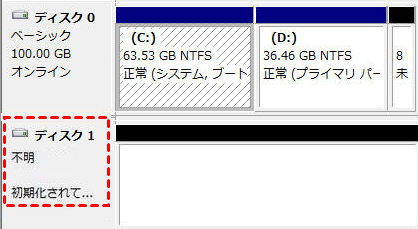
4. MBRまたはGPTを選択し、OKを押します。
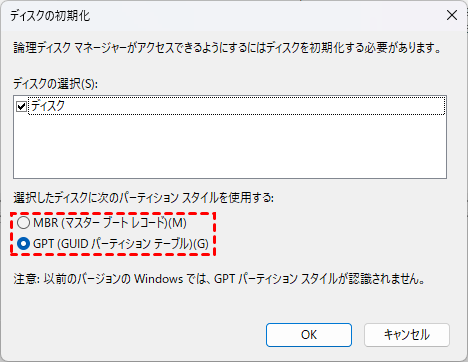
5. 処理が完了するまで待ちます。
6. その後、通常使用するためにパーティションを作成できます(データを復元したい場合は、パーティションを作成またはフォーマットしないでください)。
初期化後、Microsoftによれば、NTFSまたはFAT32などのファイルシステムを使用してパーティションを作成し、フォーマットする必要があります。
初期化後にデータを復元する方法
データを失わずにディスクを初期化する方法は何ですか?強力な無料データ復元ソフトウェア「MyRecover」を使用して、初期化後にそのディスク上にパーティションを作成していない限り、ファイルをタイムリーに復元できます。

なぜMyRecoverを使用してデータを復元しますか?利点を確認してください:
- 失われたデータをすべて復元。状況を問わず、例えば完全削除されたファイルの復元、フォーマット復元、初期化復元など、ファイルを簡単に復元できます。
- 高速な復元スピード。画像、動画、文書、その他のファイルに関係なく、ファイルの復元は非常に高速です。
- 高い復元率。クイックスキャンとディープスキャンを提供して失われたファイルをすべて見つけるため、最高の復元率でファイルを復元できます。
- 1000フォーマット対応。JPG/JPEG/JPE、PNG、TIF/TIFF、HEVC/HEIC/HEIF、MPEG/MP4、MOV、AVI/NAVI、ASF、WMV、RM/RMX、FLV/F4V QSVなど、あらゆるファイルタイプを復元できます。
- 簡単な操作。直感的なインターフェースにより、数回のクリックでファイルを復元できます。
 安全かつ高速
では、ディスク初期化後に失われたファイルを復元する方法は何ですか?以下の手順を確認してください:
1. 上のボタンを押してMyRecoverをPCにダウンロードとインストールしてください。そしてディスクをパソコンに接続します。接続後、ハードディスクがWindowsで認識されていることを確認してください。
2. MyRecoverを開き、「失われたパーティションの復旧」をクリックすると、初期化されたディスク上のパーティションを含むすべての失われたパーティションが見つかります。
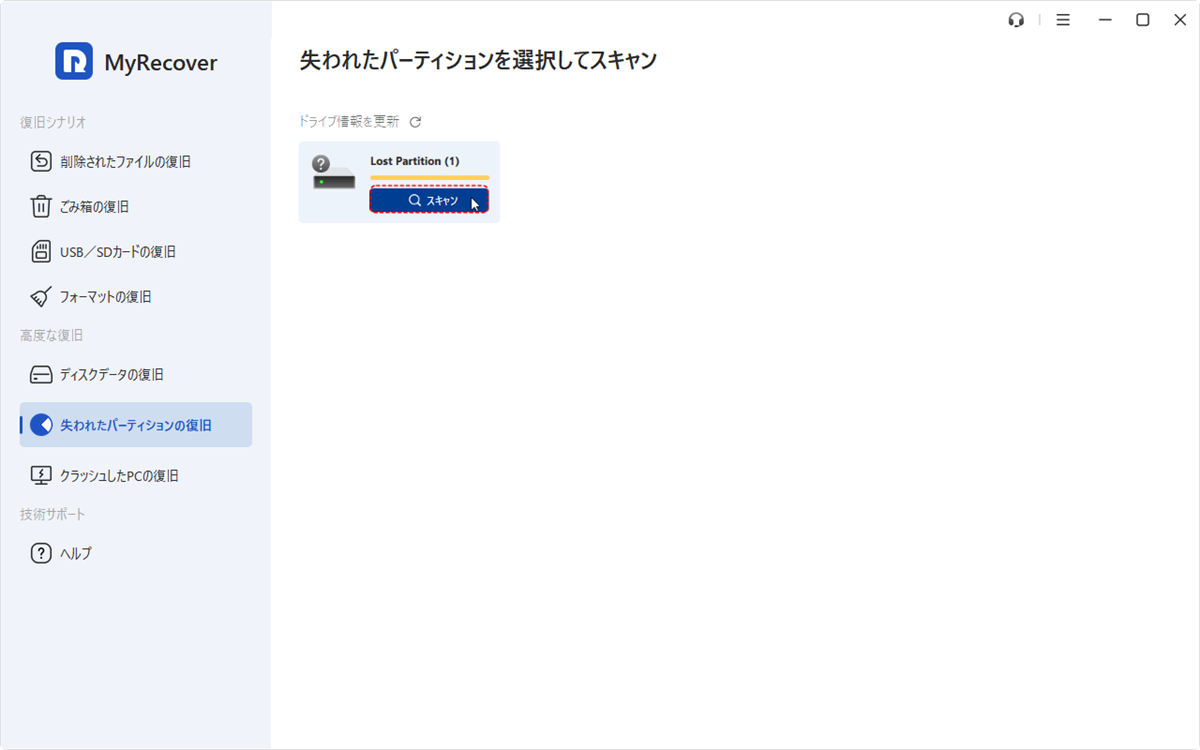
3. 復元が必要なパーティションにマウスカーソルを合わせ、「スキャン」をクリックします。処理が完了するまで待ち、OKをクリックします。
4. 結果で失われたパーティション上のパスを開いて復元が必要なファイルとフォルダを探し、「復旧」を選択します。
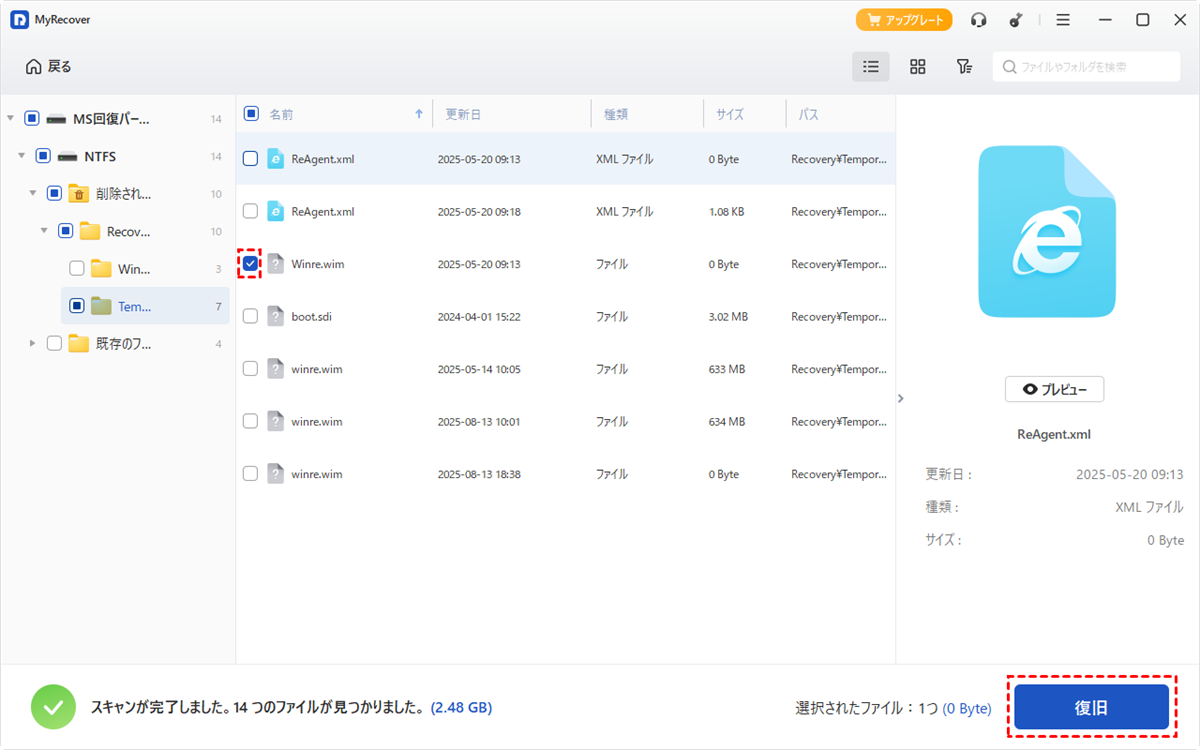
5. 復元したデータを安全に保存するために、別の場所を選択し、フォルダを選択をクリックして初期化後のデータを復元します。
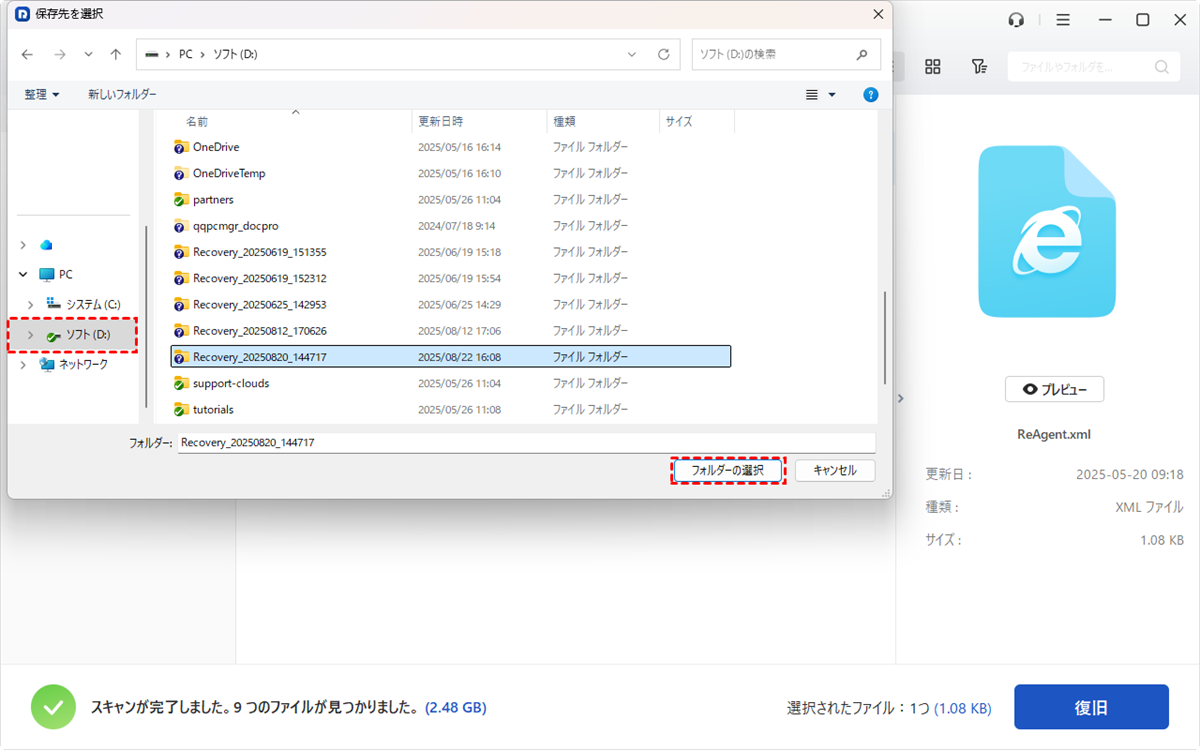
6. プロセスが完了すると、これらのファイルを保存先で見つけることができます。初期化前にそのディスクに複数のパーティションがあった場合、プロセスを繰り返してすべての失われたパーティションファイルを見つけることができます。

- ヒント:✎...
- より多くのファイルを簡単に復元するには、MyRecover Proにアップグレードする必要があります。無料版では500MBのデータのみ復元可能です。
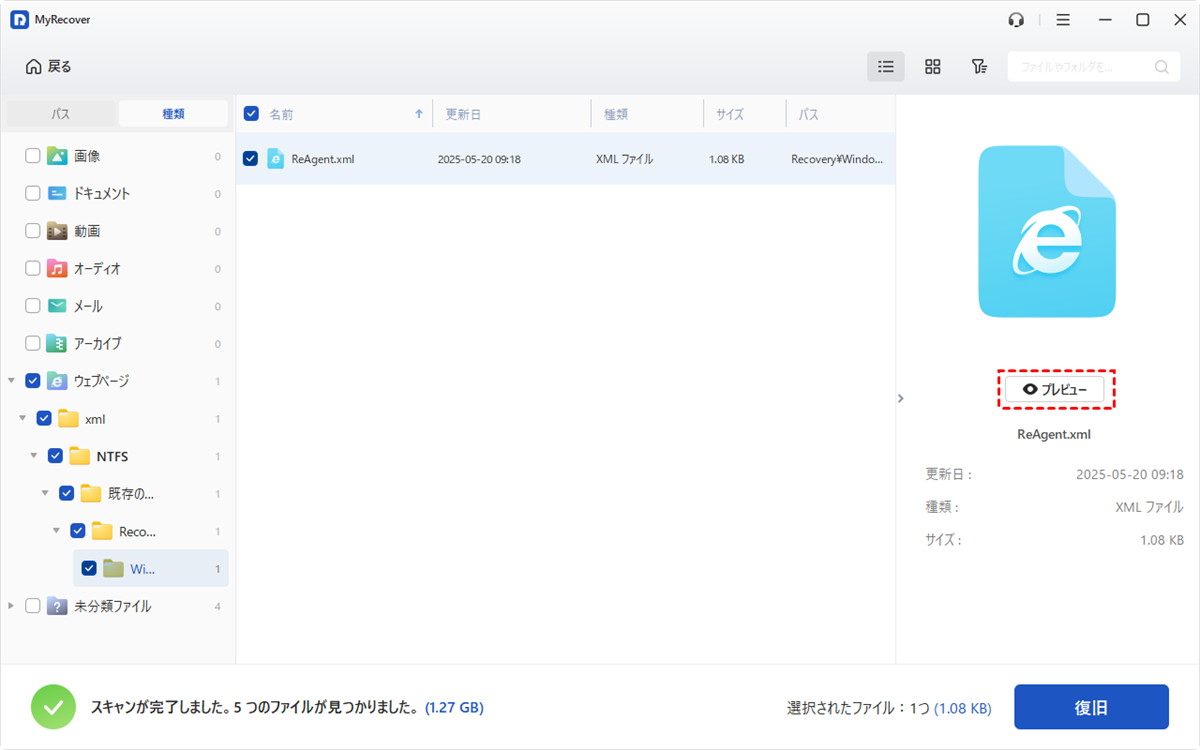
- 復元前にファイルをプレビューしたり、クラッシュしたコンピューターからデータを復元したりするには、MyRecoverの高度なプランがご要件に対応します。
よくある質問
ディスクを初期化すると、データは完全に消去されますか?
A:すぐには消去されません。初期化自体はデータを消去せず、ディスク構造を準備するだけです。データは、初期化後に新しいパーティションを作成したりディスクをフォーマットしたりすると上書きされます。
ディスクの初期化は外付けドライブのデータも消去しますか?
A:外付けドライブにも同じルールが適用されます。外付けドライブを初期化しても、データは自動的に消去されませんが、その後のパーティション分割やフォーマットでは消去されます。初期化の前には必ず外付けドライブをバックアップしてください。
開始した初期化を停止できますか?
A:可能ですが、注意点があります。初期化は通常瞬時に行われます。このプロセスを中断すると、ディスクをさらに破損させる可能性があります。完了させてから、必要に応じてデータ復旧を試みる方が良いでしょう。
データ損失の観点で、SSDの初期化はHDDと異なりますか?
A:SSDとHDDでデータ損失の原則は同じです。ただし、SSDはTRIMコマンドを使用する場合があり、初期化とフォーマット後のデータ復旧をより困難にすることがあります。
ディスクが初期化を必要としているかどうかはどうすればわかりますか?
A:Windowsのディスクの管理で、ディスクが「初期化されていません」と表示されます。また、ディスクにアクセスしようとすると初期化を促すプロンプトが表示されることもあります。
初期化とフォーマット後のデータ復旧は可能ですか?
A:可能ですが、新しいデータが書き込まれていると成功率は低下します。専門の復旧サービスにはより優れたツールがありますが、高額です。最善の策は、質の良いソフトウェアを使用して直ちに復旧を試みることです。
まとめ
これで、「ディスクの初期化はデータを消去するのか?」についての答えがお分かりいただけたでしょう。データ損失を防ぐためには、初期化前にそのディスク上の重要なファイルをバックアップすることを強くお勧めします。万が一初期化後にデータが失われた場合でも、MyRecoverを使用して失われたファイルを復元する方法が簡単にあります。