 MyRecover



ドライブがディスクの管理に表示されるがエクスプローラーに表示されない場合の修正方法
ドライブがディスクの管理には表示されるがファイルエクスプローラーに表示されない場合、ドライブの構成または表示設定に根本的な問題があることを示しています。この記事では、この問題の一般的な原因を探り、問題を解決するための段階的なガイドを提供します。これらの解決策に従って、ドライブをファイルエクスプローラーで再びアクセス可能にしましょう。

更新者 Aeri / 更新日: 2026年04月07日


ドライブがディスクの管理に表示されるが、エクスプローラーに表示されない
追加のゲームストレージとして外部のWD 5TB HDDを使用していましたが、外部エンクロージャーから取り出してPCケース内に設置することにしました。その後、このドライブはエクスプローラーに表示されなくなりました。ディスクの管理にはディスク0として、2つのパーティション(2048.00GB正常(GPT保護パーティション)と2609.49GB未割り当て)で表示されます。
このドライブをエクスプローラーに表示させるにはどうすればよいですか?
- Erikiからの質問
Windowsユーザーが遭遇する一般的な問題です:ディスクの管理には表示されるが、エクスプローラーには表示されないドライブ。エクスプローラーにドライブが表示されないと、データへのアクセスや管理ができなくなり、大きな不便が生じます。この問題は様々な理由で発生する可能性があります。このガイドでは、この問題の一般的な原因を探り、効果的に解決するステップを説明します。
ドライブがディスクの管理に表示され、エクスプローラーに表示されない一般的な理由
ドライブがディスクの管理には表示されるが、エクスプローラーには表示されない理由は様々です。最も一般的な原因には以下が含まれます:
🔔ドライブ文字が割り当てられていない:時々、ドライブはディスクの管理に表示されますが、ドライブ文字が割り当てられておらず、エクスプローラーに表示されないことがあります。
📂ファイルシステムの問題:ドライブが破損しているか、ファイルシステムがWindowsでサポートされていない場合(例:RAWフォーマット)、ディスクの管理では検出されても、エクスプローラーではアクセスできないままになる可能性があります。
💾パーティションの問題:ドライブが未割り当ての場合やパーティションがない場合、ディスクの管理には表示されますが、エクスプローラーでは利用できません。
💽ドライバーの問題:古いまたは破損したドライバーも、ドライブがディスクの管理に表示され、エクスプローラーに表示されない原因となることがあります。
📀外部ドライブが初期化されていない:外部ドライブを使用している場合、完全にアクセス可能になる前に初期化が必要な場合があります。
「ドライブがディスクの管理に表示されるが、エクスプローラーに表示されない」問題の解決方法
同じ問題が発生している場合でも、ご安心ください。このセクションでは、ドライブがディスクの管理には表示されるがエクスプローラーには表示されない問題を解決するための効果的な方法をいくつかご紹介します。詳細なステップを見ていきましょう。
1. 接続を確認
変更を加える前に、ドライブがコンピューターに正しく接続されていることを確認してください。外付けハードドライブやUSBドライブの場合は、別のUSBポートやケーブルを試してください。また、別のコンピューターでドライブが動作するかどうかも確認してください。動作する場合は、現在のシステムに固有の問題である可能性があります。
2. 新しいドライブ文字を割り当てる
ドライブがディスクの管理には表示されるがエクスプローラーには表示されない最も一般的な理由の一つは、ドライブに文字が割り当てられていないか、ドライブ文字の競合が発生していることです。ドライブに新しいドライブ文字を割り当てることで問題が解決することがあります。
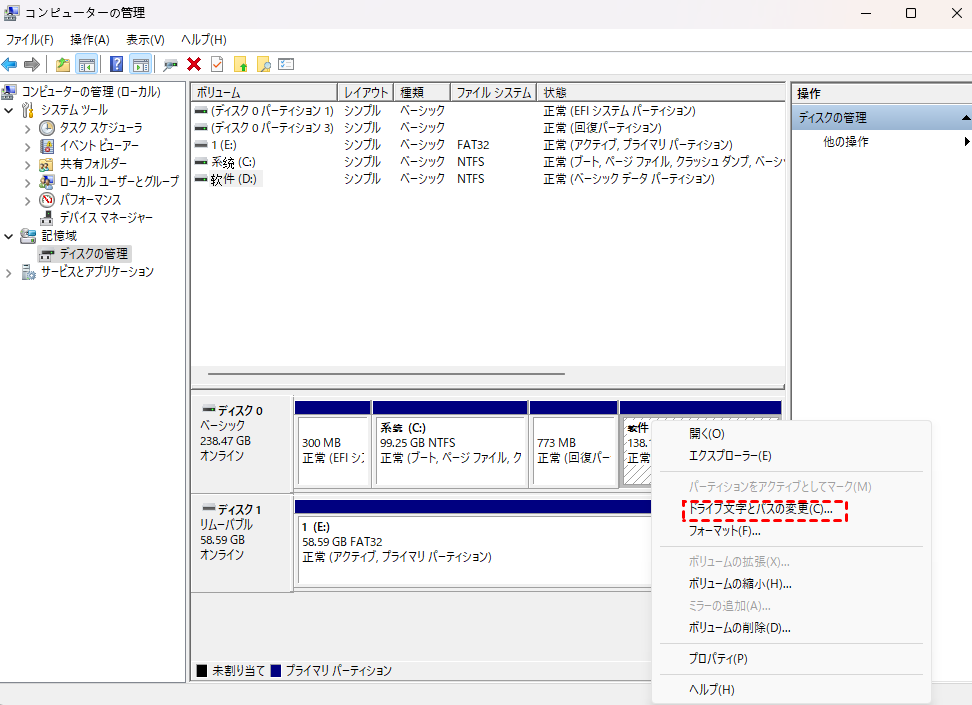
ステップ 1. 「Win+X」キーを押し、「ディスクの管理」を選択して開きます。

ステップ 2. エクスプローラーに表示されないドライブを見つけ、右クリックして「ドライブ文字とパスの変更」を選択します。
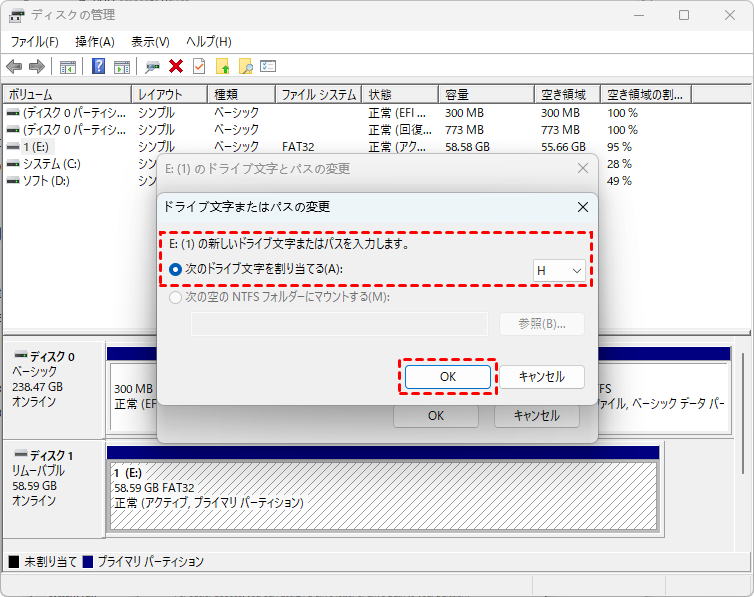
ステップ 3. 新しいドライブ文字を割り当て、「OK」をクリックして変更を保存します。これにより、ドライブは割り当てられた文字でエクスプローラーに表示されるはずです。
3. ドライブをオンラインにする
ドライブがディスクの管理で「オフライン」と表示されている場合、エクスプローラーにも表示されません。「オンライン」に戻すことで再び表示されるようになります。
ステップ 1. 「Win+X」キーを押し、「ディスクの管理」を選択して開きます。
ステップ 2. ディスクを右クリックし、「オンライン」を選択します。これにより、ドライブがエクスプローラーでアクセス可能になるはずです。
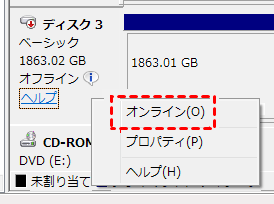
4. CHKDSKコマンドを実行
ドライブ上のパーティションが破損したり、ファイルシステムエラーが発生したりすると、Windowsがそのパーティションを読み取れず、エクスプローラーに表示されない場合があります。CHKDSKコマンドは、ドライブ上のファイルシステムエラーをスキャンして修復できます。ステップは以下の通りです:
ステップ 1. スタートメニューからコマンドプロンプトを探し、管理者として実行します。

ステップ 2. 次のコマンド「chkdsk e: /f /r」を入力し、「Enter」キーを押します。ドライブレター「e」は実際のドライブレターに置き換えてください。

ステップ 3. プロセスが完了するまで待ちます。エクスプローラーを開き、ドライブが表示されるか確認します。
5. ドライブを初期化して新しいパーティションを作成
ドライブが初期化されていない、または未割り当て領域として表示される場合、ディスク上にパーティションが存在しないことを意味します。ドライブを初期化し、新しいパーティションを作成してWindowsが認識できるようにする必要があります。以下のステップに従ってください:
ステップ 1. 前述の方法でディスクの管理を開きます。
ステップ 2. 初期化されていないディスクを見つけ、右クリックして「ディスクの初期化」を選択します。
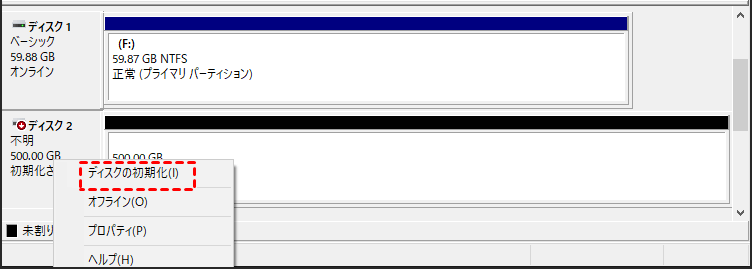
ステップ 3. 選択したディスクのパーティションテーブル(GPTまたはMBR)を選択します。
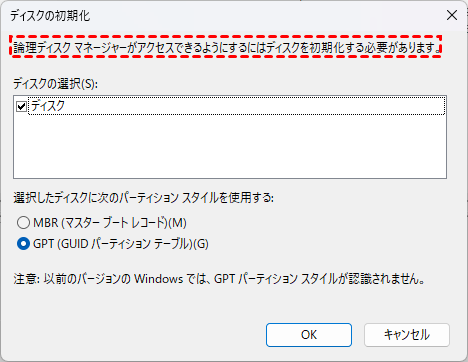
その後、ドライブが「未割り当て」とマークされていることがわかります。新しいパーティションを作成すると、エクスプローラーに表示されるようになります。
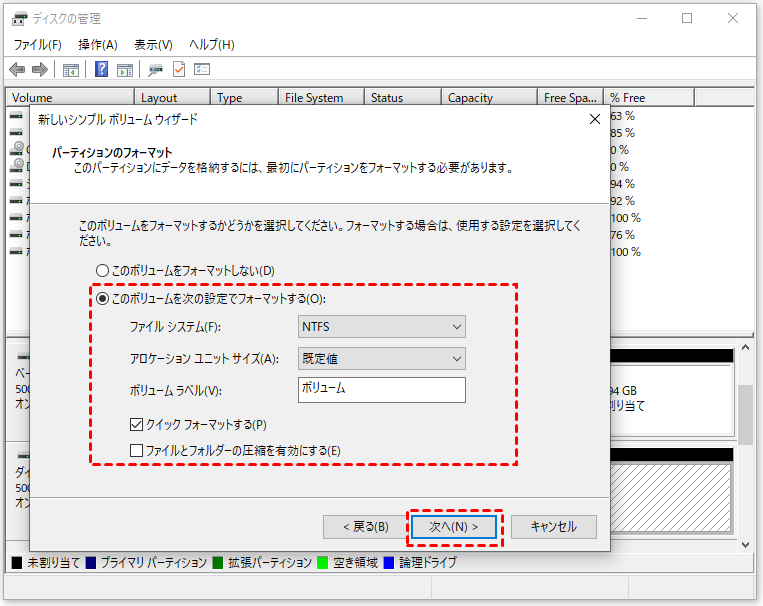
ステップ 1. 未割り当て領域を右クリックし、「新しいシンプルボリューム」を選択します。
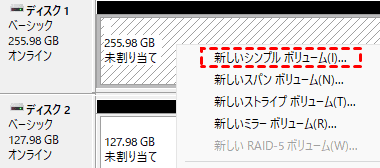
ステップ 2. プロンプトに従ってドライブレターを割り当て、パーティションをフォーマットします。これでドライブが再びエクスプローラーで使用可能になります。
6. ドライブをフォーマット
ドライブがRAWとして表示されたり、Ext3やExt4などWindowsと互換性のないファイルシステムを使用している場合、正しく接続されていてもWindowsはそのドライブを認識しません。FAT32やexFATなど、Windowsが認識できるファイルシステムに再フォーマットすると、エクスプローラーに表示されるようになります。
-
この方法ではハードドライブ上のすべてのデータがフォーマットされ削除されます。基本的に、Windowsで使用するためにハードドライブをリセットします。したがって、ドライブ上のデータを気にしない場合は、この操作を行ってください。ただし、これでドライブ上のデータが永久に失われるわけではありません。MyRecoverなどの専門的なデータ復元ソフトウェアを使用すれば、簡単に復元できます。
ステップ 1. ディスクの管理を開き、ドライブを右クリックして「フォーマット」を選択します。

ステップ 2. NTFSなどWindowsがサポートするファイルシステムを選択し、「クイックフォーマットする」にチェックを入れます。
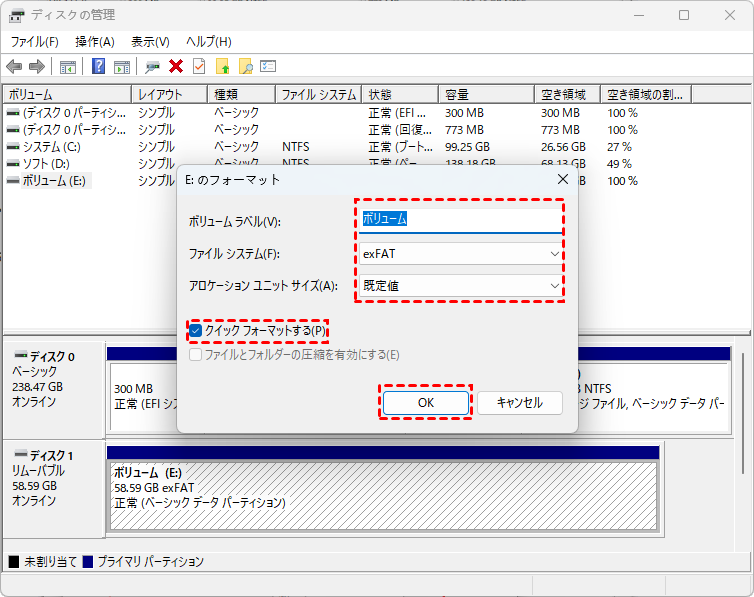
ステップ 3. 「OK」をクリックしてプロセスを開始します。
7. ディスクドライバーを更新または再インストール
古いまたは破損したドライバーも、ドライブがディスクの管理には表示されるがエクスプローラーには表示されない原因となる可能性があります。ディスクドライバーを更新または再インストールすると、Windowsがハードドライブを正しく検出してマウントするのに役立ちます。
ステップ 1. 「Win+X」キーを押し、「デバイスマネージャー」を選択して開きます。

ステップ 2. 「ディスクドライブ」を展開し、ハードドライブを右クリックして「ドライバーの更新」を選択します。

ステップ 3. 「ドライバーを自動的に検索」をクリックしてプロセスを続行します。
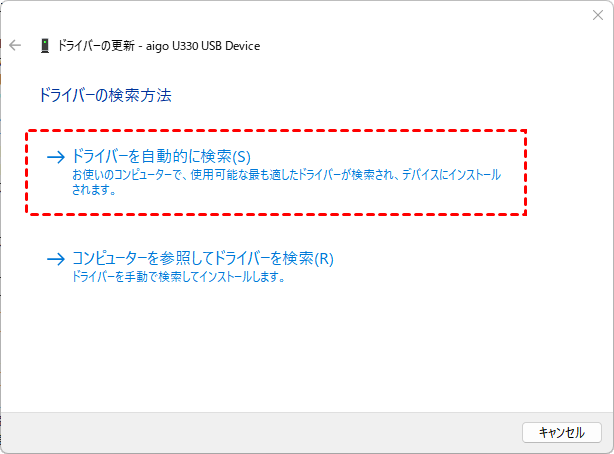
ステップ 4. 更新が見つからない場合は、「デバイスのアンインストール」を選択してドライブをアンインストールします。

コンピューターを再起動すると、Windowsが自動的にドライブを再インストールします。ファイルエクスプローラーを開き、ドライブが表示されアクセス可能か確認してください。
ファイルエクスプローラーに表示されないドライブからデータを復元する方法
修復中に重要なファイルを失い、ファイルエクスプローラー経由でドライブにアクセスできない場合、MyRecoverは優れたデータ復元オプションです。MyRecoverは強力なデータ復元機能を提供し、紛失、削除、またはフォーマットされたファイルをハードドライブ、SSD、USBドライブなどのストレージデバイスから復元できます。文書、写真、動画など、幅広いファイルタイプを復元可能です。
 MyRecover
- 対応デバイスの多様性:内蔵および外付けHDD、SDカード、USBメモリ、SSDなどのストレージデバイスからのデータ復元に対応しています。
- 広範なデータ損失原因への対応:誤削除、ディスクフォーマット、ウイルス感染など、さまざまな原因によるデータ損失を復旧可能です。
- 多彩なファイル形式に対応:JPEG、PNG、MP4、MOV、DOC、XLSX、PDF、ZIP、RARなど、1,000種類以上のファイル形式に対応しています。
- 便利なハイライト機能:スキャン中にファイルの検索、フィルタリング、プレビュー、復元が簡単に行えます。
- 高い互換性:Windows 11、10、8、7およびWindows Serverに対応し、NTFS、FAT32、exFAT、ReFSなど、多様なファイルシステムをサポートします。
 安全かつ高速
ステップ 1. Microsoft StoreからMyRecoverをコンピューターにダウンロードしてインストールします。
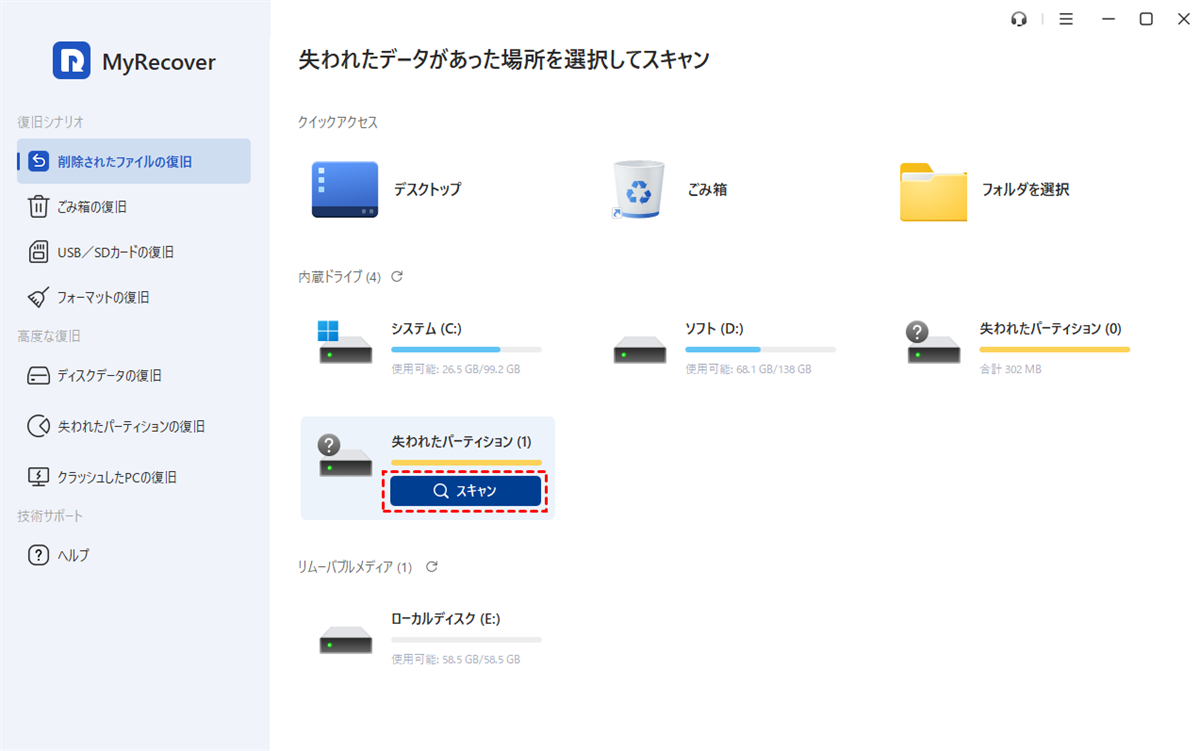
ステップ 2. アプリを開き、紛失ファイルをスキャンするドライブを選択し、「スキャン」をクリックします。

- ヒント:✎...
- ドライブリストに目的のドライブが見つからない場合、「失われたパーティション」としてマークされている可能性があります。
-
ステップ3. スキャンが完了したら、復元可能なリストから復元を試みるファイルを選択し、「タイプ」または「パス」タブの下にある「復旧」をクリックします。

ステップ4. 復元したファイルを保存する安全な場所を選択します。

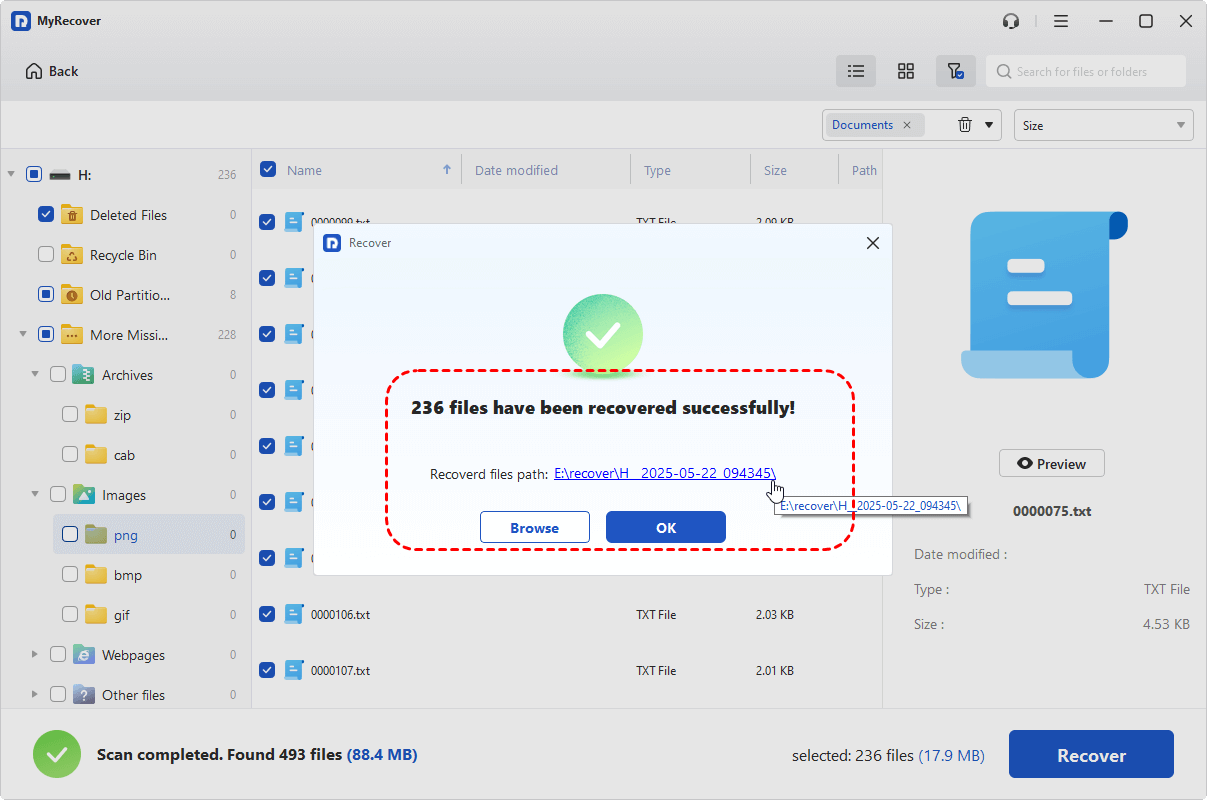
処理が完了すると、「ファイルが正常に復元されました」というメッセージが表示されます。その後、保存先フォルダのパスまたは「参照」ボタンをクリックして、復元したファイルにアクセスできます。
まとめ
ドライブがディスクの管理には表示されるが、エクスプローラーには表示されない場合でも、ご安心ください。この問題は通常、修正可能です。上記のステップに従うことで、問題のトラブルシューティングを行い、ドライブへのアクセスを復元できます。データ損失を防ぐため、重要なファイルのバックアップを常に確保しておくことを忘れないでください。
これらの修正後も、失われたデータやアクセス不能なデータの復元にサポートが必要な場合、MyRecoverは様々なストレージデバイスに対応した優れたデータ復旧ツールです。無制限の復元、復元前のファイル内容プレビュー、強力な起動不能システムからの復元など、より多くの機能を必要とするユーザーには、完全な復元ソリューションを提供するMyRecoverProfessional版が理想的な選択肢です。