 MyRecover



【解決済み】Windows 11で内部ハードドライブが表示されない問題の対処法
Windows 11のディスクの管理やエクスプローラーで内部ハードドライブが表示されない場合、当専門ガイドが役立ちます。初期化、ドライバーの更新などにより、「内部ハードドライブが表示されない」エラーを解決する方法を説明します。

更新者 Aeri / 更新日: 2026年03月27日


Windows 11のディスクの管理に内部ハードドライブが表示されない
Windows 11のエクスプローラーにハードドライブが表示されない
新しいPCを組み立てました。2TBのm.2 SSDは表示されますが、2TBのHDDがエクスプローラーとSteamに表示されません。
BIOS、タスクマネージャー、デバイスマネージャー、ディスクの管理、Sea Toolsには表示されます。
- reddit.comからの質問
Windows 11で内部ハードドライブが表示されないという厄介な問題に直面しているなら、正しい場所に来ました。これは単なる小さな不便ではなく、重要なファイル、大切な写真、または重要なプロジェクトにアクセスできなくなる可能性のある問題です。しかし、今すぐパニックになる必要はありません。このガイドでは、その理由と解決策を紹介します。
Windows 11でハードドライブが検出されない理由
洗練されているとはいえ、Windows 11も時々混乱することがあります。主な理由は通常、いくつかのカテゴリに分類されます。
⭕ 破損または古いドライバー
⭕ 初期化またはフォーマットされていないため、未割り当てパーティションとして表示される。
⭕ 故障しつつあるドライブ
⭕ ケーブルの緩み。
⭕ ドライブ文字の欠如。
⭕ 破損したファイルシステム。
Windows 11で表示されない内部ハードドライブを修正する方法
問題を修正する方法は複数あります。今すぐ確認してください。
方法1. コンピューターを再起動
次に、コンピューターを再起動してみてください。これは最も古くからある方法ですが、Windows 11で内部ハードドライブがエクスプローラーに表示されなくなる一時的な不具合を解消するため、しばしば有効です。
方法2. 内部ハードドライブを初期化
ディスクの管理は、Windowsにおけるドライブ関連のすべての中心的なハブです。ドライブがシステム内に存在するなら、たとえエクスプローラーに表示されなくても、ここには表示されます。ハードドライブを初期化することができます。
1. スタートボタンを右クリックし、「ディスクの管理」を選択します。
2. もし内部ハードドライブが「不明」および「初期化されていません」と表示される場合、または「未割り当て」領域がある場合があります。
3. 次に、ドライブを右クリックして新しいシンプルボリュームを選択し、手順に従ってプロセスを完了します。
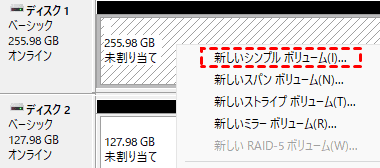
その後、内部ハードドライブがディスクの管理およびエクスプローラーに表示されるようになります。
方法3. ドライバーを更新
ハードドライブ用の最新ドライバーがインストールされていることを確認してください。メーカーのWebサイトにアクセスして最新のドライバーをダウンロードすることで行えます。
1. スタートメニューの検索で「デバイスマネージャー」と入力して開きます。
2. 「ディスクドライブ」セクションを展開します。お使いのドライブがリストされていますか?黄色の感嘆符が付いているかもしれません。それを右クリックして「ドライバーの更新」を選択します。

3. それでもうまくいかない場合は、右クリックして「デバイスのアンインストール」を選択します。
4. アンインストールしたら、コンピューターを再起動します。再起動時にWindowsが自動的にドライバーの再インストールを試み、多くの場合、破損が解消されます。
方法4. BIOS設定を確認
Windows 11コンピューターのディスクの管理に内部ハードドライブが表示されない場合、次のステップはコンピューターのBIOS(またはUEFIファームウェア)を確認することです。BIOSは、Windowsがロードされる前にハードウェアを認識するコアソフトウェアです。
1. PCを再起動し、BIOS/UEFIセットアップに入るキー(一般的なキーはDelete、F2、F10、F12です。通常、起動時に画面に表示されます)を押します。
2. ストレージまたはブートセクションに移動します。
- ここにドライブがリストされていない場合、Windowsがそれを認識する可能性はありません。これはハードウェアの問題を示しています。ケーブルの緩み、不良ポート、または故障しつつあるドライブです。
- 内部ハードドライブがここにリストされている場合、SATAコントローラーモードがAHCIに設定されていることを確認してください。これによりWindowsがドライブを検出し、ディスクの管理に表示できるようになります。
方法5. 物理的な接続を確認
ドライブがBIOSから見つからない場合は、物理的な接続を確認する時です。コンピューターの電源を完全に切り、電源プラグを抜きます。ケースを開き、ハードドライブに接続されているSATAデータケーブルと電源ケーブルを注意深く確認します。予備があれば、交換してみてください。また、マザーボード上の別のSATAポートにドライブを接続してみてください。少し手間はかかりますが、最も単純な物理的な故障を除外できます。
方法6. ドライブ文字を割り当てる
内部ハードドライブをコンピューター上で表示させるにはどうすればよいですか?ドライブ文字を割り当てることで、Windows 11コンピューター上で表示されるようになります。
時折、ドライブ自体は完全に正常であるにもかかわらず、既に使用されているドライブ文字が割り当てられていたり、割り当て自体が失われていたりすることがあります。そのため、ディスクの管理には表示されますが、エクスプローラーには表示されません。内部ハードドライブにドライブ文字を割り当てる必要があります。
1. ディスクの管理に移動し、ドライブ文字が割り当てられていない表示されない内部ハードドライブを右クリックします。
2. 「ドライブ文字とパスの変更...」を選択し、ドライブにドライブ文字を割り当てます。
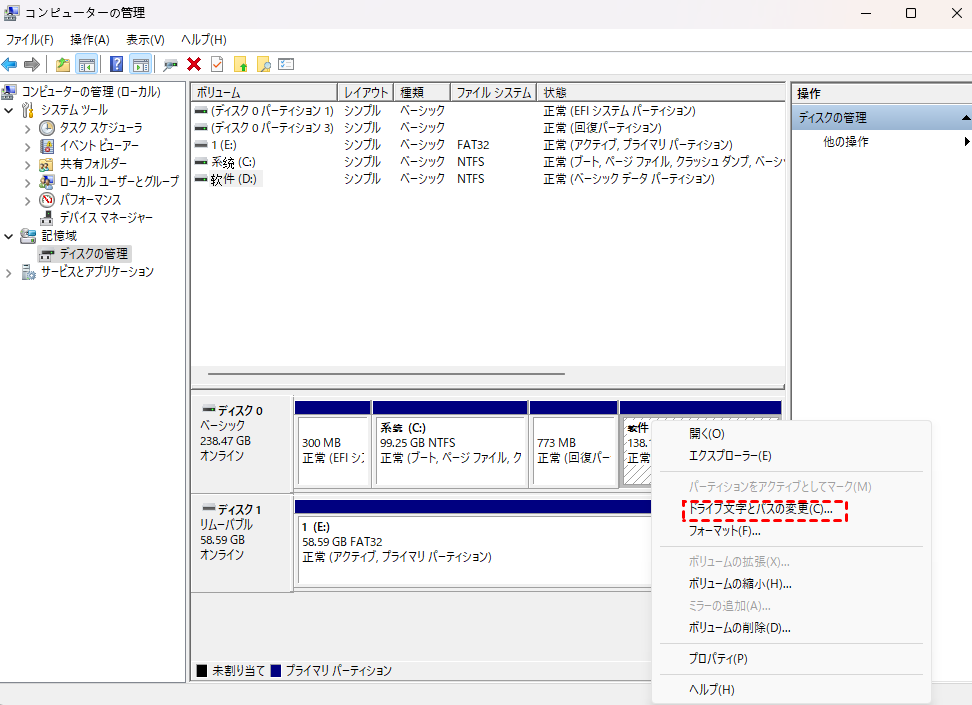
これで、内部ハードドライブがWindows 11のエクスプローラーに表示されるようになります。
方法7. 内部ハードドライブをフォーマット
ディスクの管理で「RAW」と表示されている場合は、ボリュームを右クリックして「フォーマット」を選択する必要があります。

警告:フォーマットするとすべてのデータが消去されます。ファイルを既に復元済みの場合、またはドライブが新品の場合のみ実行してください。
重要:まず最初にMyRecoverでファイルを復元しよう
ディスクの初期化、フォーマット、クリーンアップを含む修正を試みる前、または(ディスクの管理で検出可能な)故障しつつある内部ハードドライブがある場合は、必ずデータの復元を試みなければなりません。MyRecoverのような包括的なWindowsデータ復元ソフトウェアを試すことは、救世主となる可能性があります。

- このソフトは、Windowsが読み取りに苦労しているドライブをスキャンし、エクスプローラーを通じて正式にアクセスできない場合でも、瀬戸際からファイルを取り戻すように設計されています。
- MyRecoverは、ユーザーフレンドリーでありながら強力なアプリケーションで、ストレージメディアを深くスキャンして失われたファイルを見つけ、復元することができます。ドライブがRAW状態である、パーティションが破損している、または手動でのファイルコピーを可能にする方法で表示されない状況に対処できます。
- このソフトは、Windows 11のディスクの管理で検出できる限り、内部ハードドライブから簡単にファイルを復元します。
MyRecoverを使用してWindows 11/10コンピューターの内部ハードドライブからファイルを復元する方法は?以下の手順を確認してください:
1. MyRecoverをダウンロードしてインストールします(復元元の内部ハードドライブ上ではなく、Windows 11/10コンピューター上にインストールしてください)。
2. ディスクデータの復旧をタップし、内蔵ハードドライブを指定してスキャンを押します。
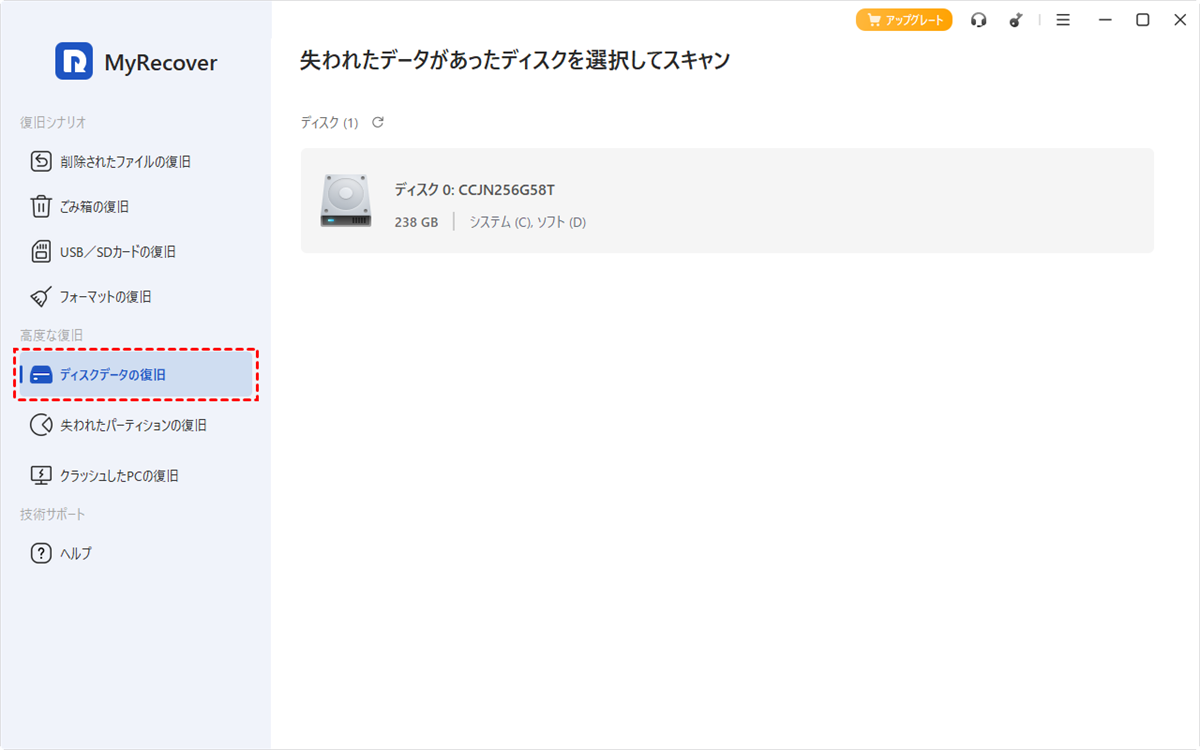
3. スキャンが完了したらOKを押します。
4. これらのファイルをプレビューし、選択して復元を押します。
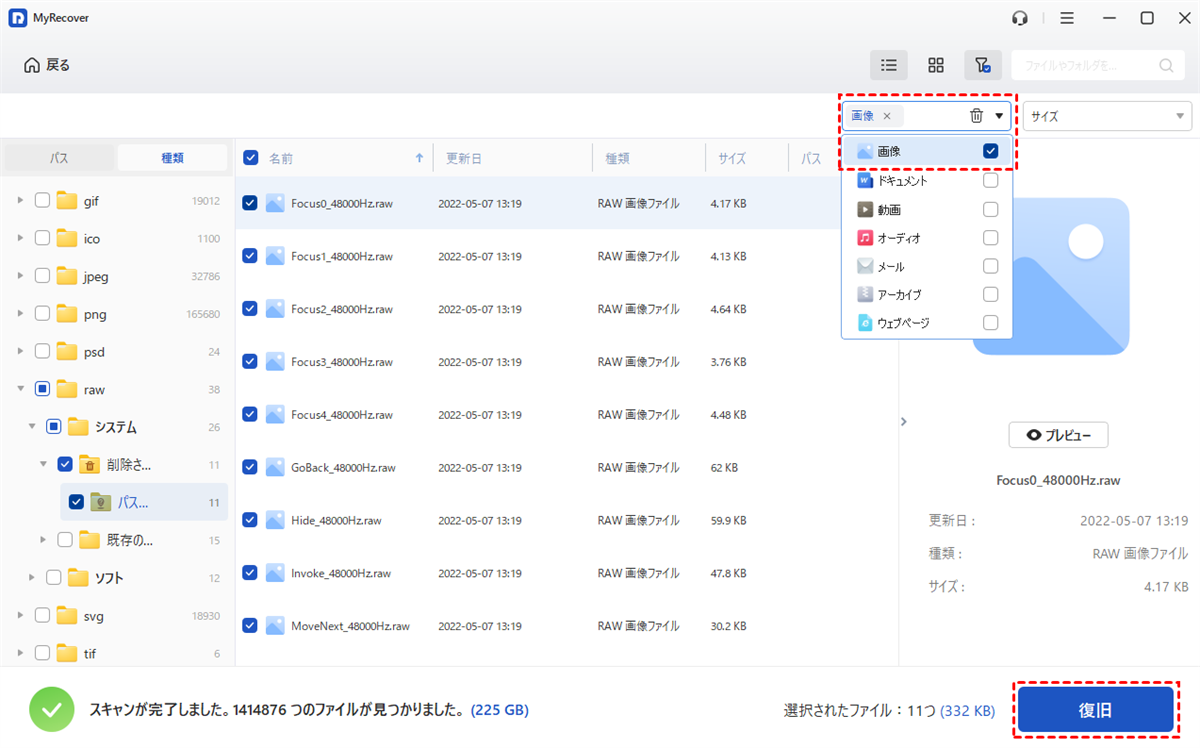
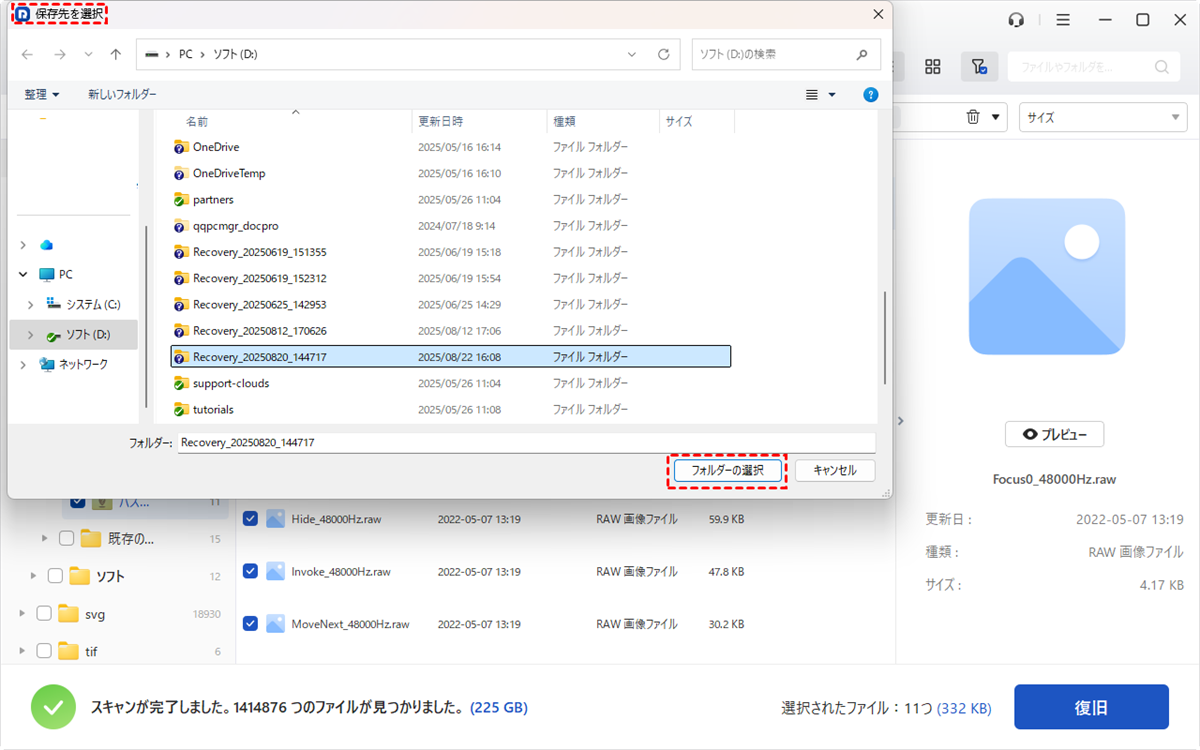
5. 復元したファイルを簡単に保存する場所を選択します。
- ヒント:✎...
- MyRecoverはクイックスキャンとディープスキャンを使用して、そのドライブ上のすべての可能性のあるファイルを見つけます。ディープスキャンはより多くの時間を要しますが、より多くのファイルを発見します。
- MyRecover Professionalでは無制限のファイルを復元できます。
- 会社内の無制限のコンピューターからファイルを復元したい場合は、MyRecover Technicianが最適な選択肢です。
よくある質問
Q:内部ハードドライブがディスクの管理やBIOSに表示されないのはなぜですか?
A:これはハードウェアの問題を示しています。最も一般的な原因は、緩んでいる/故障したSATAケーブル、接続されていない電源ケーブル、故障したマザーボードポート、またはドライブの故障です。すべてのケーブルを確認し、別のコンピューターでドライブを試してください。
Q:内部ハードドライブがディスクの管理で「不明」および「初期化されていません」と表示されます。どうすればよいですか?
A>警告:初期化するとデータが消去されます。まず、MyRecoverなどの復元ツールを使用してファイルを救出してください。その後、ディスクの管理でディスクを初期化(GPTを選択)し、新しいボリュームを作成できます。
Q:ドライブを修正しましたが、エクスプローラーに表示されません。なぜですか?
A:ドライブにドライブ文字が割り当てられていない可能性があります。ディスクの管理で、正常なボリュームを右クリックし、「ドライブ文字とパスの変更」を選択し、「追加」をクリックして、利用可能な文字を割り当ててください。
Q:Windows 11の更新で内部ハードドライブが消えることがありますか?
A:はい。更新によりドライバーの互換性問題が発生することがあります。更新をロールバックするか、マザーボード製造元のウェブサイトから最新のチップセットおよびSATAドライバーをインストールしてみてください。
Q:内部ハードドライブが物理的に故障しているかどうかはどうやって判断できますか?
A:電源を入れても振動がない、異常なビープ音や軋む音がする、BIOSでドライブが断続的に表示されたり消えたりするなどの兆候があります。これらの場合は、専門のデータ復旧サービスに相談してください。
まとめ
Windows 11コンピュータで検出されないハードドライブを修正するにはどうすればよいですか?上記の解決策を試して修正してください。必要に応じてファイルを復元します。さらに、MyRecoverを使用してFATやNTFSハードドライブからファイルを復元したり、空にされたごみ箱からファイルを復元したりすることができます。

