 MyRecover



exFATとFAT32の違いを徹底比較!どっちを選ぶべき?
exFATとFAT32の違いを比較しながら、それぞれの特徴や用途に適した場面を解説します。大容量ファイルの扱いやOS間の互換性、転送速度の優位性を明確にします。さらに、FAT32からexFATへの変換手順やフォーマット方法、誤ってフォーマットした場合のデータ復元についても紹介します。USBメモリやSDカード、外付けHDDを最適な状態で使うための判断基準をわかりやすく提供します。

更新者 Aeri / 更新日: 2026年05月21日


exFATとFAT32について
exFATとFAT32はどちらも「ファイルシステム」と呼ばれる仕組みの一種です。USBメモリやSDカード、外付けHDDなどの記録メディアで、データをどのように保存・管理するかを決めるルールを指します。
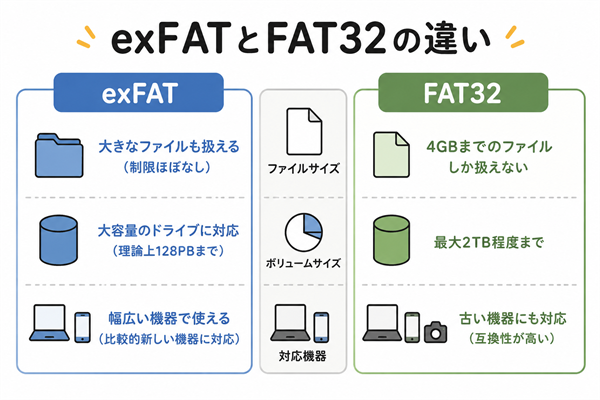
FAT32は古くから広く使われてきた形式で、Windowsはもちろん、Macやゲーム機、カーナビ、テレビなど、ほとんどの機器でそのまま認識される強みがあります。ただし、1ファイルの最大サイズが4GBまでという制限があり、最近の大容量動画やゲームのバックアップデータは保存できない場合が多いです。
一方、exFATはFAT32の弱点を補う新しい規格です。大容量ファイルや大きなドライブに対応し、多くのOSで使えます。ただし古い機器では非対応の場合もあるため、exFATとFAT32の違いを理解しておかないと、フォーマット後に使えないトラブルにつながります。
このように、どちらのファイルシステムも一長一短です。自分の使い方に合わせて適切なものを選ぶことが大切です。
exFATとFAT32の違い
ここでは、exFATとFAT32の違いをより具体的に整理してみましょう。
先ほど説明したとおり、両者はファイルシステムの種類が異なり、それぞれに得意な分野と苦手な分野があります。実際にUSBメモリやSDカードをフォーマットする際には、こうしたexFATとFAT32の比較がとても役立ちます。
以下の表で、主な違いを一目で確認してください。
|
|
FAT32 |
exFAT |
|
1ファイルあたりの最大サイズ |
4GBまで |
実質無制限(128PB以上) |
|
ドライブ(パーティション)の最大容量 |
約2TB(理論上は8TBだが非推奨) |
ほぼ無制限(128PB以上) |
|
対応OS・機器の幅 |
非常に広い(古い機器・家電・ゲーム機など) |
比較的新しい機器が中心(Windows Vista以降、Mac OS X 10.6.5以降、Androidなど) |
|
主な使用用途 |
小容量USB、カーナビ、プリンタ、ゲーム機(PS2/PS3など) |
大容量外付けHDD/SSD、4GB超の動画ファイル、64GB以上のSDカード |
exFATとFAT32、どっちがいい?
この質問に対する答えは、一言で言えば「使う場所と扱うファイルの大きさで決まる」です。
FAT32をおすすめするケース
- 古いゲーム機やカーナビ、プリンターなど、対応機器の幅を広くしたい場合
- 保存するファイルが1つあたり4GB未満の場合
- 例:車の地図データ用USBメモリ、PS2やWiiなどのレトロゲーム機用SDカード
exFATをおすすめするケース
- 4GBを超える動画やゲームのバックアップファイルを扱う場合
- 64GB以上の大容量メディア(SDカードや外付けSSD)を使う場合
- 例:ドライブレコーダーの4K映像保存、PS5やXbox Series Xの拡張ストレージ
もし自分の機器がどちらに対応しているかわからない場合は、最初にFAT32で試してみるのが無難です。多くの機器はFAT32を読めるため、まずはそちらで動作確認をします。その後、大容量ファイルが必要になったタイミングでexFATに切り替えればよいでしょう。
exFATとFAT32、相互変換のやり方は?
では、実際にファイルシステムを切り替えたい場合、どのように操作すればよいのでしょうか。ここでは、exFATとFAT32を相互に変換する方法をわかりやすく解説します。
変換の前に必ず理解しておくこと
exFATとFAT32の変換はフォーマットによって行われます。フォーマットを実行すると、ドライブ内のすべてのデータが消去されます。そのため、変換をしたい場合は、必ず事前に大切なファイルを別の場所にバックアップしておいてください。
Windowsで変換する手順
ステップ 1:USBメモリやSDカードをパソコンに挿入します。
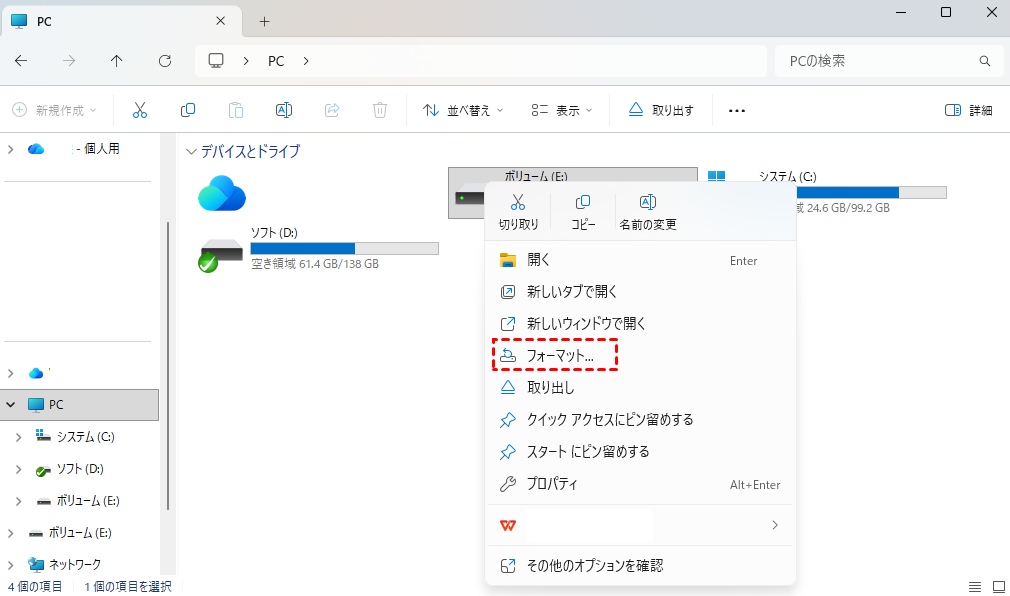
ステップ 2:「エクスプローラー」を開き、該当のドライブを右クリックして「フォーマット」を選びます。
ステップ 3:「ファイルシステム」という項目で、今現在とは異なる方(FAT32またはexFAT)を選択します。これがFAT32とexFATのフォーマット切り替えに相当します。
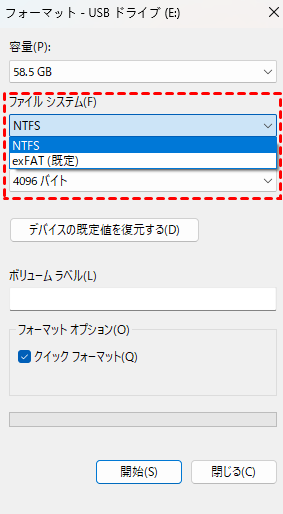
ステップ 4:「クイックフォーマット」にチェックが入っていることを確認し、「開始」をクリックします。
警告メッセージが表示されますが、バックアップ済みであれば「OK」を押して進めます。フォーマットが完了すると、目的のファイルシステムに変換されています。
Macで変換する手順
ステップ 1:ドライブをMacに接続し、「ディスクユーティリティ」を開きます。
ステップ 2:左側のリストから対象ドライブを選択し、画面上部の「消去」をクリックします。
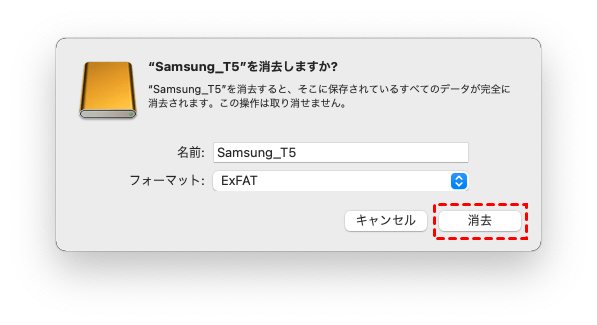
ステップ 3:フォーマットの種類として「MS-DOS(FAT32)」または「exFAT」を選びます。ここでFAT32をexFATに変換するか、その逆かを決定します。
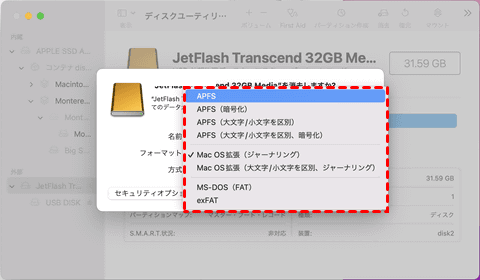
ステップ 4:「消去」を実行すれば完了です。
注意すべきポイント
exFATからFAT32に変換する場合、ドライブ内に4GBを超えるファイルが存在するとエラーになります。そのようなファイルは事前に削除または移動しておいてください。
変換後、接続先の機器でそのドライブが認識されなくなる可能性もあります。特に古い機器ではFAT32しか読めないため、exFATをFAT32に変更すると逆に使えなくなるケースもあるので注意しましょう。
おまけ:うっかりフォーマットしたデータの復元方法
ここまで、FAT32とexFATのフォーマット切り替え方法を説明してきましたが、実際には「バックアップを取るのを忘れてしまった」「うっかり間違ったドライブをフォーマットしてしまった」という方も少なくありません。そんなときでも、データ復元ソフトを使えば、フォーマットしたファイルを取り戻せる可能性があります。
Windows向けの信頼できるツールとして、「MyRecover」というプロフェッショナルなデータ復元ソフトがあります。例えば、ドライブを誤ってフォーマットしてしまい、大切な写真や書類が消えてしまった場合に、MyRecoverを使うことでそれらのデータを復元することができます。

- ★MyRecoverの主な特徴:
- 高い復元成功率:99%という高い復元率を実現しており、さまざまなデータ消失状況に対応します。
- 幅広いファイル形式とデバイスに対応:1000以上のファイル形式と500以上のストレージデバイスからデータを復元できます。例えば、HDDやSDカードはもちろん、USBメモリやSSDからも復元が可能です。
- 状況に応じた多彩な復元モード:「削除されたファイルの復旧」「フォーマットの復旧」「クラッシュしたPCの復旧」など、状況に合わせたスキャンが選択できます。
- データのプレビュー機能:実際に復元する前にファイルの中身を確認できるため、「必要なファイルだけをピンポイントで復元する」といった効率的な運用が可能です。
それでは、実際にMyRecoverを使って、誤ってフォーマットしてしまったドライブからデータを復元する方法を説明します。
ステップ 1:下のボタンまたはMicrosoft StoreからMyRecoverダウンロードしてインストールします。
ステップ 2:MyRecoverを起動して、「フォーマットの復旧」を選択します。復元したいドライブを選択し、「スキャン」ボタンをクリックすると、自動的にディープスキャンが開始されます。
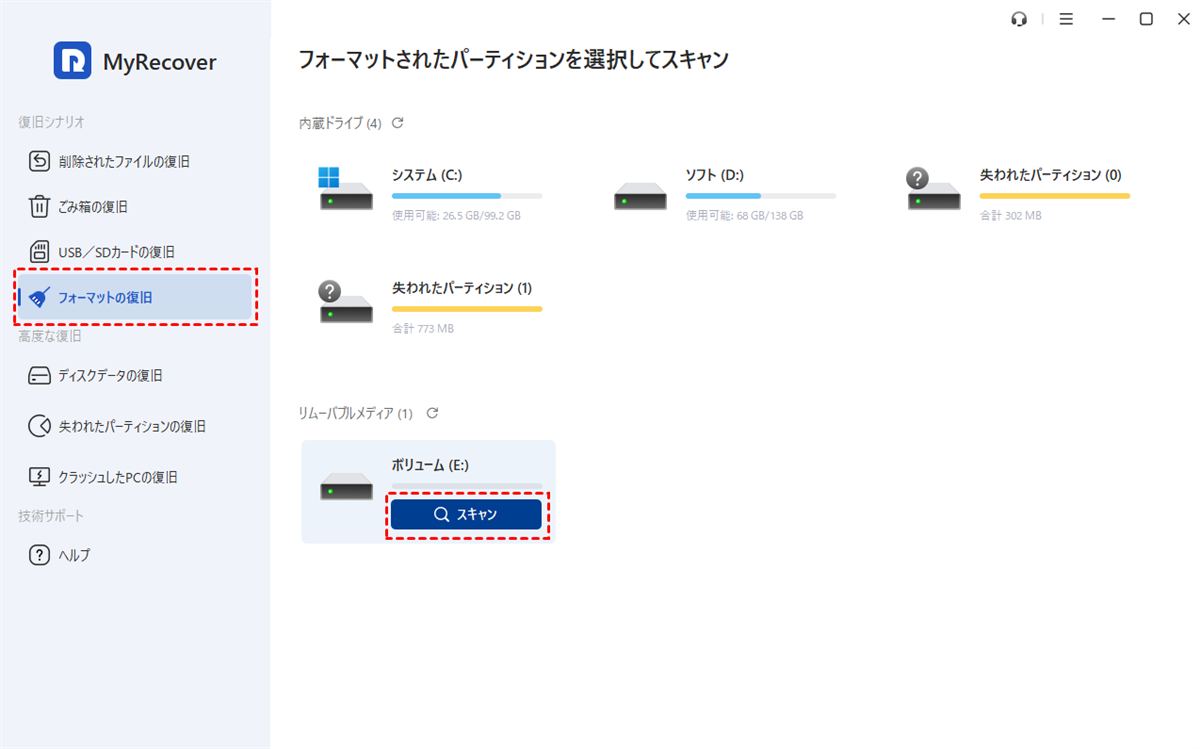
ディープスキャンは時間がかかる場合がありますが、その分見つかる可能性が大きく高まりますので、根気強く待ちましょう。
ステップ 3:スキャンが進行するにつれて、見つかったファイルがリアルタイムで画面に表示されます。MyRecoverには便利なフィルター機能が搭載され、ファイル名の検索はもちろん、ファイルサイズや更新日時などで絞り込むことができます。

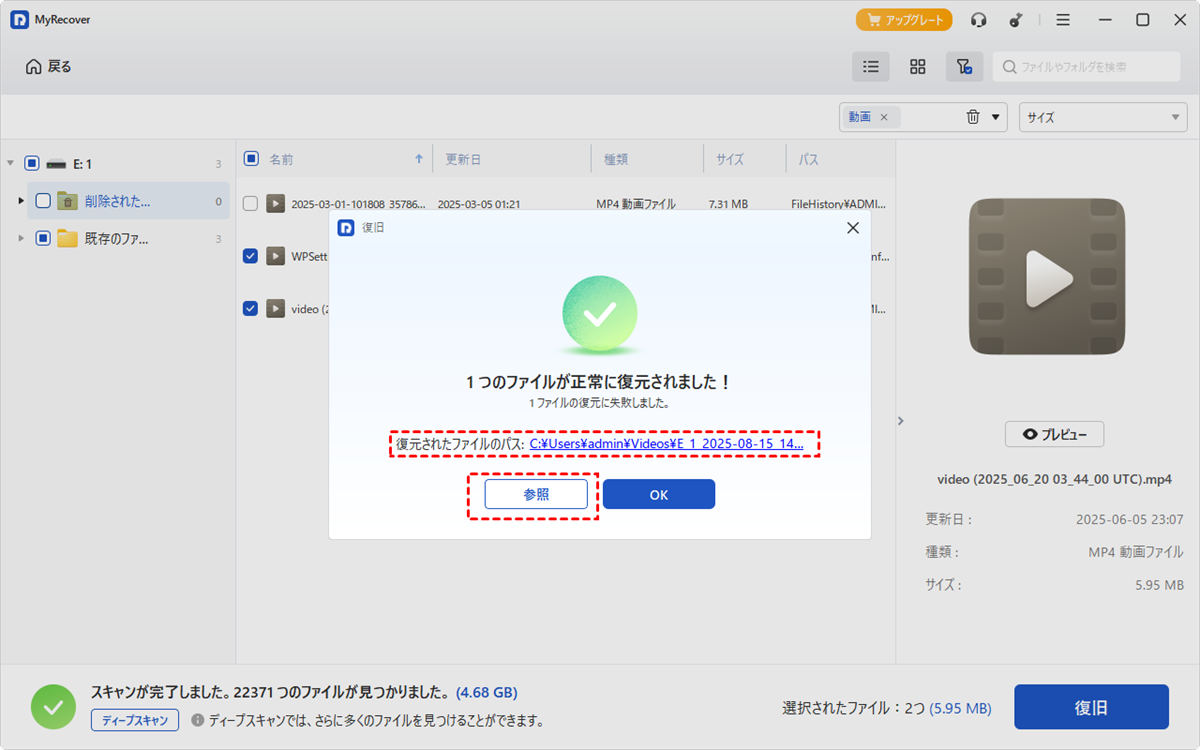
ステップ 4:復元したいファイルにチェックを入れ、「復旧」ボタンをクリックします。
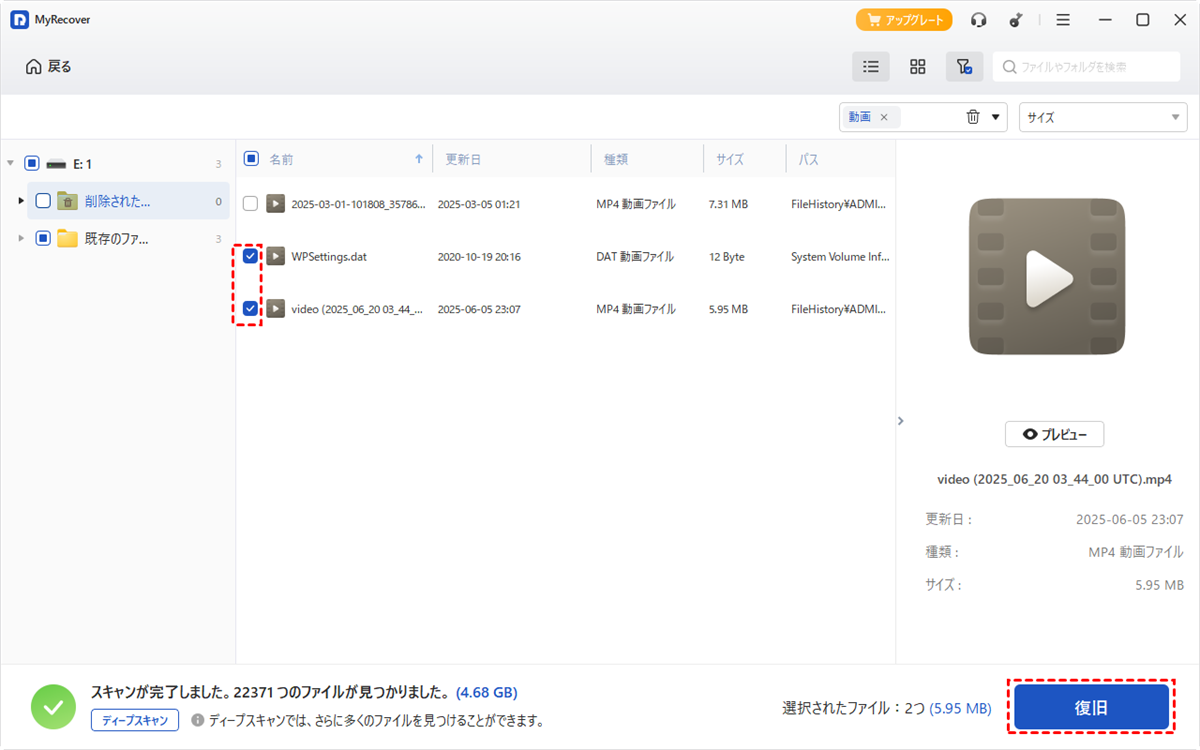
データを上書きしないために、元の場所には別のドライブに保存してください。
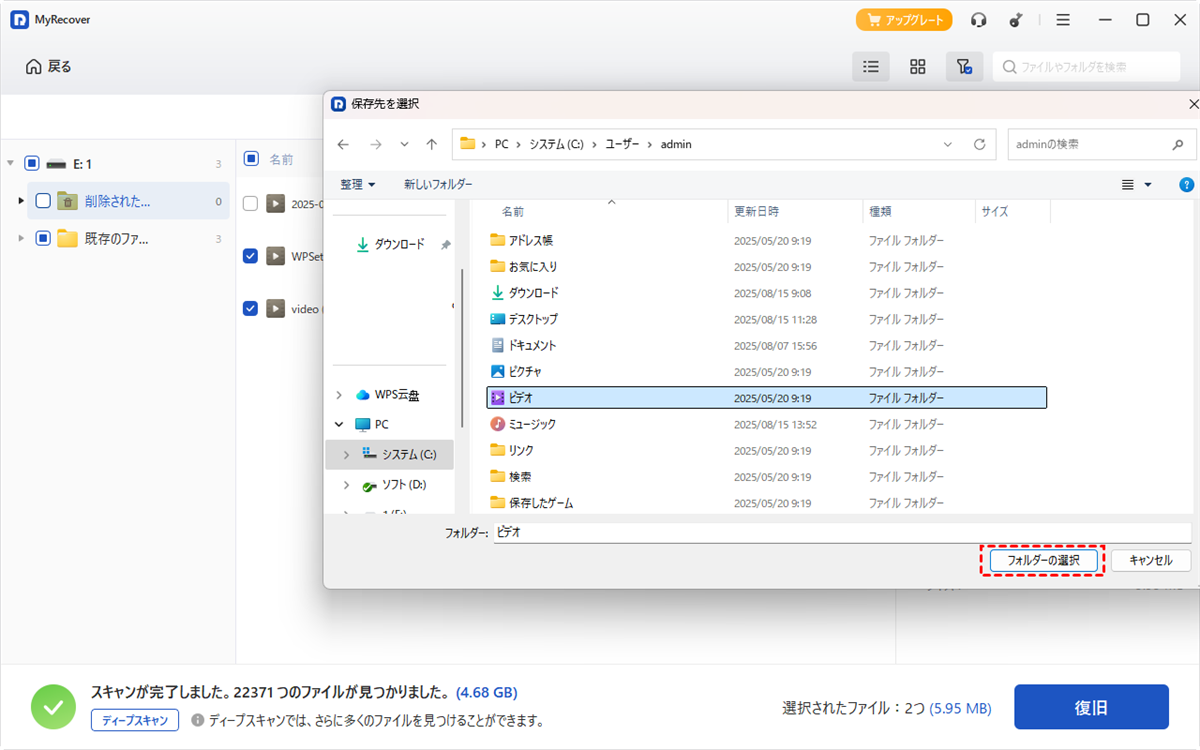
復元が完了すると、ポップウィンドウでフォルダのパスや「参照」をクリックして復元したファイルを確認できます。
もし企業内で多くのPCを管理している場合やITサポート業務を担当している場合は、MyRecoverの「Technician版」も選択肢です。Technician版はPCとサーバーの台数制限なく登録でき、無制限のデータ復元が可能です。
企業やMSP向けに24時間年中無休の優先技術サポートとリモートアシスタンスを提供します。さらに「クラッシュしたPCの復旧」機能により、通常起動しないパソコンからでもデータを取り出せます。
まとめ
ファイルシステムの選択は、結局のところ「どこで」「どのくらい大きなファイルを扱うか」のたった二つで決まります。多くの機器で使いたければFAT32、大容量ファイルを扱いたければexFAT。これだけ覚えておけば迷うことはありません。
相互変換はフォーマットで可能ですが、データがすべて消えるため事前のバックアップが必須です。もしバックアップを取らずにフォーマットしてしまっても、MyRecoverのような復元ソフトでデータが戻る可能性があります。ちなみにMyRecoverには、削除されたパーティションからデータを取り出す機能も備わっています。
よくある質問
1.exFATとFAT32の速度はどちらが速いですか?
一般的にはexFATの方が高速です。特に大容量ファイルの転送において、exFATはFAT32を上回るパフォーマンスを示します。ただし、FAT32は古い機器との互換性で優れています。
2.USBはexFATとNTFSのどちらがいいですか?
多くの場合、exFATをおすすめします。exFATはWindowsとMacの両方で読み書きが可能で、クロスプラットフォームの互換性に優れています。NTFSはWindows専用機器に向き、フラッシュメモリの寿命を縮める恐れがあります。
3.FAT32で何GBまで保存できますか?
FAT32では1ファイルのサイズが4GBまでという制限があります。また、Windowsの標準フォーマットツールでは32GBを超えるドライブをFAT32にすることはできません。ただし、市販の専用ツールを使えば、最大約2TBまでのFAT32フォーマットが可能です。
4.exFATをFAT32にフォーマットするにはどうしますか?
エクスプローラーでドライブを右クリックし、「フォーマット」>「ファイルシステム」で「FAT32」を選択します。ただし、前述の通り、32GB以下のドライブにのみ適用可能です。それ以上の場合は、専用のフォーマットソフトが必要になります。
5.誤ってフォーマットしてデータを消してしまいました。復元できますか?
可能性はあります。すぐにドライブの使用を中止し、データ復元ソフトMyRecoverの「フォーマットの復旧」機能で簡単な操作で失われたデータをスキャンし、復元することが可能です。
6.大容量のSDカード(64GB以上)はFAT32で使えますか?
可能ですが、Windowsの標準機能だけではできません。Windowsのフォーマットツールでは32GBまでしかFAT32に対応していないためです。市販のパーティション管理ソフトを使えば、64GB以上のSDカードもFAT32にフォーマットできます。
ただし、FAT32は1ファイル4GBの壁がある点に注意が必要です。万が一、フォーマット中にデータを失った場合は、MyRecoverのようなソフトで復旧を試みることができます。

