 MyRecover



ファイル履歴とバックアップと復元:どのWindowsツールを使うべきか
「ファイル履歴」と「バックアップと復元」は、どちらもWindowsに標準搭載された効果的なファイル復元ツールです。しかし、両者には大きな違いもあります。では、さまざまな状況でこれらのツールをどのように使い分ければよいのでしょうか。この記事では、各ツールのメリットとデメリットを分析し、適切な選択をするための指針を提供します。

更新者 Aeri / 更新日: 2026年04月29日


はじめに
データ損失が発生した場合、「ファイル履歴」と「バックアップと復元(Windows 7)」が最初に思い浮かぶデータ復旧ツールでしょう。どちらもWindowsでバックアップからファイルを復元することができます。
しかし、「バックアップと復元」と「ファイル履歴」の違いは何でしょうか?それぞれの長所と短所は何ですか?データ損失に遭遇した場合、どちらのツールを使用すべきでしょうか?これらの疑問にお悩みなら、さらに詳しく解説するこの記事をお読みください。
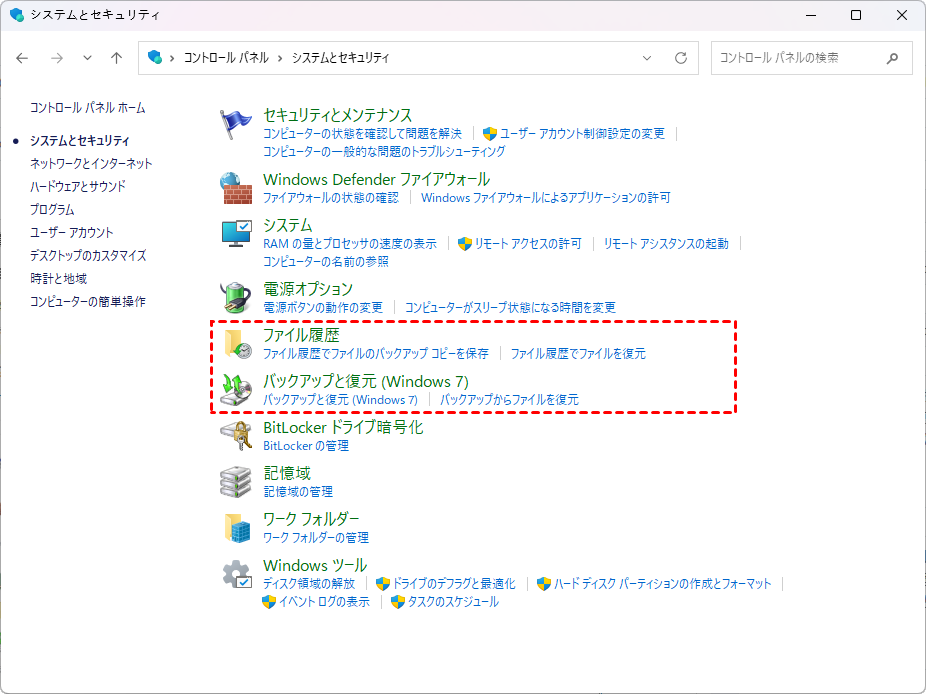
ファイル履歴:継続的な保護
Windowsのファイル履歴は、一度設定すると、ユーザーのライブラリ(ドキュメント、ピクチャ、ミュージックなど)やデスクトップに保存されたファイルを自動的に定期的にバックアップする機能です。ファイルの複数のバージョンを保持し、必要に応じて以前のバージョンに戻すことができます。保存したバージョンを保持する期間を選択できます。
👍長所
- 復元プロセスは便利で操作が簡単です。手動操作なしで個人ファイルを自動的に復元できるため、ユーザーの手間が省けます。
- ファイルが誤って紛失、削除、または破損した場合でも、ファイル履歴のバックアップから簡単に復元できます。
- ファイルやフォルダの異なるバージョンを参照し、特定の時点に対応するバージョンを復元できます。
- 個人ファイルのバックアップ時、バックアップの容量が小さく、日常的な使用に適しています。
- バックアップしたくないファイルやフォルダがある場合は、除外を選択できます。
👎短所
- バックアップ範囲が限られており、システム全体、パーティション、ディスク、またはインストール済みプログラムをバックアップできません。
- 長期間前に削除されたファイルを復元できない場合があります。
✅ファイル履歴を使用した復元方法
ファイル履歴の操作は非常に簡単ですが、使用する前にファイル履歴機能を有効にする必要があります。そうしないと、「以前のバージョンはありません」というエラーメッセージが表示されます。ファイル履歴が有効になったら、以下のステップに従ってファイルを復元できます。
ステップ 1.「ファイル履歴を使用してファイルを復元」と入力して開きます。
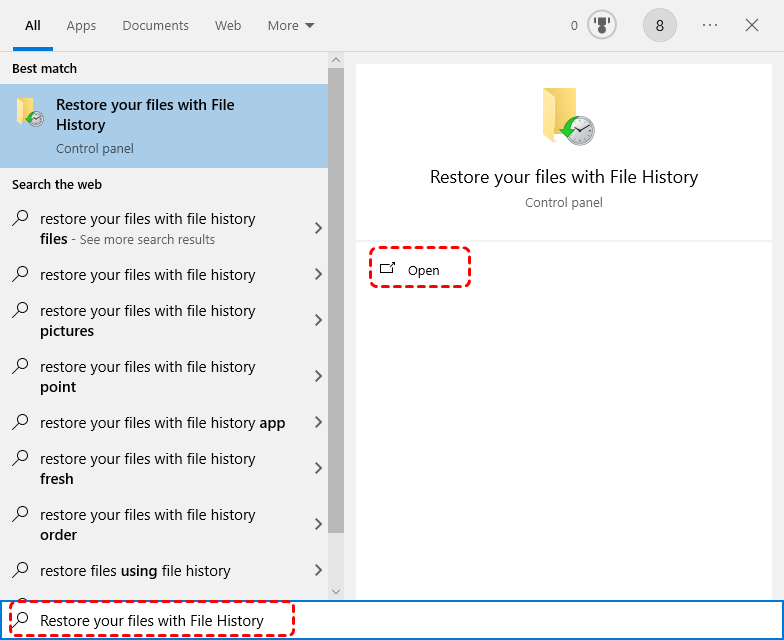
ステップ 2. バックアップドライブから復元したいファイルまたはフォルダを選択し、緑色の復元ボタンをクリックします。

さらに、ファイル復元の別の方法もあります。
ステップ 1. コンピュータで「エクスプローラー」を開きます(「PC」をダブルクリックするか、WindowsキーとEキーを同時に押します)。
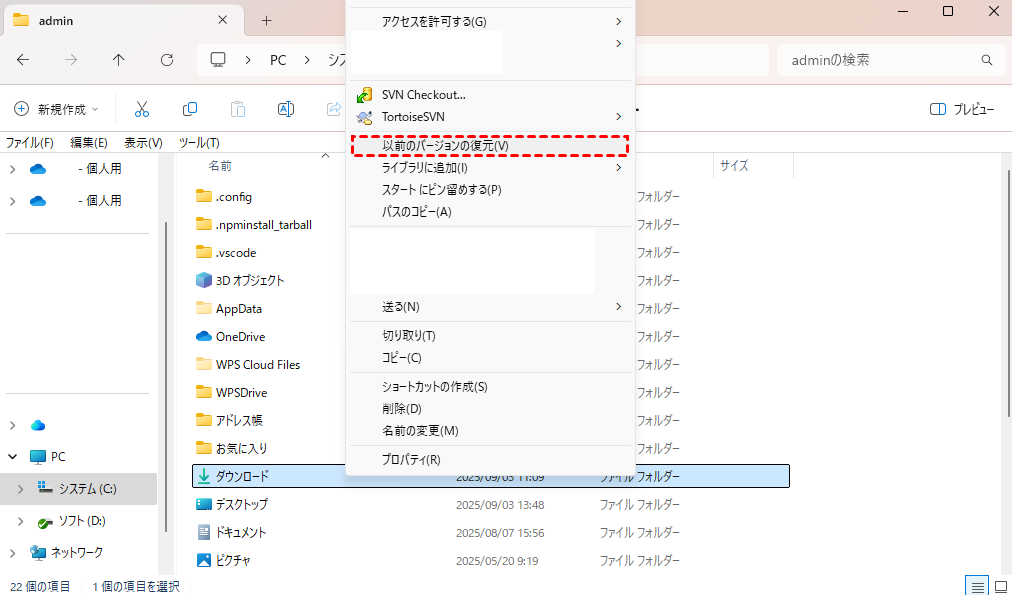
ステップ 2. 失われたファイルが以前保存されていたフォルダを選択し、右クリックして「以前のバージョンの復元」を選択します。
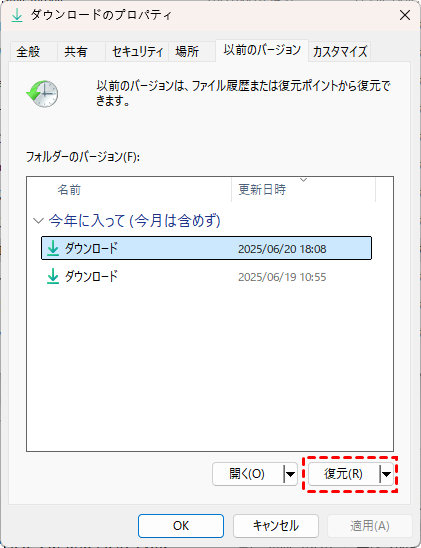
ステップ 3. 復元したい失われたファイルのバージョンを選択し、「復元」をクリックします。
バックアップと復元:ディザスタリカバリ
バックアップと復元は、データやアプリケーションをセカンダリデバイスや場所にコピーし、そのコピーを使用してデータ損失や破損時にデータを復旧するプロセスです。ハードウェア障害、人為的ミス、システム破損などの予期せぬ事態からデータを保護するための重要な手法です。
👍メリット
- この機能は、さまざまな事象によるデータの損失や破損から効果的にデータを保護します。
- システムイメージ全体を作成し、ソフトウェアや設定などを含むコンピュータシステム全体をバックアップできます。また、システムクラッシュなどの複雑なシナリオでも、クラッシュしたコンピュータからデータを復旧できます。
- バックアップと復元では、毎日、毎週、毎月などの間隔で、より詳細なスケジュールバックアップオプションを提供し、特定の曜日や時間を指定できます。
- ユーザーはシステム修復ディスクを作成でき、緊急時にコンピュータを起動してシステムを復元するために使用できます。
👎デメリット
- バックアップファイルが包括的すぎて、ディスク容量を多く消費します。
- システム全体のバックアップには時間がかかり、頻繁な操作には適していません。
✅バックアップと復元を使用して復元する方法
Windowsではこの機能がデフォルトで無効になっているため、必要になる前に設定しておくことが重要です。設定が完了したら、以下のステップでファイルを復元できます。
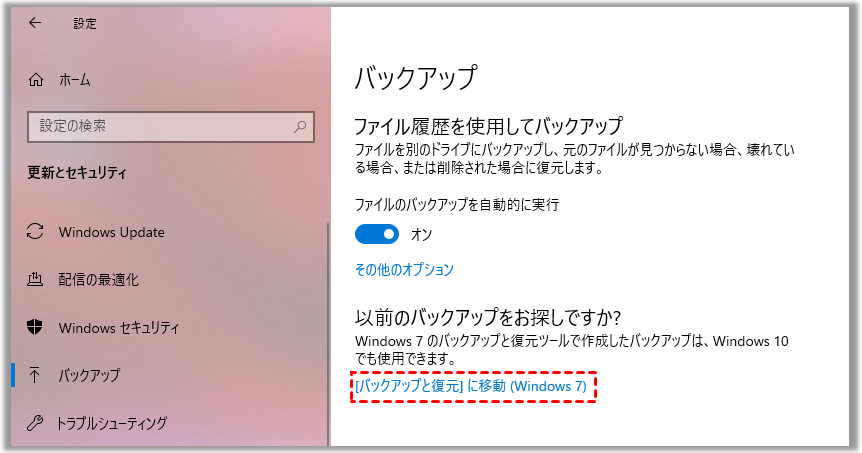
ステップ 1. スタートメニューで「バックアップと設定」と入力して開き、「[バックアップと復元]に移動(Windows 7)」をクリックします。
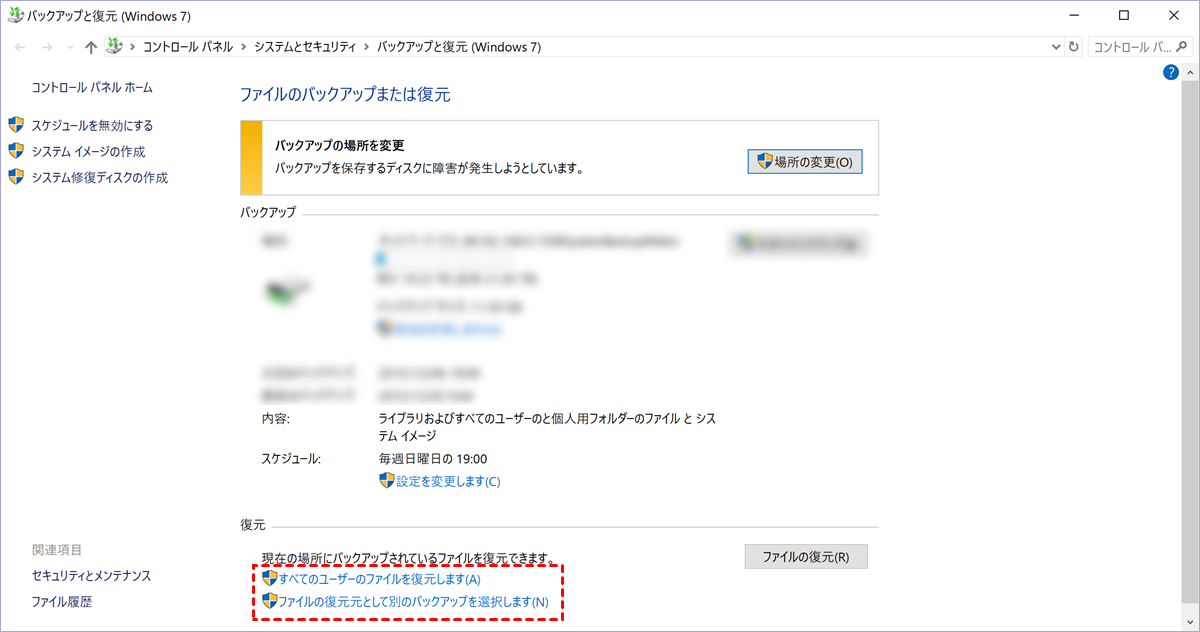
ステップ 2. 「ファイルの復元元として別のバックアップを選択」をクリックします。
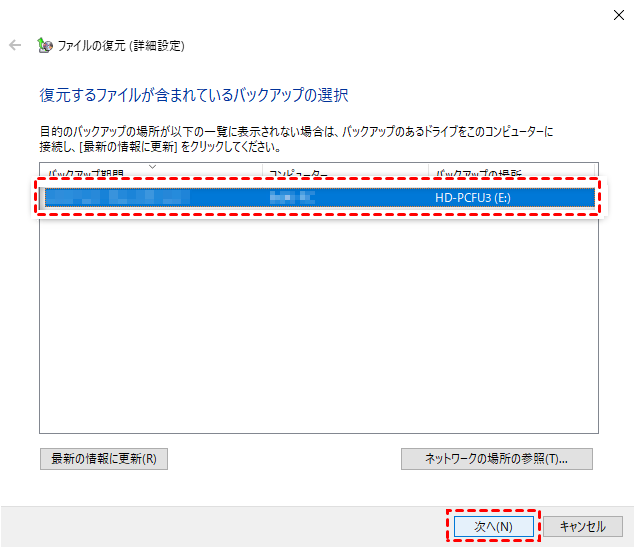
ステップ 3. コンピューター上に作成されたバックアップを選択し、「次へ」をクリックします。
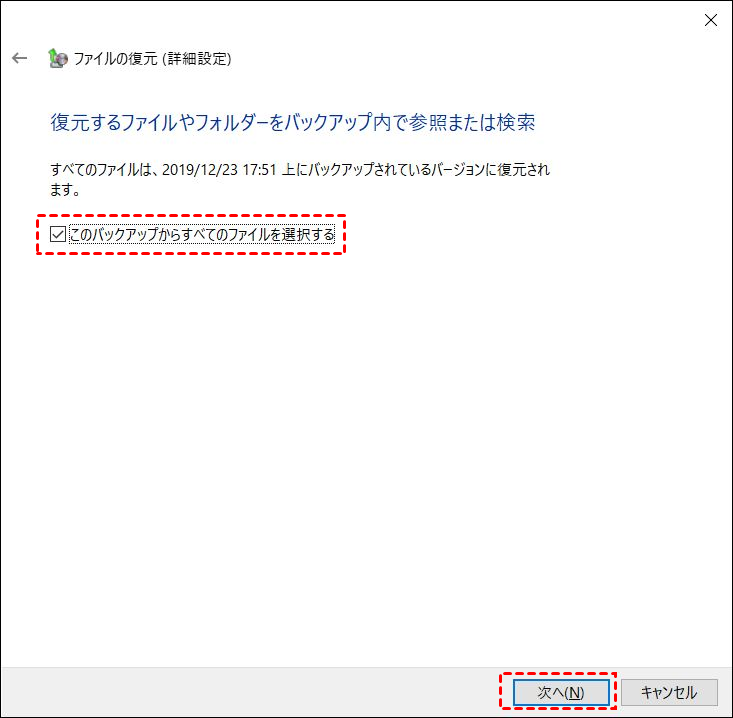
ステップ 4. 「このバックアップからすべてのファイルを選択する」チェックボックスをオンにし、「次へ」を選択します。
ステップ 5. ファイルを復元する場所を選択し、「復元」をクリックします。

ステップ 6. 画面に「ファイルの復元の完了」というメッセージが表示されるまで数分待ちます。
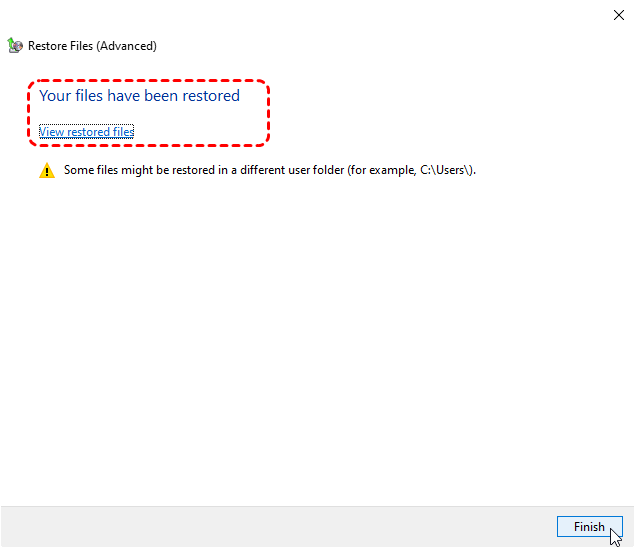
この時点で、指定された保存先フォルダー内に保存されたバックアップファイルにアクセスできるようになります。
ファイル履歴とバックアップと復元の選択方法
「ファイル履歴」と「バックアップと復元」の利点、欠点、使用方法を理解した上で、ファイル履歴は個人ファイルの復元に適しており、バックアップと復元はオペレーティングシステム全体の復元に適しており、システムで問題が発生した場合に特に効果的であることが明らかです。
|
機能 |
ファイル履歴 |
バックアップと復元(Windows 7) |
|
主な目的 |
個人ファイル(ドキュメント、写真、動画など)のバックアップ |
完全なシステムバックアップまたはファイルバックアップを作成 |
|
セットアップの複雑さ |
簡単(自動ファイルバックアップ) |
より多くのオプション(カスタマイズ可能だが複雑) |
|
バックアップの種類 |
増分(時間経過とともにバージョンを保存) |
完全バックアップまたはスケジュールされたファイルバックアップ |
|
ストレージ容量 |
小 |
大 |
|
ストレージ効率 |
変更されたファイルのみ保存(容量節約) |
より大きなバックアップ(システムイメージを含む場合あり) |
|
ファイルシステム |
NTFS |
NTFS/FAT32 |
|
復元の柔軟性 |
以前のファイルバージョンを復元 |
個別ファイルまたはシステム全体を復元 |
|
システムイメージ |
なし(ファイル/フォルダのみ) |
あり(完全なシステムイメージを作成) |
|
デフォルトの保存先 |
外部ドライブまたはネットワーク上の場所 |
外部ドライブ、DVD、またはネットワーク |
|
最適な用途 |
定期的なファイルバージョン管理、迅速な復旧 |
完全なシステムバックアップまたはレガシー互換性 |
「バックアップと復元(Windows 7)」と「ファイル履歴」には、それぞれ長所と短所があります。データ損失のシナリオに応じてこれらを適切に使い分けることで、データをより確実に保護できます。日常的な使用では、ファイル履歴で日々のファイルバージョンを保護し、バックアップと復元でシステムイメージを作成する組み合わせにより、データセキュリティを最大限に高めることができます。
代替ファイル復元ツール:MyRecover(事前バックアップ不要)
ファイル履歴とバックアップと復元は、Windowsの基本的なバックアップニーズをカバーしますが、事前設定と一貫したバックアップが必要という明確な制限があります。では、バックアップがない状態でデータ損失が発生した場合はどうすればよいでしょうか?ここでMyRecoverが重要な利点を提供します。事前バックアップがなくても失われたファイルを復元できる、専門的なデータ復元ソリューションです。
 MyRecover
- 対応デバイスの多様性:内蔵および外付けHDD、SDカード、USBメモリ、SSDなどのストレージデバイスからのデータ復元に対応しています。
- 広範なデータ損失原因への対応:誤削除、ディスクフォーマット、ウイルス感染など、さまざまな原因によるデータ損失を復旧可能です。
- 多彩なファイル形式に対応:JPEG、PNG、MP4、MOV、DOC、XLSX、PDF、ZIP、RARなど、1,000種類以上のファイル形式に対応しています。
- 便利なハイライト機能:スキャン中にファイルの検索、フィルタリング、プレビュー、復元が簡単に行えます。
- 高い互換性:Windows 11、10、8、7およびWindows Serverに対応し、NTFS、FAT32、exFAT、ReFSなど、多様なファイルシステムをサポートします。
 安全かつ高速
ステップ 1. コンピューターにMyRecoverをダウンロードしてインストールします。
 安全かつ高速
ステップ 2. 失われたファイルを検索する場所を選択し、「スキャン」をクリックします。

ステップ 3. 復元可能なファイルのリストから、復元したいファイルを選択し、「復旧」をクリックします。

ステップ 4. 復元したファイルを保存する別の保存先を選択します。

画面に「ファイルが正常に復元されました」というメッセージが表示されたら、指定した保存先フォルダーで復元されたファイルを確認できます。

従来のバックアップツールとは異なり、MyRecoverは既存のバックアップへの依存を排除します。ストレージデバイスを直接スキャンして、削除または破損したファイルを復元するため、予期しないデータ損失のシナリオに最適です。MyRecoverはNTFS、FAT32、exFAT、ReFSファイルシステムをサポートしています。ユーザーグラフィカルインターフェースにより、データ復元が使いやすくなっています。
さらに、占有スペースも少なく、誤ってドライブをフォーマットした場合、システムクラッシュに直面した場合、重要なファイルのバックアップを忘れた場合など、さまざまなシナリオでのデータ損失の復旧をサポートします。ProfessionalおよびTechnicianバージョンでは、復旧前にファイルをプレビューできる便利な機能を提供しており、ユーザーが取得したい正しいファイルであるかどうかを確認できます。
まとめ
「ファイル履歴」と「バックアップと復元」は、Windowsデータ復旧のための非常に強力な2つの組み込みツールです。状況に応じて適切なツールを選択することで、データ復旧の成功率を効果的に高めることができます。
より高度な復旧ニーズがある場合は、サードパーティ製ツールのMyRecoverも検討できます。これははるかに簡単に使用でき、ユーザーはアイコンをクリックするだけでデータ復旧を完了できます。