 MyRecover



クラッシュ後にExcelファイルを高速で復元する方法 | 未保存のExcelを復元
このガイドは、クラッシュ後にExcelファイルを復元するための完全なアクションプランを提供します。MicrosoftのAutoRecoverの使用、手動での.tmpファイルの発見、そして「開いて修復」について説明します。専用セクションでは、ドキュメント復元とバックアップ場所を使用して、クラッシュ後に未保存のExcelファイルを復元する方法を説明します。

更新者 Aeri / 更新日: 2026年04月03日


クラッシュ後にExcelファイルが消えた!
コンピューターのクラッシュ後にExcelファイルを失った経験はありませんか?これは誰にとっても悪夢です。したがって、クラッシュ後にExcelファイルを復元する方法を知ることは、単なる技術スキルではなく、保護策なのです。
このガイドでは、組み込みツール、賢い裏技、段階的な手順を通じて、スプレッドシートを危機から取り戻す方法を詳しく説明します。さあ、データを救出しましょう。

Excelクラッシュ後にファイルを復元する方法
クラッシュ後にExcelファイルを復元する方法は複数あります。今すぐ一つずつ確認してください。
方法1. ドキュメント回復パネルを確認
まず最初に、何も再起動しないでください。慌てて再起動すると、バックグラウンドで実行されている自動回復プロセスを中断させてしまうことがあります。当面の目標は、システムが自己修復を試みるのを待ち、その後、復元可能なファイルの場所を確認することです。
最初に確認すべき場所はExcelの回復パネルで、プログラムを再起動した瞬間に自動的に表示されることがよくあります。これは迅速な解決策として最も可能性が高い方法です。
一般的に、Microsoftのドキュメント回復タスクペインは画面の左側に表示され、クラッシュ後にExcelを再起動すると自動的に現れます。クラッシュ時に開いていたファイルのリストが表示されます。通常、最後に保存されたバージョン(意図的に保存したもの)と「自動回復」バージョン(より最近の自動保存)の2つのバージョンが表示されます。
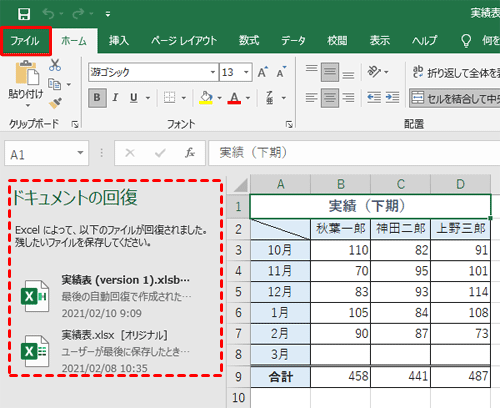
コツは、各ファイル名にマウスを合わせてタイムスタンプを確認することです。常に最も新しい自動回復バージョンを最初に開いてください。最新の作業内容が含まれていることを確認したら、すぐに明確なファイル名で保存します。「名前を付けて保存」をクリックすると、回復したデータが確定されます。正常なファイルを安全に保存した後にのみ、ドキュメント回復ペインを閉じて古いバージョンを破棄してください。
方法2. 自動回復ファイルを手動で探して開く
時々、回復パネルが表示されないことがあります。心配ありません。自分で探しに行くことができます。自動回復機能は、作業のバックアップコピーをコンピューターの特定のフォルダに常に静かに保存しています。
1. 見つけるには、任意のExcelファイルを開き、ファイル>オプション>保存に移動します。
2. そこに「自動回復ファイルの場所」のパスが表示されます(通常はC:\Users\[ユーザー名]\AppData\Roaming\Microsoft\Excel\のような形式です)。
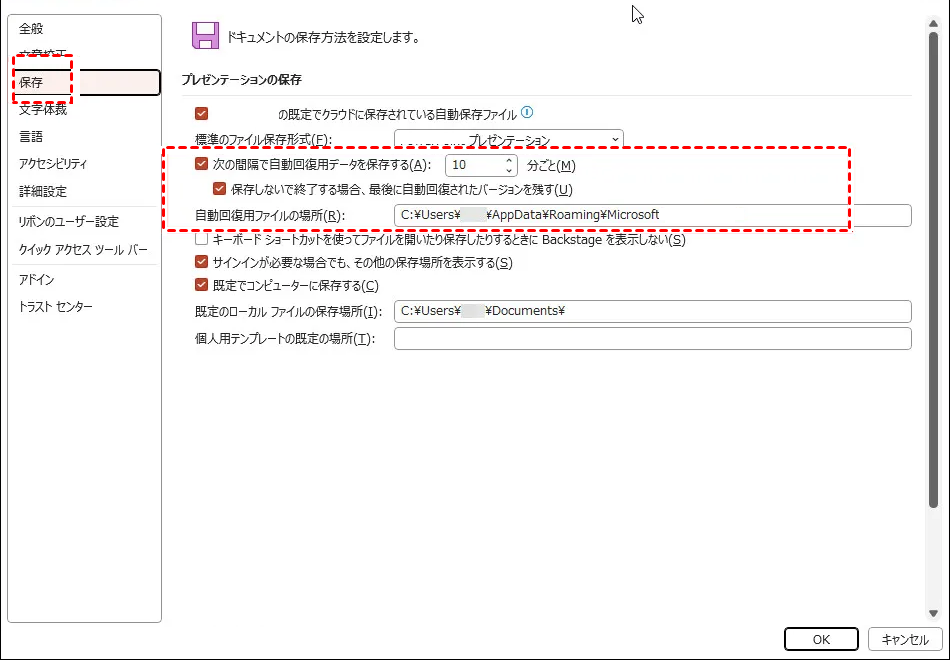
3. そのパスをコピーし、エクスプローラーを開いてアドレスバーに貼り付け、Enterキーを押します。
4. 奇妙な名前の.xlsb、.tmp、または.xlsファイルでいっぱいの可能性があるフォルダに移動します。
5. 「更新日時」で並べ替えて最新のファイルを見つけます。ダブルクリックでは直接開けない場合があります。より良い方法は、まずExcelを開き、ファイル>開く>参照に進み、そのフォルダに移動して、下部のファイルの種類ドロップダウンで「すべてのファイル(.)」を選択します。
6. その後、有望なファイルを開いて、クラッシュ後にシステムが自動的にフラグを立てなかったExcelファイルを見つけることができます。
方法3. 破損したExcelファイルを開いて修復
Excelには、破損したファイル用の組み込みの修復ツールキットがあり、それは「開く」ダイアログに巧妙に隠されています。コンピューターのクラッシュ後にExcelファイルが破損した場合、以下の手順で破損したExcelファイルを開いて修復できます:
重要:破損したファイルをダブルクリックしないでください。
1. Excelを開き、空白のブックを表示します。
2. ファイル>開く>参照に進みます。問題のあるファイルを含むフォルダに移動します。ファイル名を1回クリックして選択します。次に、「開く」ダイアログボックスの右下を見てください。「開く」ボタンをクリックする代わりに、「開く」ボタンの小さな下向き矢印をクリックします。小さなメニューが表示されるので、「開いて修復」を選択します。
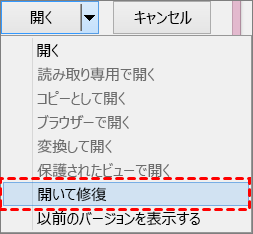
3. 2つの選択肢が表示されるダイアログボックスがポップアップ表示されます。まず、できるだけ多くのデータを回復するために「修復」を試してください。それでも動作しない場合やファイルが不安定なままの場合は、戻って「データの抽出」を試し、書式やグラフを犠牲にして数式と値だけを取り出します。この方法は、ファイルが保存されているが破損している場合に、クラッシュ後のExcelファイルを回復するための重要な手段です。
方法4. 一時フォルダからクラッシュ後の未保存Excelファイルを復元
ファイルに名前を付けていなくても、Excelはいくつかの隠れた場所にコピーを保存している可能性があります。
未保存のブックで作業している間、Excelは一定間隔で一時的な自動保存ファイルを作成します。これらを見つけるには、特定のシステムフォルダを確認する必要があります。パスは通常、C:\Users\[ユーザー名]\AppData\Local\Microsoft\Office\UnsavedFilesです。
1. Windowsキー+Rを押し、%appdata%と入力してEnterを押します。
2. 1つ上のフォルダレベルにあるLocalに移動し、Microsoft>Office>UnsavedFilesのパスをたどります。
3. このフォルダ内で、.tmp拡張子のファイル、または「~ar」や「WRL…」で始まる名前のファイルを探します。修正日時が最も有力な手がかりです。これらのファイルはダブルクリックで開けません。
4. 手順は、Excelを開き、ファイル>開く>参照に移動し、このフォルダに移動して、ファイルの種類フィルターで「すべてのファイル(.)」を選択します。該当しそうな.tmpファイルを選択し、開くをクリックします。失った作業内容が見つかるかもしれません。
方法5. ファイル履歴からExcelファイルを復元
クラッシュ前にExcelファイルに対してファイル履歴または以前のバージョンを有効にしていた場合、すべてを失う代わりに以前のバージョンからExcelファイルを復元できます。
手順は以下の通りです:
1. エクスプローラーで作業中のExcelファイルを含むフォルダを右クリックし、「以前のバージョンの復元」または「プロパティ」を選択し、その後「以前のバージョン」タブを選択します。
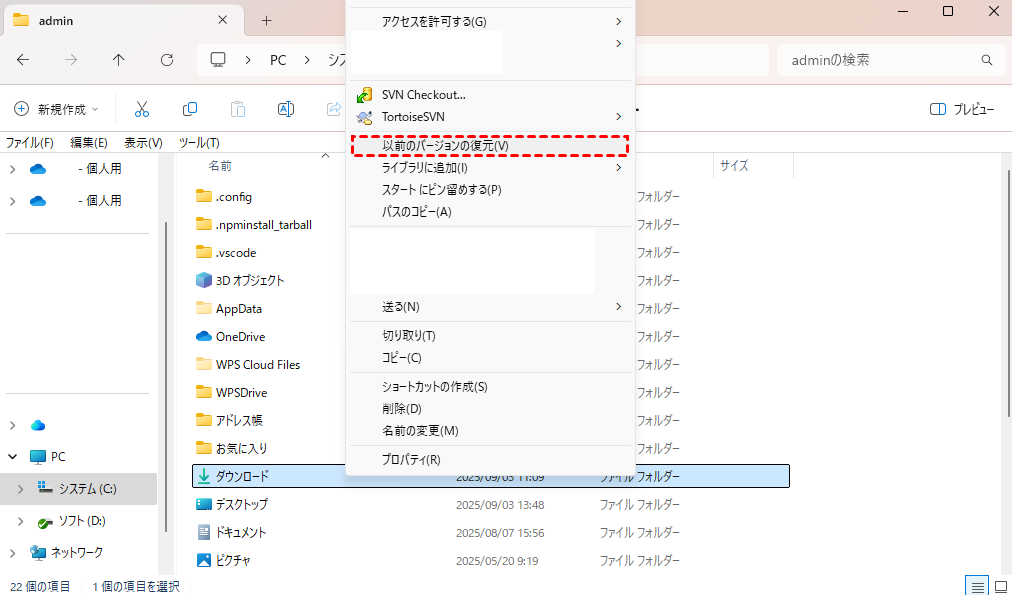
2. 表示されるのは、この機能が有効になっていれば、Windowsが時間をかけて自動的に保存してきたスナップショットの一覧です。
3. これらのバージョンをプレビューし、昨日、先週、または数時間前のものを復元できます。
方法6. MyRecoverでクラッシュ後のExcelファイルを復元
組み込みツールでは不十分な場合、MyRecoverのような専用のデータ復元プログラムが役立ちます。このソフトウェアは、ストレージドライブを深くスキャンして、Windowsが認識できなくなったExcelブックを含む、紛失したファイルの痕跡を探すように設計されています。使用方法は以下の通りです。
 MyRecover
- 対応デバイスの多様性:内蔵および外付けHDD、SSD、SDカード、USBメモリなど、さまざまなストレージデバイスからのデータ復元に対応しています。
- 広範なデータ損失原因への対応:誤削除、ディスクフォーマット、ウイルス感染など、さまざまな原因によるデータ損失を復旧可能です。
- 多彩なファイル形式に対応:JPEG、PNG、MP4、MOV、DOC、XLSX、PDF、ZIP、RARなど、1,000種類以上のファイル形式に対応しています。
- 便利なハイライト機能:スキャン中にファイルの検索、フィルタリング、プレビュー、復元が簡単に行えます。
- 高い互換性:Windows 11、10、8、7およびWindows Serverに対応し、NTFS、FAT32、exFAT、ReFSなど、多様なファイルシステムをサポートします。
 安全かつ高速
1. コンピューターにMyRecoverをダウンロードしてインストールします。ファイルを紛失したドライブにはインストールしないでください。
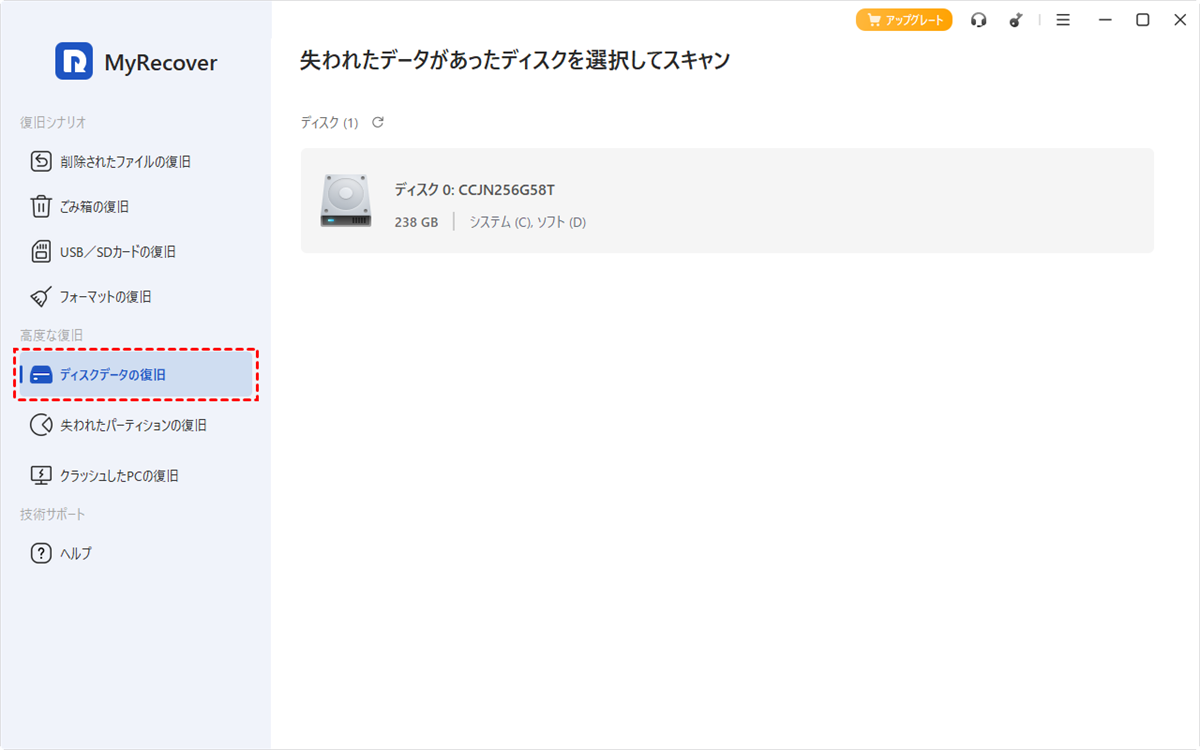
2. MyRecoverを開き、ディスクデータの復旧を選択し、Excelファイルが含まれるディスクを選択して、スキャンをクリックします。
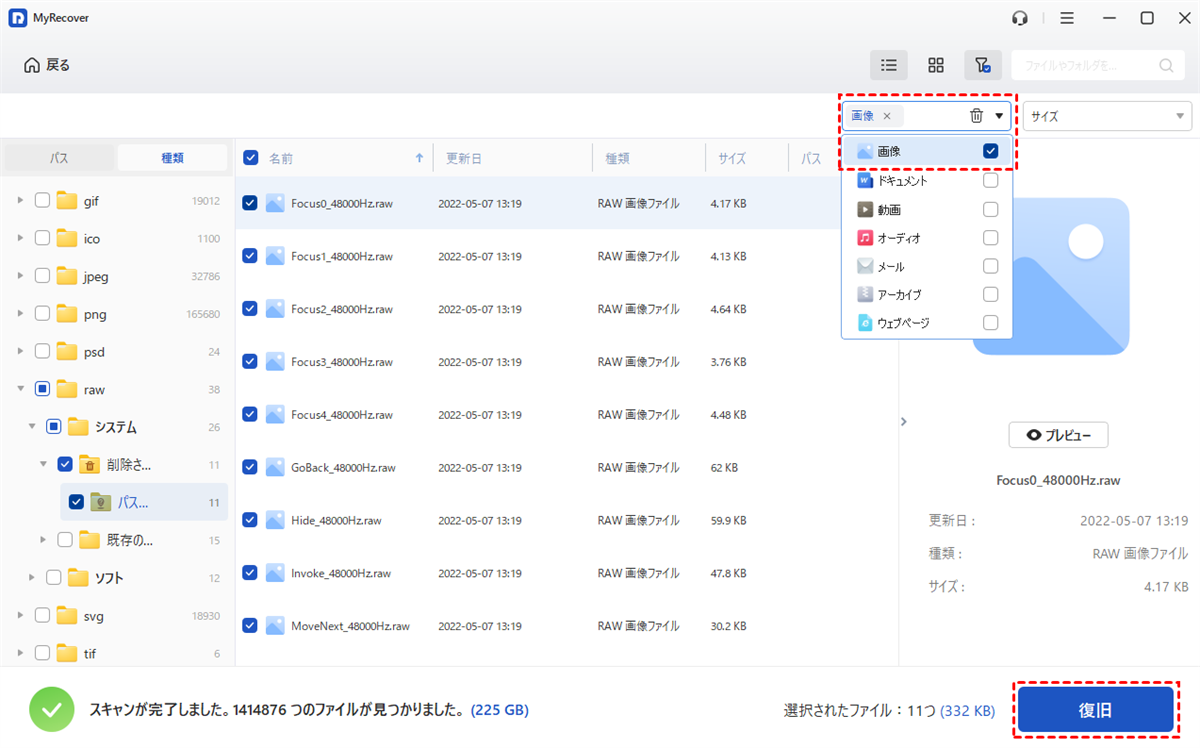
3. スキャンが完了するのを待ち、OKをクリックします。
4. これらのExcelファイルをダブルクリックしてプレビューし、選択して復旧をクリックします。
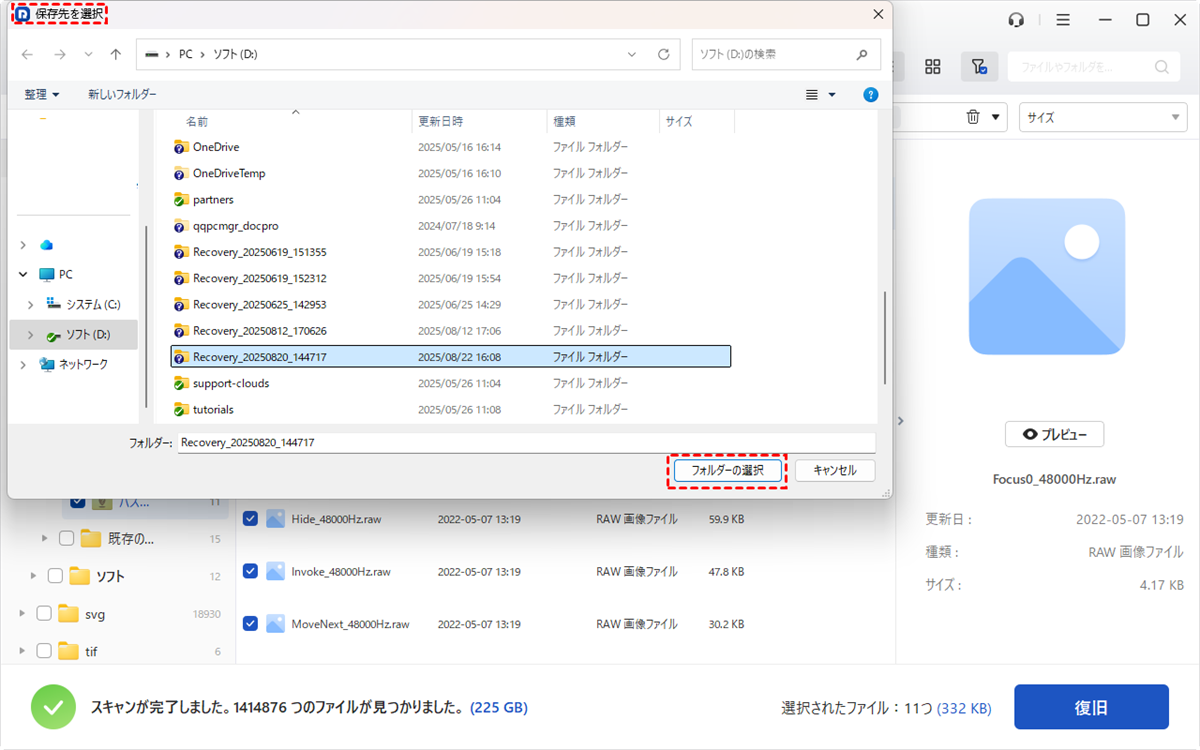
5. ファイルを安全に保存する場所を選択します。
- ヒント:✎...
- スキャン後、Excelファイルの保存場所を覚えている場合は、パスを入力して素早く見つけることができます。また、検索ボックスに.xlsxや.xlsなどのファイル拡張子を入力してExcelファイルをフィルタリングし、すべてのExcelファイルを見つけることもできます。上部の検索バーを使用して、紛失したファイルの名前の一部を入力することも可能です。
- 復元前にExcelファイルをプレビューできるため、正しいファイルであり、かつ完全であることを確認でき、時間と労力を節約できます。
MyRecoverは、クラッシュしたコンピューター、フォーマットされたSSD、破損したSDカード、失われたパーティション、RAWドライブなどからもファイルを回復できます。さらに、無制限のコンピューターからファイルを回復するには、MyRecover Technicianが最適な選択肢です。今すぐお試しになってみてはいかがでしょうか?
将来のExcelデータ損失を防ぐためのベストプラクティス
作業方法を少し変えるだけで、壊滅的なデータ損失を、簡単に修正できる小さな問題に変えることができます。
自動保存と自動回復の設定を調整
1. ファイル>オプション>保存で設定します。
「次の間隔で自動回復用データを保存する:」を5分に設定します。これにより、自動バックアップの頻度が増加します。
「保存せずに閉じた場合、最後の自動回復用バージョンを保持する」にチェックを入れます。これは、あなた(またはクラッシュ)がExcelを閉じたときに、保存されていないブックのコピーを特別に保存する魔法のスイッチです。
2. (Microsoft 365ユーザー向け)OneDriveまたはSharePointに保存されているファイルに対して、自動保存(クラウドベースのリアルタイム保存機能)がオンになっていることを確認してください。これは、損失を防ぐための最も効果的な機能です。
これらの設定は、バックグラウンドで静かに動作する堅牢な安全ネットを作成します。
堅牢な手動バックアップルーチンを実装
テクノロジーは失敗することがあるため、最後の防御層は昔ながらの手動習慣です。「名前を付けて保存」を使用して、重要なワークブックのバージョン管理されたコピーを作成するルーチンを身につけましょう。
ファイル名に日付を使用します:Financial_Report_v1_2023-10-27.xlsx。
非常に重要なプロジェクトの場合は、定期的に自分自身にコピーをメールで送信するか、ファイルをプライマリロケーションとは別の別の物理ドライブやクラウドサービス(Google DriveやDropboxなど)にコピーします。
よくある質問
Q:Excelがクラッシュし、ファイルが復元されませんでした。永久に失われたのでしょうか?
A:必ずしもそうではありません。復元ウィンドウは最初の選択肢に過ぎません。ファイルは.xlsbまたは.tmpの自動復元ファイルとして存在している可能性があります。手動で自動復元フォルダ(ファイル>オプション>保存)を確認してください。また、Windowsのファイル履歴または未保存ファイルフォルダも確認してください。粘り強く手動で検索すると、自動化システムが見逃したものが見つかることがよくあります。
Q:自動回復が有効になる前のExcelファイルを復元できますか?
A:自動回復がなければ、Excel固有のバックアップは存在しません。唯一の望みは、Windowsのファイル履歴/以前のバージョンやクラウドストレージのバージョン履歴(例:OneDrive)などのシステム全体のバックアップです。バックアップのない未保存の作業については、ディープスキャンするサードパーティ製復元ソフトウェアが最後の手段です。
Q:復元したExcelファイルが破損しているように見えたり、データが欠落していたりするのはなぜですか?
A:これはファイルの深刻な損傷を示しており、部分的な復元しかできません。「開いて修復」を使用する場合は、まず「修復」を試し、必要に応じて「データの抽出」を試みてください。自動復元ファイルの場合、データは最後の自動保存間隔までしか保存されません。クラッシュ直前に実行された作業は失われる可能性があります。
Q:Excelがまったく開かない場合、自動回復フォルダを見つけるにはどうすればよいですか?
A:ファイルエクスプローラーを介して直接アクセスします。アドレスバーにC:\Users\[YourUsername]\AppData\Roaming\Microsoft\Excel\を貼り付けます。「隠しファイルを表示」を有効にする必要があるかもしれません。または、C:ドライブで*.xlsbファイルを変更日でソートして検索します。
Q:「未保存のブックを回復」機能は、システムの再起動後も機能しますか?
A:はい、再起動後も存続するように設計されています。未保存のファイルはハードドライブに保存されます。ただし、ディスククリーンアップによって削除されたり、数日後にWindowsによって自動的に削除されたりする可能性があるため、再起動後すぐに復元を試みてください。
Q:クラッシュしたExcelファイルからワークブック全体ではなく、特定のワークシートだけを復元できますか?
A:単一シートの直接復元は標準機能ではありません。最善の方法は、まずワークブック全体を復元し(「開いて修復」または自動復元ファイルを利用)、その後必要なシートをコピーすることです。破損したファイルの場合は、Windowsの以前のバージョン機能を使用するか、正常なシートからセルを新しいワークブックにコピーしてください。

