 MyRecover



WD My Passport外付けHDDから無料でファイルを復元する方法
WD My Passport外付けHDDから無料でファイルを復元したいですか?紛失したデータを安全かつ効率的に取り戻す効果的な解決策をご紹介します。手間をかけずに重要なファイルを(WD My Passport)ハードドライブから復元するためのステップバイステップガイドに従ってください。

更新者 Aeri / 更新日: 2026年04月07日


ユーザーケース
皆さん、こんにちは。突然アクセスできなくなった1TBの外付けHDD(WD My Passport)があります。開こうとすると、Windowsは中身が何もないと表示します。このドライブには多くの重要なデータがあり、今はすべて消えてしまっています。My Passport外付けHDDからデータを復元する信頼性の高い方法やツールを誰かお勧めできますか?ご協力いただきありがとうございます!
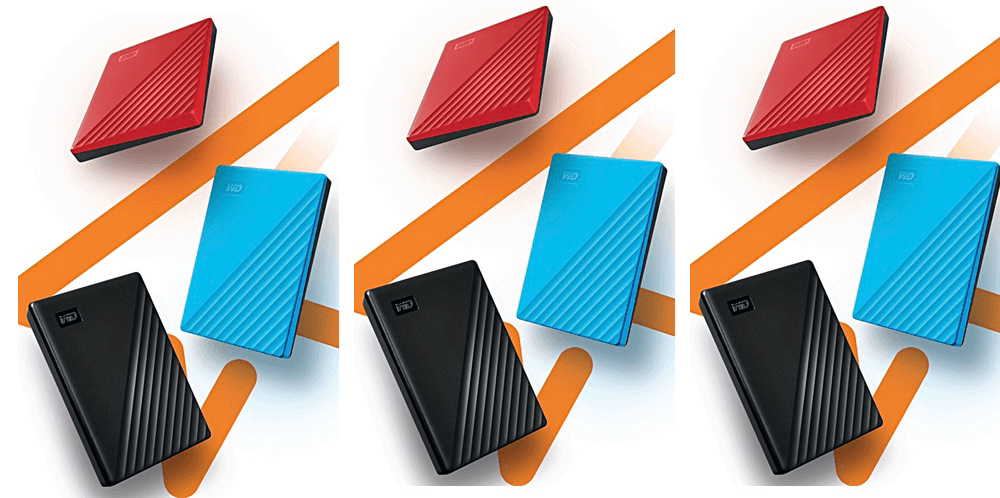
WD My Passportは、Western Digital(WD)が製造するポータブル外付けHDDの人気シリーズです。これらのドライブは、データ保存、バックアップ、簡単なファイル転送を目的に設計されています。コンパクトで軽量であり、パスワード保護、ハードウェア暗号化、自動バックアップソフトウェアなどの機能を備えていることが多いです。WD My Passportドライブは、個人およびプロフェッショナルなデータ保存に広く使用されており、さまざまなニーズに合わせた様々なストレージ容量を提供しています。
My Passport外付けHDDからデータが失われる理由
WD My Passport外付けHDDからのデータ損失は、特に重要な文書、写真、または作業ファイルが含まれている場合、苛立たしく心配なものです。データ損失の一般的な原因を理解することで、このような事態を防ぎ、復元の成功確率を高めることができます。以下に典型的な理由をいくつか挙げます:
- 誤削除:バックアップなしにファイルを誤って削除してしまう可能性があります。
- フォーマットエラー:意図しないフォーマットにより、保存されたすべてのデータが消去される可能性があります。
- ファイルシステムの破損:破損したファイルシステムにより、データにアクセスできなくなる可能性があります。
- ウイルスまたはマルウェア攻撃:悪意のあるソフトウェアがファイルを破損または削除する可能性があります。
- 不良セクタ:損傷したストレージセクタにより、ファイルが読み取れなくなる可能性があります。
- 電源サージまたは突然のシャットダウン:ファイル転送中の予期しない電源喪失により、データが損傷する可能性があります。
- ハードウェア障害:物理的損傷またはコンポーネントの故障により、データ損失が発生する可能性があります。
- 不適切な取り外し:安全に取り外さずにドライブを切断すると、データが破損する可能性があります。
さらなるデータ損失のリスクを最小限に抑えるため、My Passport外付けHDDの使用や新しいデータの保存を中止してください。
My Passport外付けHDDからファイルを復元する方法
WD My Passport外付けHDDから重要なデータを失った可能性のある理由に応じて、復元方法は異なる場合があります。以下に、さまざまなシナリオに基づいて失われたファイルを復元しようとする方法を示します:
1. 誤削除またはフォーマット
WD My Passportハードドライブから誤ってファイルを削除してしまった場合、ごみ箱から直接復元できる可能性があります。ただし、ごみ箱を空にした後や外付けHDDをフォーマットした後でも、まだ希望はあります。そのような場合、Microsoftが開発した強力なデータ復元ツール「Windows File Recovery」を使用して、失ったデータを効果的に取り戻すことができます。
ステップ 1:Microsoft Storeにアクセスします。「Windows File Recovery」を検索し、「ダウンロード」をクリックしてコンピューターにインストールします。

ステップ 2:WD My Passportをコンピューターに接続します。インストールされたWindows File Recoveryアプリを見つけ、管理者として実行します。

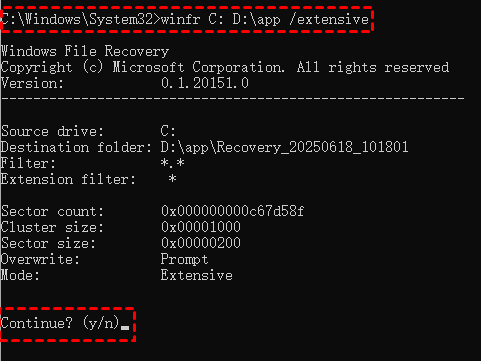
ステップ 3:コマンドプロンプトウィンドウで、以下の復元コマンドを入力してWD My Passport外付けHDDからデータを無料で復元します:winfr [source drive:] [destination drive:] /mode /switches
例えば、WD My PassportがドライブH:で、D:ドライブのtestという名前のフォルダにファイルを復元したい場合は、このコマンドを使用します:winfr C: D: \app /extensive
- 説明:✎...
- H:ソースドライブ (WD My Passport)
- D:宛先ドライブ(復元されたファイルが保存される場所)
- /extensive:フォーマット済みまたは破損したドライブ用のディープスキャンモード(最近削除されたファイルの場合は「/regular」モードに置き換えることができます。)
ステップ 4:プロンプトが表示されたら「Y」を押して復元プロセスを確認します。スキャンが完了するまで待ちます。復元されたファイルは指定された宛先フォルダに保存されます。
復元が完了したら、復元されたファイルを確認し、希望の場所に整理してください。
2. ファイルシステムの破損
破損により、データがドライブ上に存在していてもアクセスできなくなることがあります。この場合、My Passport外付けHDDを復元するために以下を試してください。
ステップ 1. 「コマンドプロンプト」(CMD)を管理者として開きます。
ステップ 2. 「chkdsk e: /f /r」と入力し(eはWD Passportドライブの文字に置き換えて)、「Enter」キーを押します。

破損したファイルシステムを修復する手順に従ってください。
3. 隠しファイルまたは見つからないファイル
WD Passport外付けHDD上のファイルが見つからないように見えても、実際には隠しファイルになっている場合は、以下の手順で再表示させることができます:
1. 「PC」または「マイコンピューター」をダブルクリックして「エクスプローラー」を開きます。
2. ファイルが見つからないフォルダーに移動します。
3. 上部の「表示」タブをクリックします。
4. 「隠しファイル」の横にあるチェックボックスをオンにして、隠しファイルとフォルダーの表示を有効にします。
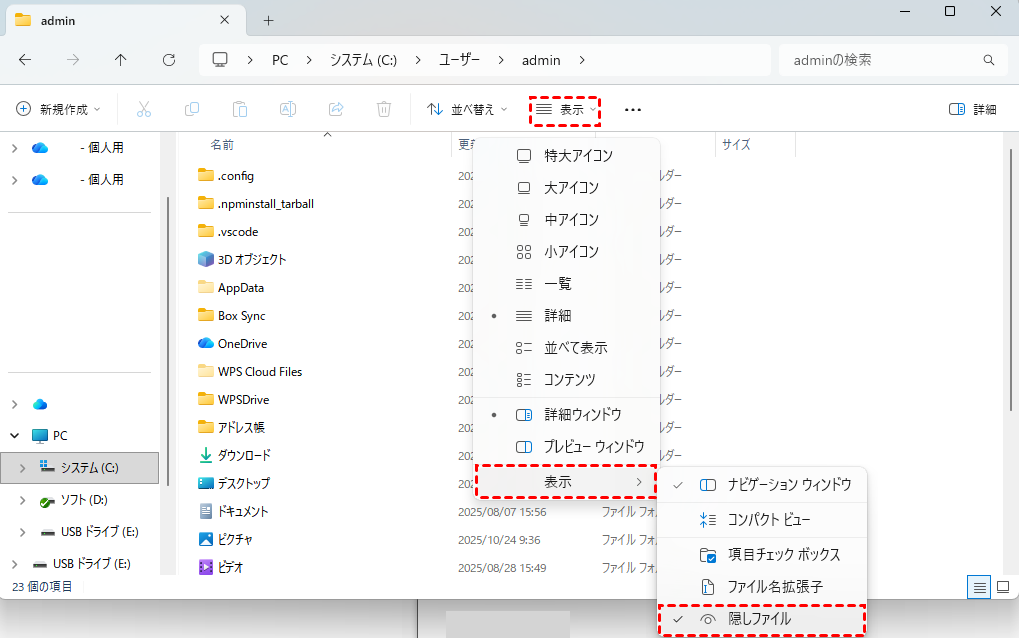
これで、隠しファイルが表示されるはずです。ファイルが依然として隠れている場合は、代わりにAttribコマンドを使用してください:
1. 管理者として「コマンドプロンプト」を開きます。
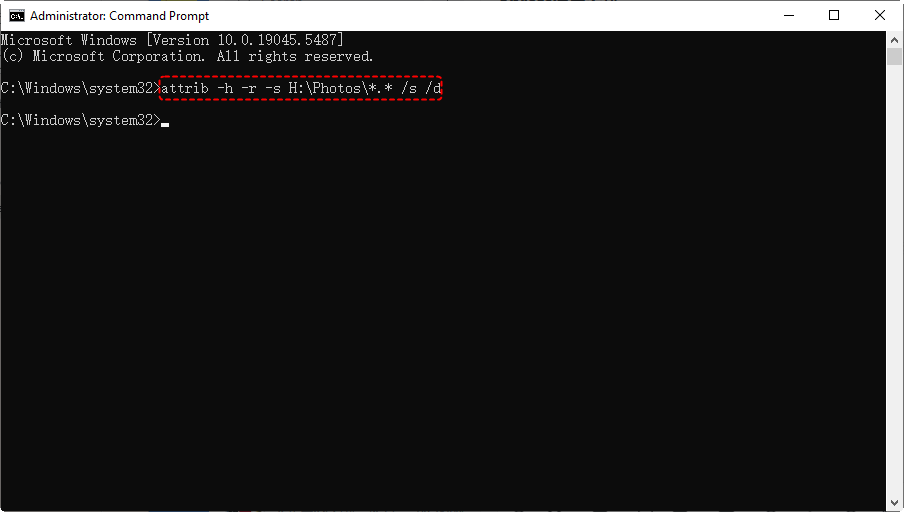
2. 次のコマンドを入力し、「Enter」キーを押します:
attrib -h -r -s H:\Photos\*.* /s /d (H:\Photosは実際のドライブ文字とフォルダーパスに置き換えてください。)
- 説明:
- -h:隠し属性を削除します。
- -r:読み取り専用属性を削除します。
- -s:システムファイル属性を削除します。
- /s:コマンドをすべてのサブフォルダーに適用します。
- /d:処理にディレクトリを含めます。
4. ウイルスまたはマルウェア攻撃
ウイルス関連のデータ損失については、信頼できるアンチウイルスソフトウェアを使用して脅威をスキャンし削除してください。その後、専用の復元ソフトウェアを使用してファイルの回復を試みてください。
WD My Passport のあらゆるデータ損失シナリオに対応するワンス
ご覧の通り、WD My Passport外付けHDDからのデータ損失の背後にある原因は様々であり、それぞれ異なる復元方法が必要です。複数の解決策を一つずつ試すのは時間がかかり、苛立たしいものです。幸いなことに、より効率的な方法があります:MyRecoverです。
MyRecoverは、オールインワンのデータ復元ツールであり、誤削除、フォーマット、破損、ウイルス攻撃、RAWパーティション、停電によるデータ破損など、様々なデータ損失シナリオに対応するように設計されています。強力なスキャンアルゴリズムとユーザーフレンドリーなインターフェースにより、MyRecoverは原因を問わず、ファイルの復元を迅速、簡単、かつ効果的に行います。
 MyRecover
- 対応デバイスの多様性:内蔵および外付けHDD、SDカード、USBメモリ、SSDなどのストレージデバイスからのデータ復元に対応しています。
- 広範なデータ損失原因への対応:誤削除、ディスクフォーマット、ウイルス感染など、さまざまな原因によるデータ損失を復旧可能です。
- 多彩なファイル形式に対応:JPEG、PNG、MP4、MOV、DOC、XLSX、PDF、ZIP、RARなど、1,000種類以上のファイル形式に対応しています。
- 便利なハイライト機能:スキャン中にファイルの検索、フィルタリング、プレビュー、復元が簡単に行えます。
- 高い互換性:Windows 11、10、8、7およびWindows Serverに対応し、NTFS、FAT32、exFAT、ReFSなど、多様なファイルシステムをサポートします。
 安全かつ高速
以下は、MyRecoverを使用してWD My Passport外付けHDDから無料でデータを復元するための完全なステップバイステップガイドです:
ステップ 1:公式MyRecoverウェブサイトにアクセスし、無料版をダウンロードします。インストーラーをダブルクリックし、プロンプトに従ってインストールを完了します。
ステップ 2:MyRecoverを開きます。接続されているすべてのドライブがメインインターフェースに表示されます。ディスクリストからWD My Passportドライブを選択し、「スキャン」をクリックします。

ステップ 3:最近削除されたファイルを見つけるためにクイックスキャンを実行します(高速で、誤削除に最適)。「ディープスキャン」に切り替えることも可能で、フォーマット済みまたは失われたパーティションデータを全セクタから検索します(時間はかかりますが徹底的です)。

ステップ 4:スキャン後、復元可能なファイルがカテゴリ別(文書、写真、動画など)に分類されます。フィルタ(名前、種類、日付)を使用して特定のファイルを特定できます。

ステップ 5:復元したい対象ファイルにチェックを入れ、「復旧」をクリックします。

復元前にファイルをプレビューしたい場合は、Professional版にアップグレードしてください。
ステップ 6:復元したデータを保存する安全な場所を選択します。
-
データの上書きを避けるため、復元したファイルをWD My Passportドライブに保存しないでください。別のドライブまたはフォルダを使用してください。
処理が完了するまでお待ちください。大量のデータを復元する場合、復元に時間がかかることがあります。WD My Passport外付けHDDがディスクの管理でRAWと表示されたり、Windowsエクスプローラーに表示されない場合は、MyRecoverの「失われたパーティションの復旧」が簡単に対応できます。
まとめ
WD My Passportドライブでデータ損失に直面するとストレスを感じるかもしれませんが、迅速な対応と適切なツールを使用すれば、My Passport外付けHDDからファイルを簡単に復元できます。データの上書きを防ぐため、まずドライブの使用を直ちに停止することが最優先です。
Windows File Recoveryのような組み込みユーティリティを選択する場合でも、MyRecoverのような効率的なソリューションを選択する場合でも、復元作業が具体的な状況に合っていることを確認してください。
ドライブに物理的な損傷の兆候(カチカチ音、過熱など)が見られる場合は、自分で修理しようとせず、専門家に相談してください。