 MyRecover



ポイントインタイムリストアとは?初心者向けにWindows 11での完全手順を解説
ポイントインタイムリストアとは、Windows 11でシステムを過去の特定時点に復元する機能です。本記事では、ポイントインタイムリストアの基本的な意味から、設定方法、使い方までを解説。特に、ポイントインタイムリストアとシステムの復元の違い、ポイントインタイムリストアのメリットとデメリットも説明します。データ保護の強化にぜひお役立てください。

更新者 Aeri / 更新日: 2026年05月07日


ポイントインタイムリストアとは?
ポイントインタイムリストア(Point-in-Time Restore)とは、簡単に言うと、Windows 11においてシステム全体または特定のデータを、最大72時間以内に保存された状態に戻す復元機能です。この機能を使うと、例えばアプリのインストール後にシステムが不安定になった場合や、設定ミスで正常に動作しなくなった場合でも、問題が発生する前の時点に戻すことで修復できます。
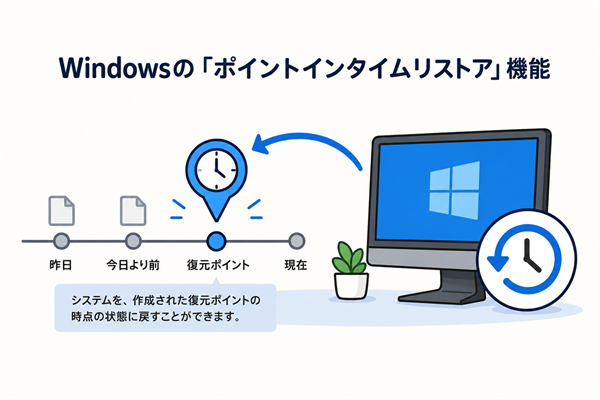
いわば「時間を巻き戻す」ような仕組みで、従来のバックアップのようにファイルを個別に取り出すのではなく、システムの状態ごと復元できるのが特徴です。初心者でも安心して利用できるように設計されており、重要なデータを保護するための強力な手段の一つです。
ポイントインタイムリストアとシステムの復元の違い
ポイントインタイムリストアはシステムを72時間以内の時点に戻す便利な機能ですが、Windows 11にはシステムの復元という似た名前の機能も存在します。この二つは何が違うのでしょうか?
|
比較項目 |
ポイントインタイムリストア |
システムの復元 |
|
復元ポイントの作成タイミング |
設定した頻度で自動作成(デフォルト24時間ごと) |
アプリ・ドライバのインストール時、Windows Update時、または手動作成 |
|
復元ポイントの保存期間 |
最大72時間で自動削除 |
ディスク容量の許す限り無期限保持可能 |
|
復元対象の範囲 |
OS、アプリ、設定、すべてのローカルファイルを含むフルシステム状態 |
システムファイルとレジストリ設定が中心、個人ファイルは影響しない |
|
設定・管理方法 |
設定アプリ(Windows 11の新しいUI)から管理 |
コントロールパネルから管理 |
|
リモート管理 |
将来的にIntune経由でのリモート管理に対応予定 |
基本的にそのPC上でのみ管理 |
ポイントインタイムリストア(Point-in-Time Restore)は、直近の大きなトラブル、たとえば不具合のあるドライバや更新を適用した直後に、システム全体を前の正常な状態に戻したい場合に適しています。ただし復元ポイントは72時間で消えるため、短期間の復元が必要な場面向けです。
一方、システムの復元は、ドキュメントや写真などの個人ファイルはそのままに、レジストリやシステムファイルだけを過去の状態に戻したいときに便利です。両機能を状況に応じて使い分けることで、Windows 11のデータ保護を効果的に行えます。
Windows 11でポイントインタイムリストアを設定する方法
それでは実際に、Windows 11でポイントインタイムリストアを設定する方法を見ていきましょう。この機能はWindows 11の設定アプリから簡単に管理できます。以下の手順に従って進めてください。
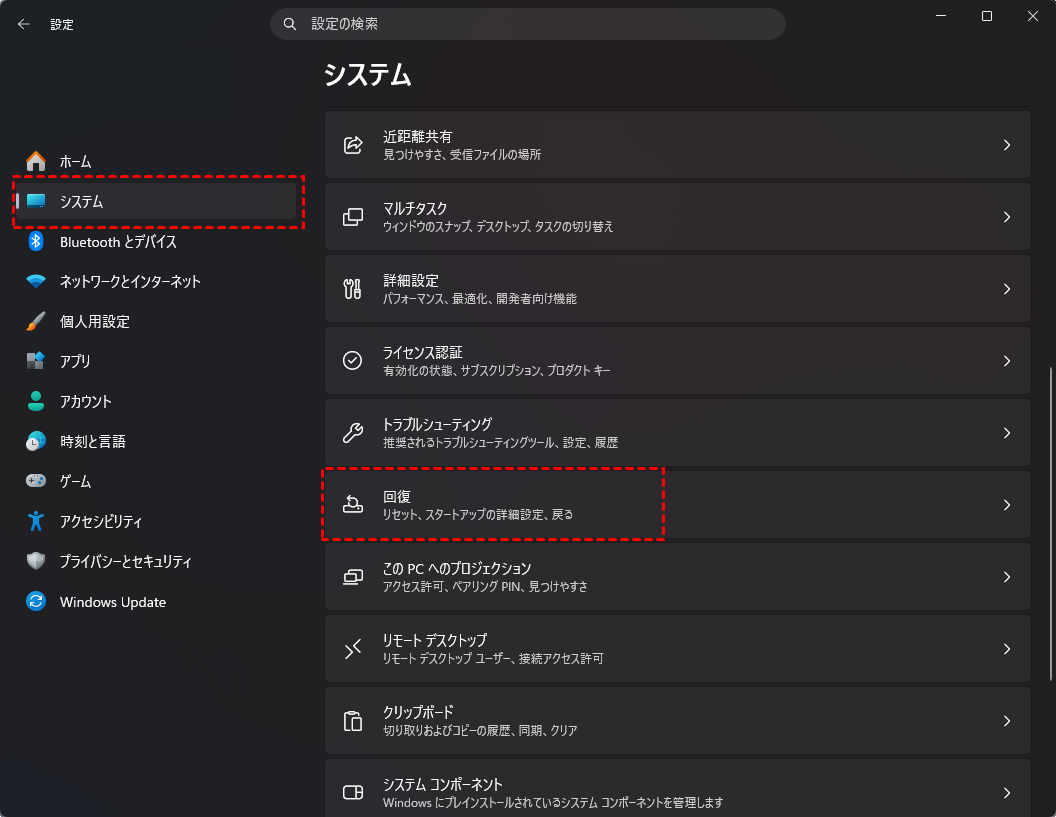
ステップ 1:「Win+I」で設定アプリを開きます。左側のメニューから「システム」を選択し、右側のリストから「回復」をクリックして、復元オプションの一覧を表示します。
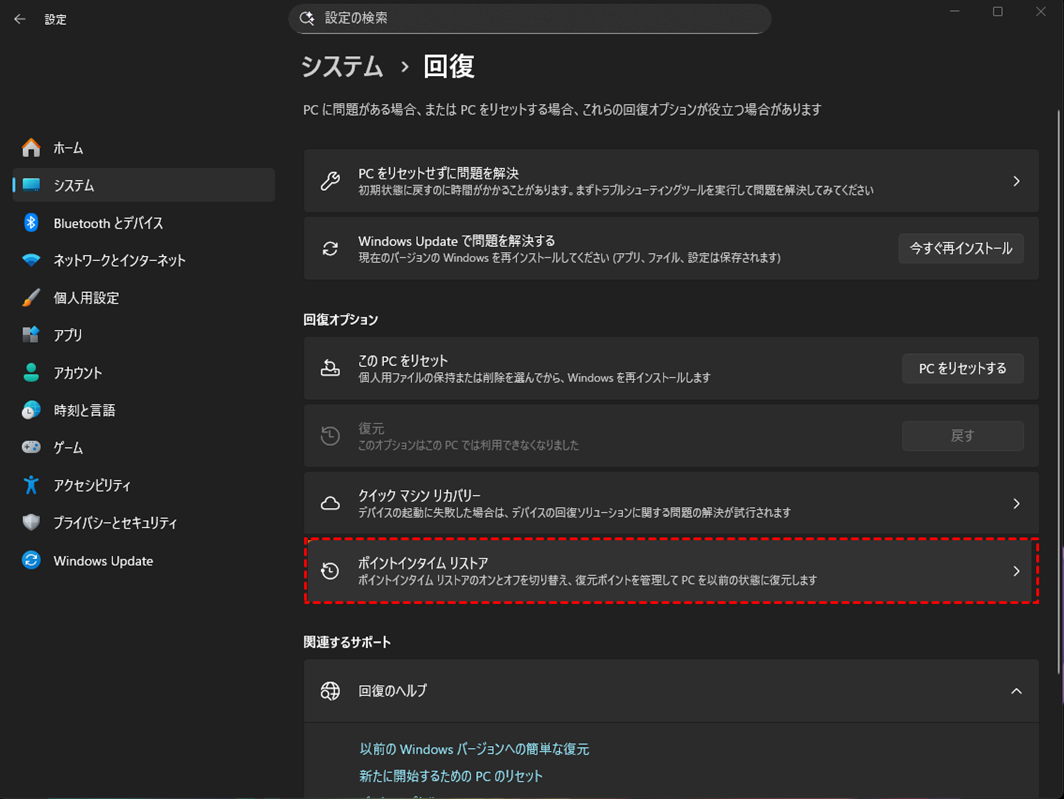
ステップ 2:復元オプションの中から「ポイントインタイムリストア」を探して展開します。
ステップ 3:トグルスイッチを「オン」に切り替えると、ポイントインタイムリストア機能が有効になります。
ステップ 4:機能を有効にしたら、デフォルトでは「24時間ごと」に復元ポイントが作成され、「72時間」保持されますが、変更することも可能です。
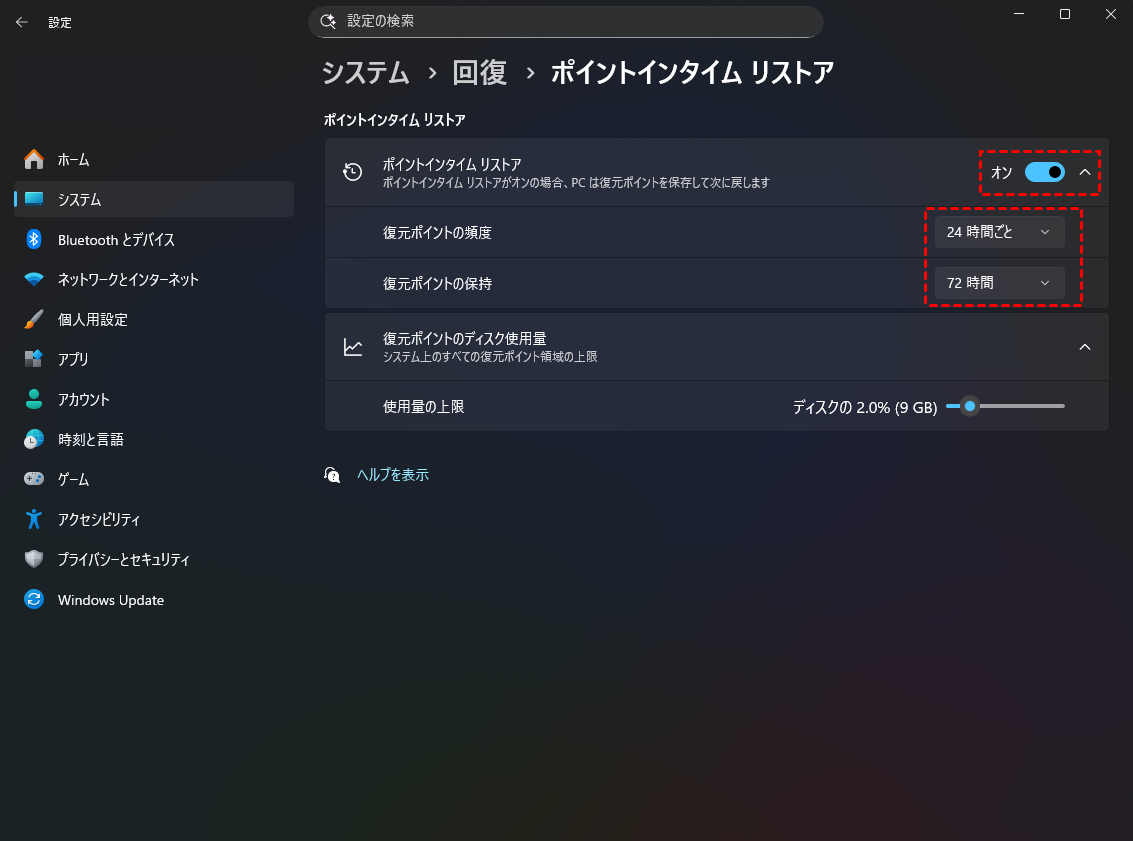
ポイントインタイムリストアの設定方法の詳細オプションとしては、以下の項目が用意されています。
- 復元ポイントの頻度:4時間、6時間、12時間、16時間、24時間から選択できます。
- 復元ポイントの保持:6時間、12時間、16時間、24時間、72時間から選択できます。
- 使用量の上限:VSSが復元ポイントに使用できるディスク容量の上限を設定できます。(最小2GB、最大50GB)
これらの設定を完了すると、Windows 11は自動的に定期的な復元ポイントの作成を開始します。復元ポイントの作成はバックグラウンドで実行されるため、PCの使用中でも気にせず作業を続けられます。
なお、ポイントインタイムリストアの設定を管理できるのは管理者権限を持つユーザーのみです。設定した内容は即座に反映され、次回のスケジュール時刻から自動撮影が始まります。
ポイントインタイムリストアの使い方
それでは実際に、作成された復元ポイントを使ってシステムを72時間以内の状態に戻すポイントインタイムリストアの使い方を、順を追って見ていきましょう。
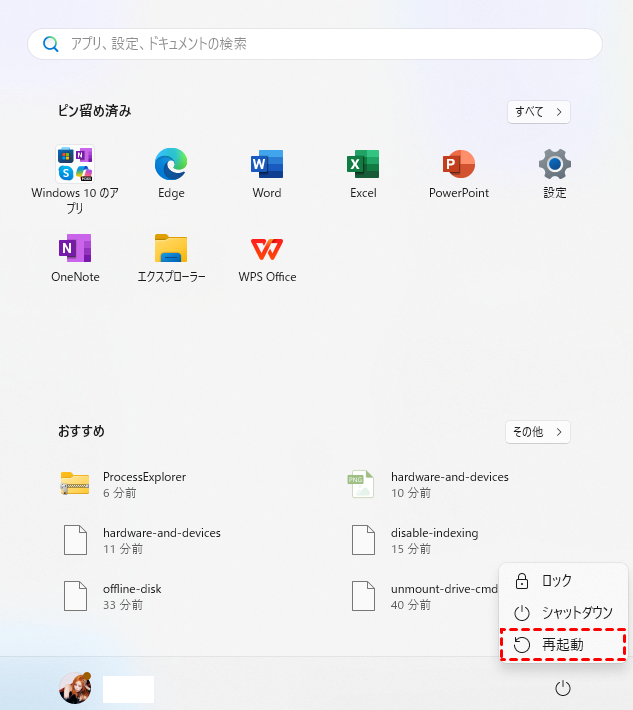
ステップ 1:スタートメニューで「電源」をクリックし、「再起動」を押しながら「Shift」キーを押し続けます。
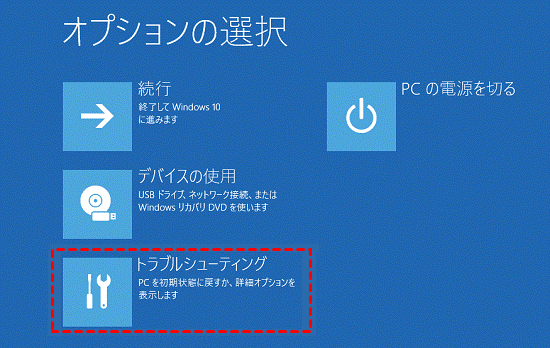
ステップ 2:再起動後、回復環境(WinRE)のメニューが表示されて「トラブルシューティング」をクリックします。
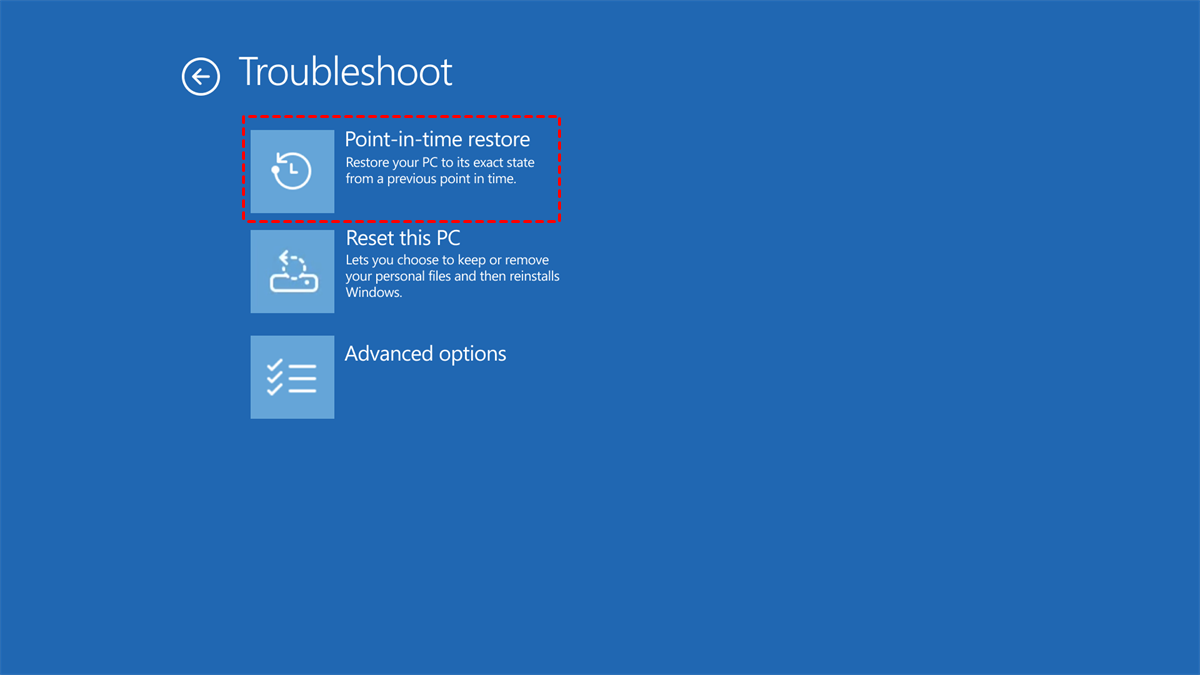
ステップ 3:その中にある「Point-in-Time Restore」を選択します。
ステップ 4:「BitLocker」の回復キーを入力してすべての復元ポイントが時系列で一覧表示されます。
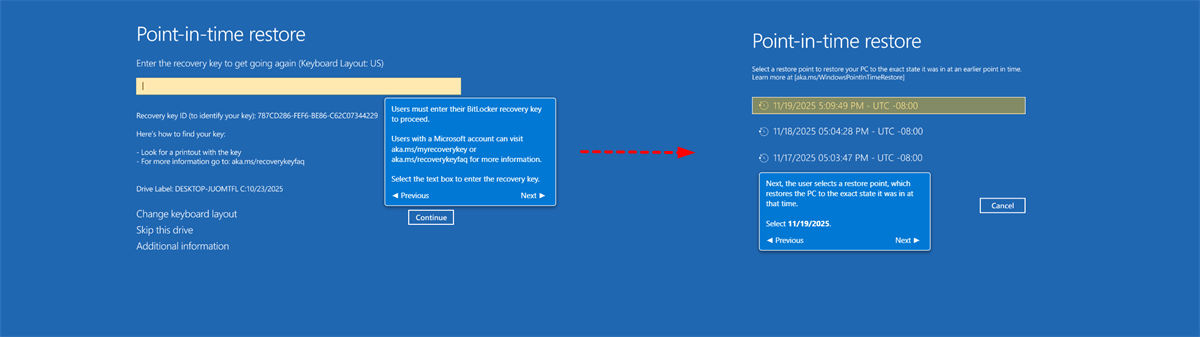
ステップ 5:選択した復元ポイントを確認し、画面の指示に従って「次へ」を進みます。復元処理が始まるとWindowsが自動的に作業を実行します。
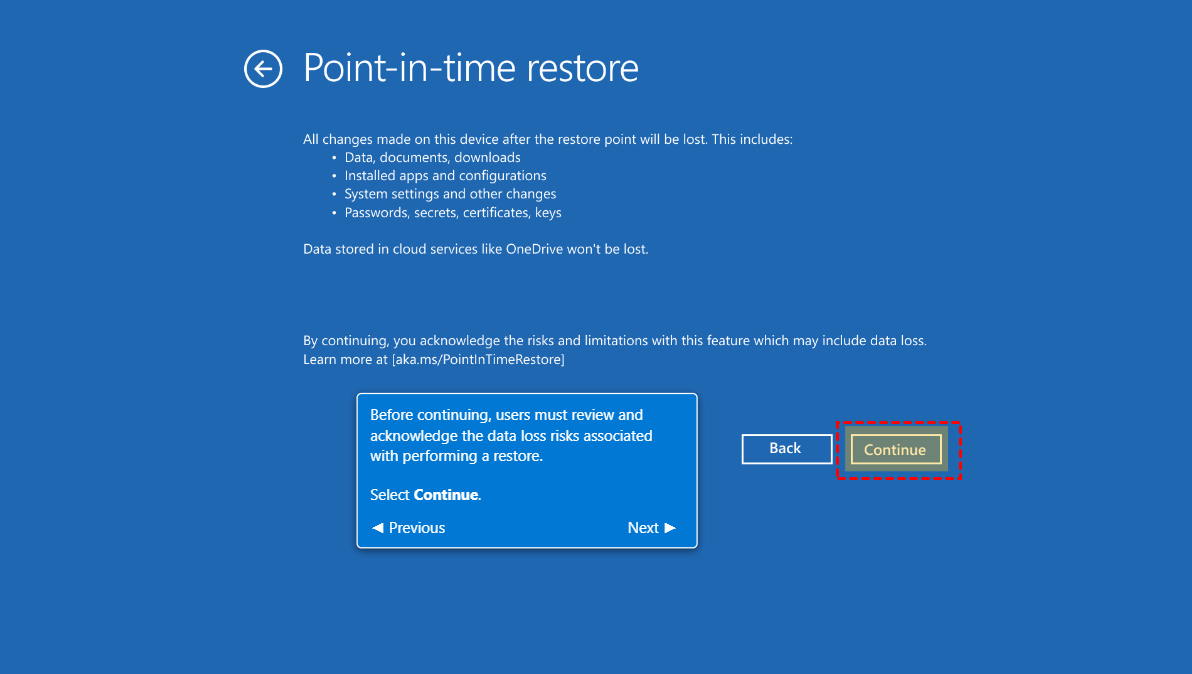
完了まで数分から十数分かかることがあるので、途中で電源を切らずにそのまま待ちましょう。

処理が終わると、システムは選択した時点の状態で再起動します。
ポイントインタイムリストアのメリットとデメリット
ここまで、ポイントインタイムリストアの設定方法や使い方、そしてシステムの復元との違いを見てきました。今は、ポイントインタイムリストアのメリットとデメリットを整理して、この機能をどのように活用すべきかを考えていきましょう。
メリット
- 難しい操作は不要で誰でも使える:特別な専門知識がなくても、Windows 11の標準機能としてシンプルに操作できます。復元はWinREのメニューから数クリックで完了し、システムに詳しくない初心者でも安心して利用できます。
- システム全体をまるごと復元できる:従来のシステムの復元がシステムファイルやレジストリのみを対象としていたのに対し、本機能はOS、アプリ、設定、個人ファイルを含めたすべてのローカルデータを対象としています。
- 素早く復元できる:従来のバックアップからの復元と違い、過去のシステム状態へのロールバックが数分で完了し、長時間の待機時間を必要としません。
- 頻度などの設定を細かく調整できる:復元ポイントの作成間隔や保存時間を変更できるため、自分の使い方に合わせた柔軟な保護が可能です。また最大使用容量も設定でき、ディスクを圧迫しすぎないように調整できます。
デメリット
- 復元後に個人ファイルが消失する可能性がある:ポイントインタイムリストアは個人ファイルも含めてすべてを戻すため、復元ポイントより後に作成したドキュメントや写真は完全に失われます。
- 復元ポイントの保存期間が短い:復元ポイントは保存期間が最大72時間と短く、それより古い時点には戻れません。長期のバックアップとしては使えず、直近のトラブル対応に特化した機能である点を理解しておく必要があります。
- 検証版のため動作が安定しない場合がある:本機能は現在プレビュー段階のため、環境によっては設定した間隔通りに復元ポイントが作成されなかったり、復元処理に失敗する可能性があります。
- すべてのトラブルを解決できるわけではない:ポイントインタイムリストアは強力な復元機能ですが、ハードウェアの物理的故障や深刻なシステム損傷には対応できません。
ポイントインタイムリストアのメリットとデメリットを踏まえると、この機能は長期的なバックアップの代替ではなく、直近のトラブルに素早く対応するための保険として捉えるのが適切です。定期的なデータバックアップと併用することで、より安心できる運用が可能になります。
ポイントインタイムリストアに代わる復元方法は?
ポイントインタイムリストア(Point-in-Time Restore)が利用できない場合、どうやってデータを復元すればよいのでしょうか?
これまで見てきたように、ポイントインタイムリストアは復元ポイントの保存期間が72時間と短く、また現在はプレビュー段階の機能であるため、環境によっては正常に動作しない可能性もあります。さらに、保存期間を過ぎてしまった、そもそもポイントインタイムリストアを設定していなかった、という場合も考えられます。
こうした状況で役立つのが、専門のデータ復元ソフトウェアです。ここでは代表的なソフトウェアとしてMyRecoverを紹介します。
MyRecoverは、削除されたファイルの復元、フォーマットされたドライブからの復元、システムクラッシュやウイルス攻撃によるデータ損失など、あらゆるデータ消失シナリオに対応するWindows向けのプロフェッショナルなデータ復元ソリューションです。直感的なインターフェースで初心者でも簡単に操作でき、HDD、SSD、外付けドライブ、USBメモリ、メモリーカードなど様々なストレージデバイスからデータを復元可能です。
 MyRecover
- 対応デバイスの多様性:内蔵および外付けHDD、SDカード、USBメモリ、SSDなどのストレージデバイスからのデータ復元に対応しています。
- 広範なデータ損失原因への対応:誤削除、ディスクフォーマット、ウイルス感染など、さまざまな原因によるデータ損失を復旧可能です。
- 多彩なファイル形式に対応:JPEG、PNG、MP4、MOV、DOC、XLSX、PDF、ZIP、RARなど、1,000種類以上のファイル形式に対応しています。
- 便利なハイライト機能:スキャン中にファイルの検索、フィルタリング、プレビュー、復元が簡単に行えます。
- 高い互換性:Windows 11、10、8、7およびWindows Serverに対応し、NTFS、FAT32、exFAT、ReFSなど、多様なファイルシステムをサポートします。
 安全かつ高速
MyRecoverを使ってデータを復元する手順は、基本的に以下の4ステップで完了します。
ステップ 1:上のボタンを押してMyRecoverをお使いのPCにダウンロードとインストールします。
ステップ 2:MyRecoverを起動すると、PCに接続されているすべてのドライブが一覧表示されます。データを復元したい対象のドライブを選択し、「スキャン」ボタンをクリックします。

ステップ 3:スキャンが完了すると、見つかったファイルの一覧が表示され、復元したいファイルをチェックして「復旧」ボタンをクリックします。
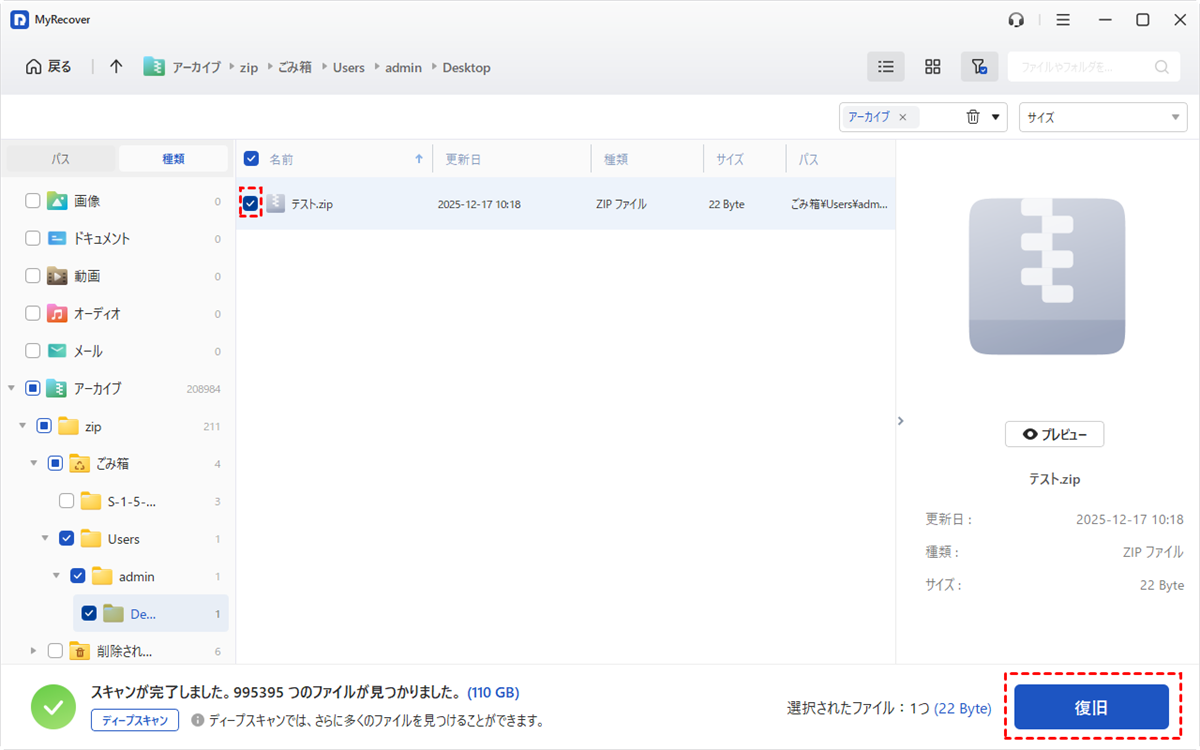
ステップ 4:復元時は、元のドライブへの上書きを避けるため、別のドライブに保存することをおすすめします。
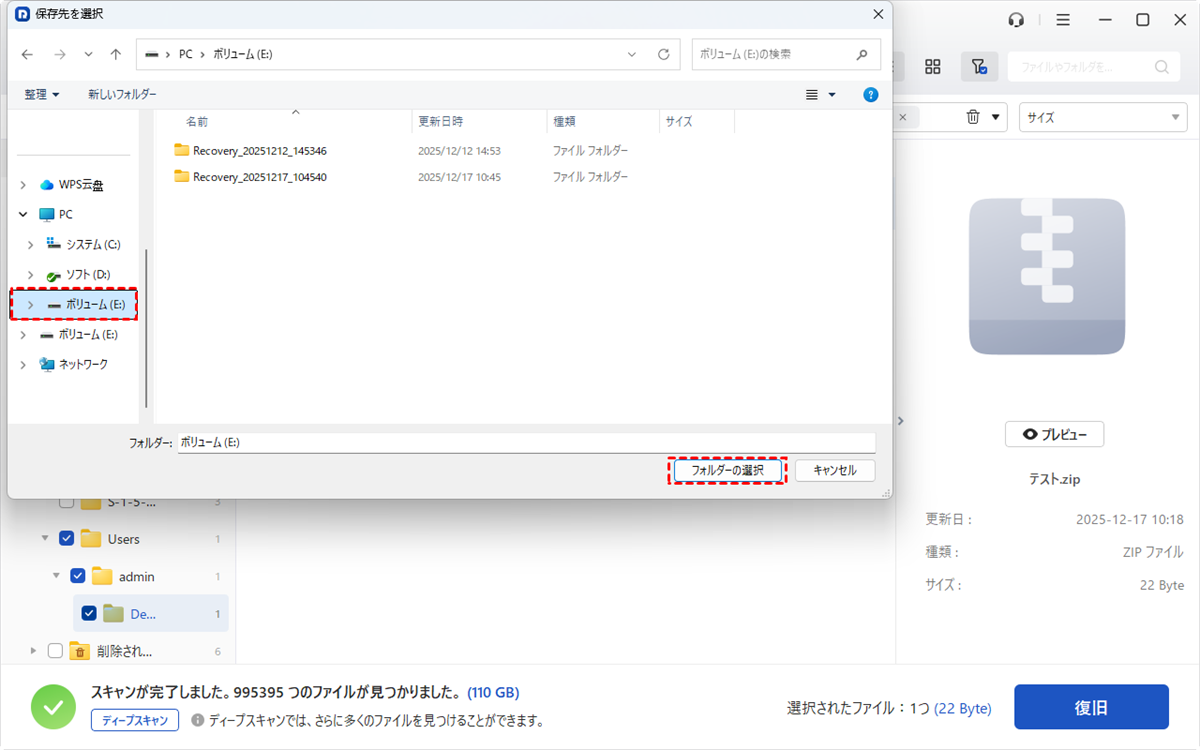
より高度な機能が必要な場合はProfessional版が便利です。ディープスキャン機能で見つからないファイルを探し、プレビュー機能でファイルの中身を事前確認でき、フィルタ機能で目的のデータを素早く絞り込めます。また無制限のデータ復旧に対応し、PCが起動しなくなってもブータブルメディアからデータにアクセス可能です。
まとめ
本記事では、ポイントインタイムリストアの概要・設定手順・使い方に加え、システムの復元との違いやメリット・デメリットについて詳しく解説しました。ポイントインタイムリストアは、システム全体を簡単に直近の状態へ巻き戻せる強力な機能です。しかし復元ポイントの保存期間が最大72時間と短いため、長期のバックアップには適していません。
万が一、ポイントインタイムリストアが利用できない場合は、MyRecoverのようなプロフェッショナルなデータ復元ソフトを活用することで、空になったごみ箱からファイルを元に戻すなど、より柔軟なデータ復旧が可能になります。普段は信頼性の高い標準機能を使い、状況に応じて専門ツールも検討することが、Windows 11のデータ保護の理想的な対策といえるでしょう。
よくある質問
1.ポイントインタイムリストア(Point-in-Time Restore)とは何ですか?
ポイントインタイムリストアとは、Windows 11でパソコンを過去72時間以内の特定時点の状態にまるごと戻す復元機能です。OSやアプリ、設定、ローカルファイルも含めて復元できます。
2.ポイントインタイムリストアがない場合の原因と解決法は何ですか?
原因としては、機能が未設定、Windowsがプレビュー版でない、管理者権限がないなどが考えられます。解決策は設定アプリの「システム」>「回復」から有効化することです。それでも復元できない場合は、MyRecoverのようなプロフェッショナルなデータ復元ソフトを利用する方法もあります。
3.ポイントインタイムリストアを使って誤削除データを復元できますか?
原則として、復元ポイント作成後に削除されたファイルは戻せません。詳細なファイル単位の復元には対応していません。誤削除データの復元には、プレビュー機能やフィルタ機能を備えたMyRecoverなどの専用復元ソフトをお使いになることをお勧めします。
4.ポイントインタイムリストア(Point-in-Time Restore)の復元にどのくらい時間がかかりますか?
復元時間は対象データ量やハードウェアによって異なりますが、通常は数分から十数分程度です。従来のバックアップからの復元と比べて高速で、作業中は電源を切らずにそのままお待ちください。
5.Windowsでポイントインタイムリストアを有効化するにはどうしますか?
「Win+I」キーで設定アプリを開き、「システム」>「復元」>「ポイントインタイムリストア」のトグルスイッチをオンにします。デフォルトでは24時間ごとに復元ポイントが自動作成されるようになります。
6.Windowsでポイントインタイムリストアの復元時間を短縮するにはどうしますか?
復元時間を短縮するには、対象ドライブの使用容量を小さく保ち、不要なファイルを定期的に削除しておくことが効果的です。また、無効な復元ポイントが溜まらないよう、ディスククリーンアップを定期的に実行することをお勧めします。