 MyRecover



【無料】ビデオカメラ内蔵メモリのデータを自分で復元する方法
ビデオカメラ内蔵メモリの復元方法について解説します。誤って消去したデータでも、専用の復元ソフトを使えば自分で復旧できるケースが多くあります。本記事では、ソニーやJVCなどの主要メーカーにおける内蔵メモリからのデータ復元手順を、ビデオカメラデータ復旧を自分で行いたい方向けに紹介します。

By Aeri / Published on 2026年04月16日


ビデオカメラ内蔵メモリのデータ復元について
ユーザーケース:
ビデオカメラの内蔵メモリーで撮影した動画を誤って消してしまいました。復元できるでしょうか?
カメラはソニーHDR-CX390です。消してしまってからは使っていません。分かりやすいフリーソフトなどありますか?Recuvaというソフトはだめでした。
- Yahoo知恵袋からの質問
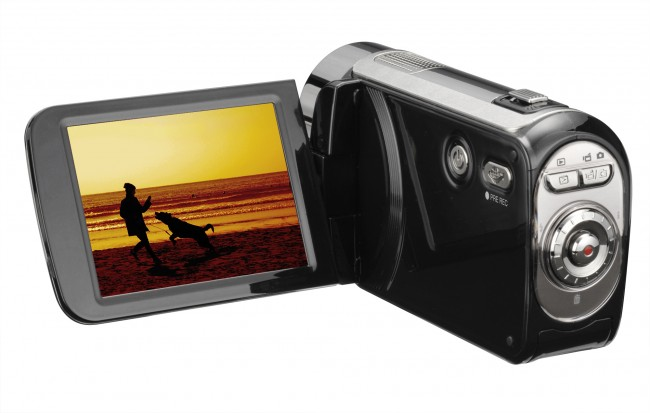
ビデオカメラの内蔵メモリに保存していた大切な動画や写真をうっかり消してしまった場合、多くの方が「自分で何とかできないか」と考えるでしょう。実際、ビデオカメラの内蔵メモリからデータを復元することは、専用のソフトを使えば比較的簡単に試せます。
大切なのは、「ビデオカメラの内蔵メモリに記録されたデータを復元するには、まず新しい撮影やフォーマットをしないこと」です。また、業者に依頼する前に、ビデオカメラの内蔵メモリ向けの復元ソフトを試すのも有効な手段です。
まずは、内蔵メモリと外部メモリの違いを理解し、その後にデータが消える原因を押さえましょう。
ビデオカメラの内蔵メモリと外部メモリの違い
ビデオカメラの記録媒体には内蔵メモリと外部メモリ(SDカードなど)があります。主な違いは以下の通りです。
- 内蔵メモリ:カメラ本体に組み込まれており、取り外しができません。本体だけで記録できるが、故障時は復元が難しい場合があります。
- 外部メモリ:SDカードなど交換可能です。空き容量が足りなくなったら差し替えられます。PCにカードリーダーで直接挿せるため、復元ソフトが認識しやすいです。
ビデオカメラ内蔵メモリのデータが消える原因
内蔵メモリのデータが消えてしまう主な原因を挙げます。
- 誤って削除:再生モードで動画や写真をうっかり消去することが最も多いケースです。
- 誤ってフォーマット(初期化):カメラの設定メニューで「メモリ初期化」を選んでしまい、全データが一度に消えます。
- 撮影中の電源断:バッテリー切れや誤操作で記録中に電源が落ち、ファイルが破損・消失します。
- ファイルシステムの破損:カメラの異常終了やPCとの接続不良により、内部の管理情報が壊れます。
- ウイルス感染:PCを介して内蔵メモリにウイルスが入り、データが見えなくなります。
これらの原因による消失でも、適切な方法でビデオカメラの内蔵メモリにあったデータを復元できる可能性があります。
復元作業を始める前の準備と注意点
では、実際にビデオカメラの内蔵メモリからデータを復元するには、何から始めればよいのでしょうか。その前に、準備と注意点をしっかり押さえておくことが成功のカギになります。ソニーやJVCのビデオカメラの内蔵メモリを復元する場合でも、基本となる手順は共通しています。
カメラをPCに接続する方法
ビデオカメラの内蔵メモリにアクセスするには、カメラをパソコンにUSB接続するのが一般的な方法です。
- USBケーブルを使う:カメラ付属のUSBケーブルでPCと接続します。カメラ側の設定で「USB接続モード」を「ストレージ」や「マスストレージ」に切り替える必要がある機種もあります。
- PC側で認識を確認する:接続後、エクスプローラー(Windows)やFinder(Mac)にカメラがリムーバブルドライブとして表示されれば成功です。ドライブが表示されない場合は、カメラの電源を入れ直したり、別のUSBポートを試したりしてみてください。
- ドライバが必要な場合:一部の古いソニーやJVCのビデオカメラでは、専用ドライバのインストールが必要なこともあります。メーカーのサポートページからダウンロードできます。
- カードリーダーは使えない:内蔵メモリはカメラ本体から取り出せないため、SDカードのようにカードリーダーは使えません。必ずカメラ本体を直接PCに接続してください。
復元前に絶対にやってはいけないこと
データが消えた後、焦ってやってしまいがちな行動が、復元を不可能に近づけます。以下は絶対に避けるべき行動です。
- 新しい動画や写真を撮影しない:内蔵メモリに少しでも新しいデータを書き込むと、消えたデータの上書きが発生します。上書きされた部分は、ビデオカメラの内蔵メモリのデータを復元しようとしても、ほぼ取り戻せません。
- カメラのフォーマット(初期化)をしない:「もしかしたら直るかも」と内蔵メモリをフォーマットするのは最悪の行動です。フォーマット自体がデバイスのデータを消去する操作であり、復元の難易度が格段に上がります。
- PCに接続したまま勝手な操作をしない:カメラをPCに接続した後、エクスプローラーでドライブを開いてファイルを直接いじったり、ゴミ箱を空にしたりしないでください。復元ソフトを使うまでは、できるだけカメラの電源を入れたまま静かに待つことが大切です。
- 復元ソフトをカメラのドライブにインストールしない:復元ソフト自体は、必ずPCの内蔵ハードディスクにインストールしてください。カメラの内蔵メモリにソフトを書き込むと、そこも上書きの原因になります。
以上の準備と注意点を守れば、ビデオカメラのデータ復元を無料で成功させる可能性がぐっと高まります。
おすすめのビデオカメラ内蔵メモリのデータ復元ソフト
ビデオカメラの内蔵メモリからデータを復元するには、まずパソコンがカメラを認識できる状態になっていることが大前提だという点です。この前提を満たしていれば、あとは適切な復元ソフトを使うことでソニーやJVCのビデオカメラの内蔵メモリを復元することも十分可能です。
ここで、多くのユーザーから支持を得ているプロフェッショナルなデータ復元ソフト「MyRecover」を紹介します。MyRecoverは、無料でビデオカメラのデータ復元を試みたい初心者でも簡単に操作できるうえ、高い復元成功率を誇るWindows向けデータ復元ソフトです。

MyRecoverがビデオカメラの内蔵メモリのデータ復元に適している理由を、いくつかのポイントにまとめます。
- 初心者でも簡単に使える:複雑なコマンドライン操作は一切不要です。ソフトを起動し、画面上の案内に従うだけで復元作業を進められます。
- 様々なデータ消失シナリオに対応:誤って動画を削除してしまった場合や、うっかり内蔵メモリをフォーマットしてしまった場合など、幅広いデータ消失状況に対応しています。また、システムクラッシュやウイルス攻撃による消失でも復元を試みられます。
- 多くのファイル形式をサポート:MP4、MOV、AVIなどビデオカメラでよく使われる動画形式をはじめ、写真や音声ファイルなど1000種類以上のファイル形式に対応しています。
それでは、実際にMyRecoverを使ってビデオカメラ内蔵メモリ復元ソフトとしての手順を、ステップごとに解説します。
ステップ1:ビデオカメラをUSBケーブルでPCに直接接続し、ドライブとして認識されるか確認してください。
ステップ 2:下のボタンまたはMicrosoft StoreからMyRecoverををダウンロードし、PCにインストールします。
 安全かつ高速
ステップ 3:MyRecoverを起動すると、PCに接続されているすべてのドライブが一覧表示されます。その中から、ビデオカメラの内蔵メモリとして認識されているドライブを選択し、「スキャン」ボタンをクリックします。

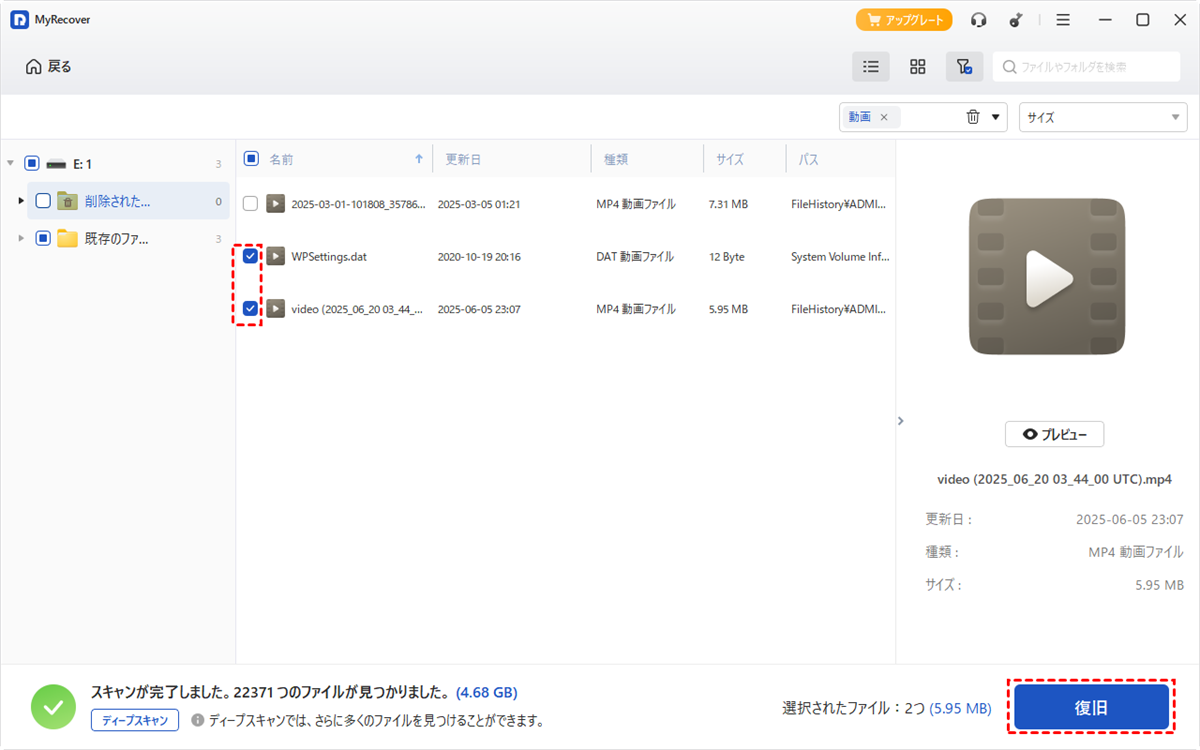
ステップ 4:スキャンが完了すると、見つかったファイルの一覧が表示されます。保存したいビデオファイルを選択して「復旧」をクリックします。
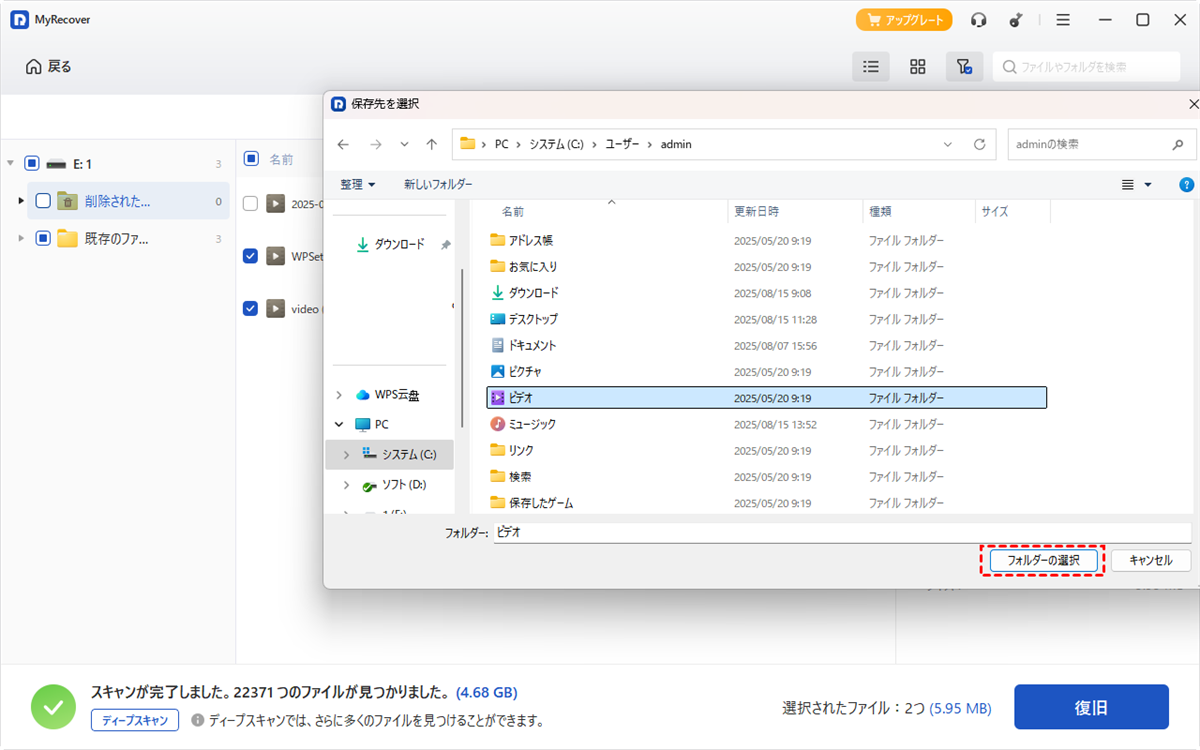
元のカメラの内蔵メモリとは異なる場所を選ぶことが重要です。同じ場所に保存すると、データの上書きが発生する恐れがあるためです。
なお、MyRecoverのProfessional版では、「ディープスキャン」機能によってより徹底的に失われたデータを探索できるほか、「プレビュー」機能で復元前にファイルの中身を確認でき、「フィルタ」機能を使ってファイルの種類や更新日時、サイズなどで効率的に目的のファイルを絞り込むことができます。
また、Professional版では「無制限のデータ復旧」が可能になるため、大量の動画データを復元したい場合でも容量を気にせずに作業を進められます。
ビデオカメラ内蔵メモリのデータを守る予防策
最後に、簡単に実践できる予防策をいくつか紹介します。これらを知れば、ビデオカメラの内蔵メモリからデータを復元する手間や不安を最初から避けられます。
こまめにバックアップを取る
撮影した動画や写真は、できるだけ早くパソコンや外付けHDD、クラウドストレージにコピーしておきましょう。バックアップがあれば、万が一内蔵メモリのデータが消えても、ビデオカメラのデータ復旧を自分で行う必要がほとんどなくなります。
削除やフォーマットの操作を慎重に行う
カメラのメニュー画面で「削除」「フォーマット」を選ぶ前に、必ず「本当に内蔵メモリのデータを消しても大丈夫か」を再確認してください。特に、ソニーやJVCのビデオカメラのデータを復元するのは可能な場合が多いとはいえ、完全に復元できないリスクもゼロではありません。
撮影中はバッテリー切れに注意する
記録中に突然電源が落ちると、ファイルが破損してビデオカメラの内蔵メモリのデータ復元が難しくなることがあります。予備バッテリーを用意するか、こまめに充電しながら撮影しましょう。
不審なPCやソフトを接続しない
カメラを他人のパソコンや信頼できない機器に接続すると、ウイルス感染やデータ破損の原因になります。仮にデータが消えてしまっても、無料でビデオカメラのデータ復元を試みる前に、信頼できる環境で作業することが大切です。
まとめ
本記事では、ビデオカメラ内蔵メモリから誤って消えたデータを自分で復元する方法を解説しました。復元作業を成功させる最大のポイントは「新しいデータを書き込まないこと」と「カメラをPCに正しく接続すること」です。信頼できる復元ソフトを使えば、ソニーやJVCなどの機種でも復元できる可能性が高まります。
また、日頃からバックアップを習慣づけることで、データ損失自体を防げます。紹介したMyRecoverなら、削除やフォーマットだけでなく、パーティションが消失した場合でもデータを復元できます。まずは焦らず、この記事の手順を試してみてください。
よくある質問
1.ソニーのビデオカメラから間違えて消してしまったデータは復元できますか?
ソニーのビデオカメラから誤って消したデータは、多くの場合復元可能です。新しい撮影やフォーマットをしていなければ、MyRecoverのような復元ソフトを使うことで、内蔵メモリから動画や写真を取り戻せます。
2.ビデオカメラのデータはどこに保存しますか?
ビデオカメラのデータは、本体の内蔵メモリまたは外部のSDカードに保存されます。内蔵メモリはカメラ内部に固定されており、外部メモリは交換可能です。どちらもPCに接続すれば復元ソフトでアクセスできます。
3.ビデオカメラ内蔵メモリから削除動画を復元したいです。どうしますか?
まずカメラをPCにUSB接続し、認識されるか確認します。その後、MyRecoverなどのビデオカメラ内蔵メモリ復元ソフトを起動し、該当ドライブをスキャンして削除動画を選択・復元してください。
4.フォーマットしたビデオカメラの内蔵メモリ復元方法は何ですか?
フォーマット後も、データは完全に消えていない場合があります。直後にカメラを使わず、MyRecoverでディープスキャンを実行すれば、復元できる可能性があります。
5.水没したビデオカメラの内蔵メモリ復旧は可能ですか?
水没した場合、まずカメラを完全に乾燥させ、電源を入れないでください。内蔵メモリが物理的に損傷していなければ専門業者で復旧できる可能性があります。自分でのソフト復元は難しいため、業者に相談しましょう。
6.自分でビデオカメラ内蔵メモリ復元ソフト使って大丈夫ですか?
はい、大丈夫です。ただし、復元ソフトは必ずPCの内蔵ドライブにインストールし、新しいデータをカメラに書き込まないように注意してください。適切に使えば、安全にデータ復元を試みられます。