 MyRecover



【初心者向け】Windows 11でアンインストールしたアプリを復元する方法4選
「うっかりアプリをアンインストールしてしまった!」と困っていませんか?本記事では、Windows 11でアンインストールしたプログラムを復元する方法をわかりやすく解説します。設定やシステムの機能を使った方法から、専用ソフトを利用してアンインストールしたアプリを復元する方法まで、状況に合わせた対処法を紹介します。大切なアプリや関連データを取り戻したい方は、ぜひ参考にしてください。

更新者 Aeri / 更新日: 2026年08月18日


ユーザーケース:アンインストールしたアプリの復元方法は?
ユーザーケース
至急!PCでアプリをアンインストールしたら、対応していたフォルダも消えてしまいました!中にとても大事なデータが入っています
消えたフォルダを元に戻す方法はありますか?デスクトップのゴミ箱の中は何も入っていません
①アプリ(画像生成系ツール)の更新のために新しいVerをダウンロード
②アプリがVer違いで重複したので古いVerを手動でアンインストール
③ダウンロードフォルダに置いていた、アプリ用のデータフォルダも消えていることに気づく
④ ③のフォルダ内のデータが大事なので復活させたいです
回答よろしくお願いします!
- Yahoo知恵袋からの質問
アプリをアンインストールした後にフォルダやデータまで消えてしまった場合、単純にアプリを再インストールするだけでは解決できないことがあります。特に大切なデータが含まれている場合は、操作を続ける前に状況に合った方法を選ぶことが重要です。ここからは、Windows 11でアンインストールしたアプリを復元するための具体的な方法を、初心者にもわかりやすく紹介します。
Windows 11でアンインストールしたアプリを復元する方法
アプリを削除した後は、まず「アプリそのものを戻したい」のか、「アプリと一緒に消えたデータを取り戻したい」のかを確認しましょう。Windows 11でアンインストールしたアプリを復元する場合は、再インストールから始め、復元ポイント、バックアップ、データ復元ソフトの順に試すと、状況に応じて無理なく対処できます。
方法1:Microsoft Storeや公式サイトからアプリを再インストール
アンインストールしたアプリ本体を使える状態に戻したいだけなら、最も簡単なのは再インストールです。Microsoft Storeの「ライブラリ」から再インストールできるアプリもあり、Storeにない場合は開発元の公式サイトから最新版を入手しましょう。
方法2:システムの復元でアンインストール前の状態に戻す
アンインストールする前に復元ポイントが作成されている場合は、システムの復元を使ってPCを以前の状態に戻せます。復元ポイントにはシステムファイルやレジストリ設定、インストールされていたプログラムの状態が記録されているため、アプリを削除する前の状態へ戻したい場合に有効です。
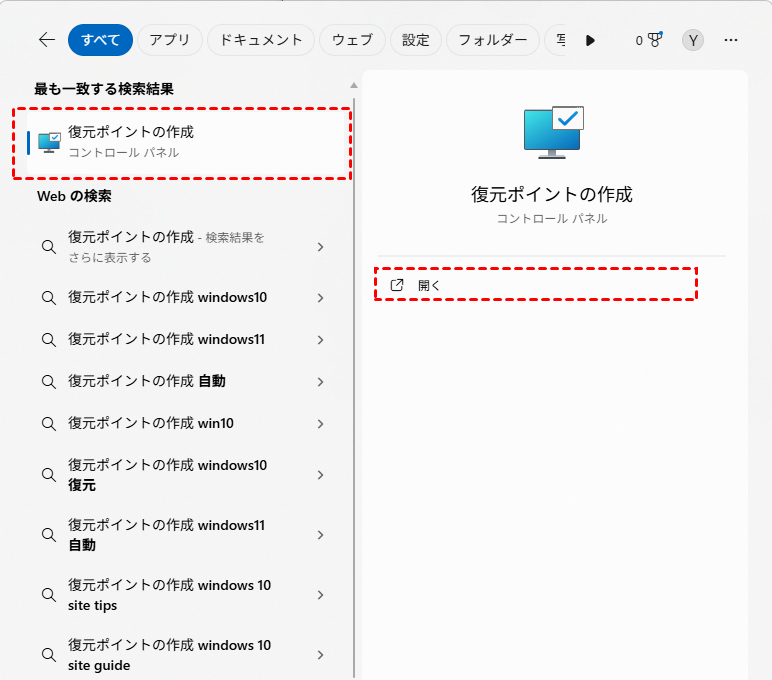
ステップ 1:Windowsの検索ボックスで「復元ポイントの作成」などを検索し、「システムの復元」を開きます。
ステップ 2:「次へ」をクリックし、アプリをアンインストールする前の日付の復元ポイントを選択します。必要に応じて「他の復元ポイントを表示する」にチェックを入れます。
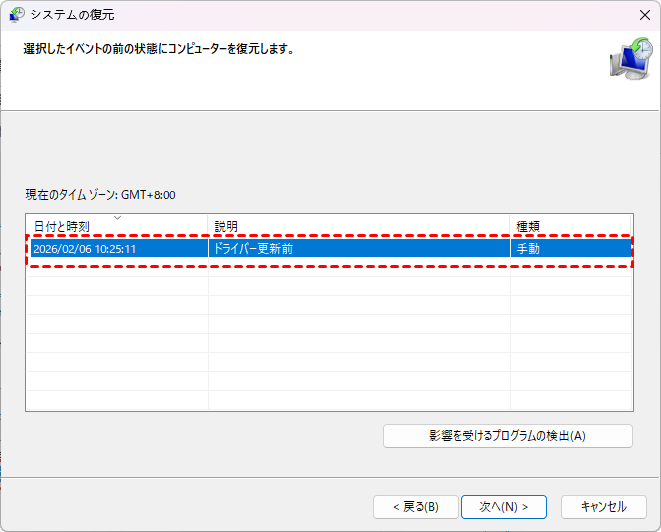
ステップ 3:「影響を受けるプログラムのスキャン」を選択し、復元によって変更されるアプリやプログラムを確認します。問題がなければ「次へ」をクリックします。
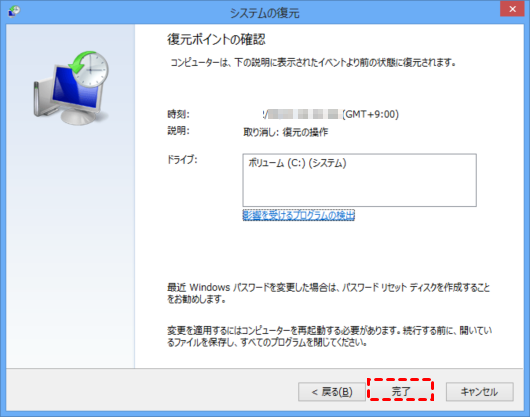
ステップ 4:内容を確認して「完了」をクリックします。PCが再起動し、選択した復元ポイントの状態に戻ります。
方法3:バックアップからアプリ関連データを復元
アプリを再インストールしても、アプリで使用していた画像や設定ファイルなどが戻らない場合は、バックアップを確認しましょう。Windowsのファイル履歴は、個人ファイルやフォルダーの以前のバージョンを復元できるため、アンインストール時に消えたデータをバックアップから取り戻せる可能性があります。
ステップ 1:ファイル履歴、Windowsバックアップ、OneDrive、外付けHDDなどに対象データのバックアップが残っていないか確認します。
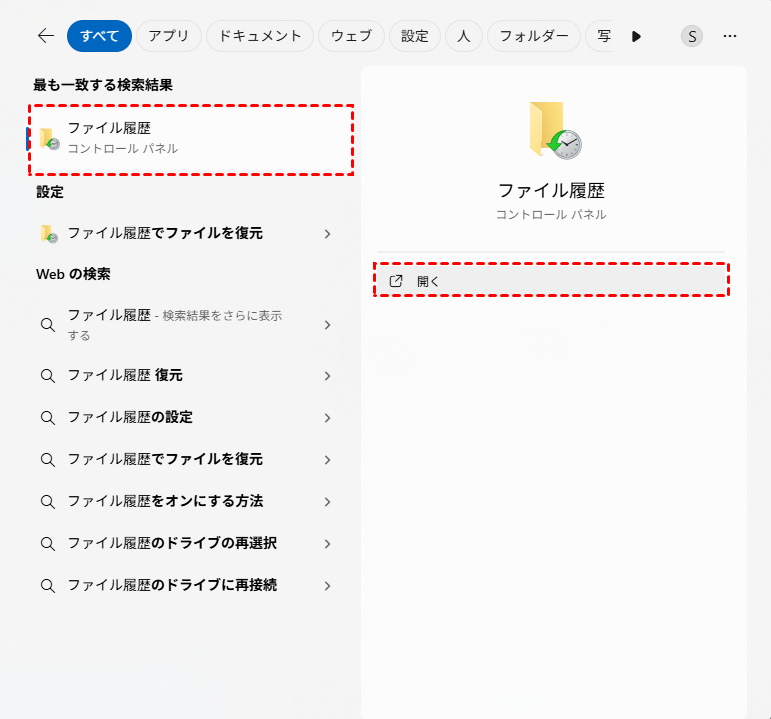
ステップ 2:コントロールパネルから「ファイル履歴」を開き、アンインストール前に保存されていたフォルダーを探します。以前のバージョンが残っていれば、その状態を確認できます。
ステップ 3:対象のフォルダーやファイルを選択し、復元操作を実行します。重要なデータは、現在の保存場所とは別の場所に復元すると上書きのリスクを抑えられます。
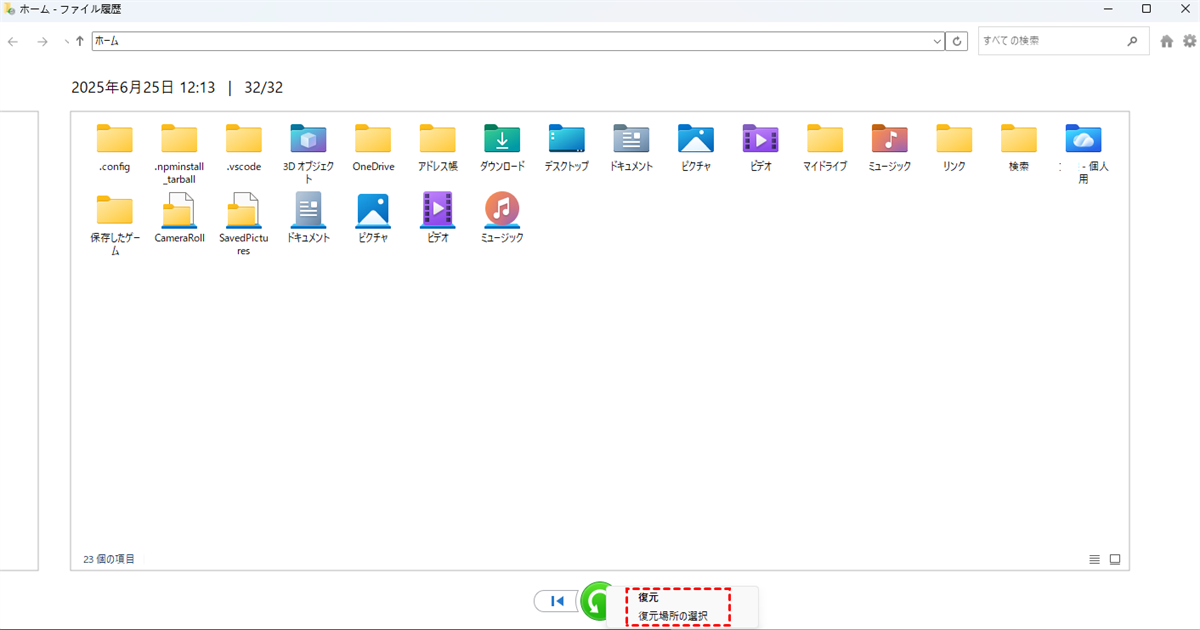
ステップ 4:
方法4:専用のデータ復元ソフトを利用して復元
アンインストールによってアプリ本体だけでなく、関連フォルダーや保存していたファイルまで消えてしまった場合、再インストールでは元のデータを取り戻せないことがあります。バックアップがない場合は、削除されたデータが上書きされる前に、データ復元ソフトで保存先ドライブをスキャンするのが有効です。
Windows 11でアンインストールしたアプリのデータを復元する場合は、初心者でも操作しやすいMyRecoverを使って、削除されたファイルを探してみましょう。MyRecoverはWindows 11/10などに対応したデータ復元ソフトで、紛失・削除したファイルをスキャンして復元できます。
 MyRecover
- 対応デバイスの多様性:内蔵および外付けHDD、SDカード、USBメモリ、SSDなどのストレージデバイスからのデータ復元に対応しています。
- 広範なデータ損失原因への対応:誤削除、ディスクフォーマット、ウイルス感染など、さまざまな原因によるデータ損失を復旧可能です。
- 多彩なファイル形式に対応:JPEG、PNG、MP4、MOV、DOC、XLSX、PDF、ZIP、RARなど、1,000種類以上のファイル形式に対応しています。
- 便利なハイライト機能:スキャン中にファイルの検索、フィルタリング、プレビュー、復元が簡単に行えます。
- 高い互換性:Windows 11、10、8、7およびWindows Serverに対応し、NTFS、FAT32、exFAT、ReFSなど、多様なファイルシステムをサポートします。
 安全かつ高速
MyRecoverでアンインストールしたアプリのデータを復元する手順
ステップ 1:MyRecoverを公式サイトからダウンロードしてインストールします。復元したいデータが保存されていたドライブとは別の場所にインストールすると、削除データの上書きを避けやすくなります。
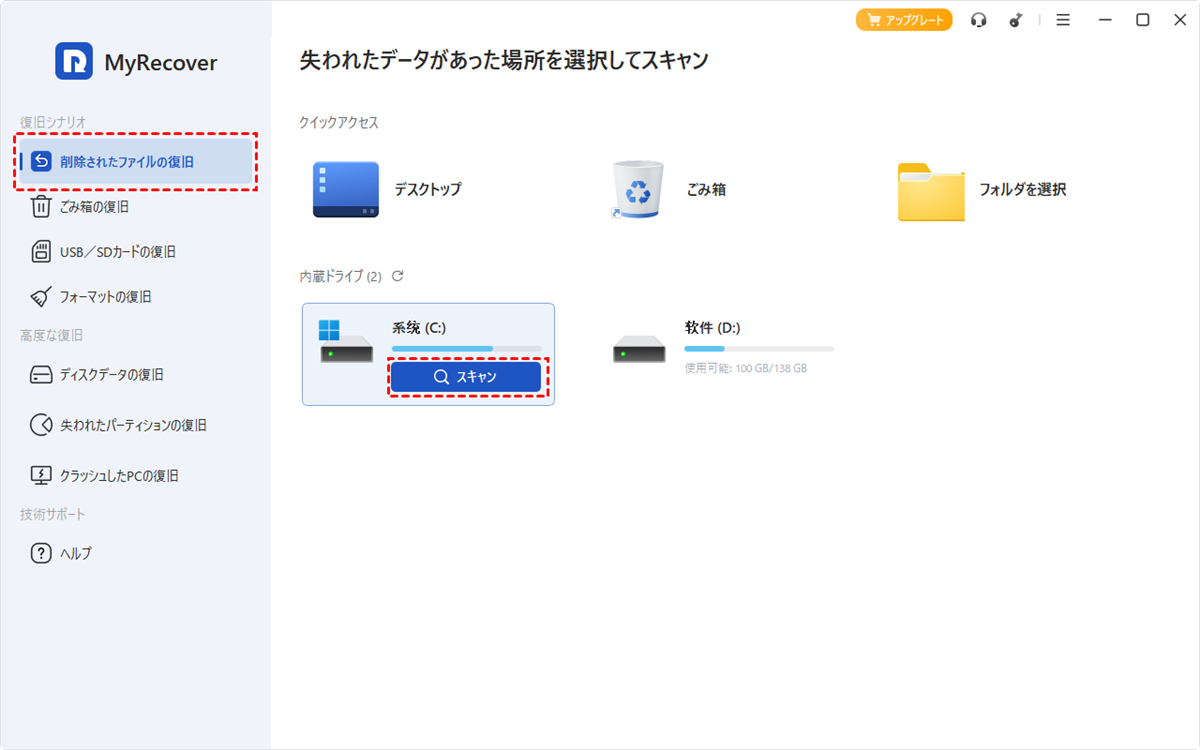
ステップ 2:MyRecoverを起動し、アプリのデータが保存されていたドライブやフォルダーを選択して「スキャン」をクリックします。
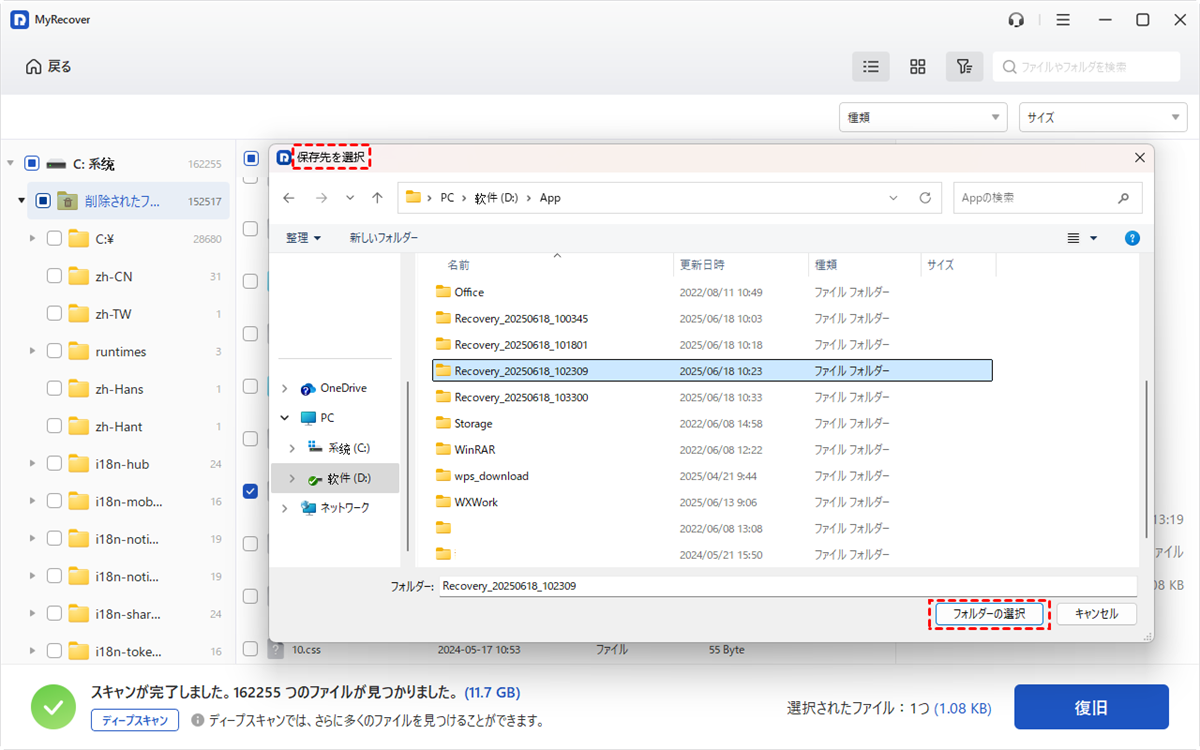
ステップ 3:復元したいファイルを選択して「復旧」をクリックし、保存先を指定します。
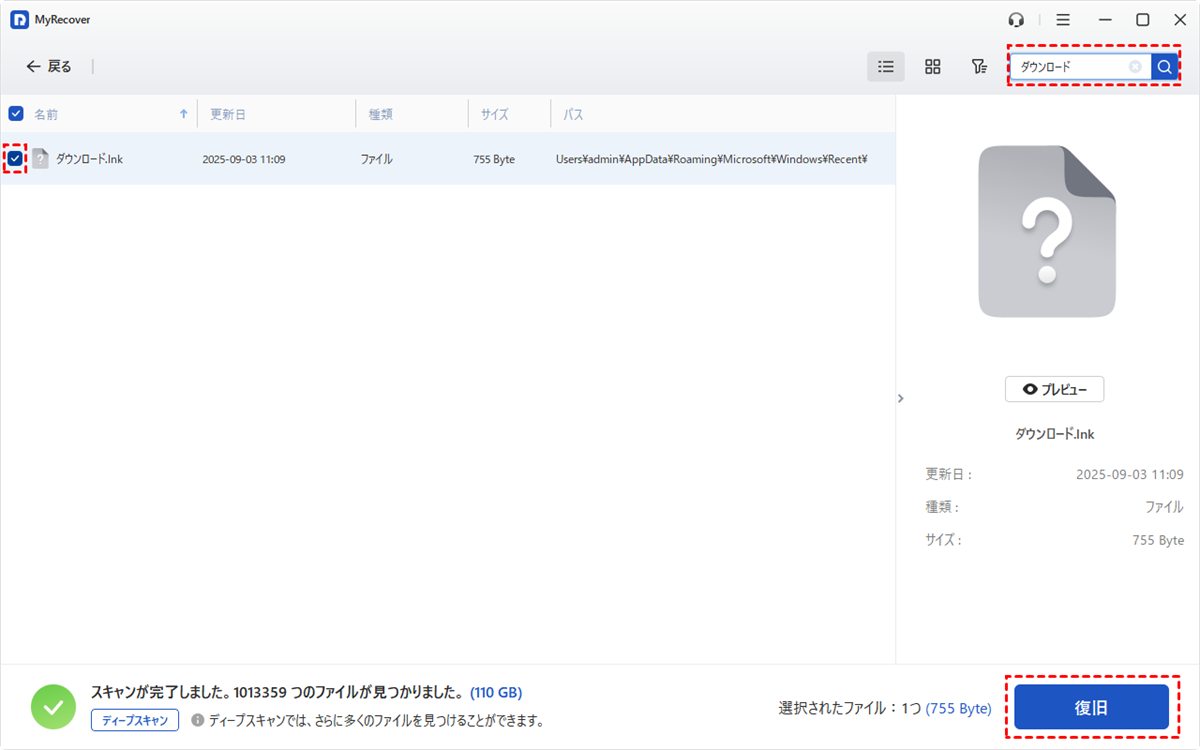
ステップ 4:元のドライブやフォルダーではなく、別のドライブや外付けストレージなどを指定することで、復元対象のデータを上書きするリスクを抑えられます。
MyRecover Professionalでは、ディープスキャンでより詳細なスキャンができ、プレビューで復元前にファイルの内容を確認できます。また、フィルタで種類・サイズ・更新日時などから必要なデータを絞り込み、無制限のデータ復旧にも対応しています。さらに、起動できないWindowsからデータを復元する機能も利用できます。
Googleで優先ソースとして追加していただければ、役立つガイドを決して見逃すことはありません。
Windows 11でアプリを復元するときの注意点
Windows 11でアンインストールしたアプリを復元する場合は、アプリ本体を戻すだけでなく、関連データを誤って上書きしないよう注意することが大切です。特に重要なファイルが消えている場合は、復元操作を急がず、次のポイントを確認してから作業を進めましょう。
アンインストール後に新しいデータを大量に保存しない
削除されたファイルを復元したい場合、同じドライブへの書き込みが増えるほど、元のデータが上書きされる可能性があります。必要のないアプリのインストールや大容量ファイルの保存はできるだけ控えましょう。
アプリ本体と関連データを分けて考える
アンインストールしたアプリをWindows 11で復元する場合、アプリを再インストールすれば再び使えるようになるケースがあります。ただし、アプリ内で作成した画像や設定ファイルなどは自動的に戻らないことがあるため、バックアップやデータ復元の方法も確認してください。
システムの復元を実行する前に内容を確認する
システムの復元を使う場合は、選択した復元ポイントの日付や「影響を受けるプログラム」を確認してから実行しましょう。復元ポイント以降にインストールしたアプリなどが影響を受ける可能性があります。
復元したデータは別の場所に保存する
データ復元ソフトを使用する場合は、復元元と同じドライブへの保存を避け、別のドライブや外付けストレージを指定するのがおすすめです。これにより、復元したいデータを上書きするリスクを抑えられます。
バックアップがある場合は先に確認する
ファイル履歴、Windowsバックアップ、クラウドなどにデータが残っている場合はまずバックアップからの復元を検討しましょう。バックアップがない場合に、データ復元ソフトを利用するという順番で進めると安全です。
復元できない場合は無理に操作を続けない
何度もフォーマットや初期化、不要な修復操作を行うと、データ復元が難しくなる可能性があります。特に大切なファイルが含まれている場合は、復元対象のドライブへの操作を最小限にしてください。
まとめ
Windows 11でアンインストールしたアプリを元に戻したい場合、まずは公式サイトやMicrosoft Storeからの再インストールを試し、復元ポイントやバックアップが利用できる場合は、それぞれの状況に応じて活用しましょう。
アプリと重要なファイルが削除され、バックアップもない場合は、上書きを避けながらデータ復元ソフトを試すことが有効です。MyRecoverは、紛失データだけでなく、アクセスできないパーティションからのデータ復元にも対応しているため、通常の方法で見つからないファイルの救出にも役立ちます。
よくある質問
1.Windows 11でアンインストールしたアプリは残りますか?
Windows 11でアンインストールしたアプリは、基本的にアプリ本体が削除されます。 ただし、設定ファイルやユーザーデータなどが一部残る場合があります。アプリによって保存場所や削除される範囲が異なるため、アンインストール後も関連ファイルが残っていないか確認するとよいでしょう。
2.Windows 11でアンインストールしたアプリは復元できますか?
Windows 11でアンインストールしたアプリは、再インストールによって再び使用できる場合があります。Microsoft StoreのアプリならStoreから、その他のアプリなら開発元の公式サイトから再インストールできます。復元ポイントがあれば、システムの復元を利用できる場合もあります。
3.アンインストールしたアプリを再インストールすればデータも戻りますか?
必ずしも戻るとは限りません。アプリを再インストールしても、アプリで作成した画像、文書、設定ファイルなどが自動的に復元されるとは限りません。バックアップがない場合、削除されたデータについてはMyRecoverなどのデータ復元ソフトでスキャンして確認する方法があります。
4.Windows 11のシステムの復元でアプリを戻せますか?
復元ポイントがアンインストール前に作成されていれば、戻せる可能性があります。システムの復元は、復元ポイント時点のシステムファイルやレジストリ、インストールされたプログラムの状態などを復元します。ただし、個人ファイルを復元する機能ではないため、削除データの復元とは分けて考えましょう。
5.アンインストールしたアプリのデータだけを復元できますか?
はい、データだけを復元できる場合があります。 アプリ本体を戻す必要がなく、関連する画像や文書などだけが必要なら、バックアップやファイル履歴を確認しましょう。バックアップがない場合は、MyRecoverで削除されたファイルをスキャンし、必要なデータだけを選択して復元する方法もあります。
6.Windows 11でアンインストールしたアプリを復元できないのはなぜですか?
復元ポイントやバックアップがない、または削除されたデータが新しいデータによって上書きされた可能性があります。また、アプリ自体が配布終了になっている場合は再インストールできないこともあります。重要なデータが残っている場合は、PCの使用を控え、早めにデータ復元ソフトで確認することをおすすめします。

