 MyRecover



【ステップバイステップガイド】Windows 10/11でWindows.oldフォルダを復元する方法
Windows.oldフォルダは、Windowsのアップグレードやインストール時に作成される貴重なバックアップで、以前のWindowsバージョンからの重要なファイルや設定が含まれています。この記事では、Windows.oldフォルダを復元する方法について詳細なステップバイステップガイドを提供し、簡単にWindows.oldフォルダを復元し、貴重なファイルを復元できるようにします。

更新者 Aeri / 更新日: 2026年03月16日


はじめに
今日、私のノートパソコンがFall's Creators Updateへの更新を強制しました(更新前はWindows 10 Anniversaryでした)。以前、Creators Updateに更新したことを覚えていて、それがひどかったので問題なくAnniversaryに戻りました。しかし、今回Fall's Creators Updateに更新してからAnniversaryに戻そうとしたら、OSが壊れてWindowsを再インストールしなければなりませんでした。その後、Windows.oldフォルダが存在するはずだと知り、そこからファイルを復元したいと思っています。しかし、どんなに探してもこのファイルが見つかりません。確かに削除はしていないので、Windows 10でWindows.oldを復元するにはどうすればよいですか?
- Aymericからの質問
Windowsをアップグレードまたは再インストールする際、システムはしばしばWindows.oldフォルダ(通常はC:\Windows.oldにあります)を作成します。このフォルダには、以前のWindowsインストールのバックアップ、ファイル、システム設定などが含まれており、古いファイルや設定を復元したり、以前のバージョンのWindowsを再インストールしたりする際に非常に役立ちます。しかし、誤ってWindows.oldフォルダを削除したり失ったりして、それを復元する必要が生じる場合もあります。
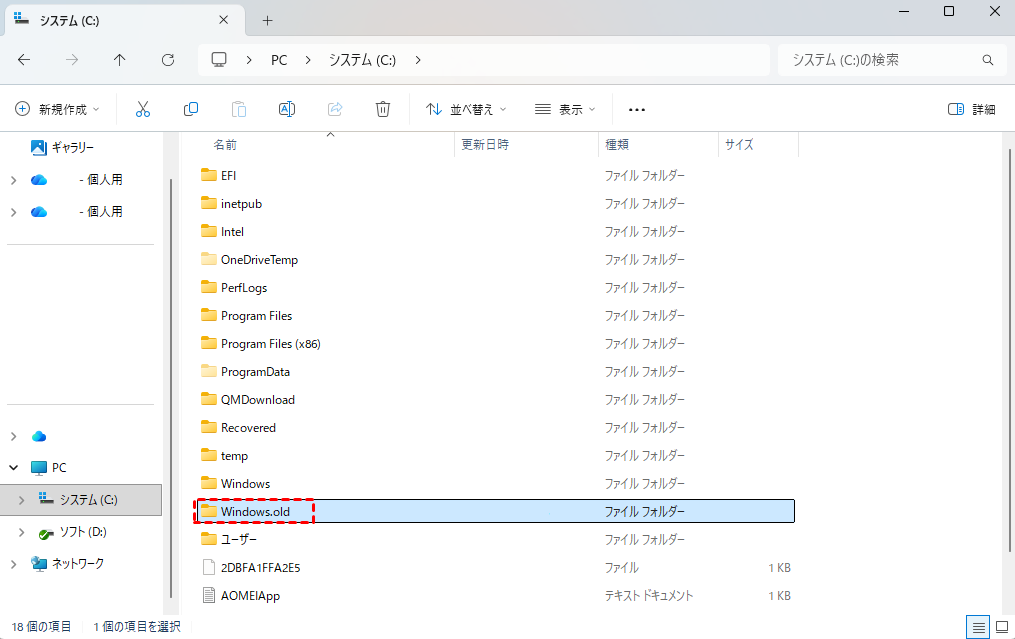
この記事では、Windows.oldフォルダが失われる理由、失われたWindows.oldフォルダを復元する方法、およびそこからファイルを抽出する方法について順を追って説明します。
Windows.oldフォルダが失われる理由
Windows.oldフォルダは、メジャーなWindowsアップグレード時、または以前のオペレーティングシステムを保持したままWindowsをクリーンインストールする際に作成されます。これには以前のバージョンのWindowsからのファイル、設定、構成が含まれており、失われたデータを復元したり、古いバージョンのWindowsに戻したりするための貴重なリソースとなります。以下に、Windows.oldフォルダが失われる一般的な理由をいくつか挙げます:
📌ディスククリーンアップまたは自動削除:ディスククリーンアップを実行したり、システムアップグレードまたは新規インストール後10日経過すると自動削除が行われ、Windows.oldフォルダが削除されて空き容量が確保されることがあります。
❌手動削除:ユーザーがその重要性に気づかずに、誤ってWindows.oldフォルダを削除してしまう場合があります。
💢ディスクの破損またはエラー:ファイルシステムの破損やシステムエラーにより、Windows.oldフォルダにアクセスできなくなったり、失われたりすることがあります。
📥ディスク空き容量不足:Windowsは、限られたディスク容量を管理するためにWindows.oldフォルダを削除または非表示にする場合があります。
Windows 10/11でWindows.oldフォルダを復元する方法
Windows.oldフォルダが失われた理由を理解したところで、次にいくつかの効果的な方法でフォルダを復元する方法に移りましょう。一般的に、手動または自動で削除された場合でも、削除されたWindows.oldフォルダはごみ箱には移動しません。これは主にシステムファイルを含んでいるためです。Windowsは、オペレーティングシステムの安定性に影響を与えないように、このフォルダをごみ箱に配置することを避けています。
Windows.oldフォルダが消えていることに気づいたら、すぐにC:ドライブの使用を停止し、特に新しいデータの書き込みを停止してください。そうしないと、Windows.oldを復元できる可能性が大幅に低下します。
以前のバージョンを復元
以前のバージョンを復元は、ファイルのバージョンを自動的に保存する組み込みのバックアップ機能です。Windows.oldフォルダを削除する前にファイル履歴を有効にしているか、シャドウコピーを有効にしている場合は、この機能を使用して以前のバージョンからフォルダを復元できます。
ステップ 1. エクスプローラーでCドライブを見つけ、右クリックして「以前のバージョンを復元」を選択します。
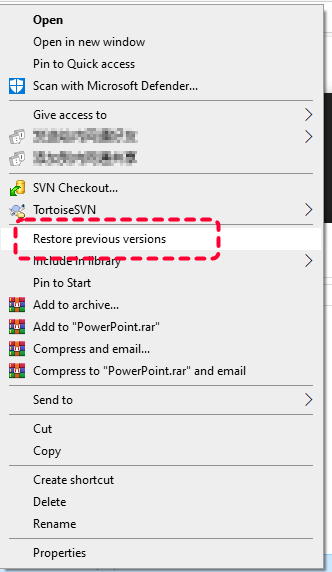
ステップ 2. Windows.oldフォルダが失われる前のバージョンを選択して開きます。
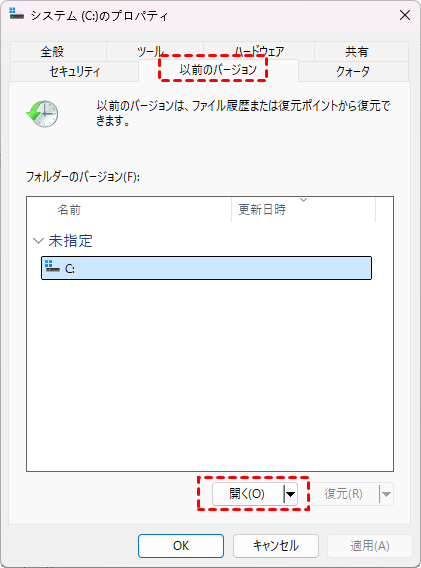
ステップ 3. リストにWindows.oldフォルダが見つかったら、フォルダを開き、復元したいファイルをコピーして安全な場所に貼り付けます。
MyRecoverを使用してWindows.oldフォルダを復元
シャドウコピーまたはファイル履歴を有効にしていない場合、上記の方法を試すと、「以前のバージョンは利用できません」と表示されるだけです。この場合、MyRecoverのような専門的なデータ復元ソフトウェアを使用することが優れた選択肢です。MyRecoverは、破損した、削除された、またはアクセス不能なドライブやフォルダ(Windows.oldを含む)からファイルを復元できる専門的なデータ復元ツールです。フォルダが削除されたり、ドライブがフォーマットされた場合でも、ドライブをスキャンして失われたファイルを検出し、復元することができます。

MyRecoverが真に優れている点は次の通りです:
✅高い成功率 – NTFS/FAT32/exFATドライブ向けの高度なディープスキャン。
✅スマートフィルタリング – ファイルタイプ、日付、サイズで正確にファイルを復元。
✅500デバイス対応 – SSD、HDD、USBフラッシュドライブ、SDカード、カメラ、ゲーム機ドライブなど、あらゆるタイプのデバイスからファイルを復元。
✅500以上のデータ損失シナリオに対応 – 削除されたパーティション、フォーマットされたHDD、空のごみ箱、システムクラッシュ、ウイルス攻撃などからの復元。
✅1,000以上のファイルタイプをサポート – ドキュメント、写真、動画、オーディオ、アーカイブ、Outlookデータファイルなどを含む。
✅OS互換性 – Windows 11/10だけでなく、Windows 8.1/8/7およびすべてのサーバーでも動作。
Windows.oldフォルダを復元する4つのステップ
ステップ 1. 下のボタンからMyRecoverをコンピューターにダウンロードしてインストールします。Cドライブへのインストールは避けてください。
 安全かつ高速
ステップ 2. アプリを起動し、Cドライブを選択して失われたファイルをスキャンし、「スキャン」をクリックします。

ステップ 3. クイックスキャンが完了したら、「ディープスキャン」をクリックしてより包括的なスキャンを実行できます。復元可能なリストから復元を試みるファイルを選択し、「復旧」をクリックします。
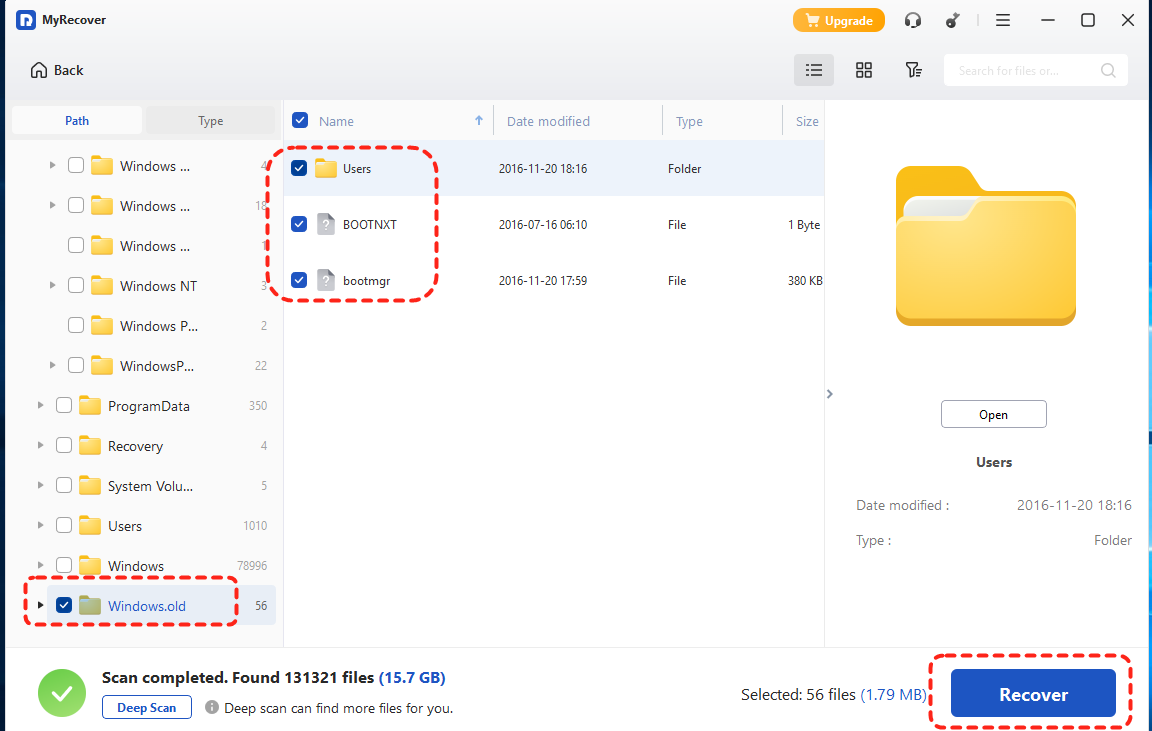
まずはMyRecover Freeで最大500MBのデータを無料で復元できます。無制限の復元とファイル内容のプレビュー機能を利用するには、MyRecover Professional版が、より複雑な復元ニーズに対応するための全機能を提供します。
ステップ 4. 復元したファイルを安全な場所に保存します。
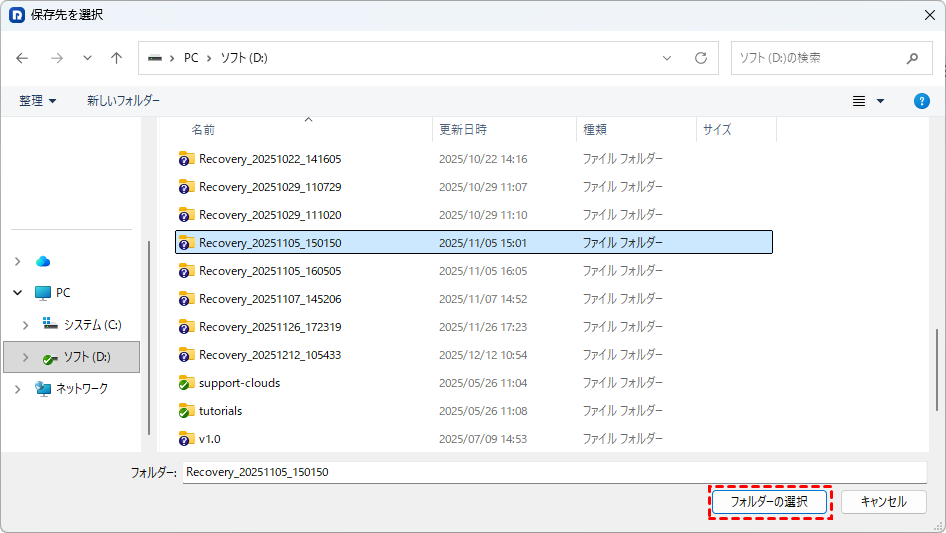
処理が完了すると、「ファイルが正常に復元されました」というメッセージが表示されます。その後、「参照」ボタンをクリックして、復元先フォルダ内で復元されたファイルを確認できます。

Windows.oldフォルダからファイルを復元する方法
MyRecoverは個々のファイルだけでなく、フォルダ構造ごとファイルを復元することも可能です。Windows.oldフォルダが復元されたら、手動でアクセスし、そこから必要なファイルを復元できます。以下の簡単なステップに従ってください:
ステップ 1. 「Win+E」キーを押してファイルエクスプローラーを開きます。Cドライブに移動し、Windows.oldフォルダを見つけて開きます。
ステップ 2. Windows.old\Users[ユーザー名]に移動し、必要なファイルを参照します。
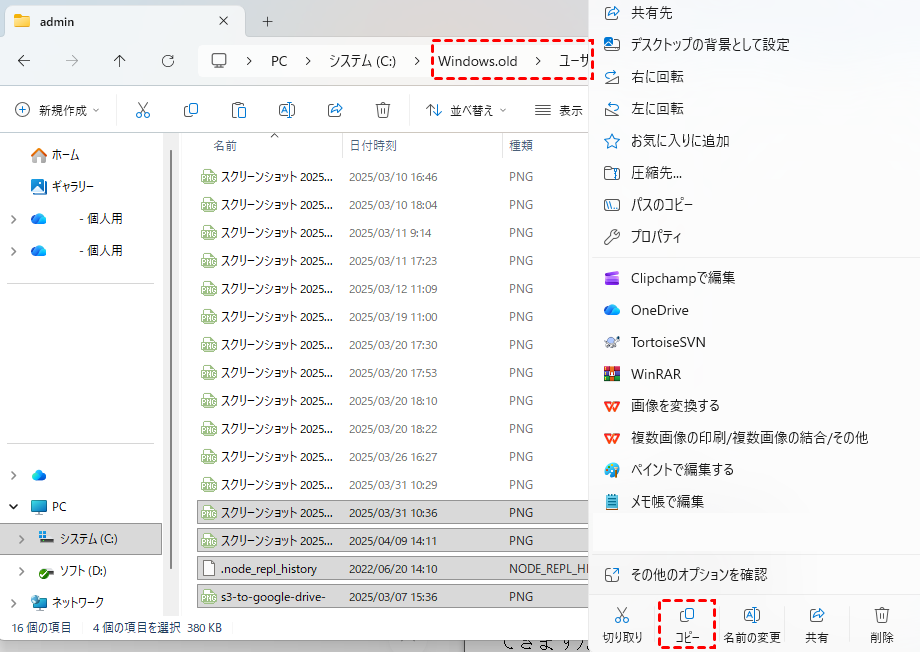
ステップ 3. ファイルを現在のユーザーフォルダまたは別の安全な場所にコピーします。
以前のWindowsインストール全体を復元したい場合は、組み込みの復元オプションを使用して以前のバージョンのWindowsにロールバックできます。ただし、このオプションはWindows 10/11にアップグレードしてから最初の10日間のみ利用可能です。10日のロールバック期間を過ぎると、「以前のビルドに戻す」オプションは表示されなくなります。
まとめ
Windows.oldフォルダは、以前のWindowsインストールの貴重なバックアップとして機能し、古いファイル、システム設定、さらには以前にインストールされたプログラムを保持しています。このフォルダが削除または紛失した場合、ファイル履歴の使用からMyRecoverのような専門的なデータ復元ツールまで、Windows.oldを復元する方法がいくつかあります。他の方法がうまくいかない場合、MyRecoverは優れた解決策です。
MyRecoverのProfessional版にアップグレードすると、排他的な機能が利用可能になります:リカバリディスクを作成して、完全にクラッシュしたシステムからでもユーザーデータを取得できます!