 MyRecover



【Windows対応】パソコンがCD-ROMを読み込まない時の対処法
「CDを入れてもまったく反応しない…」――Windows10パソコンでそんな焦りを経験したことはありませんか?本記事では、パソコンがCDを読み込まない時の原因と対処法を初心者にもやさしく段階的に解説します。専門用語は最小限に、イラスト付きで直感的に理解できるので、これまで業者に頼んでいた方も自力解決できるはずです。最後に、それでも直らない場合のデータ救出のコツも紹介します。

更新者 Aeri / 更新日: 2026年07月07日


ユーザーケース:パソコンがCDを読み込まなくなった!
ユーザーケース
Windows11にアップデートしたらCD・DVDをドライバに入れても認識しなくなりました。
解決方法を教えていただけますか?
- Yahoo知恵袋からの質問
ご紹介したユーザー様のように、Windows Update後に突然この症状に悩まされる方は非常に多く、「Windows10を搭載したパソコンでCDが読み込まない」というお悩みは、実はソフトウェア起因であるケースが約8割を占めます。
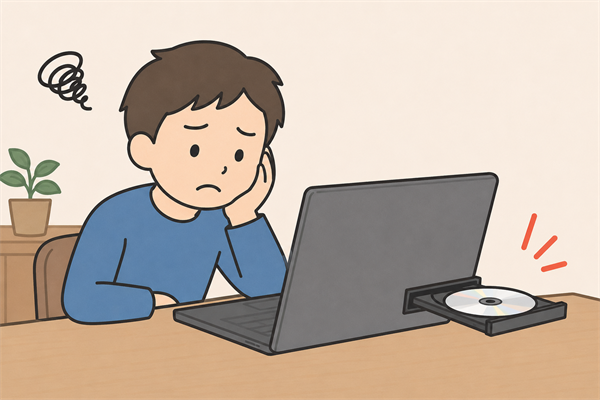
なぜWindowsでCDが読み込まれないのか?
では、具体的にどのような要因が背後に隠れているのでしょうか?主な原因は以下の4つに分類できます。
- ドライバの競合:Windows Updateで既存ドライバが上書きされると、Windows10搭載のパソコンでCDが読み込まないというトラブルが突然発生することがあります。特にライティングソフトや仮想ドライブを入れた環境では、フィルタードライバが原因になりやすいです。
- システム設定の無効化:アップデートの影響で自動再生や関連サービスが無効になると、PCがCDを読み込まない状態に陥ります。ディスクを挿入してもOSが認識動作を開始しないため、この症状が表面化します。
- レジストリのフィルター残留:アプリのアンインストール痕がレジストリにゴミとして残ると、パソコンがCD-ROMを読み込まないケースが多く見られます。
- BIOSの認識ズレ:まれにBIOS/UEFIのSATA/IDEモードが変わると、Windows11環境のパソコンでもCDが読み込まないことがあります。
初心者でもできる!試すべきの対処法
原因が分かれば、あとは実践あるのみです。ただし、いきなり難易度の高い操作に手を出すのは危険です。
ここでは、最も簡単でリスクが少ない物理チェックから始めて、徐々にシステム内部へとアプローチを深めていく順序で6つの方法を厳選しました。初心者の方が迷わないよう、各ステップを丁寧に解説しますので、焦らずひとつずつ試してみてください。
方法1:CDとドライブを物理的にチェック
まずは「電気が通っているか」「物理的に正しくセットされているか」の基本確認です。ドライブのトレイが完全に閉まっているか、CDのラベル面が上向きかを見直しましょう。
CDの記録面に指紋やホコリが付着していると、レーザーがデータを読み取れません。柔らかい乾いた布で中心から外側へ軽く拭き、傷が深い場合は別のCDで試してみてください。
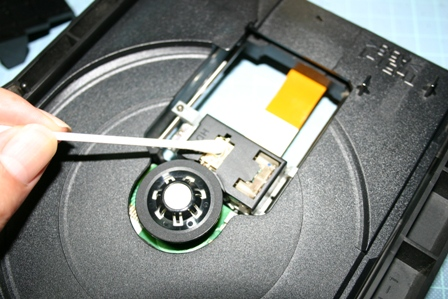
もしWindows10を搭載したパソコンでCDが読み込まない症状が出ても、このひと手間で意外と解決することが多いので、必ず最初に実施してください。
方法2:トラブルシューティングで原因を診断
Windowsには標準で「ハードウェアとデバイス」のトラブルシューティングが用意されており、OSが自動的に原因をスキャンして修復を試みます。専門知識が不要で、システムに一切ダメージを与えない安全な対処法です。
ステップ 1:「設定」>「システム」>「トラブルシューティング」を開きます。
ステップ 2:「その他のトラブルシューティングツール」>「ハードウェアとデバイス」を選択し、「実行する」をクリックします。
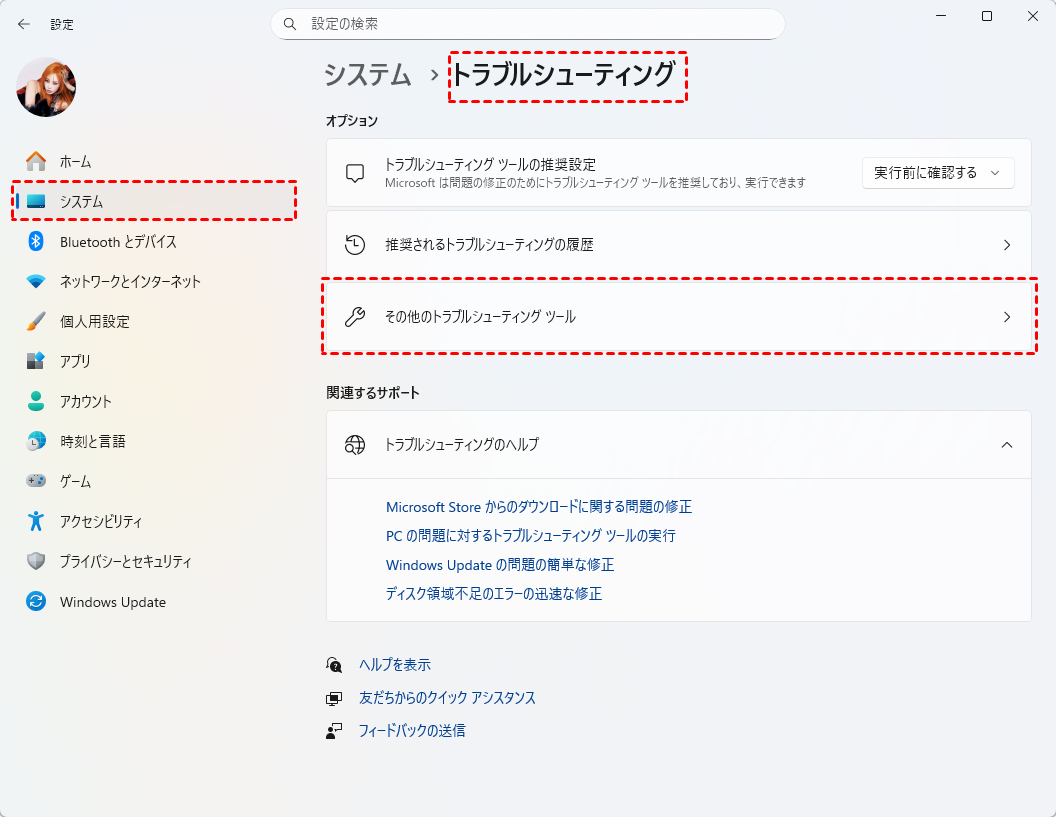
ステップ 3:画面の指示に従ってスキャンを完了し、修復案が表示されたら適用してパソコンを再起動します。
方法3:CDドライブの「自動再生」設定をリセット
「自動再生」が無効になっていると、CDを挿入してもOSが読み取り動作を開始しないことがあります。この設定をリセットすることで、パソコンがCDを読み込まない原因のうち、ソフトウェア上の認識トリガーを正常に戻すことが期待できます。
ステップ 1:コントロールパネルを開き、表示方法を「大きいアイコン」に切り替えて「自動再生」をクリックします。
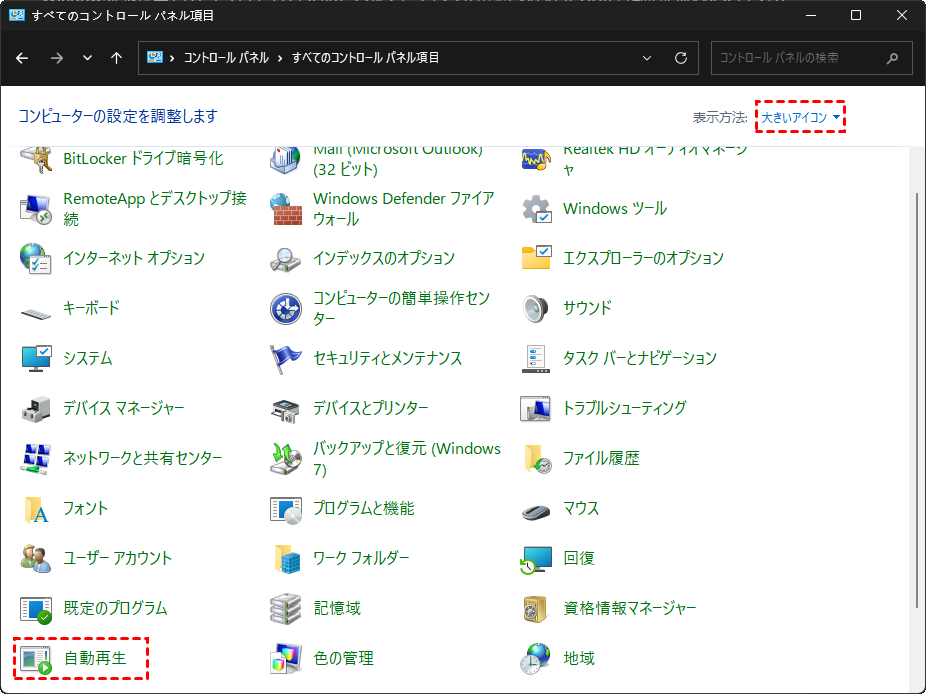
ステップ 2:「すべてのメディアとデバイスで自動再生を使う」にチェックを入れます。
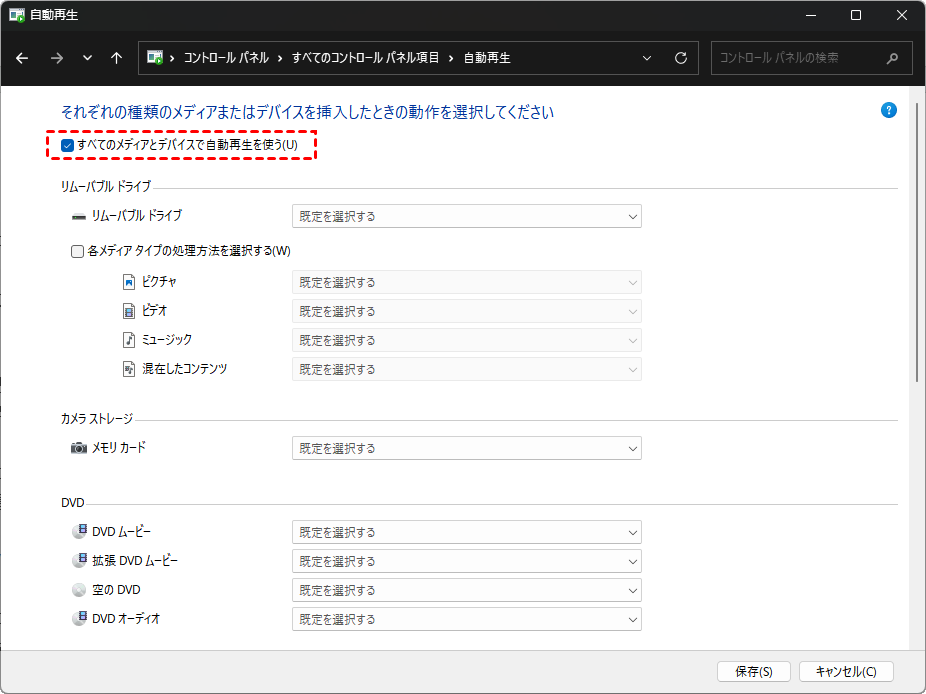
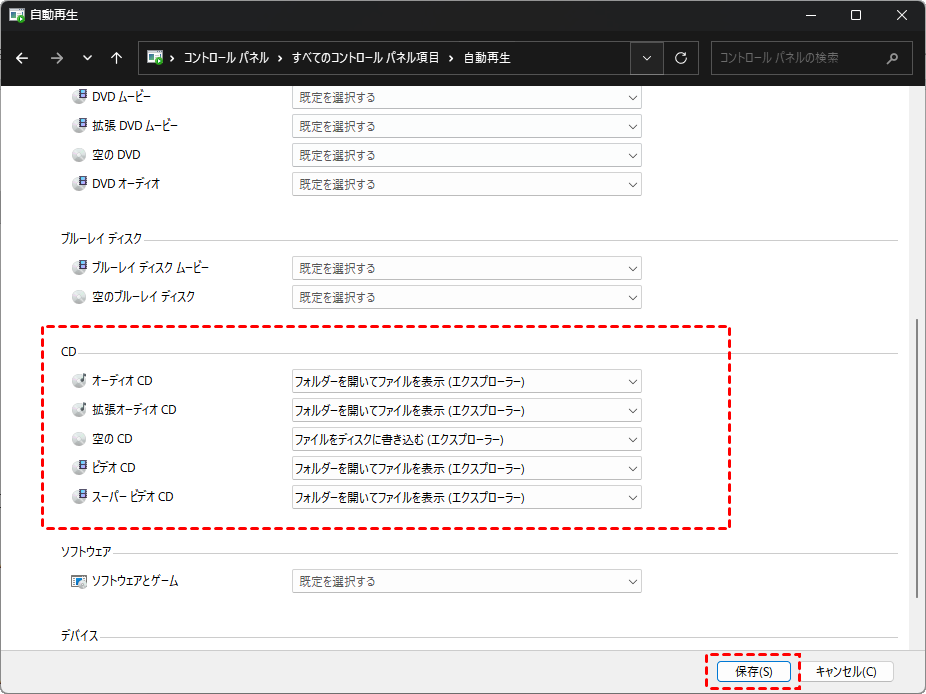
ステップ 3:CDドライブの項目を「フォルダーを開いてファイルを表示(エクスプローラー)」に変更し、「保存」をクリックしてから再起動します。
方法4:ドライバを更新と再インストール
ドライバの不具合は、Windows Update後に特に頻発します。古いドライバを削除してOSに再認識させることで、競合状態をリセットできます。PCがCDを読み込まないトラブルは、このドライバリフレッシュで劇的に改善する事例が多く報告されています。
ステップ 1:「デバイスマネージャー」(Win+Xキーで開く)を起動し、「DVD/CD-ROM ドライブ」を展開します。
ステップ 2:該当ドライブを右クリックし、「デバイスのアンインストール」を選択して削除します。
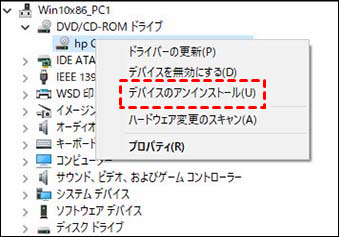
ステップ 3:パソコンを再起動します。Windowsが起動時に自動で最適なドライバを再インストールし、認識をリセットします。
方法5:「UpperFilters」や「LowerFilters」を削除
これが原因でCDが読めなくなるケースは非常に多いですが、レジストリ編集を伴うため上級者向けです。CDが読み込まない時の対処として、このフィルター削除は「最終手段の一つ前」に位置する強力な手法で、特に以前使っていたライティングソフトの痕跡が残っている場合に有効です。
ステップ 1:キーボードの「Win+R」で「ファイル名を指定して実行」を開き、「regedit」と入力してレジストリエディタを起動します。
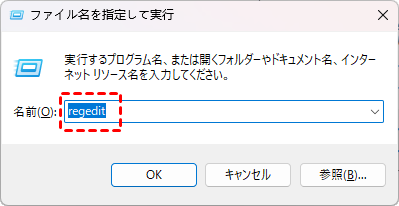
ステップ 2:「HKEY_LOCAL_MACHINE\SYSTEM\CurrentControlSet\Control\Class\{4d36e965-e325-11ce-bfc1-08002be10318} 」へ移動します。
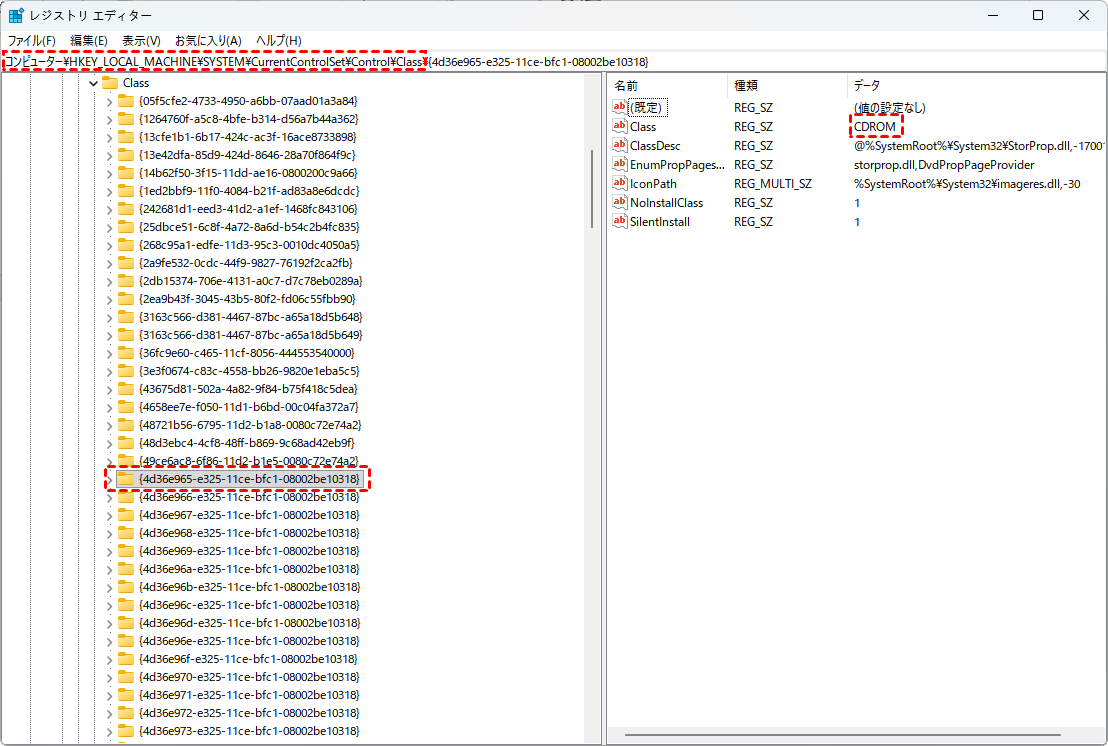
ステップ 3:右側ペインの「UpperFilters」と「LowerFilters」をそれぞれ右クリックして削除します(両方なければそのまま閉じてOK)
ステップ 4:エディタを閉じてパソコンを再起動し、変化を確認します。
方法6:SATA/IDEモードを切り替える「最終手段」
ソフトウェア的な対処をすべて試しても直らない場合、ハードウェア認識の根幹であるBIOS設定に問題がある可能性が浮上します。Windows11環境でもパソコンがCDを読み込まないケースでは、このBIOSレベルのモード切替が最後の頼みの綱となることがあります。
ステップ 1:PC起動直後に「F2」や「Delete」キー(メーカーにより異なる)を連打し、BIOS/UEFI設定画面に入ります。
ステップ 2:「Advanced」>「SATA Configuration」などから、内蔵ドライブの接続モード(AHCI/IDE)を現在と逆のモードに変更します(メーカー表記を要確認)。
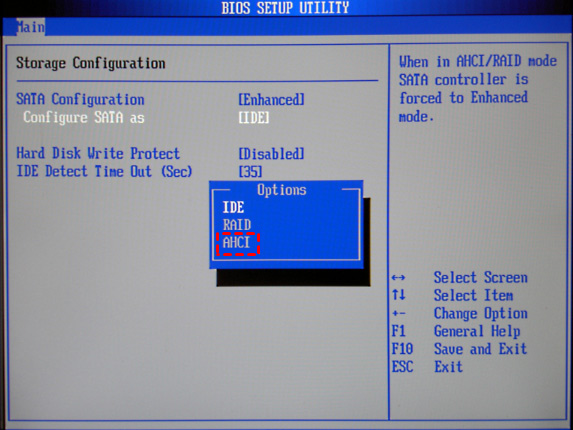
ステップ 3:設定を保存(F10キーなど)して再起動し、CDが認識されるかどうかを確かめます。変更後、Windowsが起動しなくなるリスクもあるため、自己責任で実施してください。

Googleで優先ソースとして追加していただければ、役立つガイドを決して見逃すことはありません。
それでも認識しない場合のデータ救出術
ここまで紹介した対処法をすべて試してもWindows10を搭載したパソコンでCDが読み込まない状態が改善しない場合でも、諦める必要はありません。CD自体が物理的に傷ついていたり、ファイルシステムが破損している場合でも、専門的なデータ復旧ソフトウェアを使えば、データを救出できる可能性があります。
ここでは、PCがCDを読み込まないトラブルに直面した際の頼りになる味方として、MyRecoverというプロ仕様のデータ復旧ソフトをご紹介します。
MyRecoverは、Windows10を搭載したパソコンでCDが読み込まないという深刻な状況でも、ディスク内のデータにアクセスできる可能性を広げる、実績あるデータ復旧ツールです。高いスキャン速度と包括的なデータ検索、そして高い復元成功率を強みとしており、誤削除、フォーマット、システムクラッシュ、ウイルス攻撃など、多様なデータ消失シナリオに対応します。
- MyRecoverのメリット:✎...
- 500種以上のデバイスに対応:HDD/SSD、USBメモリ、SDカード、デジタルカメラ、PS4/5、ドローン、CCTVなど、幅広いストレージメディアをカバーします。PCがCDを読み込まないトラブルで諦める前に、このソフトが最後の切り札となるでしょう。
- 多様なファイル形式:ドキュメント、画像、動画、音声、メールなど、1000種類以上のファイルをフォルダ構造を保ったまま復元可能です。
- 2段階スキャンモード:短時間で終了する「クイックスキャン」と、セクター単位で徹底調査する「ディープスキャン」を搭載します。
- プレビューとフィルタ:フィルタ機能で種類・名前・サイズから目的のデータを絞り込み、プレビュー機能で復元前の中身確認が可能です。これにより、CDが読み込まない時の対処として、無駄なく効率的なデータ救出が実現します。
それでは、MyRecoverを使って、CDが読み込まない時の対処として実際にデータを救出する手順を解説します。
ステップ 1:下のボタンをクリックしてMyRecoverをダウンロードとインストールします。
ステップ 2:MyRecoverを起動したら、復旧したいCD/DVDドライブを選択して「スキャン」をクリックします。
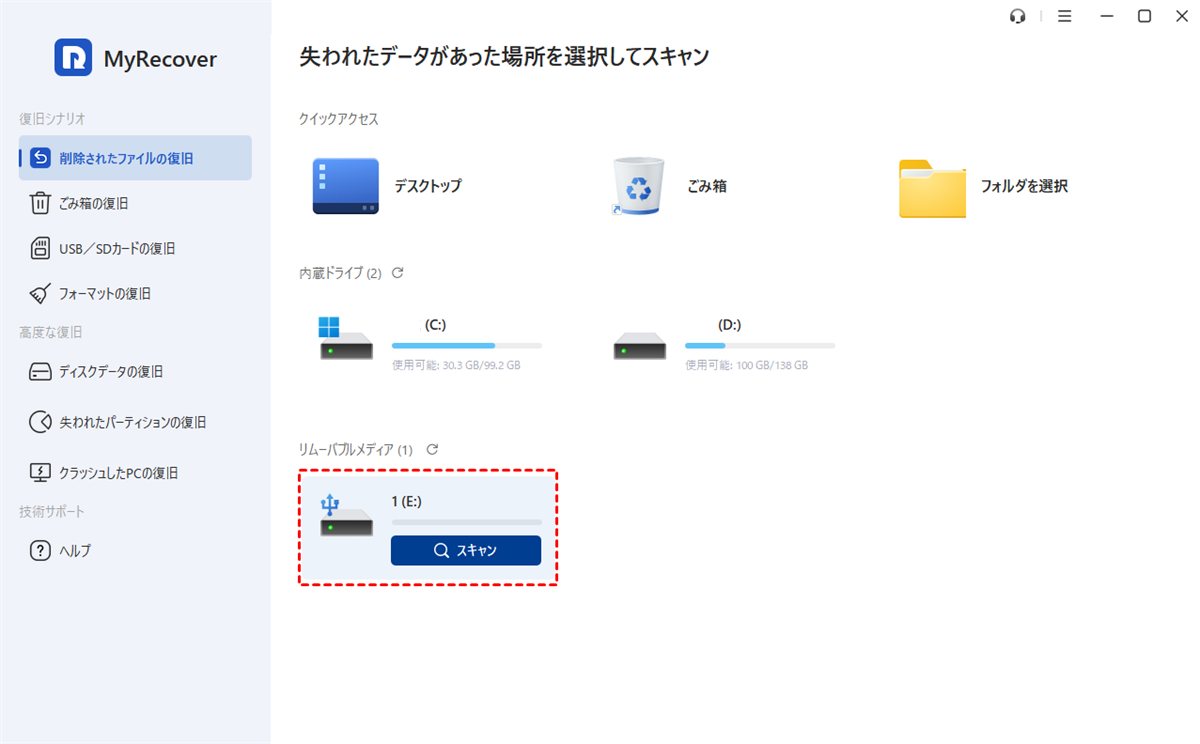
まず「クイックスキャン」が実行され、比較的最近のファイルや削除直後のデータが検出されます。これで見つからない場合は、「ディープスキャン」 を手動で選択してください。
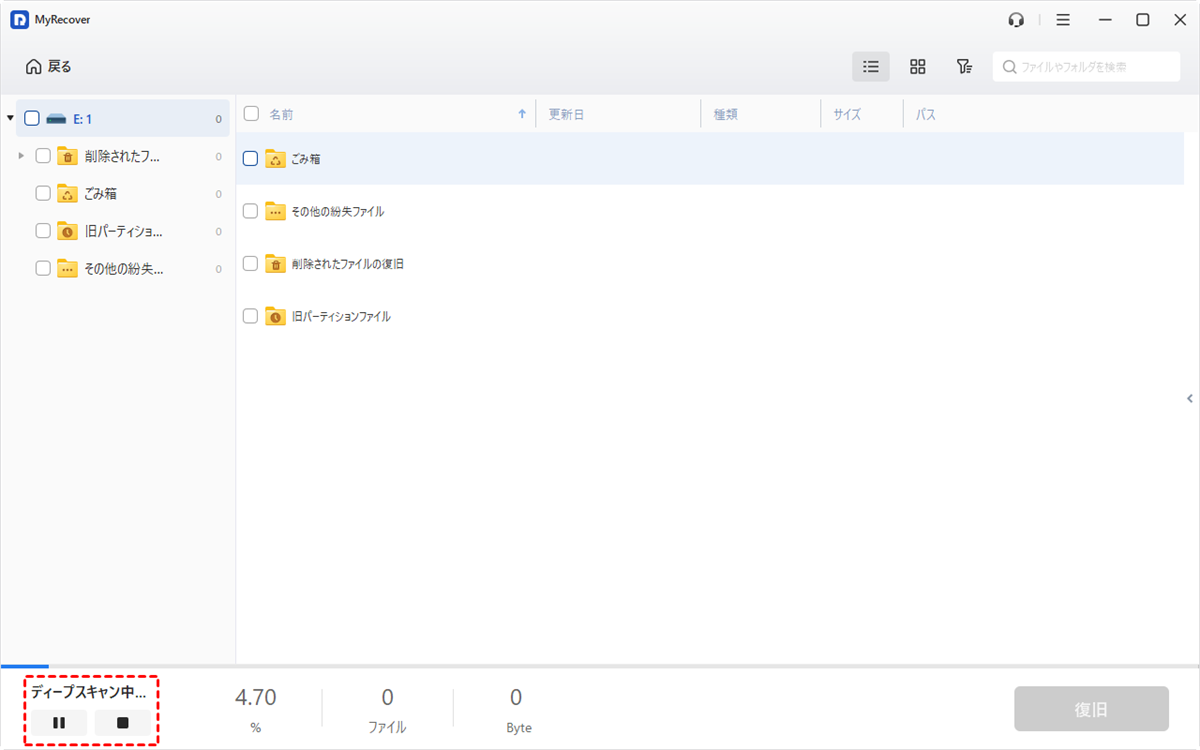
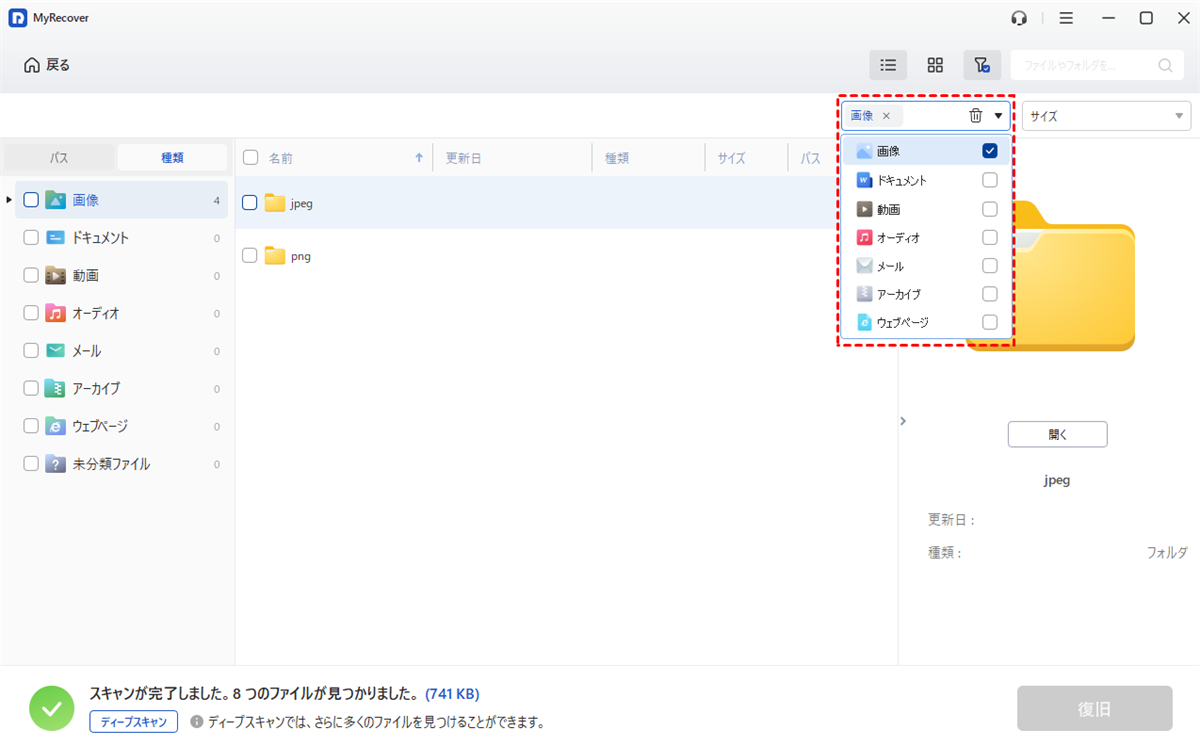
ステップ 3:スキャンが完了すると、見つかったファイルの一覧が表示されます。ここでフィルタ機能を使って、必要なファイルだけに表示を絞り込むと効率的です。
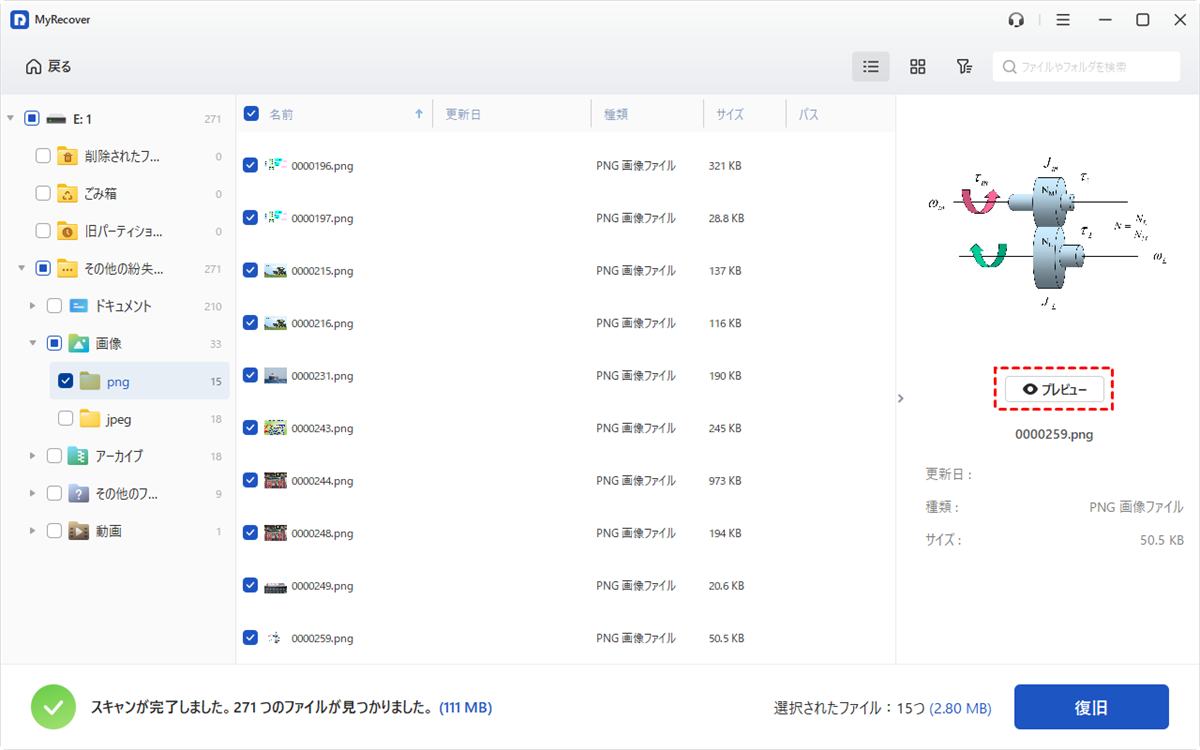
また、気になるファイルはプレビュー機能で中身を事前確認できます。
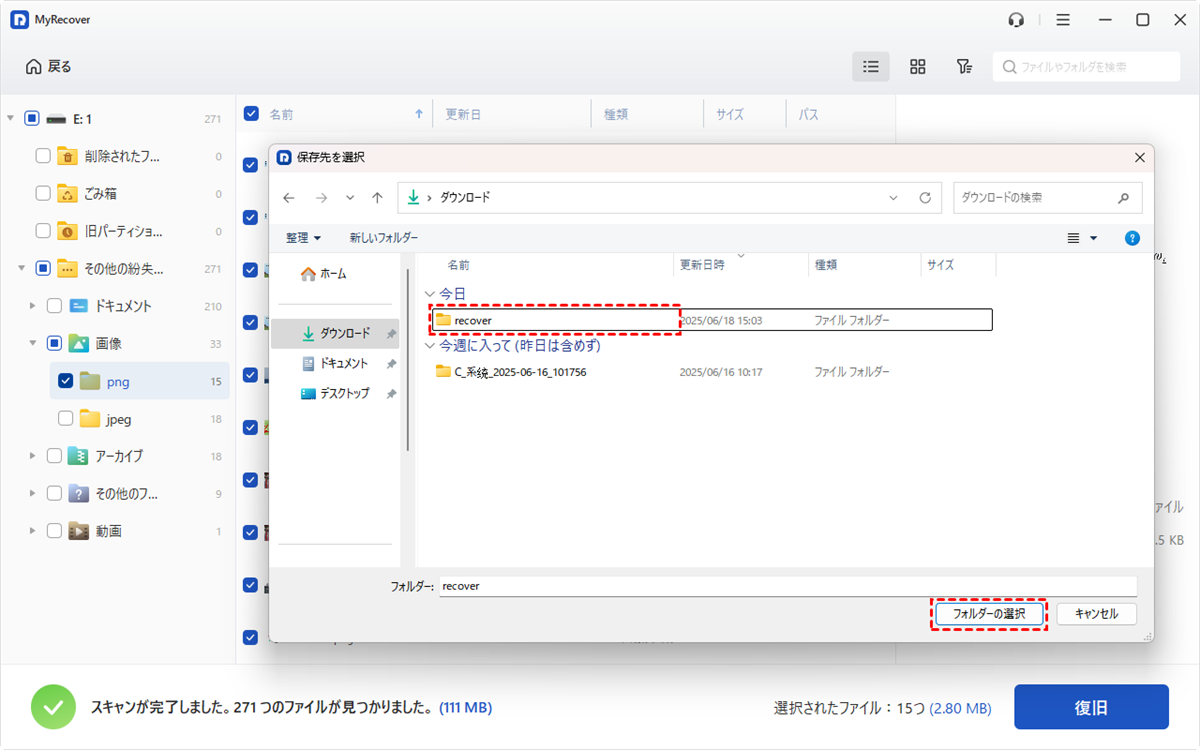
ステップ 4:復元したいファイルにチェックを入れ、「復旧」ボタンをクリックします。
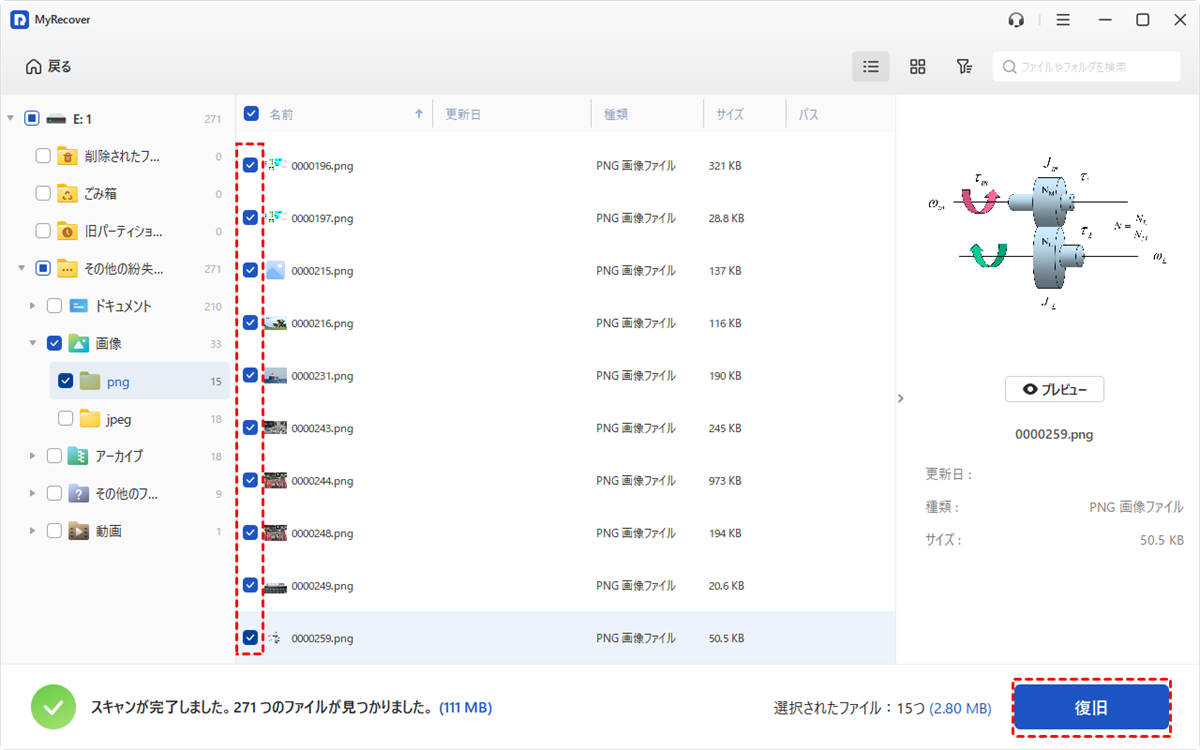
保存先は元のドライブとは別の場所(別のHDDやUSBメモリなど)を指定することをおすすめします。
なお、MyRecoverにはTechnician版も用意されています。こちらはPCとサーバーの台数に制限なく登録できて、無制限のデータ復旧が可能です。また、企業やMSP(マネージドサービスプロバイダ)向けに、24時間年中無休の優先技術サポートとリモートアシスタンスを提供しています。
さらに、起動可能なUSBを作成してパソコンが起動しなくなった場合でもデータを救出できるため、深刻なシステム障害時にも頼りになる選択肢となるでしょう。
まとめ
パソコンがCDを読み込まないトラブルは、物理的な汚れや傷、ドライバの競合、自動再生の無効化、レジストリのフィルター残留、さらにはBIOSレベルの認識ズレなど、原因は多岐にわたります。本記事では、初心者でも実践できる物理チェックからシステム設定の見直し、レジストリ編集、BIOS切替までを段階的に対処法として体系的に解説しました。
これらの手法をすべて試しても解決しない場合でも、CD自体の物理的損傷やファイルシステム破損が原因であれば、専門的なデータ復旧ソフトMyRecoverで読み込まないCDドライブからデータを復元することをお勧めします。MyRecoverは、未割り当てパーティションからのデータ復元もできます。
よくある質問
1.パソコンでCDが読み込まない場合、最初に何を試せばいいですか?
パソコンでCDが読み込まない場合、最初は物理的な確認から始めましょう。CDの記録面に指紋や傷がないか確認し、柔らかい布で拭いてください。また、ドライブのトレイが完全に閉まっているか、別のCDで試すことも有効です。
2.「UpperFilters」と「LowerFilters」の削除とは何ですか?危険はありますか?
これは、レジストリに残った不要なフィルタードライバ情報を削除する対処法です。以前使っていたライティングソフトの痕跡が原因でパソコンがCD-ROMを読み込まないケースに効果がありますが、レジストリ編集を誤るとシステムに重大な影響を与える可能性があるため、事前にバックアップを取り、自己責任で実施してください。
3.CDドライブが「デバイスマネージャー」に表示されないのですが、どうすればいいですか?
デバイスマネージャーで「DVD/CD-ROM ドライブ」が表示されない場合、ドライバに問題がある可能性があります。まずはパソコンを再起動してみてください。それでも表示されない場合は、PCがCDを読み込まないトラブルの原因としてハードウェアの接触不良も考えられます。
4.CDが読み込まない原因として、他にどんなことが考えられますか?
主な原因として、ドライバの競合(Windows Update後の不具合)、システム設定の無効化(自動再生オフ)、レジストリのフィルター残留、BIOSの認識ズレ(SATA/IDEモード)などが挙げられます。また、CD自体の物理的な傷や経年劣化によるドライブのレンズ汚れも原因となり得ます。
5.「自動再生」が動作しません。CDを入れても何もポップアップしません。どうしますか?
コントロールパネル>「自動再生」を開き、「すべてのメディアとデバイスで自動再生を使う」にチェックを入れ、CDドライブの項目を「フォルダーを開いてファイルを表示」に変更して保存し、再起動してください。
6.上記の方法をすべて試しましたが、それでもCDが読み込まれません。最終的にはどうすればいいですか?
すべての対処法を試しても改善しない場合、CD自体の物理的損傷やファイルシステム破損が原因かもしれません。その場合は、専門的なデータ復旧ソフトの活用が有効です。例えばMyRecoverは、Windows10/11環境に対応し、CD/DVDメディアからのデータ復旧をサポートします。

