 MyRecover



【解決済み】Windows 11でCドライブのごみ箱が壊れている問題
Windows 11の「C:ドライブのごみ箱が壊れています」は、C:ドライブのディレクトリ問題を示しています。設定アプリやシステムスキャンを含むいくつかの効果的な方法で、Windows 11で「壊れたたごみ箱を修正する方法」を説明し、完全な機能を回復させます。

更新者 Aeri / 更新日: 2026年04月01日


C:\のごみ箱が壊れています!
C:/のごみ箱が壊れているという黒い画面が表示されるのはなぜですか?
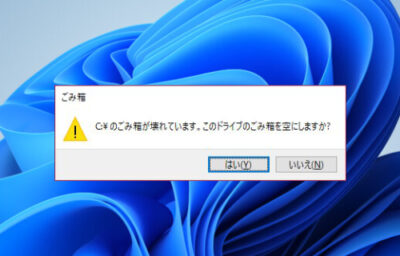
C:/のごみ箱が壊れているという黒い画面が表示され、コンピューターにアクセスできません。このドライブのごみ箱を空にしますか?はいですか?またはいいえですか?この問題を修正するにはどうすればよいですか?
- learn.microsoft.comからの質問
Windows 11の作業スペースを整理している最中に、突然「C:\のごみ箱が壊れています。このドライブのごみ箱を空にしますか?」というプロンプトが表示されることがあります。このエラーは、Windowsのコアユーティリティに問題があり、削除したファイルの管理ができなくなる、あるいは最悪の場合、ファイルがアクセス不能になる可能性があることを意味します。
しかし、慌てる必要はありません。この投稿では、この問題の原因と解決策を見つけ、素早く修正することができます。
Windows 11でごみ箱が壊れる理由
簡単に言うと、ごみ箱は単なるフォルダではなく、特別なシステムデータベースです。ファイルが「削除」されると、この管理されたスペースに移動され、その情報はインデックスファイルに記録されます。このインデックスファイルが壊れると、エラーメッセージが表示される可能性があります。
これは以下の原因が考えられます:
- 突然の電源喪失。
- ソフトウェアの競合。
- 不良なディスクセクタ。
- バグのあるWindowsアップデート。
システムはこのインデックスファイルを読み取り、意味不明なデータや読み取り不能なデータを検出するため、手に負えずに破損エラーを表示します。
ごみ箱破損の一般的な症状
壊れたごみ箱は、必ずしも単一の明確なエラーメッセージで通知されるとは限りません。症状はより微妙な場合もあります。
- ごみ箱アイコンをダブルクリックしても、何も起こらない場合があります—デスクトップの空白部分をクリックしたかのようです。
- また、開いても中身が空であることもあります。たった今大きなファイルを削除したばかりなのにです。
- 特にイライラする症状は、ごみ箱を空にしようとすると、ファイルが見つからない、または権限がないというエラーが表示される場合です。
- より深刻なケースでは、Cドライブのごみ箱が壊れて、黒い画面の問題が発生することがあります。ごみ箱を開こうとすると、エクスプローラーがフリーズしたり、黒いウィンドウが一瞬表示されて消えたりします。
これらはすべて、根本的な構造が損傷していることを示す典型的な兆候です。
「ごみ箱を空にしますか」というプロンプトへの対処方法
この破損が最も一般的に現れる症状の一つが、執拗に表示されるプロンプトです:「C:\のごみ箱は壊れています。このドライブのごみ箱を空にしますか?」Windowsは何か問題があると認識し、核となる選択肢—すべてを一掃する選択肢を提供しようとします。
ごみ箱に復元が必要なファイルがある場合、「はい」をクリックすると、通常の復元プロセスを経ずにそれらのファイルが完全に消去されてしまいます。データ復旧が目的であれば、これは最悪の第一歩です。
ただし、最近削除したファイルが一切不要であると確信しているのであれば、ごみ箱を空にすることは迅速な解決策となり得ます。Windowsはその後、新しく破損していないごみ箱の構造を再構築することが多いからです。しかし、確信が持てない場合は、より安全な道は、まずファイルの復元を試みることです。これについては後ほど詳しく説明します。
まず重要なファイルを復元する(必要な場合)
ごみ箱をリセットする可能性のある修復コマンドを実行する前に、最優先事項は、中に閉じ込められている重要なファイルを復元することです。ごみ箱が壊れているため、単に開いて「元に戻す」をクリックすることはできません。ここで、MyRecoverのような信頼性の高いデータ復旧ツールが役立ちます。このツールは、壊れたデータベースを無視して、ドライブのセクターを直接スキャンし、復元可能なファイルを探すように設計されています。
MyRecoverはユーザーフレンドリーで強力なため、この特定のシナリオに理想的な選択肢です。Cドライブを深くスキャンし、技術的には「削除済み」だが物理的にはまだディスク上に存在するファイルを見つけ出し、Windows 11の「C:\のごみ箱は壊れています」という問題を効果的に回避してデータを取り戻します。
 MyRecover
- 対応デバイスの多様性:内蔵および外付けHDD、SSD、SDカード、USBメモリなど、さまざまなストレージデバイスからのデータ復元に対応しています。
- 広範なデータ損失原因への対応:誤削除、ディスクフォーマット、ウイルス感染など、さまざまな原因によるデータ損失を復旧可能です。
- 多彩なファイル形式に対応:JPEG、PNG、MP4、MOV、DOC、XLSX、PDF、ZIP、RARなど、1,000種類以上のファイル形式に対応しています。
- 便利なハイライト機能:スキャン中にファイルの検索、フィルタリング、プレビュー、復元が簡単に行えます。
- 高い互換性:Windows 11、10、8、7およびWindows Serverに対応し、NTFS、FAT32、exFAT、ReFSなど、多様なファイルシステムをサポートします。
 安全かつ高速
MyRecoverで壊れたごみ箱からファイルを復元する方法は?簡単なガイドをご覧ください:
1. お使いのコンピュータにMyRecoverをダウンロードしてインストールしてください。ファイルの上書きを避けるため、Cドライブではなく他のドライブへのインストールをお試しください。
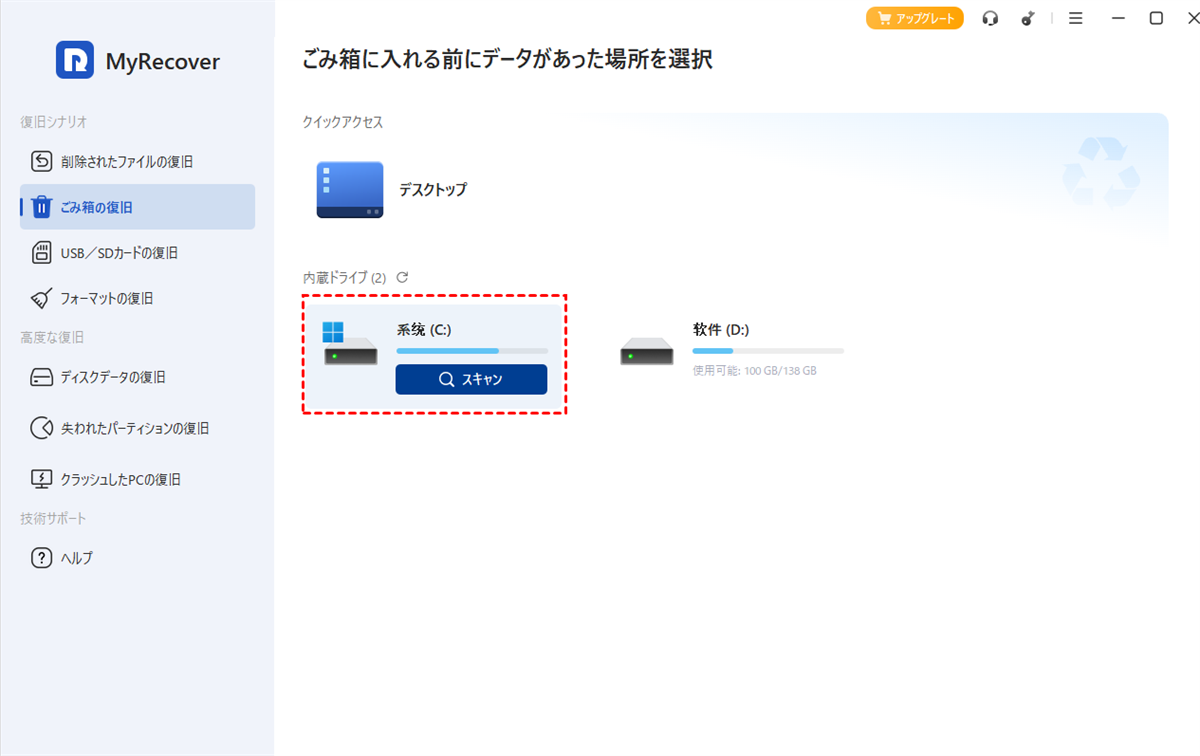
2. MyRecoverを起動し、「ごみ箱の復旧」を選択、ごみ箱に送る前にファイルが存在していたドライブを選択し、「スキャン」をクリックします。
3. 可能な限りのファイルを探すためのスキャンが開始されます。完了したら「OK」をクリックします。
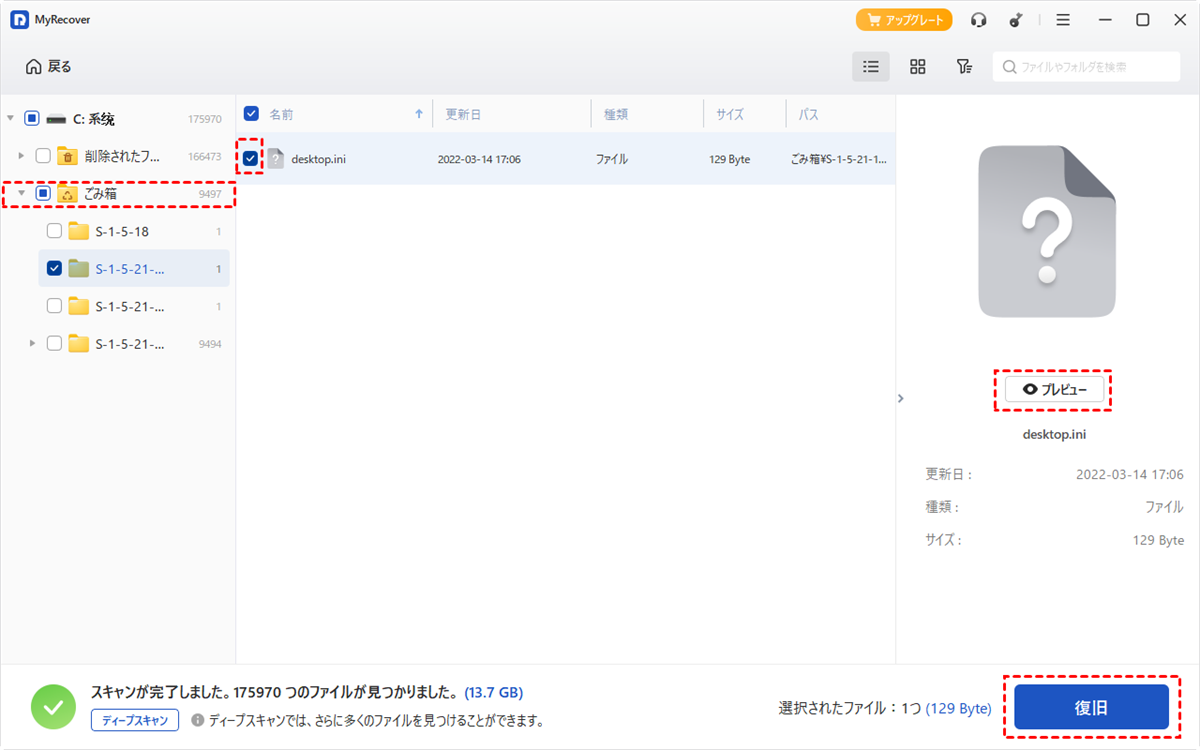
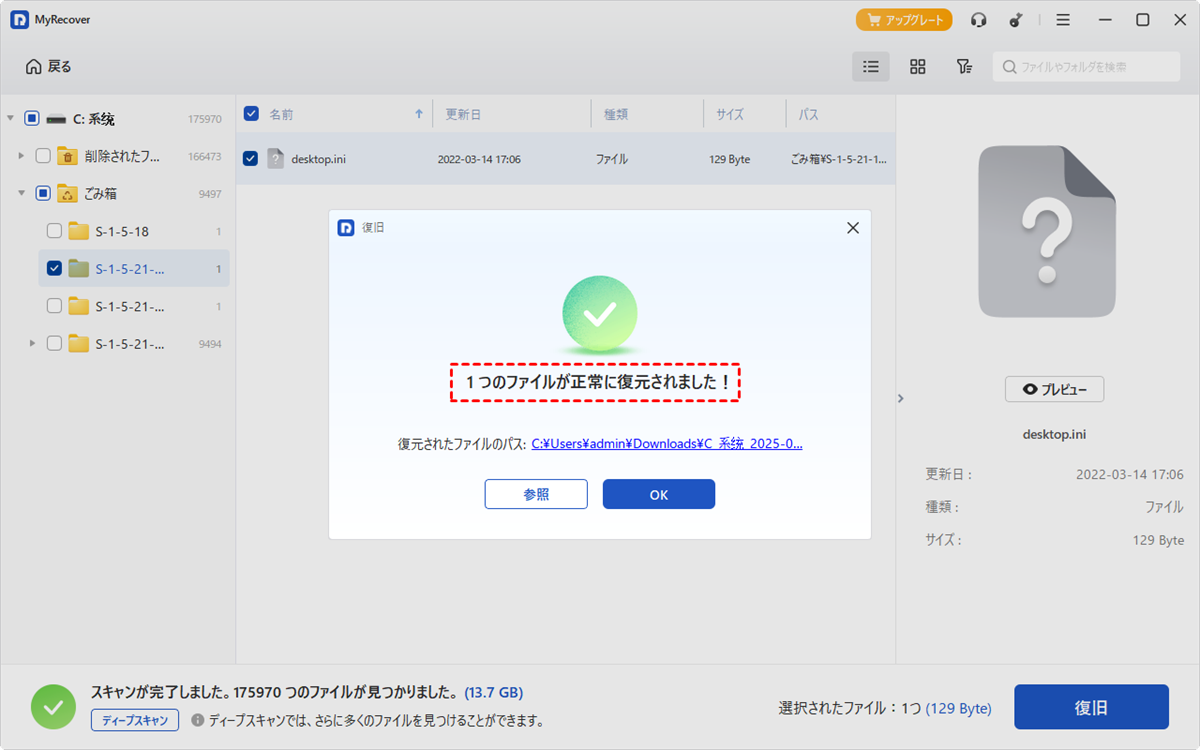
4. 必要なファイルを選択し、「復旧」をクリックします。復元されたファイルを保存する安全な場所を選択してください。
- ★ヒント:
- MyRecoverでは、検索ボックスを使用して、ファイルタイプ(文書、画像、動画など)、更新日時、ファイルパス、またはファイル名で結果をフィルタリングできます。これは、壊れたごみ箱から復元する特定のファイルを素早く見つけるのに非常に役立ちます。
- MyRecoverは、多くの一般的なファイルタイプに対してプレビュー機能を提供しています。ファイルの完全性と、復元すべき正しいファイルかどうかを確認してください。
- 復元したファイルは、必ず別のドライブ—例えば外付けハードドライブ、USBフラッシュドライブ、または別のパーティション(D:など)—に保存してください。C:ドライブに保存すると、他の削除されたデータを上書きし、永久に復元不能になる可能性があるため、絶対に行わないでください。
- 無制限のコンピュータからファイルを復元する必要がある場合は、MyRecover Technicianをお試しください。
大切なファイルが安全に復元された今、壊れたごみ箱を修復できます。
Windows 11でCドライブの壊れたごみ箱を修復する方法
幸いなことに、Windows 11で壊れたごみ箱を修復するのは簡単です。認定ITプロフェッショナルである必要はなく、論理的な手順に従うだけです。目標は、壊れたインデックスを修復するか、Windowsにゼロから新しいインデックスを作成させることです。より高度なシステムツールに進む前に、最も簡単な方法から始めます。
方法1. Windows 11でごみ箱を修復
これは多くの場合、最も効果的で直接的な方法です。コマンドプロンプトを使用することで、C:ドライブ上の壊れたごみ箱データベースを削除する直接的な命令をWindowsに与えます。心配ありません。これはすぐにファイルを削除するわけではなく、ごみ箱の構造をリセットします。手順は以下の通りです:
1. Windows 11の検索ボックスに「cmd」と入力し、管理者としてコマンドプロンプトを実行します。
2. コマンドプロンプトウィンドウで、次のコマンドを入力しEnterキーを押します:
rd /s /q C:\$Recycle.Bin
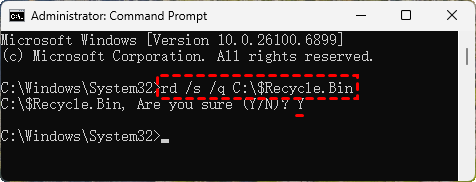
3. 確認のために「Y」(Yes)を入力するよう求められます。入力してください。
4. コマンドが完了したら、コマンドプロンプトを閉じてコンピューターを再起動します。
再起動後、Windowsは自動的に新しい正常な$Recycle.Binフォルダを生成します。エラーは解消されるはずです。この方法は、Windows 11でCドライブのごみ箱が壊れているという根本的な問題に直接対処します。
方法2. 設定から壊れたごみ箱を空にする
コマンドプロンプトの方法が技術的に難しすぎると感じる場合は、Windows設定を通じたよりグラフィカルなアプローチを試すことができます。これは同様の結果を得るためのよりクリーンな方法です。
1. デスクトップを右クリックし、「個人用設定」>「テーマ」>「デスクトップアイコンの設定」を選択します。
2. 「ごみ箱」のチェックボックスをオフにして「適用」をクリックします。これによりデスクトップからアイコンが削除されます。
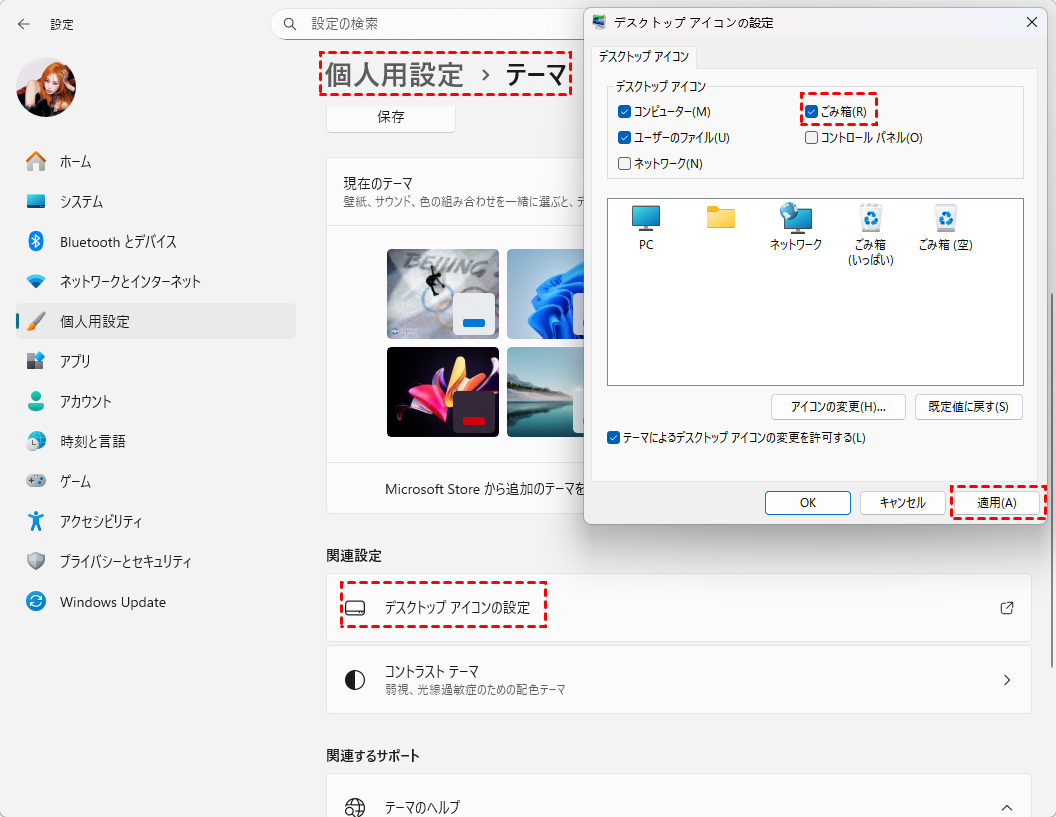
3. 次に、「ごみ箱」のチェックボックスをオンにして「OK」をクリックし、デスクトップ上のごみ箱アイコンを復元します。
4. 次に、Windows設定(Windowsキー+I)を開き、「システム」>「ストレージ」>「一時ファイル」に移動します。
5. 「ごみ箱」のチェックボックスをオンにしてから、「ファイルの削除」をクリックします。
代替方法:
Windows+Eを押してWindowsファイルエクスプローラーを開き、三点リーダー>オプションに移動し、「隠しファイル、隠しフォルダー、および隠しドライブを表示する」にチェックを入れてOKをクリックします。次に、C:\$Recycle.Binに移動し、このフォルダ内のすべてのファイルを削除してから、コンピューターを再起動してください。
このプロセスは、ごみ箱の状態をリセットし、破損をクリアするのに役立ち、Windows 11で壊れたごみ箱を修正する方法を解決する別の経路を提供します。
方法3. SFCおよびDISMスキャンを実行
上記の修正が失敗した場合、ごみ箱の問題を引き起こしている可能性のある損傷したファイルを修復または置換するために、システムファイルをスキャンしてみることができます。
システムファイルチェッカー(SFC)と展開イメージのサービスと管理(DISM)は、システム修復の強力なコンビネーションです。SFCは保護されたシステムファイルをスキャンして修復し、DISMはSFCが依存するWindowsイメージを修正します。
1. 前回と同様に管理者としてコマンドプロンプトを開きます。DISM.exe /Online /Cleanup-Image /RestoreHealthと入力し、Enterキーを押します。完了するまで待ちます。
ヒント:これには10〜20分かかる場合があり、インターネット接続が必要です。
2. sfc /scannowと入力し、Enterキーを押します。これにより、すべての保護されたシステムファイルがスキャンされ、壊れたバージョンがキャッシュされたコピーに置き換えられます。
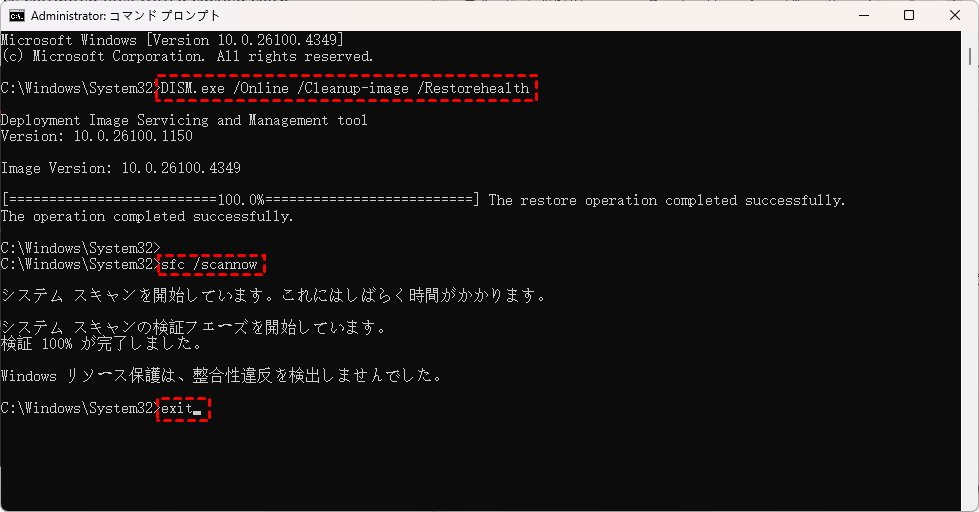
3. 両方のプロセスが完了した後、コンピューターを再起動してください。この包括的なスキャンと修復ルーチンにより、「C:\のごみ箱が壊れています」といったWindows 11でのエラーの原因となる根本的なシステムの不安定性を解決できる可能性があります。
方法4. 復元ポイントから復元
システムの復元ポイントを使用してWindowsを以前の状態に復元することで、この問題を解決できます。このプロセスは、システムファイル、プログラム、レジストリ設定を、コンピューターが正常に動作していた時点の状態に戻します。ドキュメントや写真などの個人ファイルには影響しません。
1. キーボードでWindowsキー+Rを同時に押します。これで「ファイル名を指定して実行」ダイアログボックスが開きます。
2. 次のコマンドを入力し、Enterキーを押します:
rstrui
3. システムの復元ウィザードが開きます。最初の画面で次へをクリックします。
4. リストから適切な復元ポイントを選択し、次へを押します。
5. 確認画面で、選択した復元ポイントの詳細を注意深く確認します。正しい日付に復元することを確認してください。
6. 完了をクリックしてプロセスを開始します。
7. システムの復元は一度開始すると中断できない旨の最終警告が表示されます。続行するにははいをクリックします。
コンピューターが再起動し、復元が開始されます。これには数分かかる場合があります。この間はPCの電源を切らないでください。
まとめ
これまでに、Windows 11での「C:\のごみ箱が壊れています」というエラーを修正できたかもしれません。ごみ箱に重要なファイルがある場合は、まずファイルの回復を試みてください。その後、上記の解決策でWindows 11の壊れたごみ箱を簡単に修正できます。
さらに、MyRecoverを使用して、クラッシュしたコンピューターからファイルを復元したり、RAWパーティションからファイルを回復したり、フォーマットされたSSDからファイルを復元することなどもできます。

