 MyRecover



【6つの方法】USBがフル容量を表示しない問題をクイック修正で復元
USBドライブがフル容量を表示していない場合、特に重要なファイルを保存しようとしているときにはイライラするものです。この記事では、USBドライブのフル容量を復元するための6つの実証済み修正方法を探り、考えられるすべての解決策を網羅します。さらに、この問題でファイルを失った場合には、紛失したデータやアクセス不能なデータを回復する強力な復元ツールもご紹介します。

更新者 Aeri / 更新日: 2026年03月30日


はじめに
Windows 11/10でUSBドライブをフル容量に復元するにはどうすればよいですか?
私のSanDisk USBフラッシュドライブはBest Buyで購入した256GBですが、Windows 11またはWindows 10のエクスプローラーでは32GBしか表示されません。しかし、最初にWindows 11ノートパソコンに接続した時はフル容量が表示されていました。なぜ256GBのフラッシュドライブが32GBしか表示されないのでしょうか?Windows 11でUSBドライブをフル容量に復元する確実な方法を提案してください。USBドライブが物理的に損傷または破損していないことは確認できます。何か問題が発生しているだけです!
- Woperからの質問
USBドライブをコンピューターに挿入すると、フルストレージ容量が表示されるはずですが、時々そうなりません。代わりに、利用可能な容量の一部しか表示されないことがあります。重要なデータを保存したりファイルをバックアップしようとした際に、USBドライブがフル容量を表示していない、または予想より小さいサイズを表示していることに気づくと、特に不安になります。
これは、パーティションの問題、フォーマットの問題、あるいはマルウェア攻撃など、様々な理由で発生する可能性があります。しかし、すべてが失われたわけではありません。適切な手順を踏むことで、失われた容量を復元し、USBドライブをフル容量に戻すことができます。
USBがフル容量を表示しないのはなぜなのか?
ドライブがフル容量を「失った」ように見え、ストレージニーズに使用できなくなることがあります。根本的な原因を理解することで、USBのフル容量をより適切に復元するのに役立ちます。USBドライブがフル容量を表示しない理由はいくつかあります:
💽パーティションの問題
USBドライブが誤ってパーティション分割されている場合、ドライブが実際に持っている容量よりも少なく表示されることがあります。未使用の領域は、パーティションを再分割するか既存のボリュームを拡張するまでアクセスできない可能性があります。
ファイルシステムが破損していると、コンピューターがフルストレージ容量を認識できないことがあります。これは、USBの不適切な取り外しやファイル転送中の電源喪失の後によく発生します。
☣️ウイルスまたはマルウェア
時々、ドライブ上のウイルスやマルウェア感染が原因で、システムが利用可能な容量を誤って報告することがあります。これはUSBをマルウェアスキャンすることで修正できます。
⭕不良セクター
USBドライブの物理的損傷やディスク上の不良セクターが原因で、容量の一部が読み取り不能または使用不能になる可能性があります。
💥フォーマットエラー
ドライブの不適切なフォーマット、または部分的なフォーマットは、実際の容量よりも少ない容量が表示される原因となることがあります。
USBが全容量を表示しない場合のデータ復元方法
USBが全容量を表示しない問題を修正する前に、データの安全性を確保することが重要です。なぜなら、修復プロセス中にデータ損失のリスクを高める可能性のある修正方法もあるためです。このような状況では、USBに保存されたほとんどのファイルがアクセス不能になることがよくあります。幸いなことに、それはファイルが永久に失われたことを意味するわけではありません。MyRecoverのような専門的なデータ復元ソフトウェアを使用すれば、簡単に復元できます。
本ソフトウェアは、フォーマットされたUSBドライブからのデータ復元、アクセス不能なディスク、削除されたパーティション、空になったごみ箱など、500以上の複雑なデータ損失シナリオに対応しています。AIを組み込んだファイル認識・復元技術により、見逃されるファイルはありません。以下の手順でデータを復元してください:
ステップ 1. Microsoft StoreからMyRecoverをコンピューターにダウンロードしてインストールします。USBをコンピューターに挿入します。
 MyRecover
- 対応デバイスの多様性:内蔵および外付けHDD、SDカード、USBメモリ、SSDなどのストレージデバイスからのデータ復元に対応しています。
- 広範なデータ損失原因への対応:誤削除、ディスクフォーマット、ウイルス感染など、さまざまな原因によるデータ損失を復旧可能です。
- 多彩なファイル形式に対応:JPEG、PNG、MP4、MOV、DOC、XLSX、PDF、ZIP、RARなど、1,000種類以上のファイル形式に対応しています。
- 便利なハイライト機能:スキャン中にファイルの検索、フィルタリング、プレビュー、復元が簡単に行えます。
- 高い互換性:Windows 11、10、8、7およびWindows Serverに対応し、NTFS、FAT32、exFAT、ReFSなど、多様なファイルシステムをサポートします。
 安全かつ高速
ステップ 2. プログラムを起動し、失われたファイルをスキャンするUSBドライブを選択して、「スキャン」をクリックします。MyRecoverが探しているファイルを見つけられない場合は、単に「ディープスキャン」をクリックして、より徹底的なスキャンを実行してください。

ステップ 3. スキャン完了後、復元可能なリストから復元したいファイルを選択し、「復旧」をクリックします。

復元する紛失データがない場合は、「パス」タブの下にある「既存ファイル」フォルダをチェックして、故障したUSBからファイルを抽出できます。
ステップ 4. 復元したファイルを安全な場所(元のUSBではない場所)に保存します。

プロセスが完了すると、「ファイルが正常に復元されました」というメッセージが表示されます。その後、保存先フォルダのパスをクリックするか、「参照」ボタンをクリックして復元したファイルにアクセスできます。

WindowsでUSBドライブをフル容量に復元する方法
データを復元したら、USBドライブがフル容量を表示しない問題を修正する時です。この問題を解決するための実用的な方法がいくつかあります。一つずつ見ていきましょう。
ディスクの管理でドライブボリュームを拡張
USBドライブに未割り当て領域があり、オペレーティングシステムがそれを表示できない場合、USBドライブが間違った容量を表示する原因となります。この問題はディスクの管理を使用して修正できます。
ステップ 1. 「Win+X」キーを押し、「ディスクの管理」を選択して開きます。

ステップ 2. 未割り当て領域のあるUSBドライブを見つけ、右クリックして「ボリュームの拡張」を選択します。
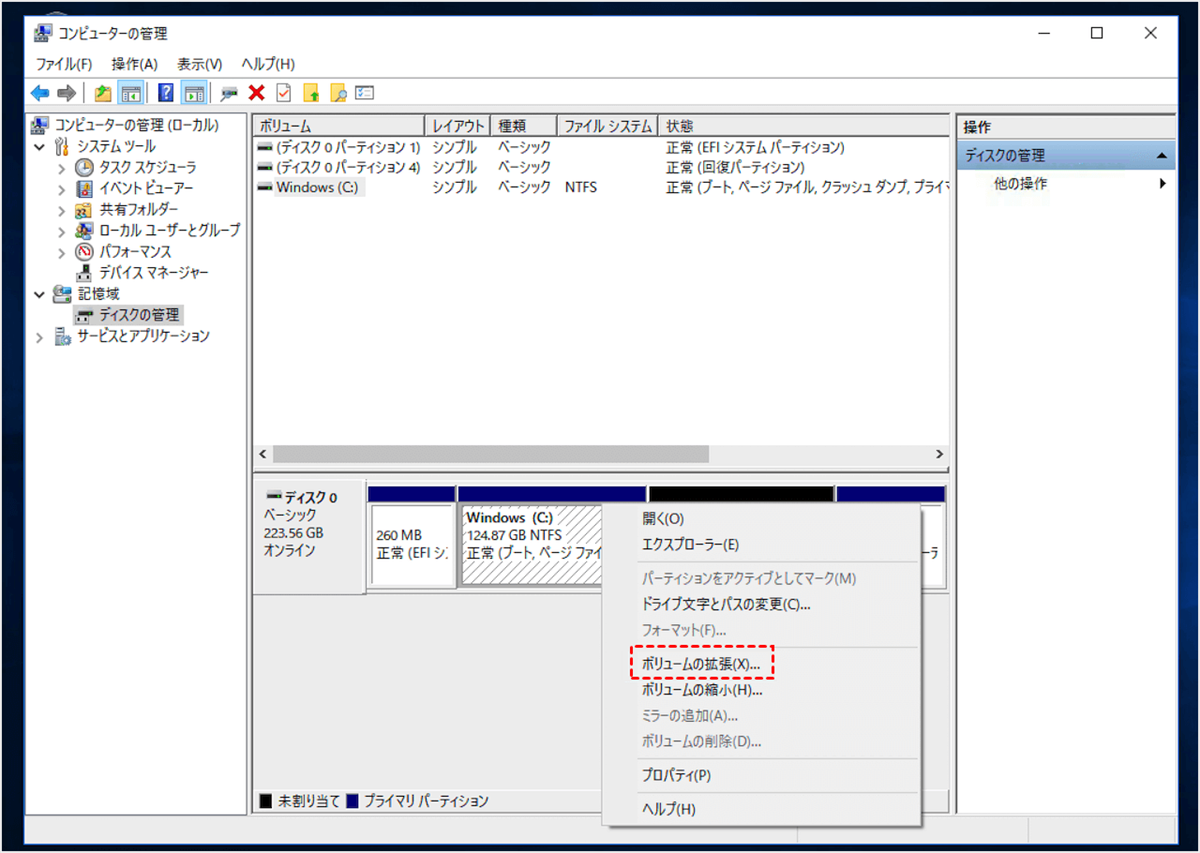
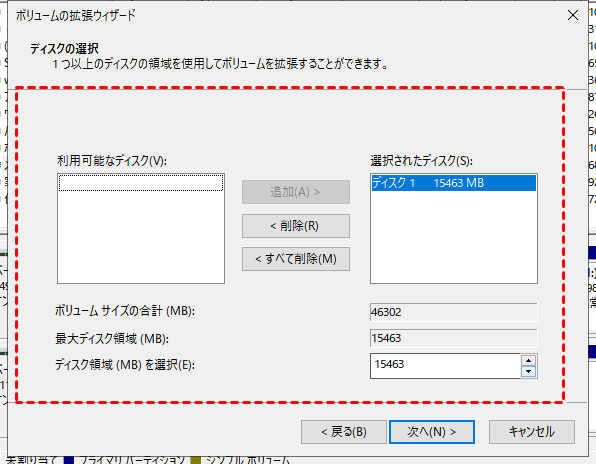
ステップ 3. 割り当てる容量を入力し、「次へ」>「完了」をクリックしてパーティションサイズを増やします。
USBドライバーを更新
古いまたは破損したドライバーは認識問題を引き起こす可能性があります。ドライバーを更新して、WindowsがUSBの正しい記憶容量を認識できるようにします。
ステップ 1. 「Win+X」キーを押し、「デバイスマネージャー」を選択して開きます。

ステップ 2. 「ディスクドライブ」を展開し、USBドライブを右クリックして、「ドライバーの更新」を選択します。

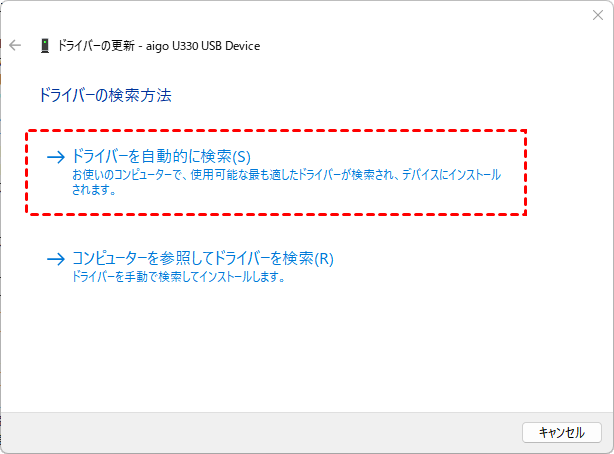
ステップ 3. 「ドライバーを自動的に検索」をクリックして、プロセスを続行します。
コンピューターを再起動し、エクスプローラーでUSBドライブがフル容量を表示しているか確認してください。
不良セクターをチェック
不良セクターやファイルシステムエラーが原因で、USBドライブがフル容量を表示しない場合があります。Windowsには、ドライブのエラーをチェックして修復する機能があります。手順は以下の通りです:
ステップ 1. エクスプローラーでフル容量が表示されていないUSBドライブを探します。
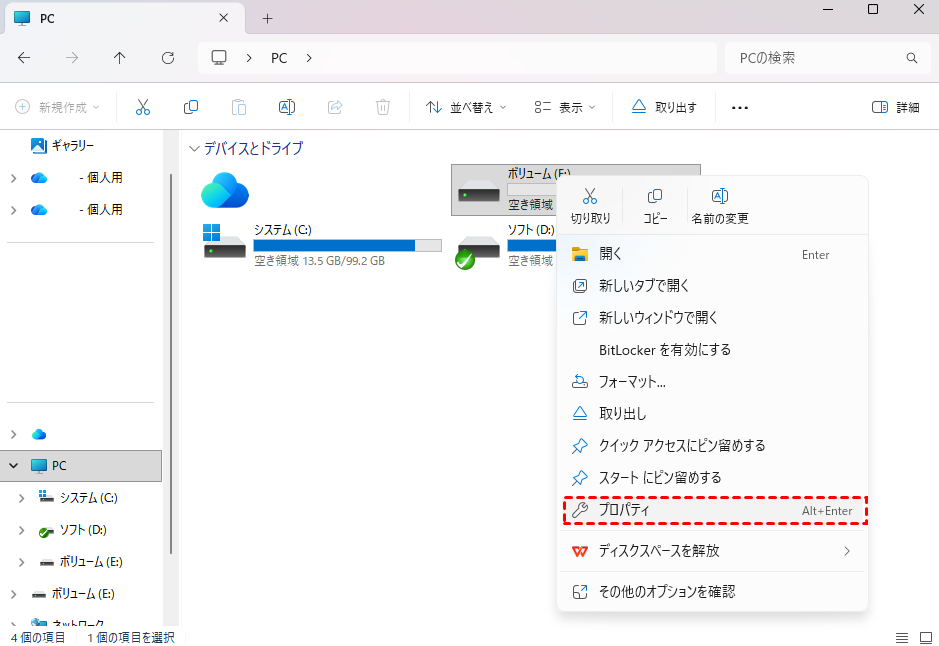
ステップ 2. USBドライブを右クリックし、コンテキストメニューから「プロパティ」を選択します。
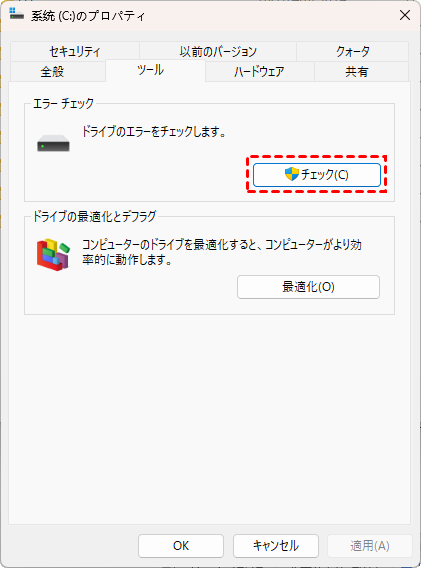
ステップ 3. 「ツール」タブを選択し、「エラーチェック」セクションの「チェック」をクリックします。次に「ドライブをスキャン」をクリックしてプロセスを開始します。自動的にスキャンが行われ、検出されたエラーが修復されます。
ウイルスとマルウェアをスキャン
ウイルスやマルウェアがファイルシステムを破損させ、USBフラッシュドライブがフル容量を表示する原因となる可能性があります。Windows Microsoft Defenderはマルウェアをスキャンして削除できます。
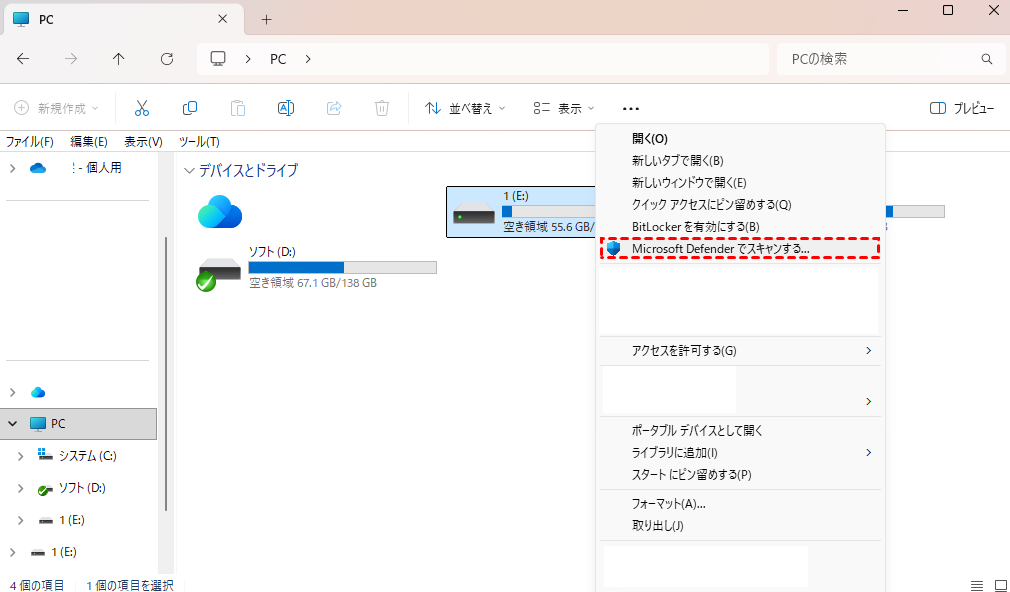
ステップ 1. エクスプローラーでUSBドライブを探し、右クリックして、コンテキストメニューから「Windows Defenderでスキャン」を選択します。USBドライブのクイックスキャンが自動的に実行されます。
ステップ 2. ウイルスやマルウェアが検出された場合は、削除または隔離します。
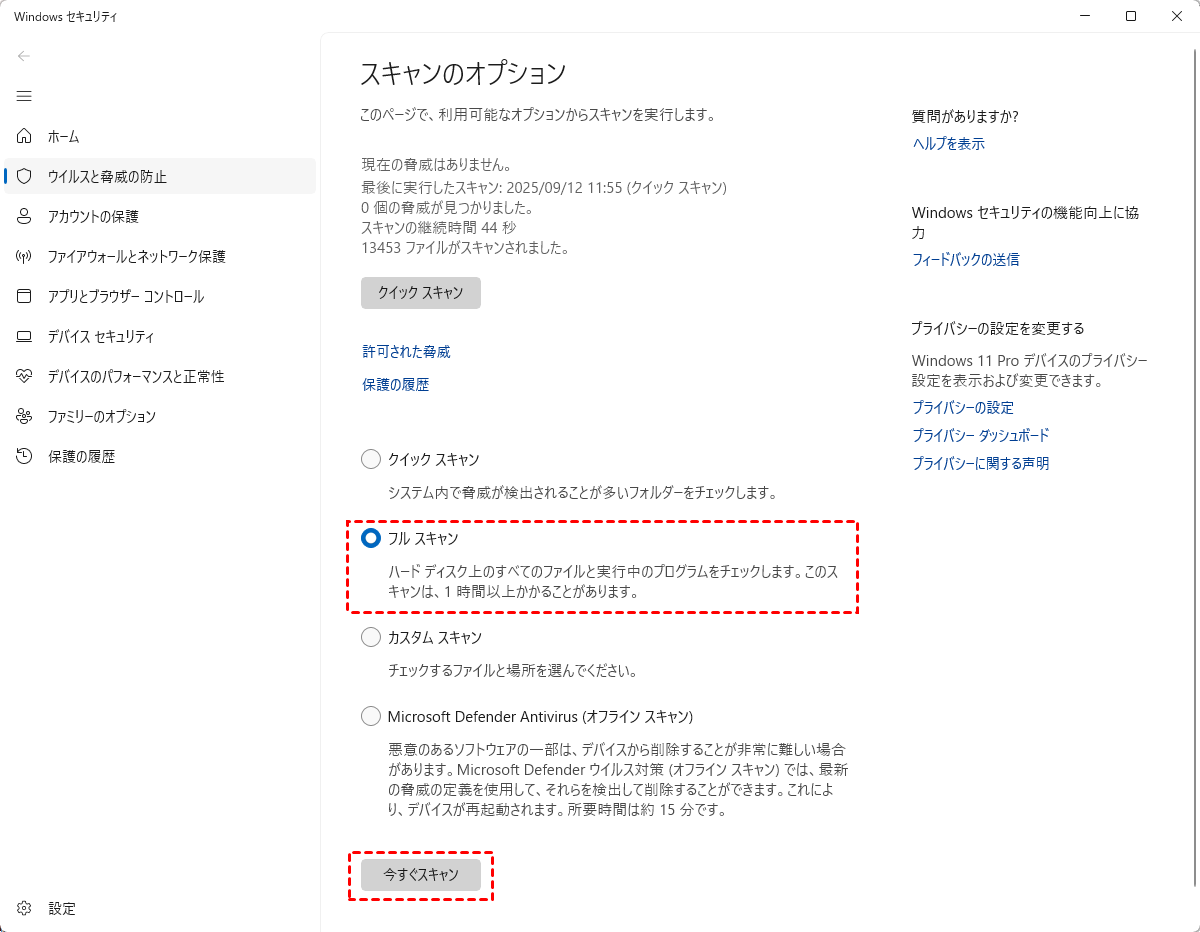
より包括的なスキャンを実行したい場合は、クイックスキャン終了後に「フルスキャン」オプションを選択できますが、より時間がかかります。
USBドライブをフォーマット
最終手段として、他の解決策がすべて無効な場合、USBドライブをフォーマットする必要があるかもしれません。フォーマットはすべてのデータを消去しますが、ドライブを完全な容量に復元します。この操作を実行する前に、MyRecoverのようなデータ復元ソフトウェアを使用してUSBからすべてのファイルを抽出しておくことをお勧めします。
ステップ 1. 「Win+X」キーを押し、「ディスクの管理」を選択して開きます。
ステップ 2. USBドライブを右クリックし、「フォーマット」を選択します。

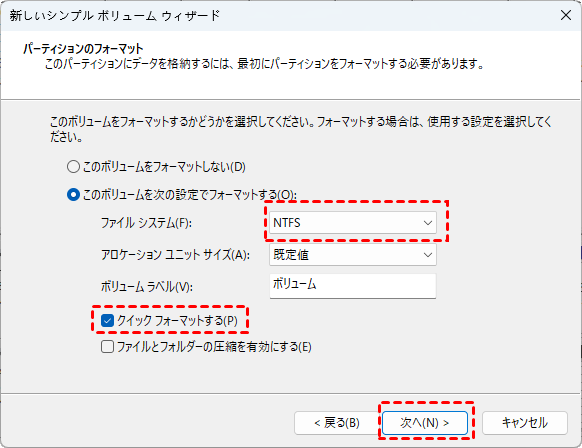
ステップ 3. 必要に応じてファイルシステムを設定し、「クイックフォーマットする」オプションをチェックしてから、「開始」をクリックしてプロセスを開始します。
- 注記:✎...
- フォーマットによりすべてのデータが失われたとしても、絶望する必要はありません。MyRecoverはフォーマットされたUSBドライブからデータを復元することが可能です。
まとめ
USBが完全な容量を表示しない問題は苛立たしいものですが、適切な手順を踏むことで、失われた容量を復元し、ドライブの機能を復元できます。パーティションの問題の修正、ドライバーの更新、マルウェアのスキャンなど、上記で提供した解決策は問題のトラブルシューティングに役立ちます。さらに、MyRecoverは修正を実行する前にUSBドライブから失われたデータを復元するのを支援できます。
大量のデータ損失に直面している場合は、MyRecoverのProfessional版へのアップグレードをご検討ください。無制限のデータ復元が可能で、プレビュー機能により、完全な復元の前に必要なファイルを確実に取得できることを確認できます。
よくある質問
Q1:USBが完全なストレージ容量を表示しない場合の修正方法は?
USBドライブが完全なストレージ容量を表示しない場合、パーティション設定の誤りや隠し領域が原因である可能性があります。Windowsのディスクの管理を開き、USBドライブのレイアウトを確認し、未割り当て領域を探します。既存のパーティションを拡張するか、新しいパーティションを作成して完全なストレージ容量を使用できます。
Q2:FAT32の4GB制限を回避する方法は?
FAT32ファイルシステムには4GBの最大ファイルサイズ制限があります。この制限を回避するには、USBドライブをFAT32からexFATまたはNTFSに再フォーマットしてください。これらのファイルシステムはより大きなファイルをサポートしています。エクスプローラーでUSBドライブを右クリックし、「フォーマット」を選択、新しいファイルシステムを指定してフォーマット処理を開始します。
Q3:128GB USBメモリが認識されないのはなぜですか?
128GBのUSBドライブが認識されない原因は、ドライバの問題、破損したファイルシステム、またはハードウェア接続の問題が考えられます。USBデバイスを別のポートに再接続する、デバイスマネージャーでUSBドライバを更新する、またはディスクの管理でドライブが未割り当てとして表示されるか初期化が必要か確認してください。
Q4:USBを128GBに戻すにはどうすればよいですか?
USBドライブの容量が想定より少なく表示される場合、ディスクの管理を使用してフルサイズに復元できます。USBドライブ上の既存のパーティションを削除し、利用可能な全領域を使用する新しいシンプルボリュームを作成します。その後、exFATやNTFSなどの適切なファイルシステムを使用してドライブをフォーマットします。