 MyRecover



修正済み:Windows 11、10で「Windowsは指定されたデバイス、バス、またはフアイルにアクセスできません」
このガイドでは、「Windowsは指定されたデバイス、パス、またはファイルにアクセスできません」エラーを解決するための明確な段階的プロセスを提供します。アクセスを迅速かつ効率的に復元するために、権限修復やサービスチェックを含む、Windowsが指定されたデバイスにアクセスできない問題を修正する複数の方法を詳しく説明します。

更新者 Aeri / 更新日: 2026年03月11日


Windowsが指定されたデバイス、バス、またはフアイルにアクセスできません!
「Windowsが指定されたデバイスにアクセスできません」を修正するにはどうすればよいですか?
この問題はもう2ヶ月以上続いています。新しいアクトの前はゲームをプレイできていたのですが、アクト更新後は全くプレイできなくなりました。Epic GamesとRiotクライアントの両方からゲームを起動しようとしましたが、どちらも機能しません。今日、両方のプラットフォームからアンインストールして再インストールしましたが、依然としてエラーが発生します。管理者としてプログラムを実行してみましたが効果はありませんでした。YouTubeのチュートリアルも機能しません。どうか助けてください。
G:\Valorant Stuff\Riot Games\VALORANT\live\VALORANT.exe
Windowsは指定されたデバイス、パス、またはファイルにアクセスできません。アイテムにアクセスするための適切な権限がない可能性があります。
- reddit.comからの質問
同じ問題でお困りの方は、正しい場所に来られました。心配しないでください。以下にリストされた詳細な手順で、この問題を修正し、大切なファイルを簡単に復元する方法が見つかります。
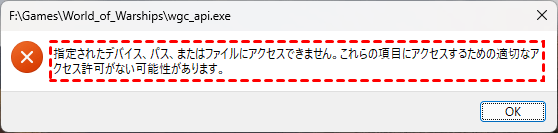
「Windowsは指定されたデバイス、バス、またはフアイルにアクセスできません」の原因
このエラーは通常、以下の一般的な理由のいずれかで表示されます:
✔️ 利用できない場所:ファイルが現在接続されていないネットワークパスまたは外部ドライブ上にあります。
✔️ ファイルが存在しない:ファイルが移動、名前変更、または削除された可能性があります。
✔️ ファイルの破損:元のファイルまたはそれを指すショートカットが破損しています。
✔️ セキュリティによるブロック:ファイルがWindowsのセキュリティ機能またはアンチウイルスプログラムによってブロックされています。
「Windowsが指定されたデバイス、パス、またはファイルにアクセスできません」を修正する方法
Windows 11、10、または7で「Windowsは指定されたデバイス、パス、またはファイルにアクセスできません」というエラーメッセージに直面している場合、ファイルを開く、Adobe Acrobat、OneDrive、Minecraft、Outlookなどのアプリケーションを実行するなど、何をしていても、以下の解決策を試して迅速に修正できます。
方法1:ファイルまたはデバイスのパスを確認
タイプミスは単純ですが、驚くほど一般的な問題です。パスに余分なスペースやスペルミスがないか再確認してください。
ショートカットを使用している場合は、ファイルエクスプローラーを介して直接ファイルに移動してください。
外部デバイスの場合は、USBケーブルを抜き差しし、コンピューターの別のポートを試してください。
ファイルが移動または削除された場合、そのファイルにはアクセスできません。ファイルの保存場所に移動し、ファイルがそこにあることを確認してください。
接続が緩んでいるだけの場合もあります。接続が正しいことを確認してください。
方法2:ネットワーク接続の問題を確認
ネットワークドライブや他のコンピューター上の共有フォルダーにアクセスしようとしている場合、最初に疑うべきはローカルネットワークです。両方のコンピューターが同じネットワーク上にあること、ネットワーク共有が有効になっていること、ターゲットコンピューターにpingが通ることを確認してください。不安定なWi-Fi信号や切断されたイーサネットケーブルが、Windowsコンピューターが指定されたデバイスにアクセスできない原因である可能性は十分にあります。
方法3:ターゲットデバイスの電源を入れる
ばかげているように聞こえますが、実際に起こります!独自の電源を持つ外付けHDDにアクセスしようとしている場合は、電源が接続されており、電源スイッチがオンになっていることを確認してください。USBポートから電源を供給されるデバイスの場合は、別のデバイスを接続してポートが機能していることを確認してください。
方法4:ファイルのブロックを解除
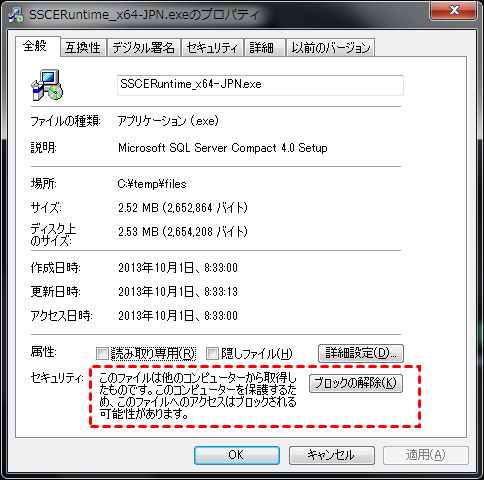
ファイルがインターネットからダウンロードされたものである場合は、ブロックされていないことを確認してください。これを行うには:
1. ファイルを右クリックし、プロパティを選択します。
2. 全般タブで、下部にある「ブロックの解除」オプションを探し、チェックを入れます。
方法5:管理者として実行
アプリケーションを実行しようとしている場合は、管理者として実行してみてください。
プログラムまたはショートカットを右クリックし、管理者として実行を選択します。
その後、問題が解決したかどうかを確認してください。解決しない場合は、次の解決策を試してください。
方法6:ショートカットを再作成
ショートカットや他のファイルタイプが破損している場合にも、このエラーが発生することがあります。ショートカットを再作成することで、ショートカットの破損を確認できます。これを行うには、ショートカットの作成を参照してください。
アプリケーションや他のタイプのファイルが破損している場合は、問題を解決するためにアプリケーションの修復が必要になることがあります。
方法7:ファイルまたはフォルダーの所有権を取得
これは権限に関する最終手段であり、非常に効果的です。所有権を取得することで、そのリソースに対する主要な権限者となり、必要に応じて権限をリセットできるようになります。
これを行うには:
1. ファイルまたはフォルダーを右クリックし、「プロパティ」を選択します。
2. 次に「セキュリティ」タブに移動します。
3. 「詳細設定」をクリックし、所有者の横にある「変更」をクリックします。
4. ユーザー名を入力し、「サブコンテナーとオブジェクトの所有者を置き換える」にチェックを入れて、変更を適用します。
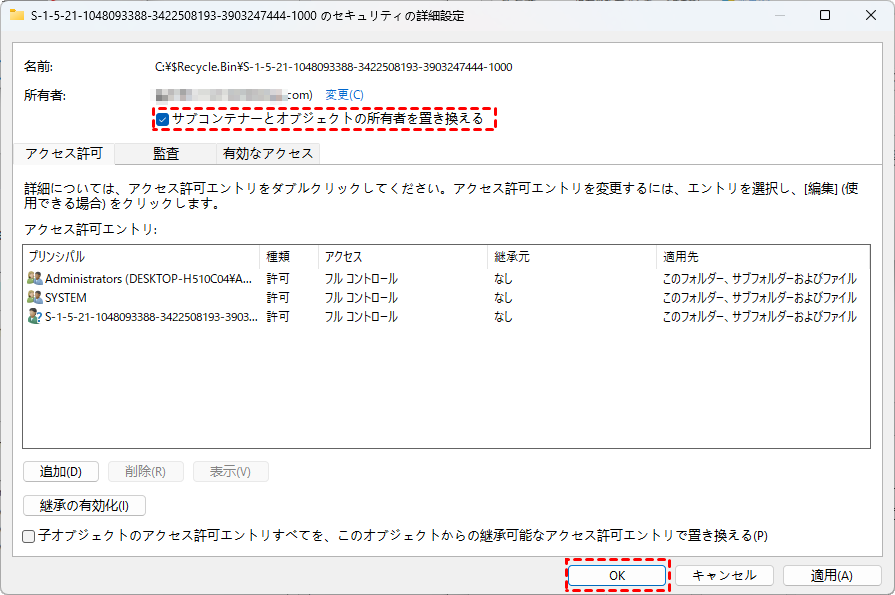
また、ファイルまたはフォルダを右クリックしてプロパティを選択し、セキュリティタブに移動することもできます。編集をクリックして、ユーザーアカウントのアクセス許可を確認します。「フルコントロール」と「読み取りと実行」のアクセス許可があることを確認してください。ない場合は、詳細設定をクリックし、次に追加、プリンシパルの選択をクリックして「Everyone」を見つけ、フルコントロールを付与します。
これは、ローカルファイルやフォルダに対する「Windowsは指定されたデバイス、パス、またはファイルにアクセスできません」というエラーを即座に解決することがよくあります。
方法8:ウイルス対策ソフトを一時的に無効化
ウイルス対策ソフトがファイルへのアクセスをブロックし、このエラーを引き起こすことがあります。Windowsセキュリティを検索して開きます。アプリとブラウザーの制御設定に移動します。「評価に基づく保護」設定を見つけ、「アプリのブロック」または「ダウンロードのブロック」を一時的に無効にします。
ファイルにアクセスした後は、セキュリティを維持するためにこれらの設定を再度有効にしてください。
方法9:システムファイルの破損をスキャン
システムファイルチェッカー(SFC)は、破損したシステムファイルをスキャンして修復するWindows組み込みツールです。
管理者としてコマンドプロンプトを実行し、sfc /scannowと入力してEnterキーを押し、システムファイルをスキャンして修復します。
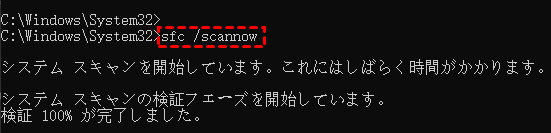
プロセスが完了するまで待ちます。何かを見つけて修正した場合は、コンピューターを再起動し、アクセス問題が解決されたか確認してください。
方法10:アクセス許可をリセット
コマンドプロンプトを使用して、アクセス許可を強制的にリセットできます。
管理者としてコマンドプロンプトを開き、次のコマンドを入力します(X:\Path\To\Folderは問題のあるフォルダの実際のパスに置き換えてください):
icacls "X:\Path\To\Folder" /reset /T /C
このコマンドは、すべてのアクセス許可を継承されたデフォルトにリセットし、競合または破損したアクセス許可エントリをクリアできます。
MyRecoverですぐにファイルを復元する
あらゆる手段を試してもファイルにアクセスできない場合でも、まだ希望はあります。ここで頼りになるのが、MyRecoverのような堅牢なデータ復元ツールです。このツールは、Windowsのファイルシステムエラーを回避し、ストレージデバイスから直接データを読み取るように設計されているため、Windows自体が起動しない場合でも、文書、写真、動画を救出することができます。

MyRecoverはディスクセクターを深くスキャンし、認識可能なファイルシグネチャを探します。そのため、MyRecoverはあなたのファイルを見つけ出し、可能な限りのファイルを簡単に復元することができます。MyRecoverでは、以下の利点を享受できます:
- すべてのWindowsコンピューターに対応。MyRecoverは、Windows 11/10/8.1/8/7/Vista/XP、およびServer 2025/2022/2019/2016/2012/2008など、すべてのWindowsオペレーティングシステムをサポートしています。
- 復元前のファイルプレビュー。適切なファイルを見つけて復元するために、これらのファイルをプレビューして完全な状態であることを確認できます。
- 無制量のデータ復元。必要に応じて、無制限にファイルを復元できます。
- 直感的なインターフェース。MyRecoverはユーザーフレンドリーなインターフェースを提供し、初心者でも簡単にファイルを復元できます。
- あらゆる複雑な状況からのファイル復元。フォーマット後のSSDからファイルを復元したり、空にされたごみ箱からファイルを復元したり、起動不能なコンピューターからファイルを復元したりすることができます。
では、MyRecoverを使ってローカルでアクセス不能なファイルを復元するにはどうすればよいでしょうか?次の手順を試してください(ファイルが外付けHDDにある場合は、コンピューターに接続し、検出可能であることを確認してください):
1. MyRecoverをダウンロードしてインストールし、実行します。
2. 削除されたファイルの復旧をタップし、例えば「Windowsが指定されたデバイス、パス、またはファイルにアクセスできません」というエラーが発生している特定のドライブを指しながらスキャンを押します。

3. スキャンが完了するのを待ち、OKを押します。
4. これらのファイルとフォルダを選択し、復旧を押します。

5. 復元したファイルを保存する安全なディレクトリを選択し、フォルダーの選択を押します。

- ヒント:✎...
- スキャン後、すべての復元可能なファイルはファイルタイプ別に並べ替えられており、元のパス別に並べ替えて表示することもできます。復元前に写真や文書などのファイル内容を確認するには、プレビュー機能を使用できます。
- 復元したデータを同じ問題のあるドライブに保存すると、ファイルが完全に破損し、復元不能になる可能性があります。
- 企業内で作業している場合は、MyRecover Technicianを使用して無制限のコンピューターからファイルを復元することもできます。
よくある質問
「Windowsが指定されたデバイス、パス、またはファイルにアクセスできません」とは実際には何を意味しますか?
A:主に権限の問題です。Windowsがリソースへのアクセスをブロックしています。この「ロック」は、故障した権限、破損したファイル、不良ドライバー、またはネットワークポリシーが原因である可能性があり、必ずしもデバイスの故障を意味するわけではありません。
外付けHDDで「Windowsが指定されたデバイスにアクセスできません」を修正するにはどうすればよいですか?
A:まず、ハードウェアを確認してください:別のケーブル、USBポート、コンピューターを試してください。ドライブがディスクの管理で検出されるが文字が割り当てられていない場合は、文字を割り当ててください。それでも失敗する場合は、プロパティを介してドライブ全体の所有権を取得してください。最後の手段として、MyRecoverなどのデータ復元ソフトウェアを使用してください。
昨日はアクセスできたネットワークフォルダでこのエラーが発生します。何が変わったのでしょうか?
A:これは多くの場合、変更されたログイン資格情報が原因です。資格情報マネージャーを使用して、その共有に対する古い保存済みパスワードを削除してください。ホストコンピューターの再起動、最近のWindows更新によるファイアウォール設定の変更、または共有の権限が変更されたことも原因となる可能性があります。
ウイルスがこの「指定されたデバイスにアクセスできません」エラーを引き起こすことがありますか?
A:はい。マルウェア、特にランサムウェアは、アクセスをロックアウトするためにファイル権限を操作することがよくあります。WindowsセキュリティやMalwarebytesなどのセキュリティツールで完全スキャンを実行してください。感染を除去した後も、マルウェアが損傷した権限を修復する必要がある可能性が高いです。
まとめ
ここまで読んで、上記の10の解決策で「Windowsが指定されたデバイス、パス、またはファイルにアクセスできません」というエラーを修正できたかもしれません。もし修正できていない場合は、状況に応じてMyRecoverを使用してファイルを復元してみてください。
さらに、MyRecoverはRAWファイルシステムドライブからのデータ復元、NTFSドライブからの復元、フォーマットされていないパーティションからの復元などが可能です。今すぐ試してみてはいかがでしょうか?

