 MyRecover



A Lixeira excluiu os arquivos automaticamente? Como impedir isso e recuperar arquivos excluídos da Lixeira?
Este guia explora por que a Lixeira exclui arquivos automaticamente, o que causa esse comportamento e como evitá-lo. Aprenda métodos passo a passo para impedir que a Lixeira exclua arquivos automaticamente e, o mais importante, descubra maneiras eficazes de recuperar arquivos excluídos na Lixeira, mesmo depois que eles desaparecerem.

By Lyra / Updated on 25/11/2026


Caso do Usuário
Executando o Windows 10 - Como faço para impedir que a Lixeira exclua automaticamente os itens, caso eu queira restaurar um arquivo excluído? Os arquivos excluídos costumavam ficar na Lixeira até que eu os excluísse. Agora, um arquivo excluído nem vai para a Lixeira, ele simplesmente desaparece!

Por que minha Lixeira está esvaziando sozinha? [Causas e Soluções]
Se os seus arquivos excluídos não aparecem mais na Lixeira e parecem sumir instantaneamente, pode haver vários motivos para isso. Continue lendo para descobrir todas as causas possíveis e aprender como impedir que a Lixeira exclua arquivos automaticamente.
1. A opção "Não mover arquivos para a Lixeira" está ativada
Se os seus arquivos excluídos estiverem desaparecendo imediatamente em vez de irem para a Lixeira, isso provavelmente se deve a uma configuração específica que ignora a Lixeira por completo. Veja como verificar e corrigir isso:
Passo 1: Clique com o botão direito no ícone da Lixeira na sua área de trabalho.
Passo 2: Selecione "Propriedades".
Passo 3: Na janela de propriedades da Lixeira, certifique-se de que a opção "Não mover arquivos para a Lixeira. Remover arquivos imediatamente quando excluídos" esteja desmarcada.
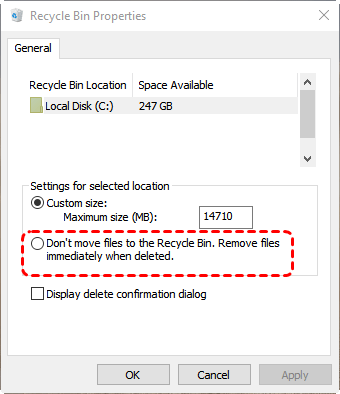
Passo 4: Além disso, certifique-se de que há tamanho máximo suficiente alocado para a Lixeira em cada unidade.
Ao desativar esta opção, seus arquivos excluídos irão para a Lixeira como de costume, dando a você a chance de recuperá-los, se necessário.
2. O Sensor de Armazenamento está excluindo arquivos automaticamente
O Windows 10 possui um recurso chamado "Sensor de Armazenamento" que exclui arquivos automaticamente para ajudar a liberar espaço em disco, incluindo os itens na Lixeira após um determinado número de dias.
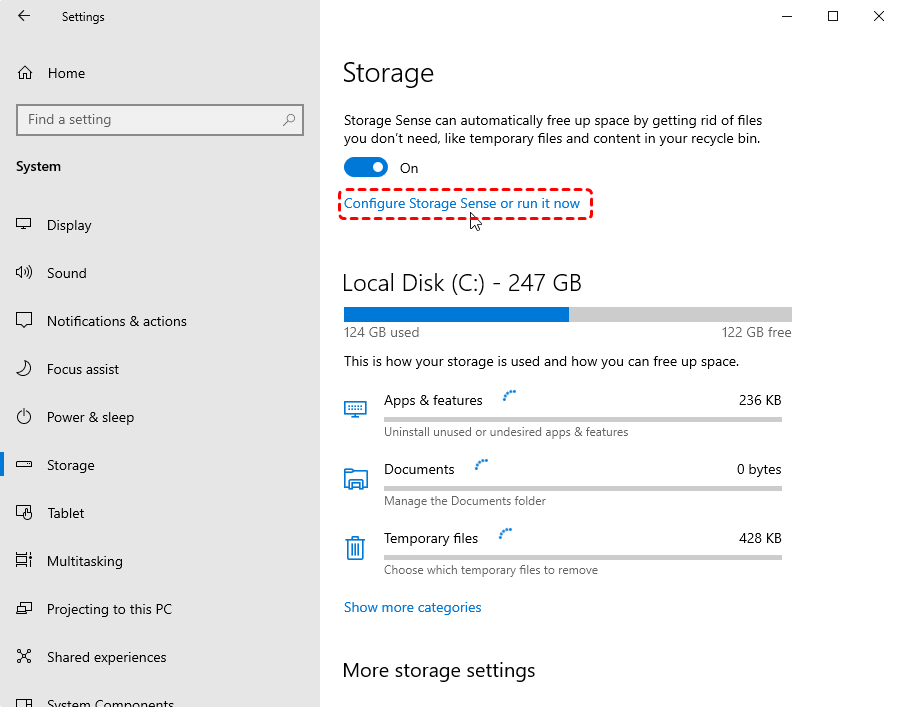
Passo 1: Vá para "Configurações > Sistema > Armazenamento".
Passo 2: Clique em "Sensor de Armazenamento" (ou "Configurar o Sensor de Armazenamento ou executá-lo agora").
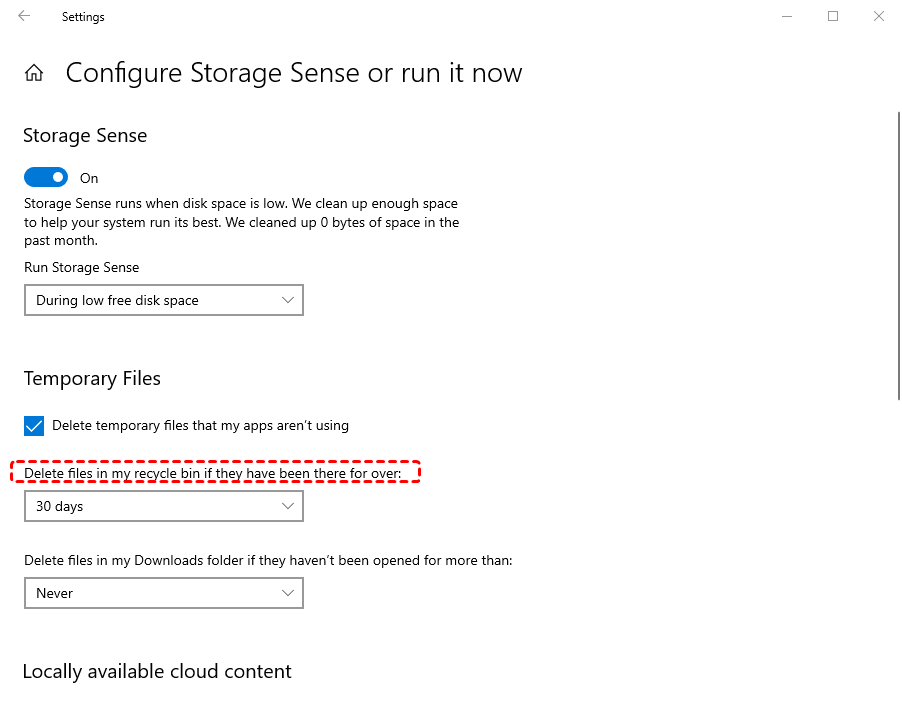
Passo 3: Localize a seção que diz "Excluir arquivos da minha Lixeira se estiverem lá há mais de X dias".
Passo 4: Ajuste o período de tempo ou defina como "Nunca" para interromper a exclusão automática.
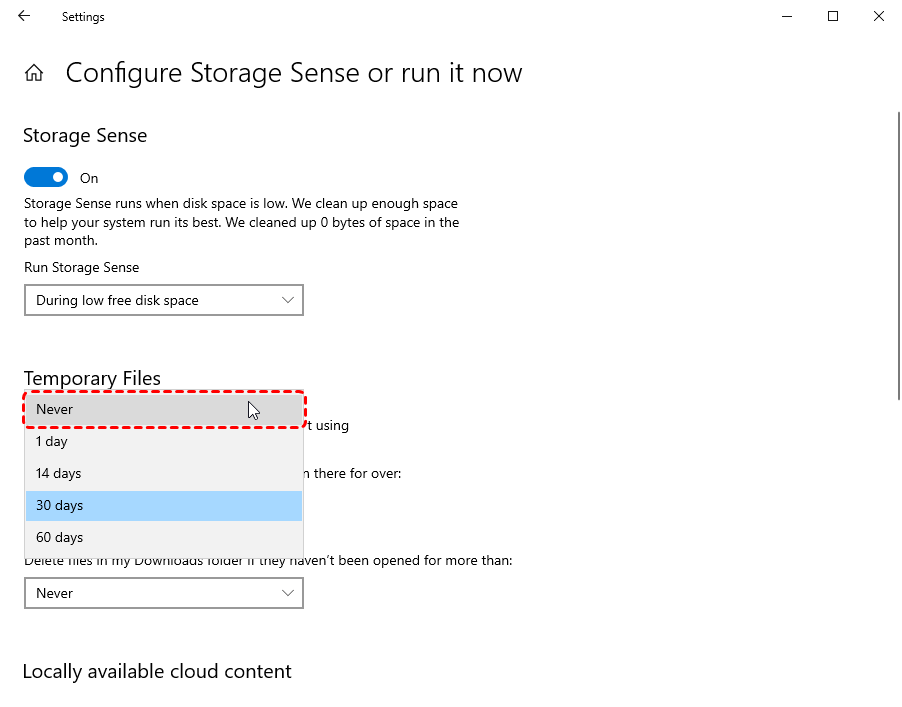
Ao configurar ou desativar o Sensor de Armazenamento, você pode impedir que o Windows esvazie sua Lixeira sem aviso prévio, garantindo que os arquivos excluídos permaneçam recuperáveis.
3. "Shift + Delete" contorna a Lixeira
Se você usar a combinação Shift + Delete para excluir arquivos, eles serão removidos permanentemente e ignorarão a Lixeira por completo. Portanto, evite usar as teclas Shift + Delete para remover arquivos e mantenha a chance de recuperá-los quando necessário. Da mesma forma, arquivos excluídos de unidades removíveis, como pen drives USB, cartões SD e outros dispositivos de armazenamento externo, também não vão para a Lixeira.
4. Pouco espaço em disco ou ferramentas de Limpeza de Disco
Quando o espaço em disco do seu computador estiver baixo, o Windows ou utilitários de limpeza de terceiros podem limpar automaticamente a Lixeira para liberar armazenamento. Esse comportamento ajuda a evitar que seu sistema fique sem espaço, mas pode fazer com que os arquivos excluídos desapareçam antes do esperado.
Como isso acontece:
- Sensor de Armazenamento do Windows: Além de excluir arquivos antigos da Lixeira, o Sensor de Armazenamento pode ser ativado quando o espaço em disco estiver criticamente baixo e remover arquivos temporários, incluindo itens excluídos, sem avisar você.
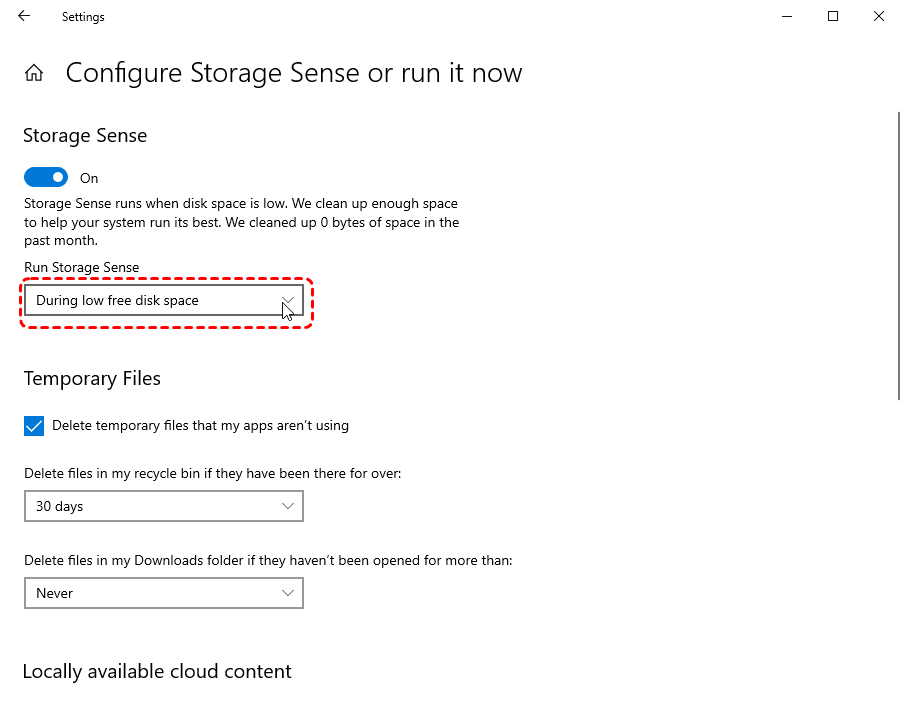
- Ferramenta de Limpeza de Disco: Se você executar a Limpeza de Disco integrada do Windows manualmente ou tê-la agendada, ela poderá esvaziar a Lixeira como parte do processo de limpeza.
- Software de Limpeza de Terceiros: Programas como o CCleaner ou otimizadores de sistema geralmente incluem opções para esvaziar a Lixeira automaticamente para melhorar o desempenho ou liberar espaço.
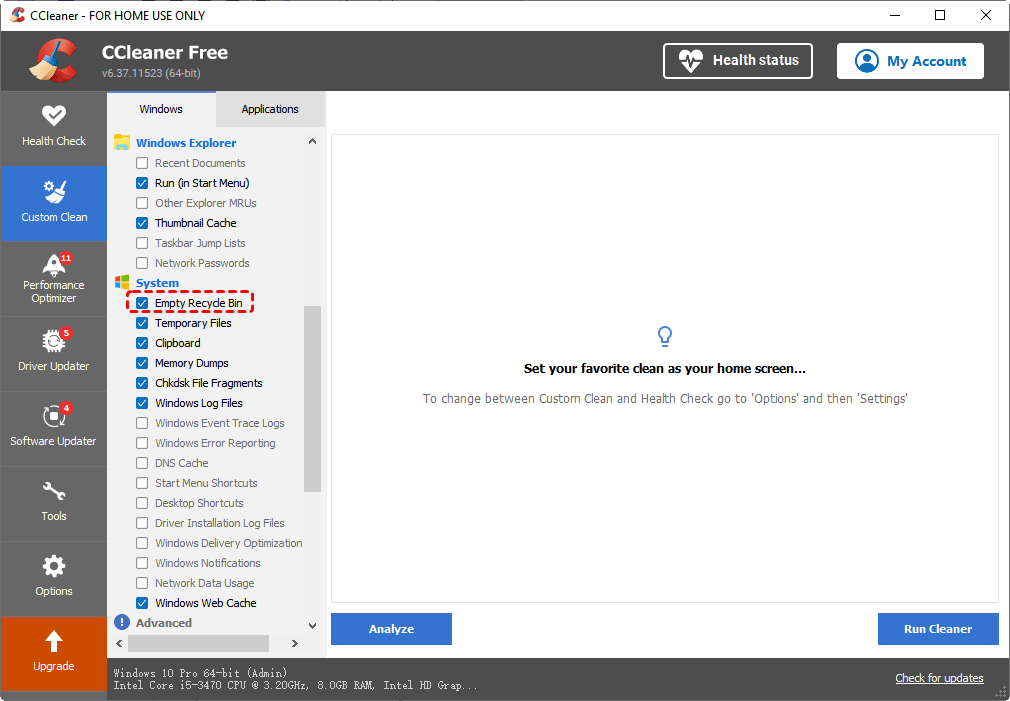
Como corrigir:
- Monitore seu espaço em disco regularmente e libere espaço movendo arquivos grandes para armazenamento externo ou excluindo dados desnecessários.
- Revise e ajuste as configurações no Sensor de Armazenamento para evitar exclusões automáticas.
- Verifique as tarefas agendadas ou as configurações em qualquer software de limpeza que você use para evitar o esvaziamento indesejado da Lixeira.
5. Permissões de usuário ou problemas de perfil
Às vezes, problemas com as permissões da sua conta de usuário ou com as configurações do perfil do Windows podem fazer com que a Lixeira exclua arquivos automaticamente. Isso é especialmente comum em ambientes com contas de usuário restritas, perfis móveis ou perfis de usuário corrompidos.
- Contas de usuário restritas: Se sua conta tiver permissões limitadas (comum em computadores de trabalho ou escola), você pode não ter acesso total à pasta da Lixeira ou às suas configurações. Isso pode impedir que os arquivos excluídos sejam movidos ou armazenados corretamente na Lixeira.
- Perfis móveis: Em redes corporativas, os perfis móveis armazenam dados do usuário em um servidor e os sincronizam em vários dispositivos. Problemas de sincronização ou perfis corrompidos podem fazer com que a Lixeira funcione mal, como falhar ao reter arquivos excluídos ou parecer vazia inesperadamente.
- Perfil de usuário corrompido: Às vezes, a corrupção do perfil de usuário pode interromper recursos normais do Windows, incluindo a Lixeira. Isso pode fazer com que os arquivos sejam excluídos permanentemente sem passar pela Lixeira.
Como corrigir:
- Verifique o tipo de conta e as permissões em "Configurações > Contas > Suas informações". Se você tiver uma conta padrão ou limitada, peça ajuda ao administrador do sistema. Tente fazer login com uma conta de usuário diferente para ver se o problema persiste.
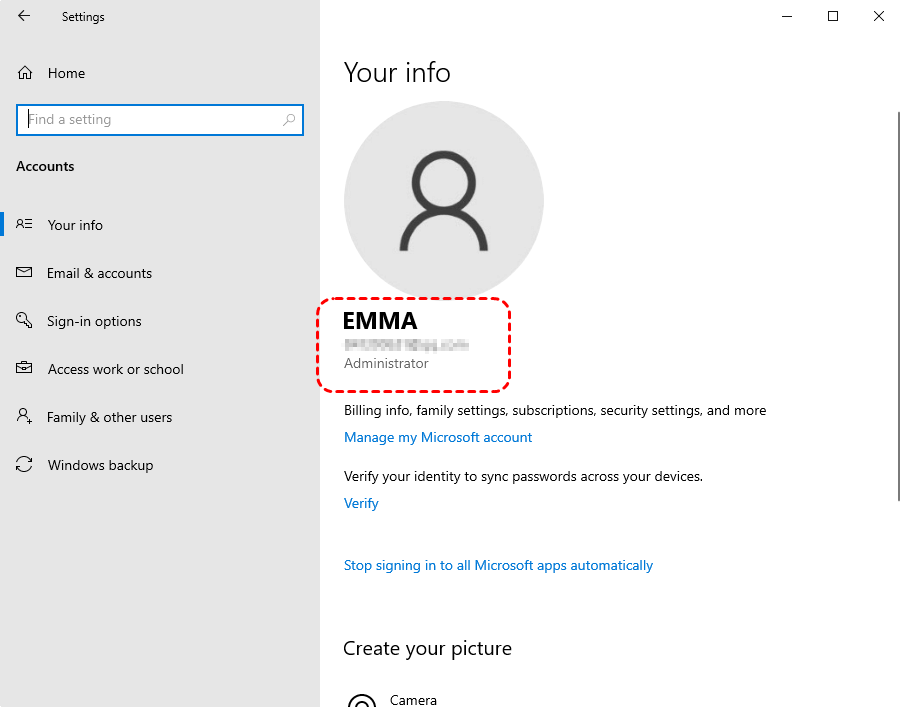
- Se estiver usando um perfil móvel, relate o problema ao seu departamento de TI para que eles possam verificar a integridade do perfil e o status da sincronização.
- Considere criar um novo perfil de usuário do Windows se houver suspeita de corrupção.
Como recuperar arquivos excluídos na Lixeira?
Agora que cobrimos o motivo pelo qual a Lixeira exclui arquivos automaticamente e como evitar que isso aconteça no futuro, você pode estar se perguntando: "como é possível recuperar arquivos que já foram excluídos automaticamente?" Vamos explorar 2 métodos eficazes para recuperar esses arquivos perdidos da Lixeira.
Método 1. Microsoft Windows File Recovery
Windows File Recovery é uma ferramenta gratuita de linha de comando desenvolvida pela Microsoft para ajudar os usuários a recuperar arquivos excluídos, mesmo após terem sido removidos da Lixeira. Mas, ele está disponível apenas no Windows 10 e Windows 11; se você estiver usando outros sistemas operacionais, pule para o método 2.
Passo 1. Acesse a Microsoft Store, baixe e instale o "Windows File Recovery".
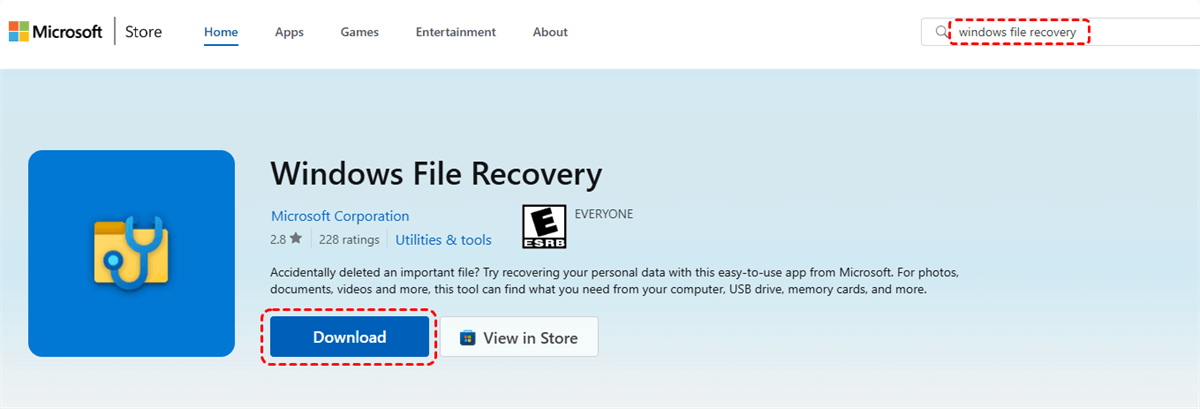
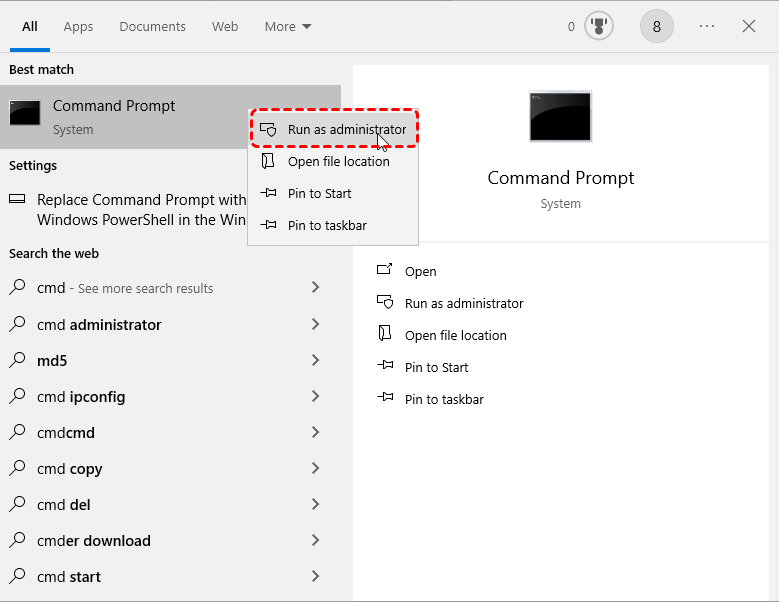
Passo 2. Pressione "Win + S", digite "cmd", clique com o botão direito em "Prompt de Comando" e selecione "Executar como administrador".
Passo 3. Identifique a letra da unidade de origem onde seus arquivos foram excluídos (por exemplo, C: ou D:) e determine a unidade de destino onde os arquivos recuperados serão salvos (certifique-se de que a unidade de destino seja diferente da origem).
Passo 4. Execute o comando de recuperação com base no formato de comando básico: winfr [unidade-origem]: [unidade-destino]: /mode /switches
Por exemplo, para recuperar arquivos do Excel de C: para D: usando o modo regular: winfr C: D: /regular /n \Users\YourUserName\Downloads\*.xlsx
Use o modo `/regular` para arquivos excluídos recentemente.
Use o modo `/extensive` para arquivos excluídos há muito tempo ou após a formatação.
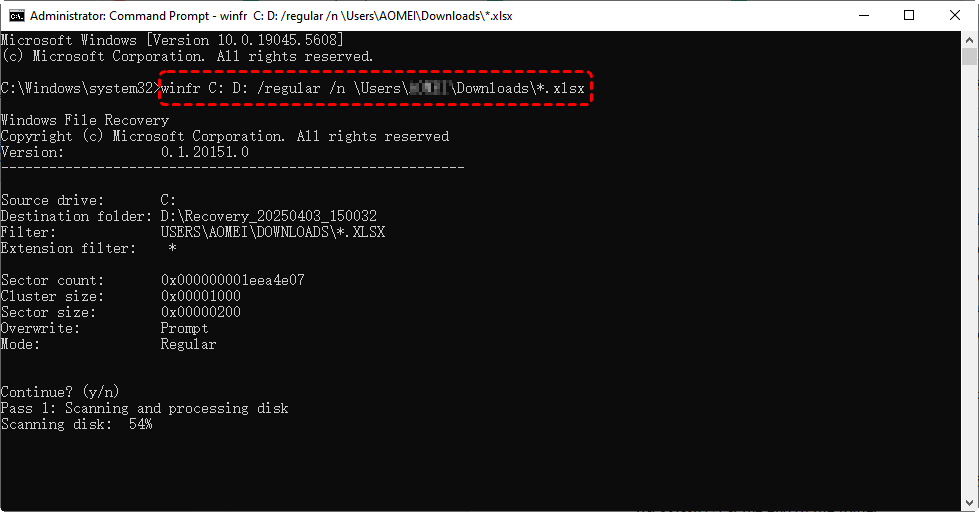
Passo 5. A ferramenta irá procurar e recuperar os arquivos recuperáveis para a pasta de destino. Aguarde o processo ser concluído. Quando terminar, você pode pressionar a tecla Enter para acessar diretamente os arquivos recuperados.
Método 2. MyRecover
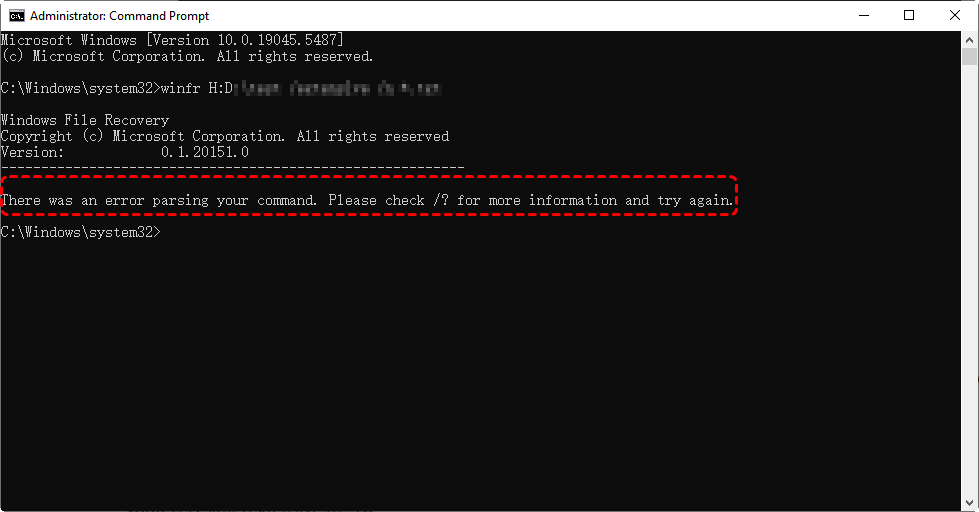
Embora o "Windows File Recovery" seja uma ferramenta gratuita poderosa, ela exige conhecimento de linha de comando e pode ser difícil para iniciantes. Além disso, nem sempre recupera todos os arquivos excluídos e algumas mensagens de erro chegam a aparecer, como "Windows File Recovery travado em 99% ou 0%", "Switch used is incompatible with recovery mode", "There was an error parsing your command", etc., especialmente em cenários complexos de perda.
É aí que entra o "MyRecover". Trata-se de um software de recuperação de dados fácil de usar, projetado para ajudar tanto iniciantes quanto usuários avançados a recuperar arquivos excluídos rápida e facilmente, mesmo que tenham sido excluídos permanentemente ou removidos da Lixeira, formatados, perdidos devido a erros no sistema de arquivos, interrupção de transferência ou falha no sistema.
Passo 1: Baixe o MyRecover, execute o instalador e siga as instruções para concluir a instalação.
 MyRecover
Recupere Tudo, em Qualquer Lugar — Mais de 1.000 Tipos de Arquivo, Mais de 500 Dispositivos, Mais de 500 Cenários de Perda de Dados
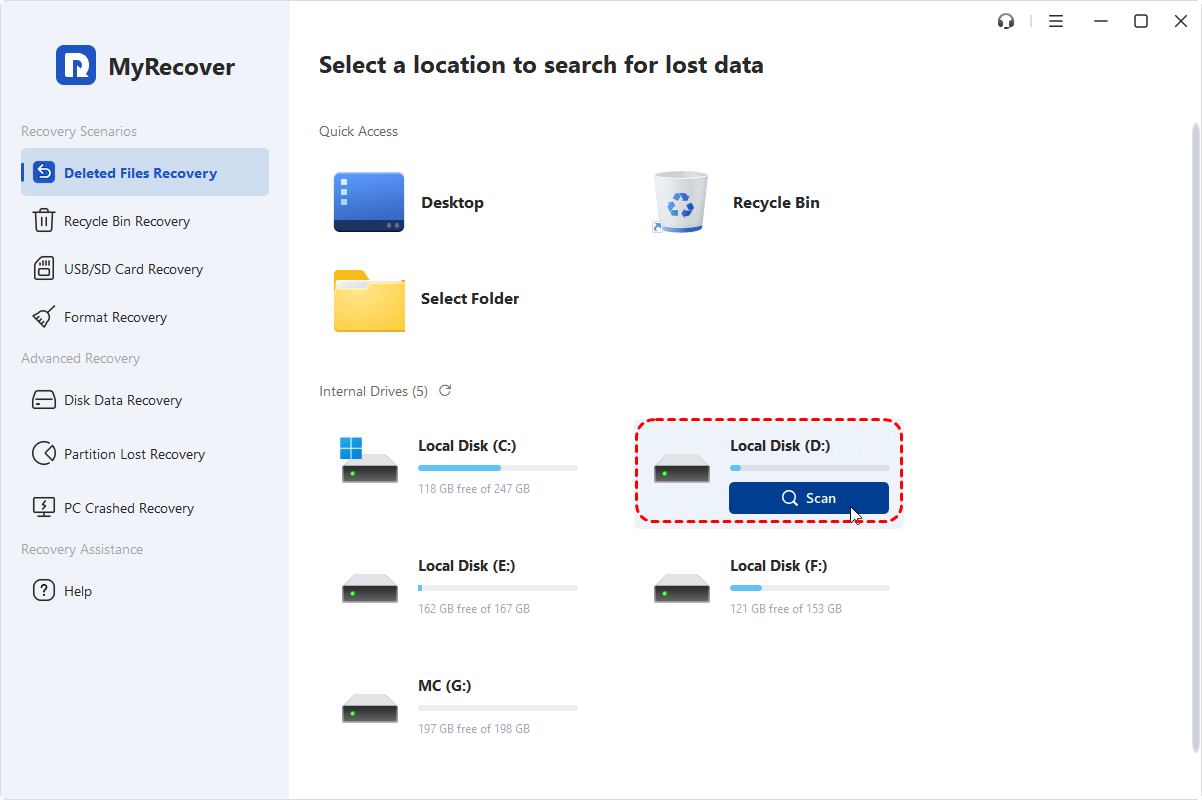
Passo 2: Abra o MyRecover e você verá todas as unidades disponíveis listadas. Selecione a unidade onde seus arquivos foram perdidos e clique em "Verificar".
Passo 3: O software executará automaticamente uma "Verificação Rápida" ou uma "Verificação Profunda" com base em como os arquivos foram perdidos. Se a "Verificação Rápida" não encontrar os arquivos perdidos, mude manualmente para "Verificação Profunda" para encontrar o máximo possível de arquivos perdidos.
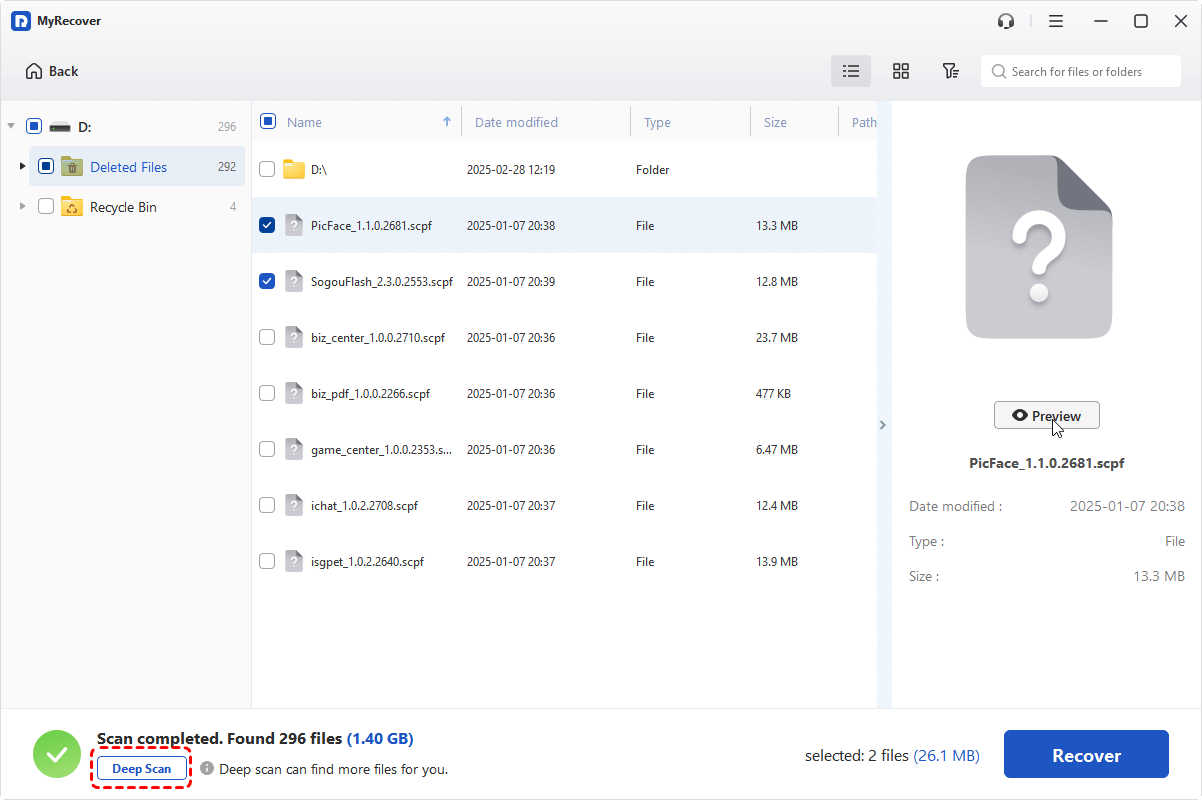
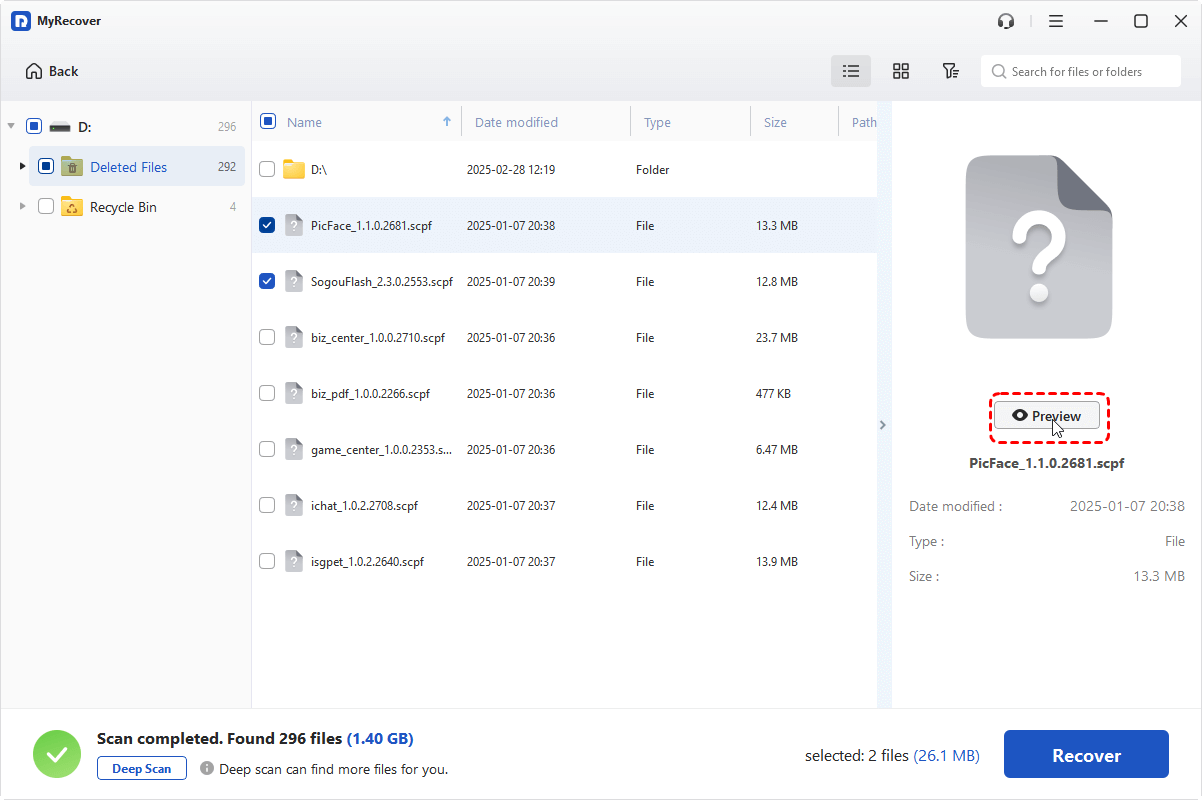
Passo 4: Após a verificação, navegue pelos resultados por tipo de arquivo ou caminho da pasta. Selecione os arquivos que deseja recuperar e visualize-os, se necessário.
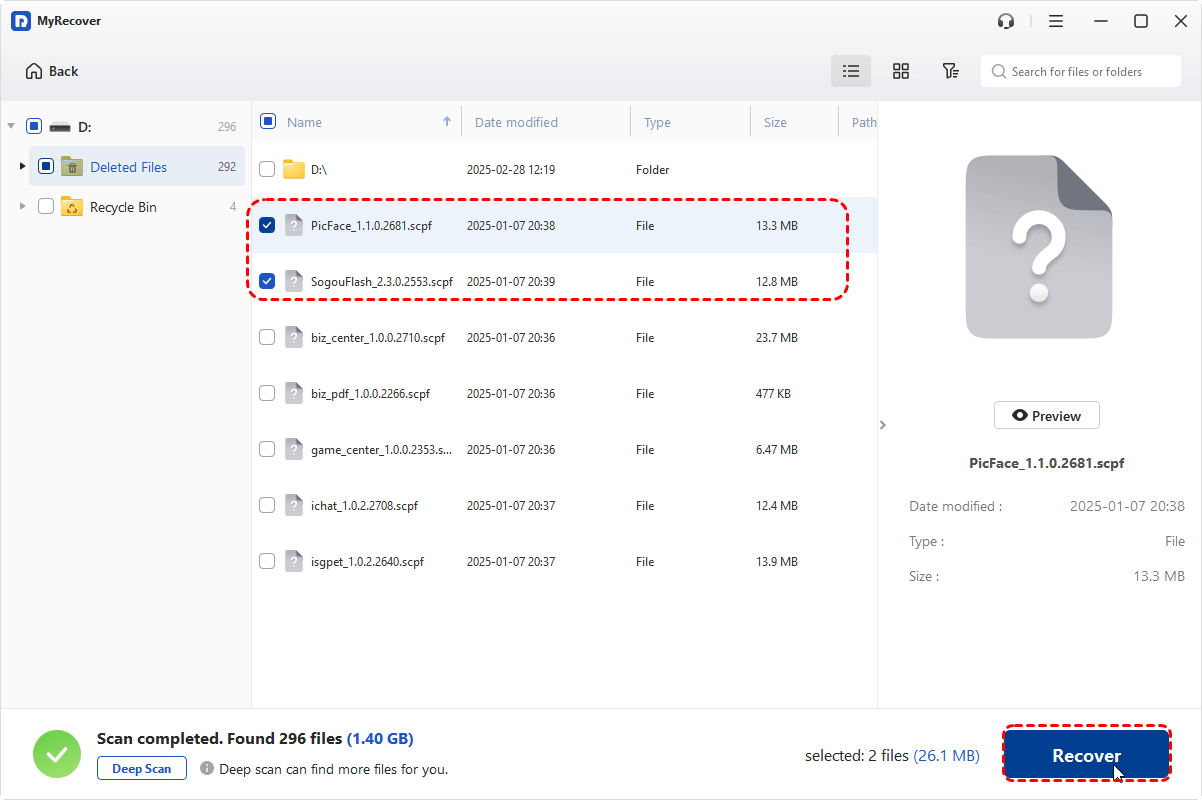
Passo 5: Clique no botão "Recuperar" e escolha uma unidade ou pasta diferente para salvar seus arquivos recuperados. Evite salvá-los no local original para impedir a sobrescrita.
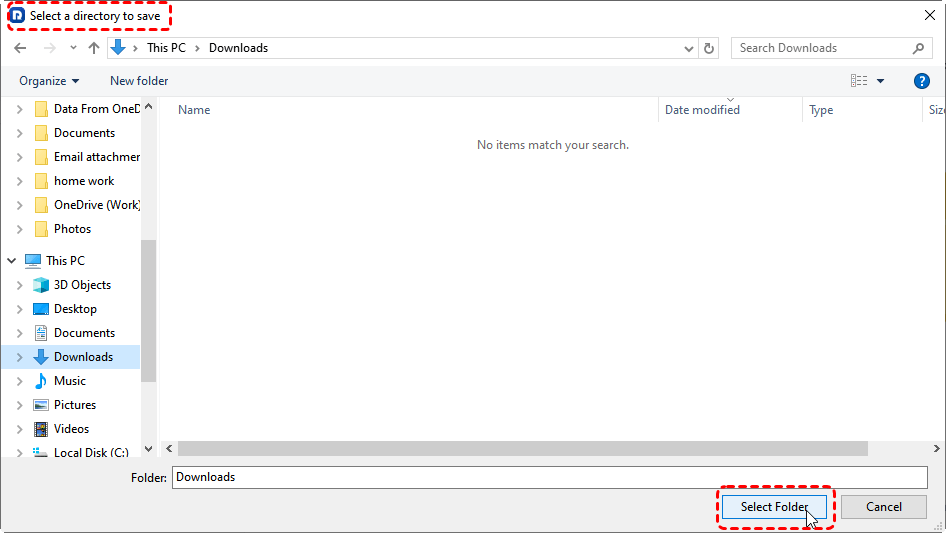
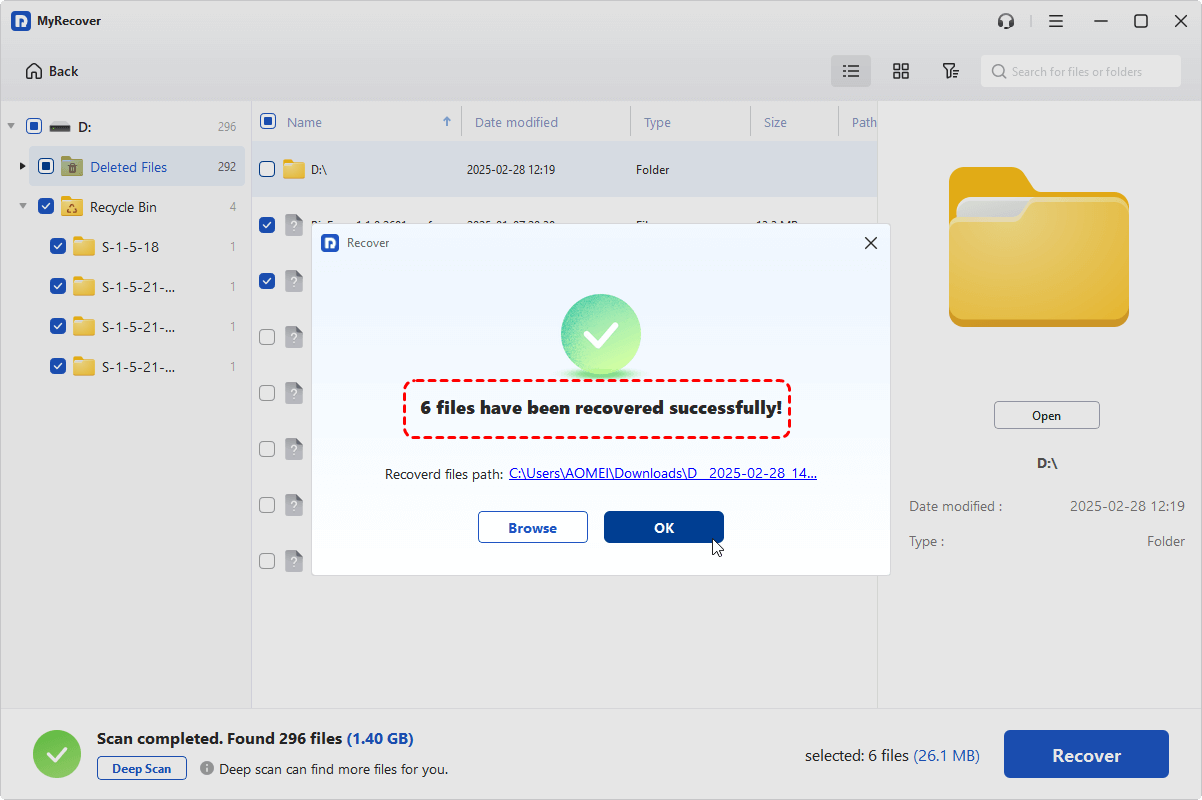
Assim que a recuperação for concluída, você verá uma mensagem de confirmação exibindo quantos arquivos foram recuperados com sucesso e onde foram salvos, facilitando a localização e o acesso a eles.
Considerações Finais
Após ler este artigo, agora você deve saber os possíveis motivos pelos quais a Lixeira excluiu arquivos automaticamente sem nenhum aviso, bem como as soluções correspondentes para impedir que ela remova arquivos no futuro. Além disso, compartilhamos duas ferramentas poderosas para ajudar a recuperar arquivos excluídos automaticamente pela Lixeira. Basta seguir as etapas descritas acima para proteger seus arquivos e recuperar dados perdidos de forma rápida e fácil sempre que necessário.
Para lidar com outros casos de perda de dados, incluindo perda de arquivos durante recortar e colar, recuperação de arquivos após formatação, reinstalação do sistema, redefinição de fábrica, etc., experimente o MyRecover.

Fique por dentro das nossas
últimas dicas
Adicione-nos como fonte preferida no Google para não perder nenhum guia útil.
 Adicionar como fonte preferid >>