 MyRecover



Como Recuperar Arquivos de um Disco Rigido Externo Seagate (Metodos Gratuitos e Rapidos)
Voce ja olhou horrorizado para o seu disco rigido externo Seagate e viu seus arquivos desaparecerem bem diante dos seus olhos? Quer saber como recuperar arquivos de um disco rigido externo Seagate? Neste guia, aprofundaremos as possiveis razoes por tras da perda de dados na Seagate e mostraremos metodos comprovados para recuperar esses arquivos.

By Lyra / Atualizado em 10/10/2026


Os dados podem ser recuperados de um disco rígido externo Seagate?
A Seagate é uma das marcas mais reconhecidas no setor de armazenamento, oferecendo uma ampla gama de discos rígidos externos que atendem tanto a necessidades pessoais quanto profissionais. Os discos rígidos externos da Seagate são populares por sua confiabilidade, desempenho e opções de capacidade, e servem a uma variedade de casos de uso, incluindo armazenamento de dados, backups, jogos e até edição de mídia.

Perder dados de um disco rígido externo Seagate pode parecer repentino, especialmente quando arquivos importantes desaparecem sem aviso prévio. Muitos usuários se perguntam: Os dados podem ser recuperados de um disco rígido externo Seagate? A boa notícia é que, em muitos casos, os dados ainda podem ser recuperados de um disco rígido externo Seagate, dependendo do que causou a perda e de como a unidade foi manuseada desde então. Se os arquivos foram excluídos acidentalmente, a unidade foi formatada ou de repente ficou inacessível, os dados subjacentes geralmente não são apagados imediatamente.
Causas mais comuns de perda de arquivos em disco rígido externo Seagate
Perder arquivos de um disco rígido externo como o da Seagate pode ser frustrante. Compreender as causas potenciais da perda de dados pode ajudar a evitar problemas futuros ou recuperar arquivos de um disco rígido externo. Aqui estão alguns dos motivos mais comuns pelos quais os arquivos podem ser perdidos em uma unidade externa Seagate:
- Problemas de Conexão: Um adaptador de conexão defeituoso, drivers desatualizados ou problemas de compatibilidade entre o disco rígido externo e o seu computador podem causar problemas ao acessar arquivos.
- Erro Humano: Às vezes, você pode excluir acidentalmente arquivos importantes durante o processo de limpeza; formatar por engano a unidade externa pode apagar todos os arquivos nela contidos.
- Superaquecimento: Se o disco rígido externo superaquecer (especialmente durante uso intenso ou resfriamento inadequado), ele poderá deixar de funcionar corretamente, levando a possíveis perdas ou corrupção de dados.
- Corrupção do Sistema de Arquivos: Se o disco rígido externo for desconectado incorretamente ou sofrer uma queda repentina de energia, isso poderá causar corrupção no sistema de arquivos da unidade, tornando os arquivos inacessíveis.
- Infecção por Vírus ou Malware: Vírus ou malwares podem corromper ou excluir arquivos. Os discos rígidos externos são vulneráveis a essas ameaças quando conectados a computadores ou redes infectados.
- Danos Físicos: Os discos rígidos externos são mais vulneráveis a danos físicos porque são portáteis. Deixar cair a unidade ou submetê-la a choques pode danificar componentes internos ou causar corrupção de dados.
Como Recuperar Arquivos Excluídos de um Disco Rígido Externo Seagate Gratuitamente
A perda de dados em discos rígidos externos Seagate é uma experiência frustrantemente comum, causada pelos fatores mencionados acima. Mas não entre em pânico ainda! Existem vários métodos disponíveis para ajudar a recuperar arquivos de um disco rígido externo Seagate, sejam documentos de trabalho importantes, fotos de família queridas ou projetos insubstituíveis.
1. Use a Ferramenta Profissional de Recuperação de Dados da Seagate: MyRecover [Recomendado]
Se você precisar recuperar arquivos de um disco rígido externo Seagate, especialmente em situações como exclusão acidental, formatação ou quando a unidade não estiver exibindo os arquivos corretamente, usar uma ferramenta dedicada de recuperação de dados como o MyRecover costuma ser a abordagem mais eficaz.
O MyRecover foi desenvolvido para lidar com esses cenários reais de perda de dados e pode escanear seu disco rígido externo Seagate diretamente para localizar e restaurar arquivos perdidos. Ele funciona até mesmo se a sua unidade Seagate não estiver exibindo arquivos ou parecer vazia, desde que os dados não tenham sido sobrescritos.
📍 Suporta NTFS, FAT32, Ext4, exFAT e outros sistemas de arquivos comumente usados por unidades externas Seagate;
📍 Examina e recupera arquivos mesmo quando a unidade não pode ser aberta ou os arquivos estão ausentes;
📍 Usa Verificação Rápida e Verificação Profunda para encontrar dados excluídos recentemente e dados perdidos profundamente;
📍 Detecta arquivos recuperáveis quando a unidade aparece, mas parece vazia ou ilegível;
📍 Lida com mais de 500 cenários de perda de dados, incluindo exclusão, formatação, corrupção e problemas de partição.
Passo 1. Baixe e instale o MyRecover no seu computador compatível com Windows. E conecte o disco rígido externo Seagate ao computador.
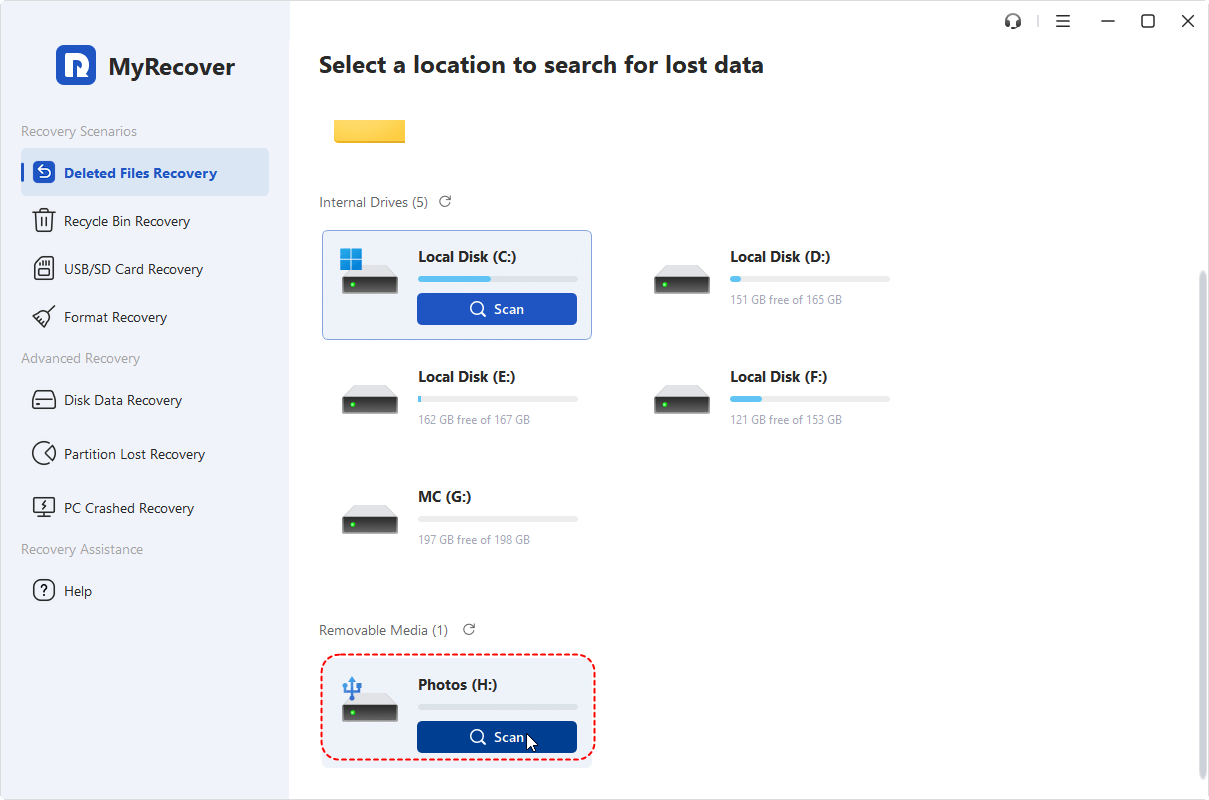
Passo 2. Inicie o MyRecover e selecione o disco rígido externo Seagate, clique em "Verificar" para começar a procurar por arquivos perdidos.
Passo 3. Filtre os arquivos de destino por tipos de arquivo e selecione os arquivos que deseja recuperar nas listas de arquivos recuperáveis, depois clique em "Recuperar".
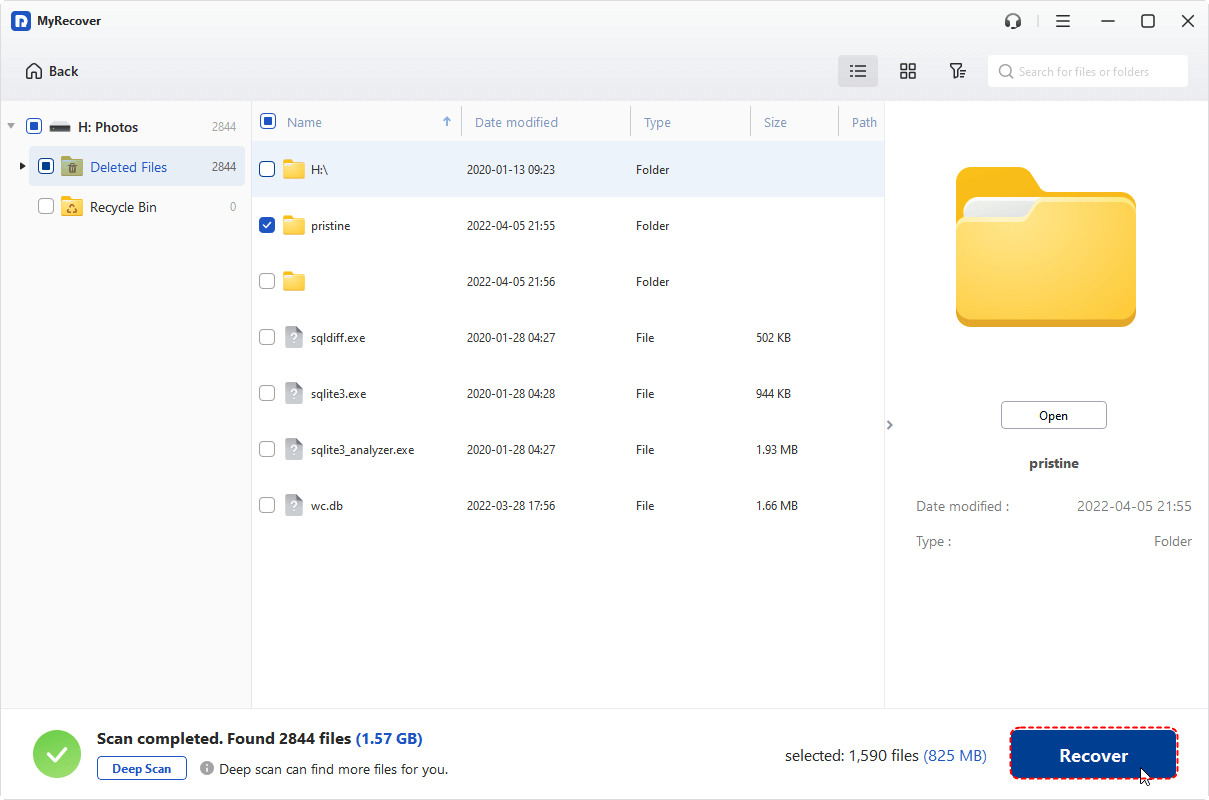
Se os arquivos que você precisa recuperar tiverem mais de 500 MB, atualizar para a edição Professional do MyRecover permite a restauração ilimitada de dados e a visualização do conteúdo dos arquivos. Ele também oferece a capacidade de recuperar arquivos de um sistema que não inicializa, tornando-o especialmente útil quando o Windows falha ao iniciar.
Passo 4. Escolha um local seguro (diferente do disco rígido externo Seagate) para salvar os arquivos.
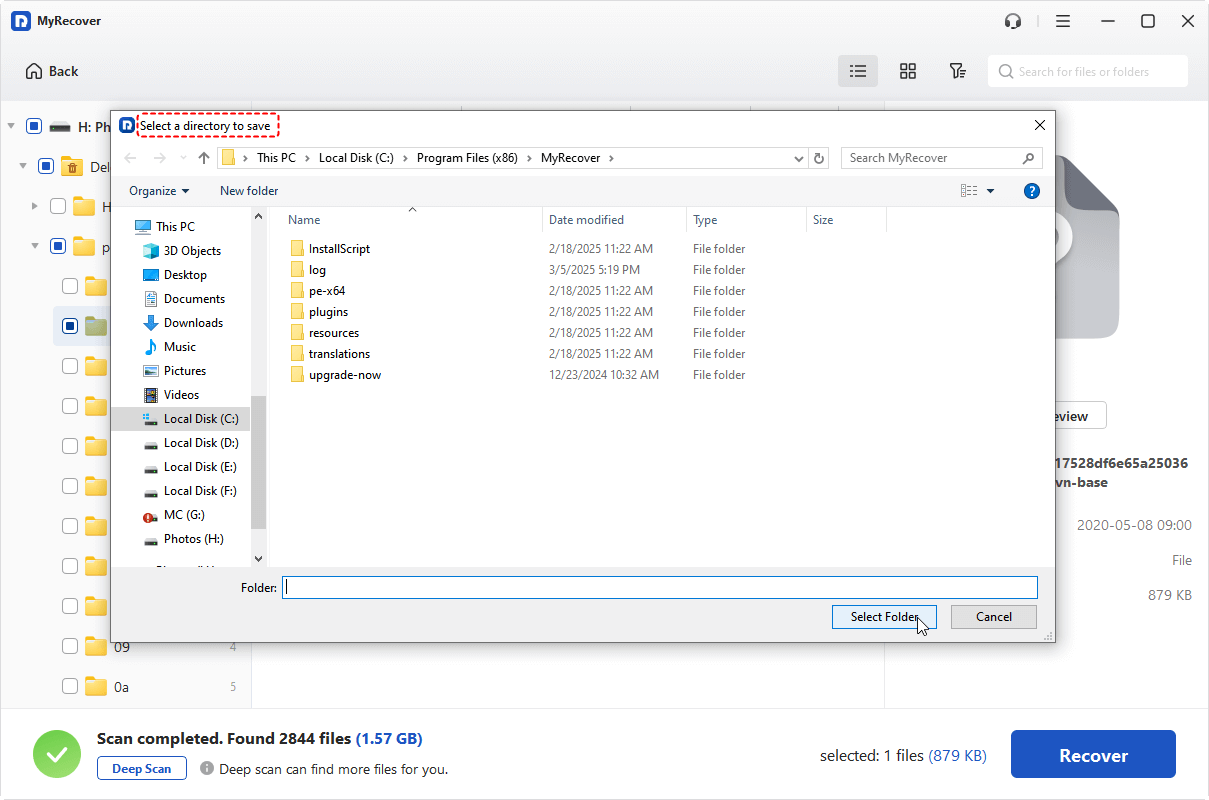
Quando a mensagem "Your files have been recovered successfully" aparecer na tela, você poderá verificar os arquivos recuperados na unidade de destino.
2. Experimente o PhotoRec para Recuperação de Dados da Seagate [Ferramenta de Linha de Comando]
Se você prefere uma solução totalmente gratuita e se sente à vontade usando uma ferramenta mais técnica, o PhotoRec é outra opção que vale a pena tentar. É uma ferramenta de recuperação de dados de código aberto que pode recuperar arquivos perdidos de discos rígidos externos da Seagate, mesmo que a unidade esteja formatada ou corrompida. No entanto, ela funciona por meio de uma interface de linha de comando e recupera arquivos com base em assinaturas de arquivos. Isso significa que ela pode recuperar muitos tipos de arquivos, mas pode não preservar os nomes de arquivos ou a estrutura de pastas originais.
Passo 1. Acesse o site oficial e baixe o pacote do TestDisk & PhotoRec. Extraia os arquivos para um local no seu computador. Conecte seu disco rígido externo Seagate e certifique-se de que ele seja detectado pelo seu sistema.
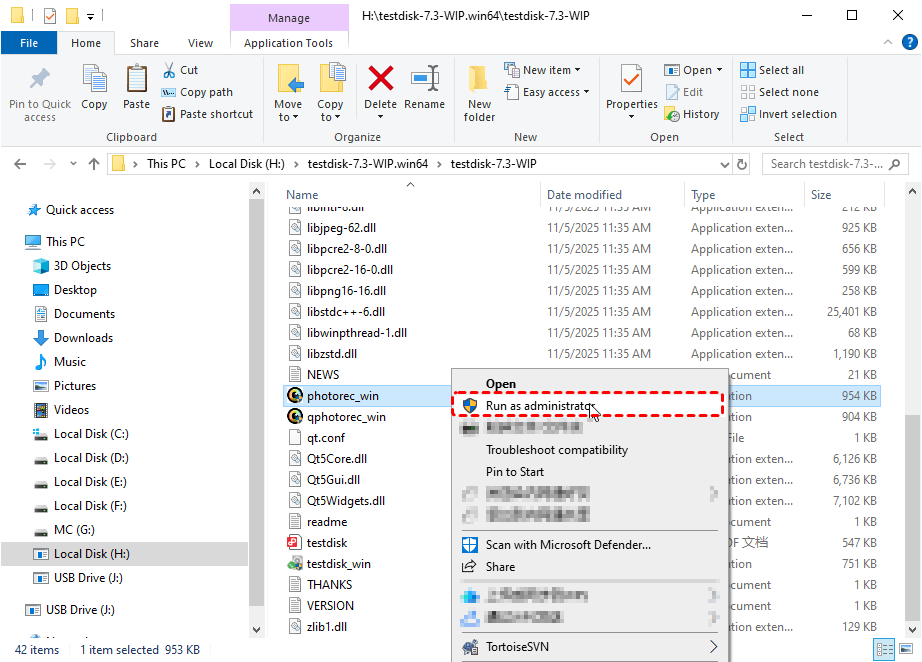
Passo 2. Abra a pasta extraída e execute "photorec_win.exe" (no Windows) como administrador. Uma janela de linha de comando será exibida.
Passo 3. Use as teclas de seta para selecionar seu disco rígido externo Seagate e pressione "Enter". Selecione a partição onde seus arquivos foram perdidos da mesma maneira. Se tiver dúvidas, você pode escolher o disco inteiro.
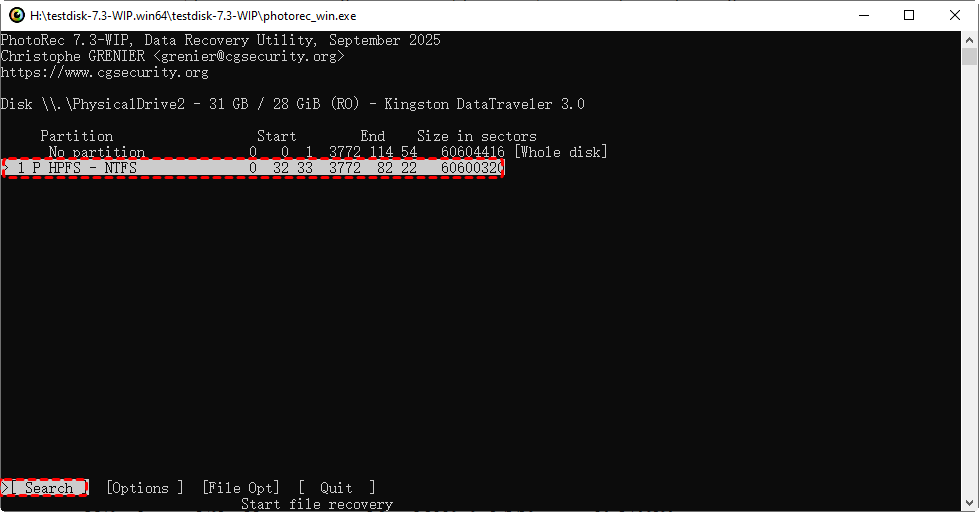
Passo 4. Escolha o sistema de arquivos correto (geralmente Other para unidades NTFS/exFAT).
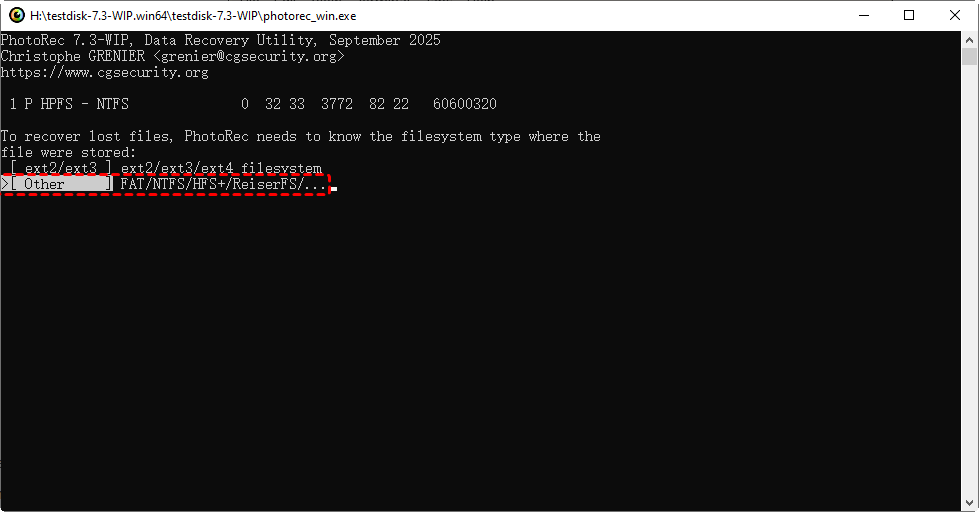
Passo 5. Selecione uma pasta em uma unidade diferente para salvar os arquivos recuperados (não salve na mesma unidade Seagate).

Passo 6. Pressione "Enter" para iniciar o processo de recuperação. O PhotoRec irá escanear e recuperar os arquivos automaticamente.
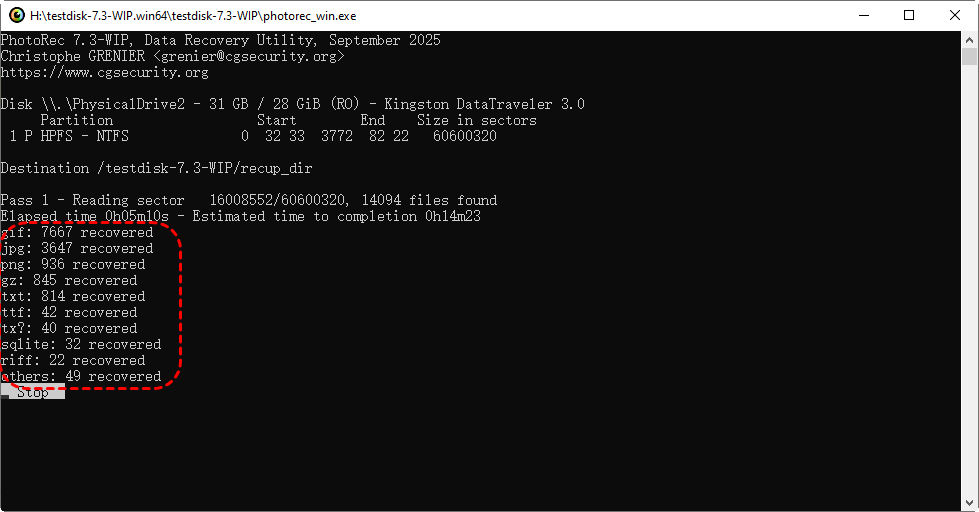
Assim que o processo estiver concluído, você pode abrir a pasta de destino para verificar os arquivos recuperados. Tenha em mente que os arquivos recuperados podem ser renomeados e organizados por tipo de arquivo, em vez das pastas originais.
3. Executar o Comando do Windows File Recovery [Ferramenta de Linha de Comando]
Para usuários que preferem continuar com as ferramentas nativas do Windows, o Windows File Recovery é um software gratuito de linha de comando oferecido pela Microsoft que pode ajudar a recuperar arquivos excluídos de um disco rígido externo no Windows. Veja como recuperar arquivos usando o comando do Windows File Recovery.
Passo 1: Baixe e instale o Windows File Recovery do canal oficial no seu computador. Em seguida, conecte seu disco rígido externo Seagate ao seu computador usando um cabo apropriado.

Passo 2: Digite "Windows File Recovery" no menu iniciar e execute-o como administrador.

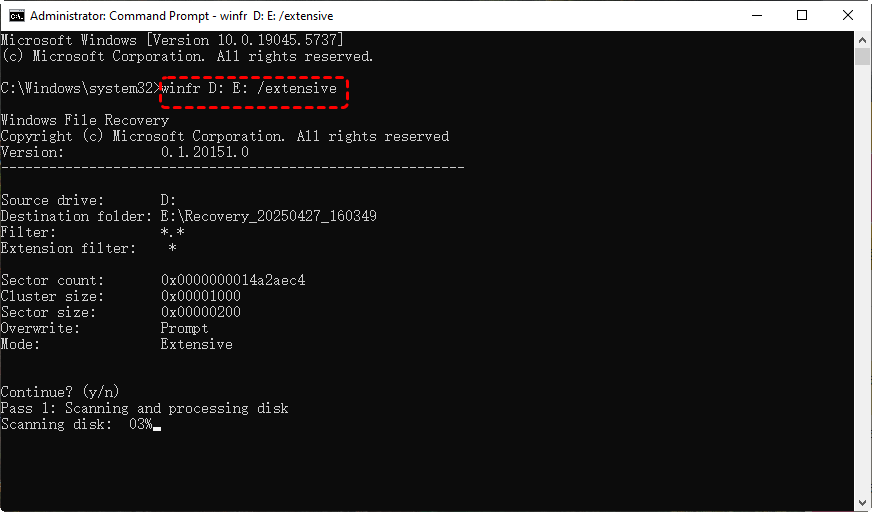
Passo 3: Digite o seguinte comando Winfr D: E: /extensive na janela de prompt aberta e pressione "Enter".
- ★Dicas:
- D: representa a letra da unidade de origem.
- E: representa a letra da unidade de destino.
- Extensive: o modo para executar uma verificação profunda na unidade de origem.
Passo 4. Quando o processo for concluído, você pode pressionar "y" para verificar os arquivos recuperados na pasta designada.
4. Restaurar arquivos do Seagate Toolkit [Backup Necessário]
O Seagate Drive Manager (agora chamado Seagate Toolkit) é um software utilitário gratuito projetado para ajudar os usuários a gerenciar e manter seus discos rígidos externos da Seagate. Ele fornece ferramentas para backup, diagnósticos, atualizações de firmware e otimização de unidades. Se o seu disco rígido externo ainda estiver operacional, mas você perdeu dados, esta ferramenta pode ajudar em alguns casos de recuperação.
Passo 1. Acesse o site oficial da Seagate, baixe e instale o Seagate Toolkit no seu computador.
Passo 2: Conecte a unidade externa Seagate ao seu computador e abra o Seagate Toolkit. Em seguida, ele reconhecerá sua unidade Seagate.
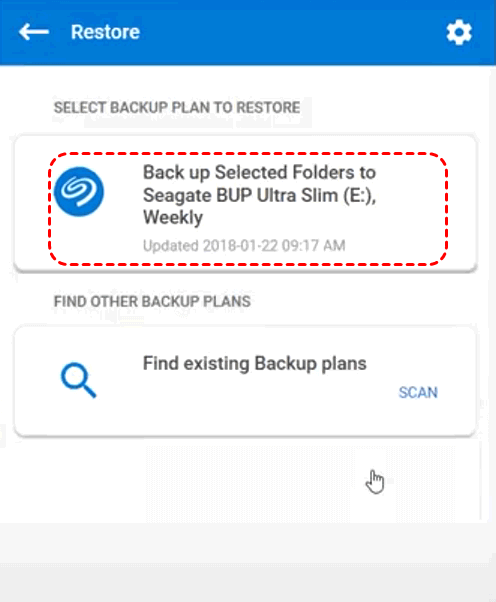
Passo 3: Clique em "Restaurar" e selecione um backup que precise ser restaurado. Restaure o backup inteiro por padrão. Se necessário, você também pode escolher restaurar determinados arquivos e versões específicas de seus arquivos.
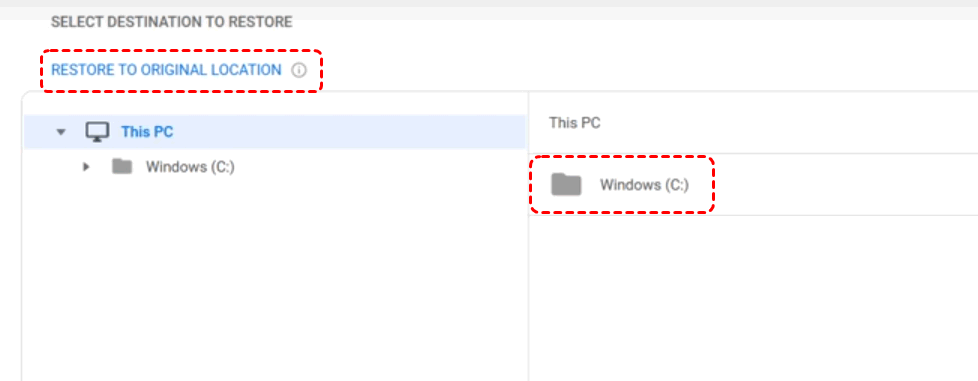
Passo 4. Clique em "Avançar" para continuar o processo e, em seguida, selecione um destino para restaurar (restaurar para o local original por padrão).
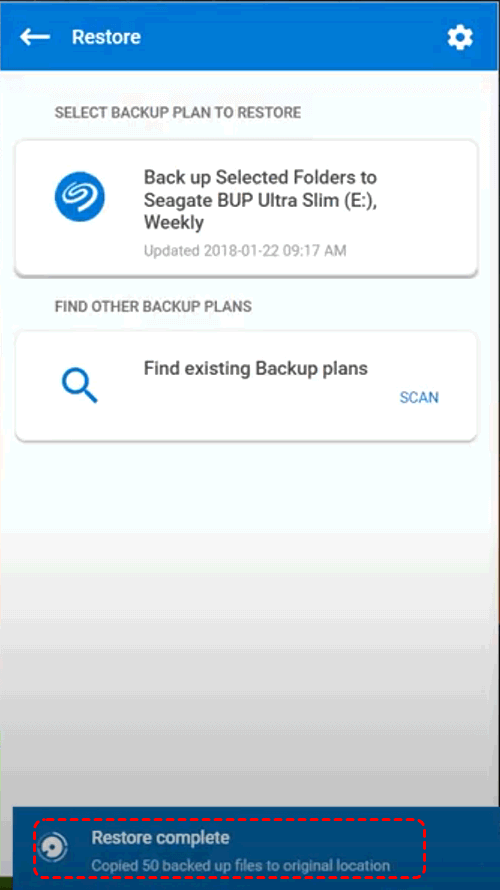
Passo 5. Clique em "Restaurar" para iniciar a restauração. Quando a mensagem de conclusão aparecer, você poderá verificar os arquivos recuperados na pasta de destino.
- Notas:✎...
- Este método só pode ser usado se você tiver criado um backup com o Toolkit antes de os arquivos serem perdidos.
5. Serviço de Recuperação de Dados Rescue
Se o seu disco rígido externo Seagate sofreu danos físicos graves (como falha mecânica) ou se você encontrou situações complexas de perda de dados que outros métodos não conseguem resolver, o Seagate Rescue Data Recovery Service é a sua melhor opção. Trata-se de um serviço profissional fornecido pela própria Seagate para a recuperação de dados de unidades danificadas fisicamente ou corrompidas. É um serviço dispendioso, mas apresenta uma alta taxa de sucesso para problemas complexos de perda de dados.
Como reparar e recuperar o disco rígido externo Seagate (fazê-lo funcionar novamente)
Se o seu disco rígido externo Seagate falha constantemente ao exibir arquivos, parece vazio ou fica inacessível, o problema nem sempre é a perda permanente de dados. Em muitos casos, a unidade pode apresentar erros lógicos, como sistemas de arquivos corrompidos, atributos incorretos ou problemas de driver. Você pode tentar os seguintes métodos de reparo para tornar a unidade legível novamente e restaurar o acesso aos seus arquivos.
Correção 1. Usar o comando Attrib para exibir arquivos ocultos
Às vezes, os arquivos em um disco rígido externo Seagate não estão realmente perdidos, mas ficam ocultos devido a ataques de vírus ou erros do sistema. O comando Attrib no Windows pode remover atributos ocultos e de sistema dos arquivos, tornando-os visíveis novamente. Este método é rápido e eficaz se a unidade parecer vazia, mas ainda mostrar espaço usado.
Passo 1. Conecte seu disco rígido externo Seagate ao seu computador.
Passo 2. Localize o Prompt de Comando no menu Iniciar, clique com o botão direito nele e escolha "Executar como administrador".

Passo 3. Digite o comando "attrib -h -r -s /s /d X:\*.*" (substitua X pela letra da sua unidade Seagate).

Passo 4. Pressione "Enter" e aguarde a conclusão do processo.
Correção 2. Executar o CHKDSK para reparar erros do sistema de arquivos
Se o seu disco rígido externo Seagate ficar inacessível ou exibir erros, isso pode ser devido à corrupção do sistema de arquivos. O utilitário CHKDSK pode verificar a unidade em busca de erros lógicos e repará-los, potencialmente restaurando o acesso aos arquivos sem a necessidade de uma recuperação completa. Este método é adequado quando a unidade é detectada, mas não pode ser aberta corretamente.
Passo 1. Conecte o disco rígido externo Seagate ao seu PC e execute o Prompt de Comando como administrador.
Passo 2. Digite o seguinte comando "chkdsk X: /f /r" e pressione "Enter". Substitua X pela letra real da sua unidade.

Passo 3. Aguarde o término do processo de verificação e reparo.
Solução 3. Desinstalar e reinstalar a unidade
Se o seu disco rígido externo Seagate não for reconhecido corretamente ou falhar ao carregar, o problema pode estar relacionado a erros de driver. Reinstalar o driver do dispositivo pode ajudar o Windows a detectar novamente a unidade e corrigir problemas de compatibilidade. Este método é útil quando a unidade não aparece corretamente no Explorador de Arquivos.
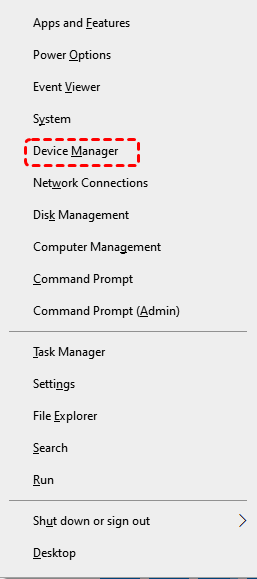
Passo 1. Pressione "Win" + "X" e escolha "Gerenciador de Dispositivos" para abri-lo.
Passo 2. Expanda "Unidades de disco", clique com o botão direito do mouse na sua unidade Seagate e selecione "Desinstalar Dispositivo".
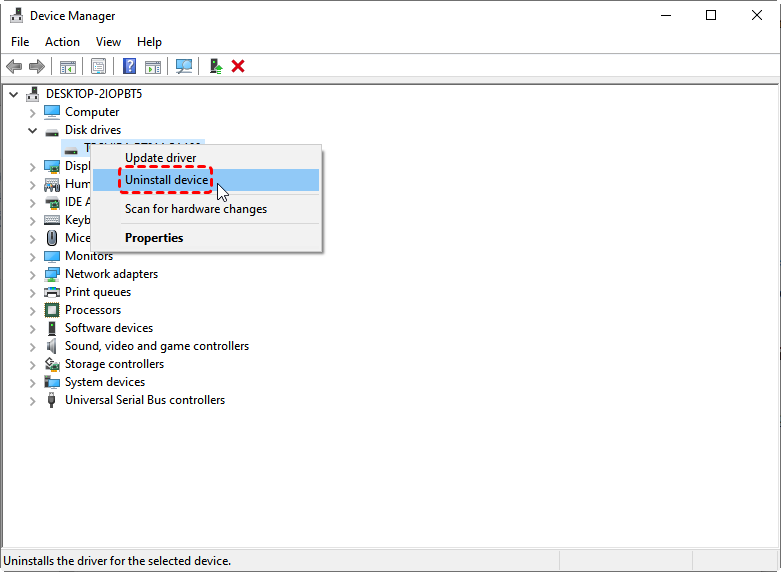
Passo 3. Reinicie o computador e reconecte a unidade.
Solução 4. Alterar a letra da unidade
Se o seu disco rígido externo Seagate aparecer no Gerenciamento de Disco, mas não no Explorador de Arquivos, isso pode ser devido a uma letra de unidade ausente ou em conflito. Atribuir uma nova letra de unidade pode tornar a unidade acessível novamente sem afetar seus dados.
Passo 1. Pressione "Win" + "X" e selecione "Gerenciamento de Disco".
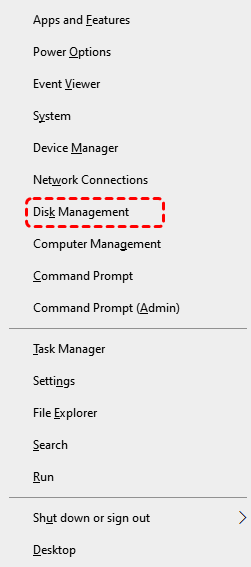
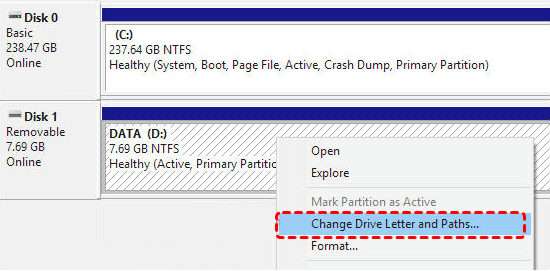
Passo 2. Localize seu disco rígido externo Seagate na lista.
Passo 3. Clique com o botão direito nele e selecione "Alterar Letra da Unidade e Caminhos".
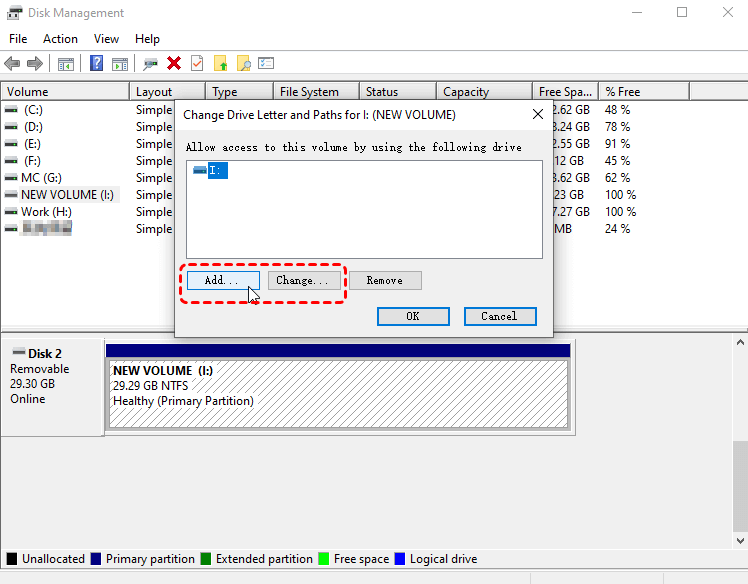
Passo 4. Clique em "Adicionar" ou "Alterar" e, em seguida, atribua uma nova letra.
Correção 6. Formatar unidade RAW (Último recurso)
Se o seu disco rígido externo Seagate for exibido como RAW, significa que o sistema de arquivos está severamente danificado e não pode ser lido pelo Windows. Formatar a unidade pode restaurá-la a um estado utilizable, mas isso apagará todos os dados existentes. Portanto, é recomendável recuperar arquivos importantes usando o MyRecover primeiro antes de realizar esta operação.
Passo 1. Abra o "Gerenciamento de Disco" e localize o disco rígido externo Seagate.
Passo 2. Clique com o botão direito do mouse na unidade Seagate RAW e selecione "Formatar".
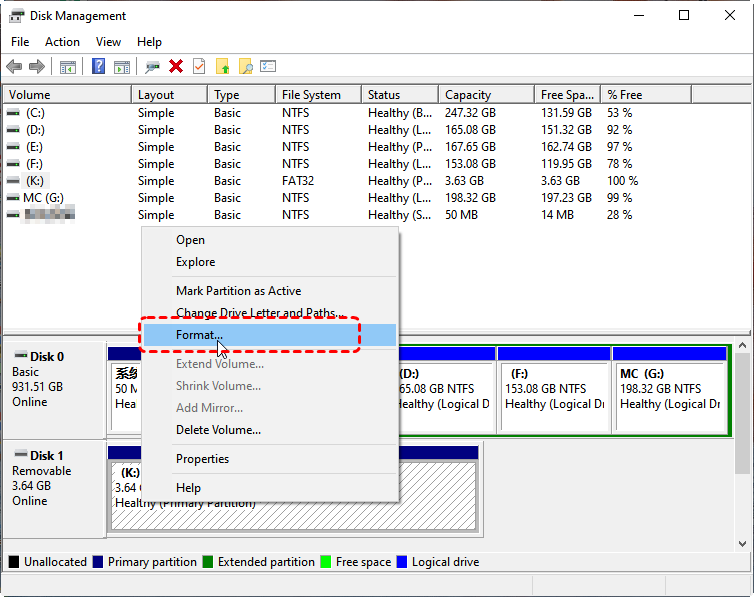
Passo 3. Escolha um sistema de arquivos (NTFS ou exFAT) e clique em "OK" para iniciar a formatação.
Dicas bônus: Como prolongar a vida útil do disco rígido externo Seagate
Agora que você aprendeu a recuperar arquivos perdidos do seu disco Seagate, é igualmente importante prevenir futuras perdas de dados e estender sua vida útil. A manutenção adequada e o manuseio cuidadoso podem reduzir significativamente o risco de falha na unidade.
Mantenha a unidade limpa: A poeira pode se acumular com o tempo e obstruir as aberturas de ventilação da unidade, fazendo com que ela superaqueça. Certifique-se de manter a unidade em um ambiente livre de poeira ou use uma capa protetora quando ela não estiver em uso.
Procedimento de ejeção adequado: Sempre ejetar a unidade corretamente antes de desconectá-la do computador. Desconexões abruptas podem causar corrupção de dados ou danos físicos.
Execute diagnósticos e verificações de integridade: A Seagate oferece softwares como o SeaTools para testar a integridade do seu disco rígido externo. Executar diagnósticos regularmente ajudará você a identificar qualquer problema antes que se torne grave.
Evite choques físicos: Evite deixar cair ou bater na unidade. Impactos físicos podem danificar os componentes internos, especialmente o disco rígido (HDD), que é sensível a choques.
Resumo
Este guia fornece etapas detalhadas sobre como recuperar arquivos de um disco rígido externo Seagate, cobrindo métodos adaptáveis a várias situações, como o uso de backups, ferramenta de linha de comando, software de terceiros e serviços profissionais.
Para recuperações mais complexas, como exclusão permanente, partição inacessível, unidade que não inicializa, sistema travado, o MyRecover oferece uma solução confiável para recuperar arquivos. As versões Professional e Technician do MyRecover podem atender a necessidades mais avançadas para auxiliar na recuperação e reparo de dados.
Perguntas frequentes:
Q1: Quanto custa um disco rígido externo Seagate?
O preço de um disco rígido externo Seagate varia de acordo com a capacidade e o modelo. Unidades básicas (1TB–2TB) normalmente custam entre $50 e $80, enquanto modelos de maior capacidade (4TB–10TB+) podem variar de $100 a $250 ou mais. Unidades portáteis geralmente são mais baratas do que versões de mesa com fontes de alimentação externas.
Q2: É possível recuperar arquivos permanentemente excluídos de um disco rígido externo?
Sim, arquivos permanentemente excluídos geralmente podem ser recuperados se não tiverem sido substituídos. Quando os arquivos são excluídos, o sistema remove suas referências, mas deixa os dados intactos. O uso imediato de um software de recuperação de dados como o MyRecover aumenta o sucesso. Evite salvar novos arquivos na unidade antes de tentar a recuperação para evitar a substituição dos dados perdidos.
Q3: Como acessar arquivos de um disco rígido externo Seagate?
Para acessar arquivos de um disco rígido externo Seagate, conecte-o ao seu computador via USB e abra "Este Computador" ou o Explorador de Arquivos. Se a unidade não aparecer, verifique o Gerenciamento de Disco para garantir que ela seja reconhecida e tenha uma letra de unidade. Talvez seja necessário atualizar os drivers ou testar outra porta USB.
Q4: Como recuperar dados de um disco rígido externo Seagate formatado?
Para recuperar dados de um disco rígido externo Seagate formatado, pare de usar a unidade imediatamente e execute uma ferramenta de recuperação de dados, como o MyRecover. Formatações rápidas geralmente deixam os dados recuperáveis. Execute uma verificação profunda para localizar os arquivos perdidos e restaurá-los para outro dispositivo. O sucesso da recuperação depende de os dados terem sido ou não substituídos.
Q5: Como recuperar arquivos de uma unidade Seagate que não é detectada?
Se uma unidade Seagate não for detectada, verifique primeiro as conexões, os cabos e as portas USB. Em seguida, abra o Gerenciamento de Disco para ver se a unidade aparece sem uma letra. Se for detectada, atribua uma letra ou atualize os drivers. Assim que estiver acessível, use um software de recuperação como o MyRecover para verificar e recuperar arquivos da unidade.
Q6: Como recuperar arquivos corrompidos de um disco rígido externo Seagate?
A recuperação de arquivos corrompidos depende da extensão do dano. Primeiro, tente acessá-los com diferentes programas ou reparar pequenos erros no disco. Se os arquivos estiverem severamente danificados, um software de recuperação como o MyRecover pode ajudar a recuperar versões intactas. No entanto, se dados críticos estiverem faltando, a reparação completa pode não ser possível e apenas uma recuperação parcial poderá ser alcançada.

Fique por dentro das nossas
últimas dicas
Adicione-nos como fonte preferida no Google para nunca perder guias úteis.
 Adicionar como fonte preferid >>