 MyRecover



3 Methoden: CR2-Dateien wiederherstellen
CR2-Dateien versehentlich gelöscht oder verloren? Mit den in diesem Artikel vorgestellten Methoden können Sie gelöschte CR2-Fotos wiederherstellen. Lesen Sie weiter, um Ihre Fotos effizient zurückzubekommen, jeden kostbaren Moment neu zu erleben und Ihre schönsten Erinnerungen dauerhaft zu bewahren.

Von Cenmew / Aktualisiert am 02.04.2026


Kann man CR2-Dateien kostenlos wiederherstellen?
CR2-Fotos können nicht geöffnet werden?
Hi, ich habe heute eine neue SD-Karte (Hama 32GB) in meiner Canon 6D Mark II benutzt und in RAW fotografiert. Jetzt kann ich die Bilder weder ansehen noch importieren (Lightroom/Photoshop), und mein Mac meldet Fehler mit der Karte. Auf der Kamera sind die Bilder jedoch sichtbar. Hätte ich die Karte vorher formatieren müssen, und wie kann ich die Fotos retten? Danke im Vorraus! :)
- Frage von reddit.com

Wertvolle Fotos waren aufgrund von Problemen mit CR2-Dateien unlesbar und schienen für immer verloren. Doch gerade in dieser misslichen Lage gibt es Hoffnung: Mit den richtigen Methoden in diesem Artikel können Sie CR2-Fotos wiederherstellen. Das erinnert uns daran, dass Datenverlust nicht gleichbedeutend mit einem vollständigen Verlust ist. Solange wir nicht aufgeben, besteht oft noch die Möglichkeit einer Rettung.
Was sind CR2-Dateien?
CR2-Dateien (Canon Raw 2) sind große, qualitativ hochwertige, unkomprimierte digitale Fotodateien von Canon-Kameras. Sie enthalten unverarbeitete Daten direkt vom Sensor, ähnlich einem digitalen Negativ, und bieten maximale Flexibilität für die professionelle Bearbeitung von Details wie Farbe, Belichtung und Weißabgleich ohne Qualitätsverlust. Zum Öffnen und Bearbeiten ist jedoch spezielle Software erforderlich (wie Adobe Photoshop, Canon DPP oder andere RAW-Konverter).
Wie gehen CR2-Dateien verloren oder werden beschädigt?
Im Folgenden finden Sie einige häufige Ursachen. Das Verständnis dieser Ursachen hilft dabei, CR2-Dateien effektiver wiederherzustellen.
- Sie geben Speicherplatz frei und löschen dabei den falschen Ordner.
- Das unsachgemäße Auswerfen der SD-Karte aus dem Computer kann das Dateisystem beschädigen.
- Ein Kartenfehler kann Sie zum Formatieren auffordern, wodurch alle Daten sofort gelöscht werden.
- Physische Beschädigung der Karte selbst.
- Plötzlicher Stromausfall während des Schreibens von Daten.
- Viren können ebenfalls zu diesem beunruhigenden Gefühl führen.
- Dateibeschädigung aufgrund defekter Sektoren, Dateisystemfehlern und anderen Problemen auf der SD-Karte.
Wie kann man CR2-Dateien wiederherstellen?
Wenn wertvolle CR2-Fotos plötzlich verschwinden, ist die erste Reaktion oft Angst und Hilflosigkeit, als wären diese schönen Momente für immer verloren. Doch es gibt noch Hoffnung! Mit den richtigen Werkzeugen und Methoden lassen sich viele verlorene und gelöschte CR2-Fotos wiederherstellen.
Im Folgenden stellen wir Ihnen drei praktische Wiederherstellungsmethoden vor. Jede dieser Methoden kann Ihre wertvollen Fotos zurückbringen.
Methode 1. Gelöschte CR2-Fotos mit Datenrettungssoftware wiederherstellen
Unter den zahlreichen Wiederherstellungstools ist MyRecover eine benutzerfreundliche und leistungsstarke Software, ideal für die Wiederherstellung verlorener CR2-Dateien. Auch ohne technische Vorkenntnisse können Sie damit Ihre verlorenen Fotos schnell wiederherstellen. Im Folgenden erfahren Sie, wie Sie CR2-Dateien von einer SD-Karte wiederherstellen.
Schritt 1. Schließen Sie Ihre betroffene Canon SD-Karte (für die eine CR2-Dateiwiederherstellung erforderlich ist) an Ihren Computer an und stellen Sie sicher, dass sie von Windows erkannt wird. Laden Sie MyRecover herunter und installieren Sie es.
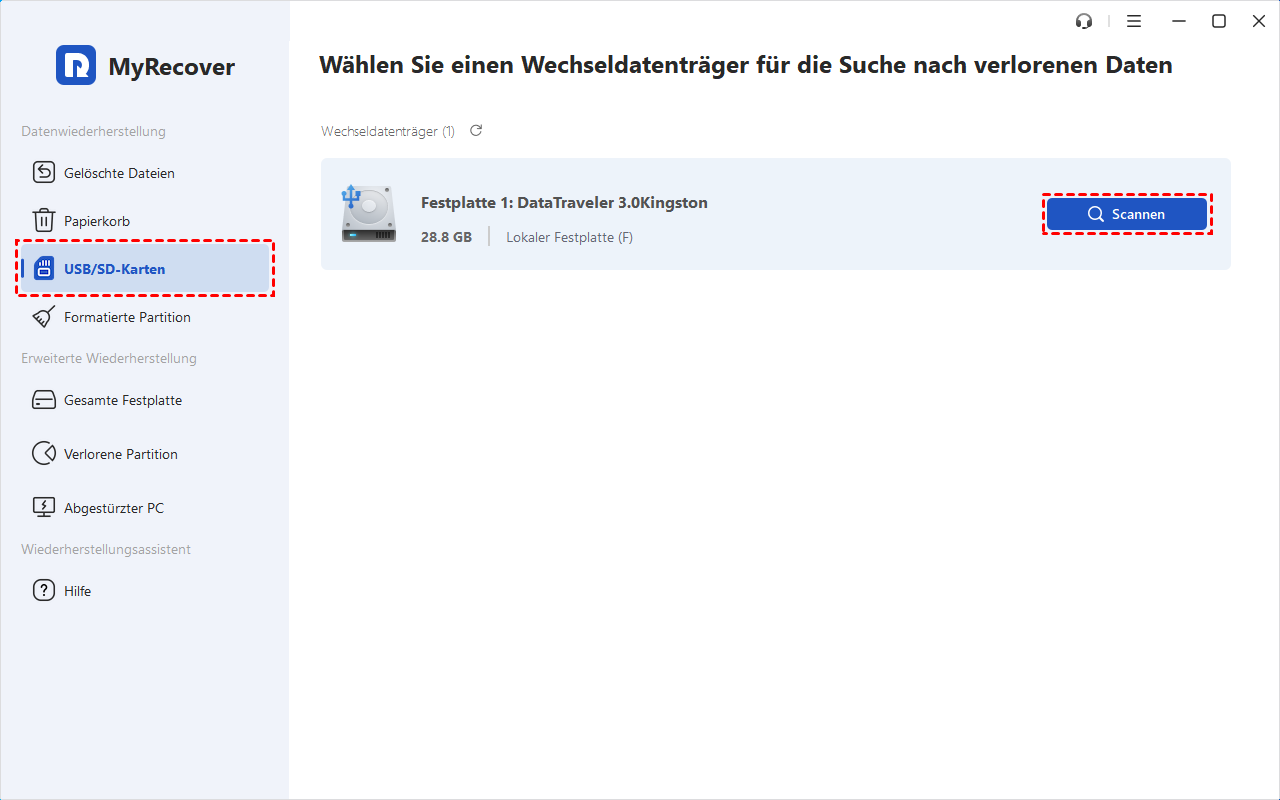
Schritt 2. Starten Sie MyRecover, tippen Sie auf USB/SD-Karten, wählen Sie die Canon SD-Karte aus und tippen Sie auf Scannen.
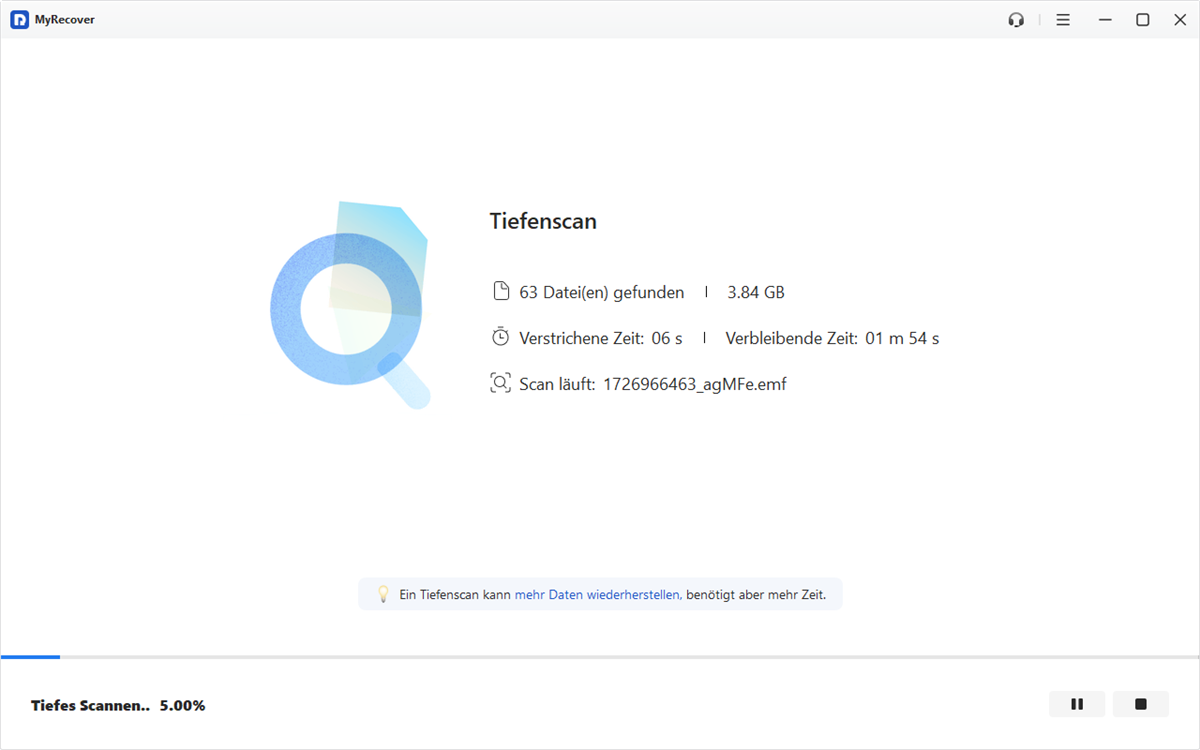
Schritt 3. Es wird ein Tiefenscan durchgeführt, um alle CR2-Dateien und andere Dateien zu finden. Diese Dateien werden standardmäßig nach Typ aufgelistet.
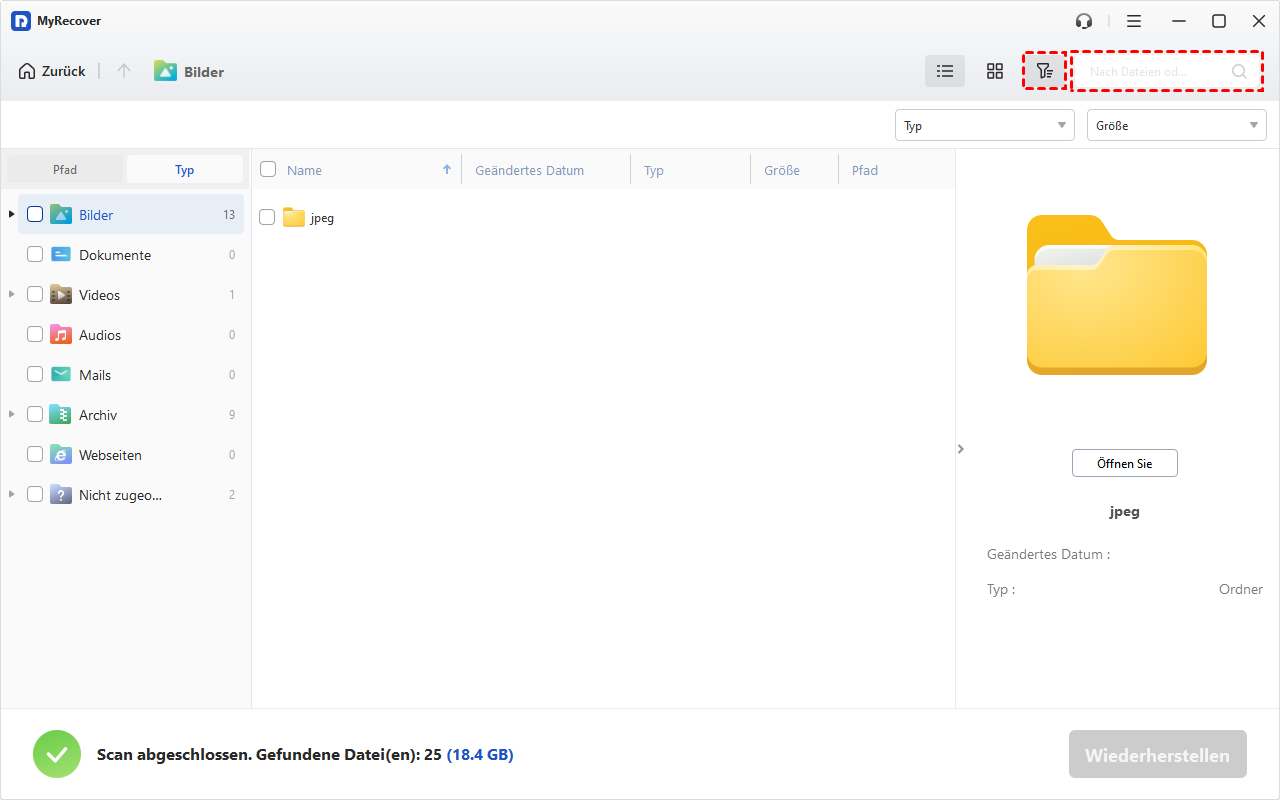
Schritt 4. Nach Abschluss des Scans können Sie die Filterfunktion verwenden, um CR2-Dateien schnell zu finden.
- Unterstützt zahlreiche Dateiformaten, darunter Dokumente, Bilder, Videos, Audios, Mails, Archiv und Websiten.
- Unterstützt Dateigrößen von 512 KB bis über 1 GB (unterteilt in: 512 KB, 512 KB bis 10 MB, 10 MB bis 100 MB, 100 MB bis 512 MB, 512 MB bis 1 GB und über 1 GB).
Schritt 5. Finden Sie die gewünschte CR2-Datei, klicken Sie darauf und wählen Sie Wiederherstellen.
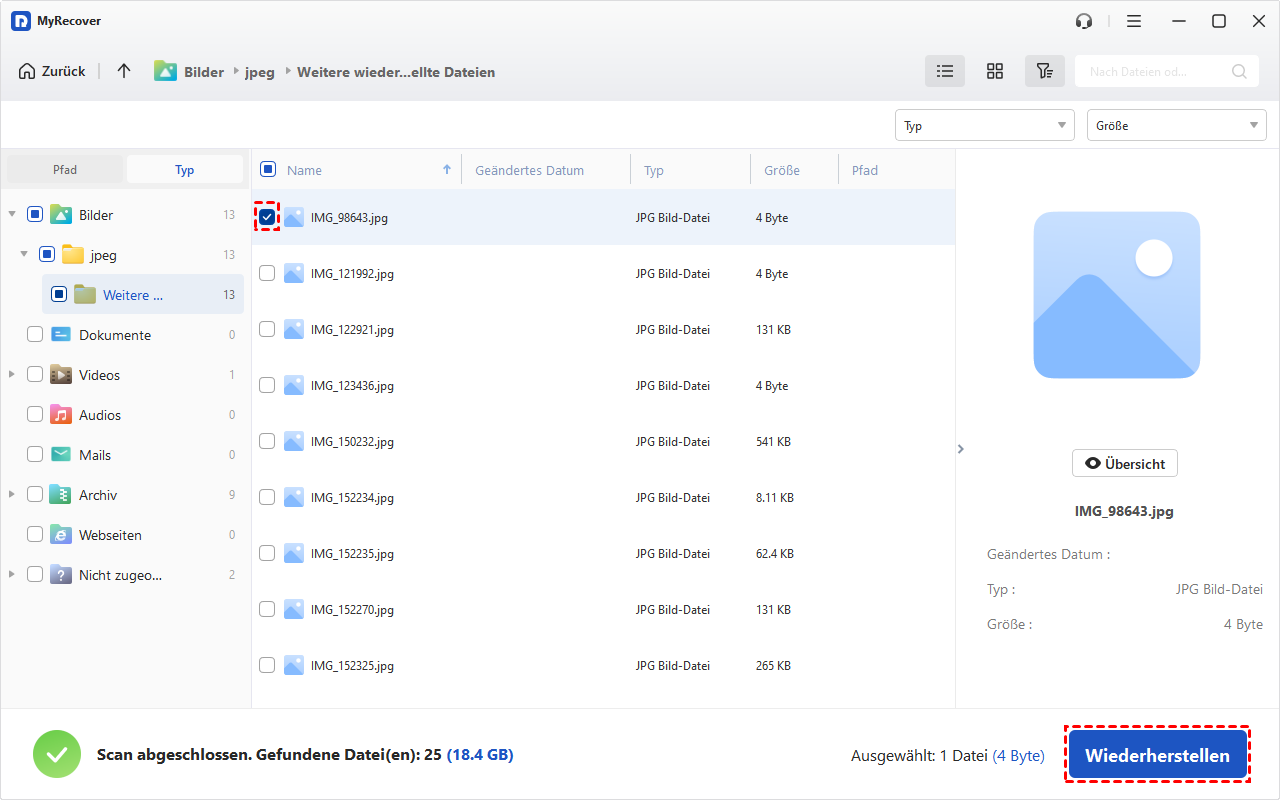
Schritt 6. Wählen Sie einen sicheren Speicherort. Die DR2-Datei wird erfolgreich wiederhergestellt.
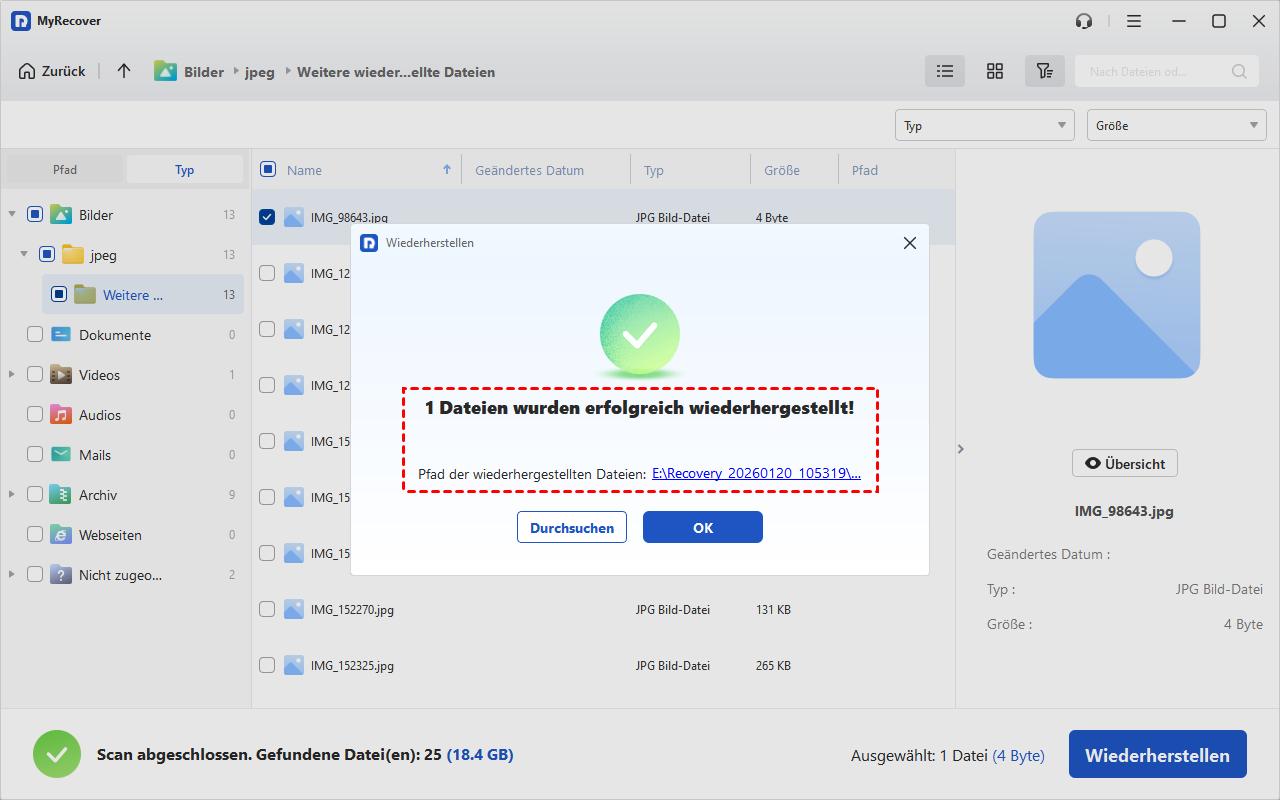
Vielleicht möchten Sie auch wissen, wie Sie Daten von formatierter SD-Karte wiederherstellen können.
Methode 2. Gelöschte CR2-Dateien aus dem Windows-Papierkorb wiederherstellen
Abgesehen von spezieller Software ist die einfachste Methode manchmal die direkteste. Oftmals befinden sich die versehentlich gelöschten CR2- und CRW-Dateien unentdeckt im Windows-Papierkorb und warten darauf, wiederhergestellt zu werden. Mit wenigen einfachen Schritten lassen sich diese verlorenen und gelöschte CR2-Dateien wiederherstellen. Voraussetzung dafür ist jedoch, dass Sie die CR2-Fotos zuvor auf Ihrem Computer gesichert haben.
Schritt 1. Suchen Sie das Papierkorb-Symbol auf Ihrem Desktop und doppelklicken Sie darauf, um nach fehlenden CR2-Dateien zu suchen.
Schritt 2. Filtern Sie nach Dateiname oder Dateityp, um das gewünschte Foto schnell zu finden.
Schritt 3. Wählen Sie die Datei aus, klicken Sie mit der rechten Maustaste und wählen Sie Wiederherstellen. Die Datei wird an ihrem ursprünglichen Speicherort wiederhergestellt.
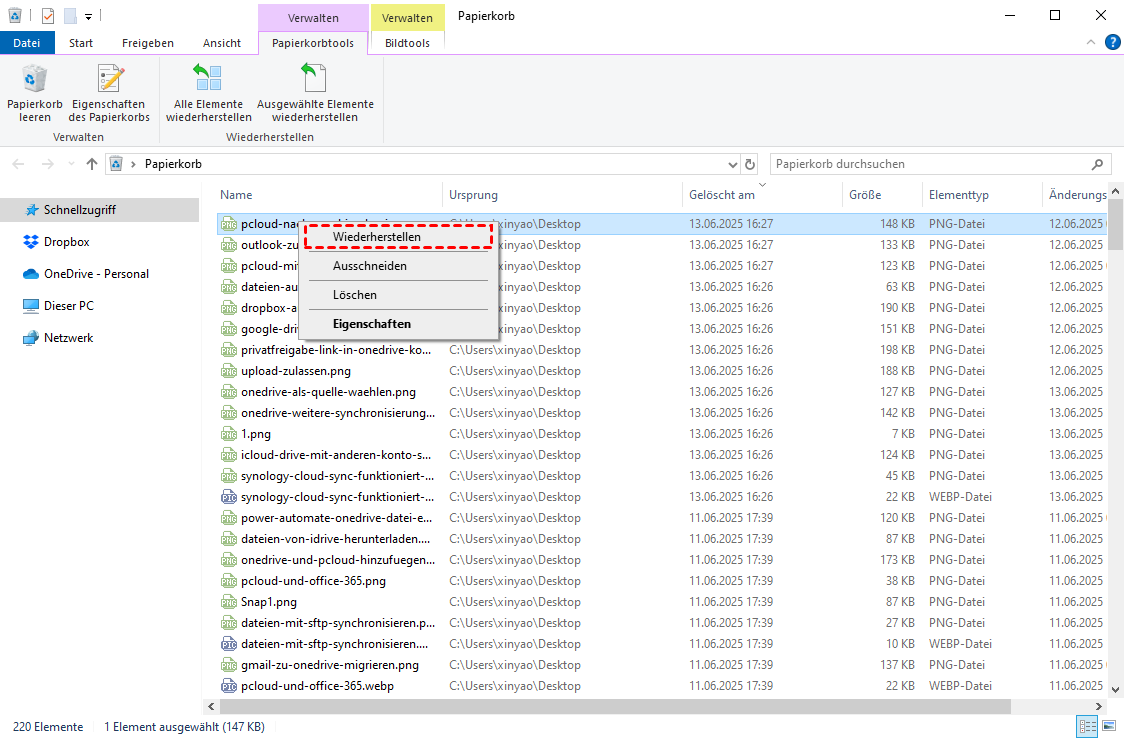
Schritt 4. Öffnen Sie die Datei an ihrem ursprünglichen Speicherort, um zu überprüfen, ob das Foto normal angezeigt werden kann und die Datei intakt ist.
Klicken Sie hier, um zu erfahren, wie Sie Dateien wiederherstellen können, die sich nicht im Papierkorb befinden.
Methode 3. Gelöschte CR2-Dateien mit dem Dateiversionsverlauf wiederherstellen
Neben dem Papierkorb können manche Benutzer auch versuchen, verlorene CR2- und CRW-Dateien mithilfe des Dateiversionsverlaufs wiederherzustellen. Es ist jedoch zu beachten, dass diese Methode voraussetzt, dass die Versionsverlaufsfunktion zuvor aktiviert wurde und der Funktionsumfang begrenzt ist.
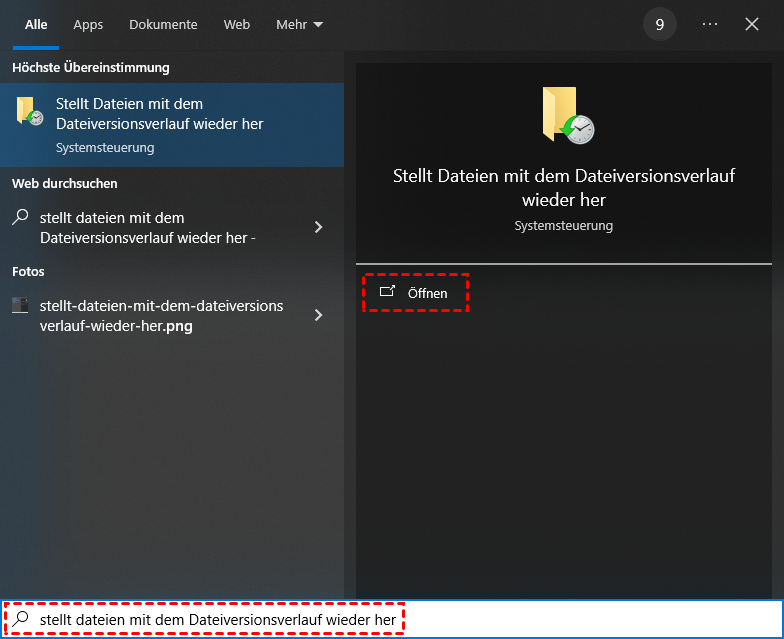
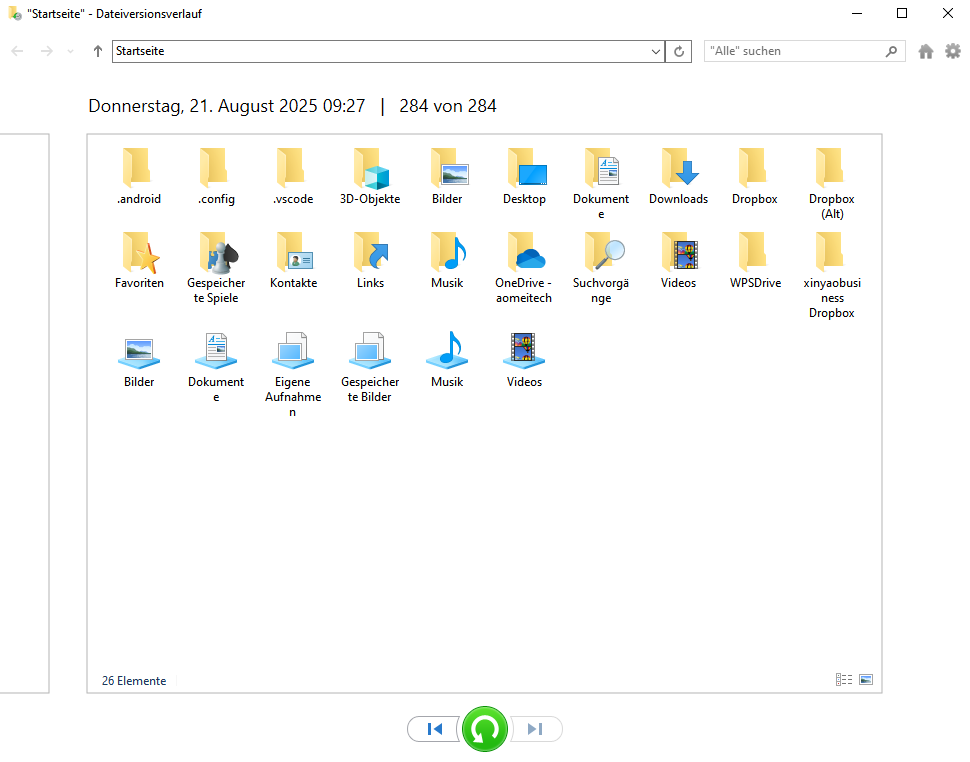
Schritt 1. Öffnen Sie das Windows-Suchfeld und geben Sie Stellt Dateien mit dem Dateiversionsverlauf wieder her ein, um ihn zu starten.
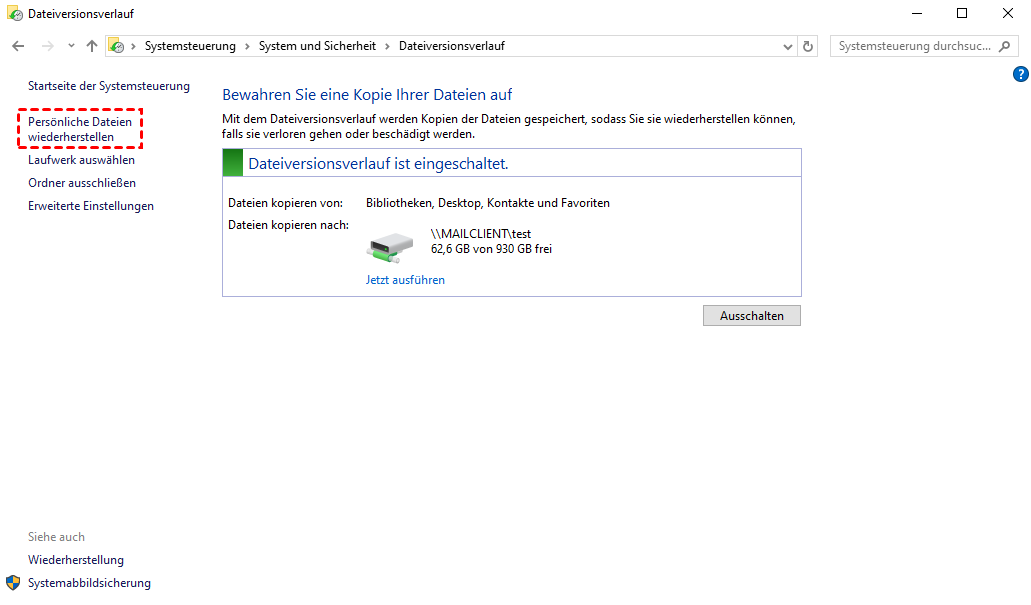
Schritt 2. Sie können in der Seitenleiste die Option Persönliche Dateien wiederherstellen finden und anklicken.
Schritt 3. Wählen Sie eine aktuelle Sicherung aus, die die gelöschten CR2-Fotos enthält. Suchen Sie die gewünschten Dateien und klicken Sie auf die grüne Schaltfläche, um sie wiederherzustellen.
Warum MyRecover wählen?
Obwohl der Papierkorb und die Funktion „Dateiversionsverlauf“ CR2-Dateien wiederherstellen können, sind die Möglichkeiten begrenzt und ein Erfolg nicht garantiert. Für eine schnellere und zuverlässigere Wiederherstellung verlorener Fotos ist MyRecover für viele Nutzer das bevorzugte Tool. Sehen wir uns die Vorteile an, die für die sichere Rückkehr Ihrer wertvollen Erinnerungen sorgen.

- Über 500 Wiederherstellungsszenarien: Unterstützt die Datenrettung aus geleertem Papierkorb, formatierten Laufwerken, nach Virenbefall, Systemabstürzen und mehr.
- Über 500 unterstützte Geräte: Kompatibel mit Festplatten, SSDs, USB-Sticks, SD-Karten, Kameras, PS4/5, Drohnen, Überwachungssystemen sowie Musik- und Videoplayern.
- Über 1000 unterstützte Dateitypen: Ermöglicht die Wiederherstellung verschiedenster Dateien, darunter Fotos, Videos, Dokumente und mehr.
- Tiefenscan-Funktion: Führt eine gründliche Analyse des Speichermediums durch, um auch durch Löschen, Formatierung oder Beschädigung verlorene Dateien wiederzufinden.
- Vorschau-Funktion: Bietet eine Vorschau vor der Wiederherstellung, sodass gezielt die richtigen Dateien ausgewählt werden können.
 100% sicher
Die kostenlose Version von MyRecover kann gelöschte oder verlorene Daten von einer externen Festplatte bis zu 500 MB wiederherstellen. Sobald dieser Wert überschritten wird, aktualisieren Sie bitte auf MyRecover Pro oder Technician, um unbegrenzte Datenwiederherstellung zu nutzen. Die Lifetime-Version ist eine einmalige Zahlung für alle Funktionen ohne Zeitlimit, was äußerst kosteneffektiv ist.
Wie kann man beschädigte CR2-Dateien reparieren?
Selbst wenn verlorene CR2-Dateien erfolgreich wiederhergestellt wurden, treten manchmal neue Probleme auf – die Dateien lassen sich nicht korrekt öffnen oder sind bereits beschädigt. In solchen Fällen reicht die bloße Wiederherstellung nicht aus, sondern es ist eine zusätzliche Reparatur erforderlich.
Methode 1. Beschädigte CR2-Dateien mit einem Hex-Editor reparieren
Ein Hex-Editor ist eine manuelle Lösung zum Öffnen und Reparieren von CR2-Dateien. Er zeigt den Dateiinhalt Byte für Byte an und legt dabei viele Informationen offen – selbst bei beschädigten Dateien. So lässt sich die Schadensursache erkennen und die Reparatur gezielt durchführen.
Methode 2. Beschädigte CR2-Dateien durch CHKDSK reparieren
Schritt 1. Geben Sie CMD(Eingabeauffoderung) in der Suchleiste ein und wählen Sie Als Administrator ausführen.

Schritt 2. Geben Sie chkdsk X: /r Befehl ein und drücken Sie die Eingabetaste. (Hinweis: ersetzen X mit dem Buchstaben, der Ihrer SD-Karte zugeordnet ist.)
Schritt 3. Warten Sie, bis CHKDSK abgeschlossen ist.
Schritt 4. Nachdem der Vorgang abgeschlossen ist, starten Sie den Computer neu.
Fazit
Der Verlust oder die Beschädigung von CR2-Dateien ist zwar ärgerlich, bedeutet aber nicht, dass diese wertvollen Fotos unwiederbringlich verloren sind. Ob mit professionellen Wiederherstellungsmethoden wie MyRecover oder mithilfe des Papierkorbs und des Dateiversionsverlaufs – es besteht die Möglichkeit, wichtige CR2-Dateien wiederherzustellen. Darüber hinaus können beschädigte Dateien mithilfe geeigneter Reparaturmethoden so weit wie möglich wiederhergestellt werden.
Vor allem erinnert uns dies daran, regelmäßige Datensicherungen in unseren Alltag zu integrieren und so das Risiko von Datenverlust von vornherein zu minimieren. Rechtzeitiges Handeln kann Ihnen helfen, Ihre wertvollen Erinnerungen zurückzuerhalten.
FAQ
Kann man endgültig gelöschte CR2-Dateien wiederherstellen?
Wie kann ich eine CR2-Datei entsperren?
- Entfernen Sie das Attribut „Schreibgeschützt“ der Datei.
- Deaktivieren Sie den Fotoschutz (Sperre) Ihrer Canon-Kamera.
- Schließen Sie die Software, die die Datei verwendet (z. B. Adobe Lightroom, Adobe Photoshop).
- Wenn sich die Datei weiterhin nicht öffnen lässt, ist sie möglicherweise beschädigt und muss repariert oder konvertiert werden.
Gibt es kostenlose Datenrettungsprogramme, die CR2-Dateien retten können?

Verpassen Sie keine
neuen Tipps mehr
Fügen Sie uns bei Google als bevorzugte Quelle hinzu, um keine hilfreichen Ratgeber mehr zu verpassen.
 Als bevorzugte Quelle hinzufügen >>