 MyRecover



Gelöschte Bilder von Festplatte wiederherstellen kostenlos: So geht’s!
Gelöschte Bilder sind nicht unbedingt endgültig verloren. In den meisten Fällen können Sie gelöschte Bilder von Festplatte wiederherstellen. Dieser Artikel erklärt systematisch die Ursachen für den Verlust von Bilddaten und die konkreten Schritte zu deren Wiederherstellung.

Von Cenmew / Aktualisiert am 12.02.2026


Kann man gelöschte Bilder von Festplatte wiederherstellen?
Ich habe vor einiger Zeit versehentlich einen Ordner gelöscht und letzte Woche habe ich nach den Daten gesucht und konnte sie auf meinen externen Festplatten nicht finden.
Ich habe versucht, Disk Drill und Wondershare Recoverit auszuführen, leider wurden die gesuchten Dateien nicht gefunden.
Welche anderen Tools kann ich verwenden, um sie wiederherzustellen? Vorschläge und Empfehlungen bitte.
- Frage von reddit.com
Viele Nutzer glauben, gelöschte Bilder seien endgültig verloren – ein Irrtum. Solange der Speicherplatz nicht überschrieben wurde, bleiben die Daten intakt. Ob durch Versehen, Systemabsturz oder Formatierung – mit den richtigen Methoden können Sie die gelöschte Festplatte Fotos wiederherstellen. Der Erfolg hängt von Zeitpunkt, Festplattenzustand und Technik ab.
Gründe für den Verlust von Bilddaten
Bitte verstehen Sie die Gründe für den Verlust von Festplattenbildern, da dies hilft, ähnliche Probleme in Zukunft zu vermeiden:
☑️ Systemfehler und Softwareprobleme: Ein Absturz des Betriebssystems oder ein unerwartetes Beenden von Bildanzeige-/-bearbeitungssoftware kann dazu führen, dass gerade bearbeitete oder gespeicherte Bilddateien beschädigt werden oder verloren gehen.
☑️ Festplattenbezogene Probleme: Physische Schäden an der Festplatte (z. B. Lesekopfdefekt, Kratzer auf der Plattenoberfläche) oder logische Fehler (z. B. beschädigtes Dateisystem, defekte Sektoren) können direkt dazu führen, dass auf Bilddaten nicht mehr zugegriffen werden kann.
☑️ Versehentliche Formatierung: Unbeabsichtigtes Formatieren einer Festplattenpartition oder einer externen Festplatte, auf der Bilder gespeichert sind, führt dazu, dass alle Bilder auf der Partition gelöscht werden.
☑️ Viren- oder Malware-Angriffe: Schadprogramme können Bilddateien auf der Festplatte verändern, löschen oder Daten verschlüsseln, sodass sie nicht mehr normal geöffnet werden können.
☑️ Stromausfall: Ein plötzlicher Stromausfall während der Datenübertragung oder des Speichervorgangs von Bildern kann dazu führen, dass Dateien unvollständig geschrieben werden und letztendlich verloren gehen.
Wie kann man gelöschte Bilder von Festplatte wiederherstellen?
Die folgenden 5 Methoden gelten für Windows-Systeme, Sie können je nach eigener Situation auswählen. Bitte lesen Sie weiter, wie man gelöschte Fotos von Festplatte rettenkann.
Methode 1: Gelöschte Fotos aus dem Papierkorb wiederherstellen
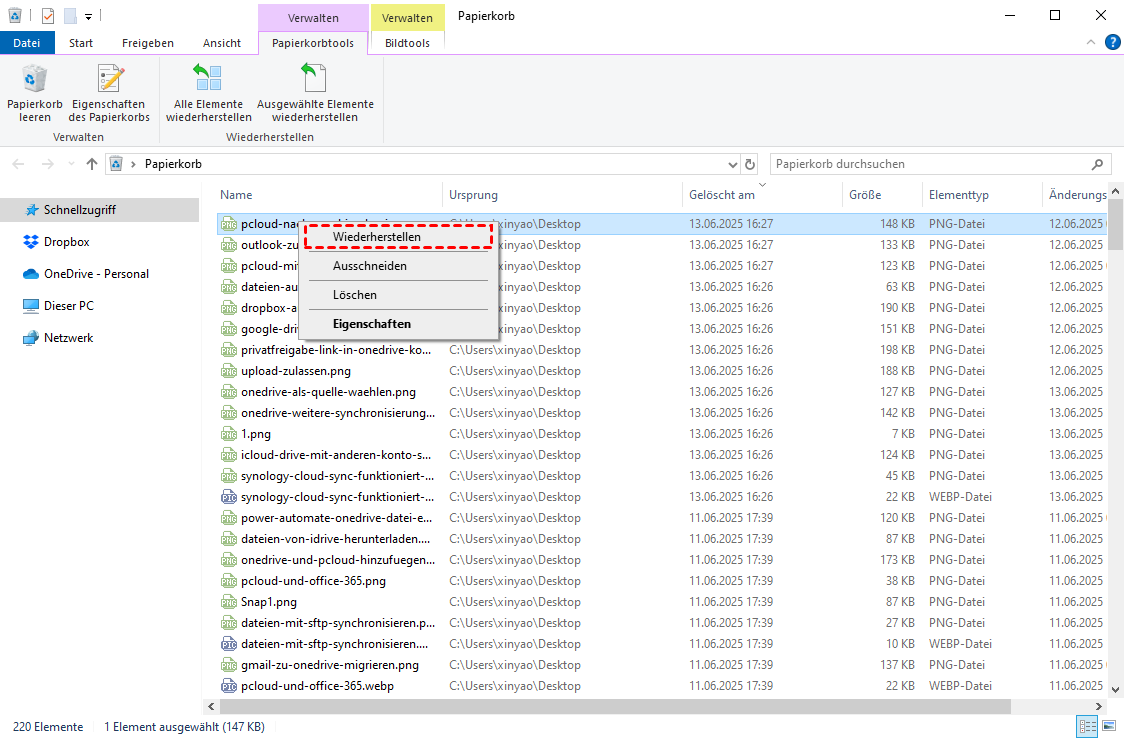
Wenn das Bild mit der Entf-Taste oder der Entf-Taste im Kontextmenü (Rechtsklick) gelöscht wurde, können Sie das gelöschte Dateien aus dem Papierkorb wiederherstellen.
Doppelklicken Sie auf das Papierkorb-Symbol auf dem Desktop. Suchen Sie das Bild, das Sie wiederherstellen möchten. Klicken Sie mit der rechten Maustaste darauf und wählen Sie Wiederherstellen. Das Bild wird automatisch an den ursprünglichen Speicherort vor dem Löschen wiederhergestellt.
Methode 2: Gelöschte Festplatte Fotos mit dem Dateiversionsverlauf retten
Die integrierte Funktion von Windows sichert Dateien und unterstützt die Wiederherstellung früherer Versionen. Sie eignet sich für Benutzer, die diese Funktion bereits aktiviert haben. Sie können mit der folgenden Methode Fotos von festplatte wiederherstellen:
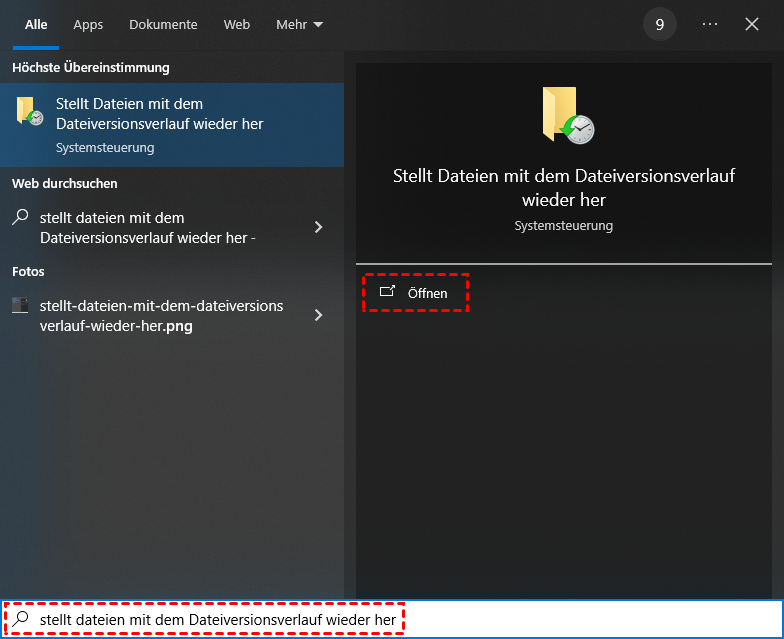
Schritt 1. Drücken Sie die Tastenkombination Windows + S, geben Sie Stellt Dateien mit dem Dateiversionsverlauf wieder her in das Suchfeld ein und öffnen Sie die Anwendung.
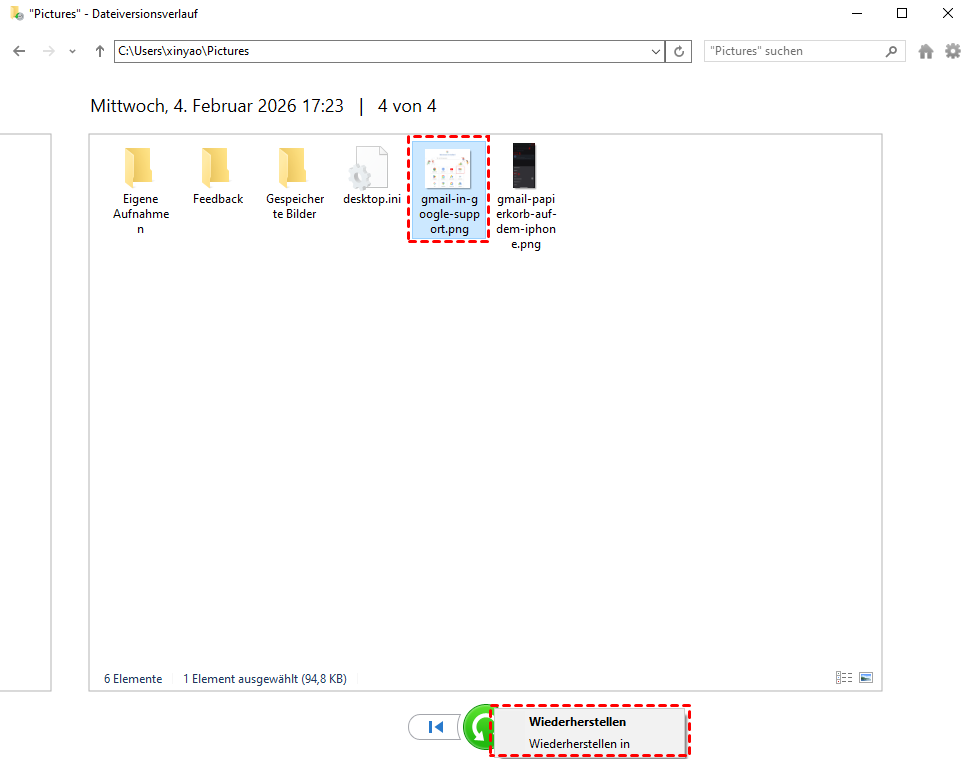
Schritt 2. Im Popup-Fenster wird das Verzeichnis aller gesicherten Dateien angezeigt. Wählen Sie das Bild aus, das Sie wiederherstellen möchten, klicken Sie unten im Fenster auf Wiederherstellen oder Wiederherstellen in, und das Bild wird wiederhergestellt.
Methode 3: Bilder aus dem Cloud-Papierkorb wiederherstellen
Falls Bilder bereits mit OneDrive, Baidu Cloud usw. synchronisiert wurden, können sie über den Papierkorb der Cloud wiederhergestellt werden. Am Beispiel von OneDrive lässt sich zeigen, wie man gelöschte Bilder von festplatte wiederherstellenkann:
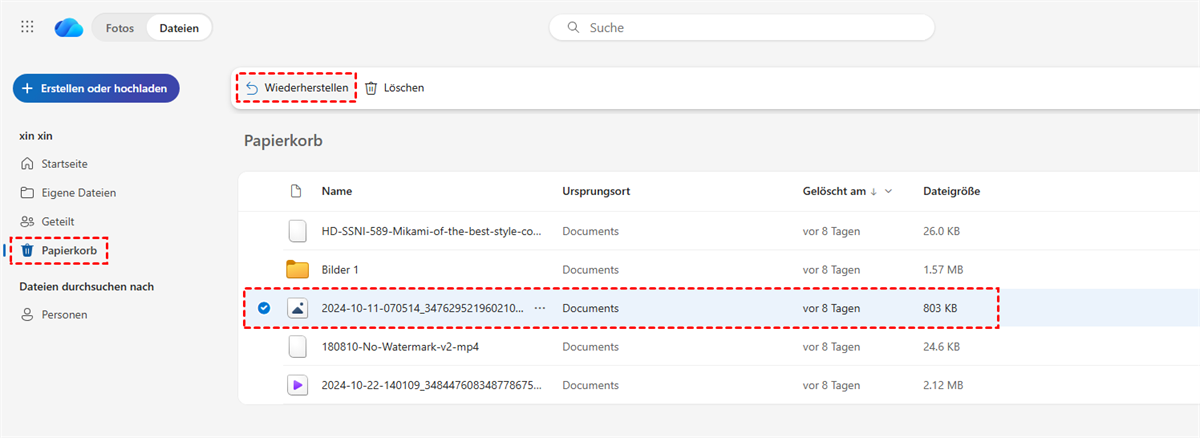
Schritt 1. Öffnen Sie die OneDrive-Website und suchen Sie nach dem Ordner Papierkorb. In der Cloud werden gelöschte Dateien in der Regel 30 bis 90 Tage lang aufbewahrt.
Schritt 2. Nachdem Sie das Bild ausgewählt haben, klicken Sie auf Wiederherstellen, um es in seinem ursprünglichen Verzeichnis im Cloud-Speicher wiederherzustellen. Gleichzeitig wird es automatisch mit dem lokalen Synchronisationsordner auf Ihrer Festplatte synchronisiert.
Methode 4: Dauerhaft gelöschte Bilder mit Windows File Recovery retten [CMD]
Kann ich dauerhaft gelöschte Fotos von Festplatten wiederherstellen? Ja, Sie können versuchen, sie mit Windows File Recovery wiederherzustellen. Dies eignet sich für Situationen, in denen der Papierkorb geleert wurde und die Bilder nicht auf herkömmliche Weise wiederhergestellt werden können.
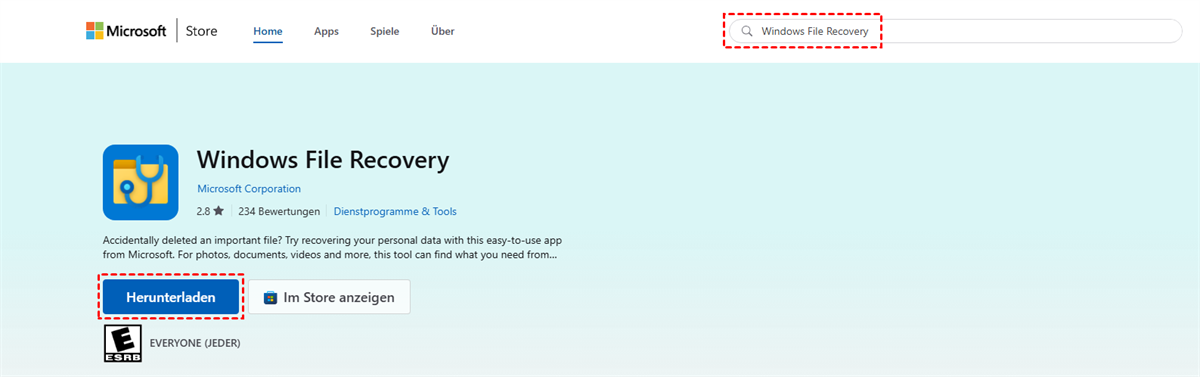
Schritt 1. Suchen Sie zunächst im Microsoft Store nach Windows File Recovery und installieren Sie es.
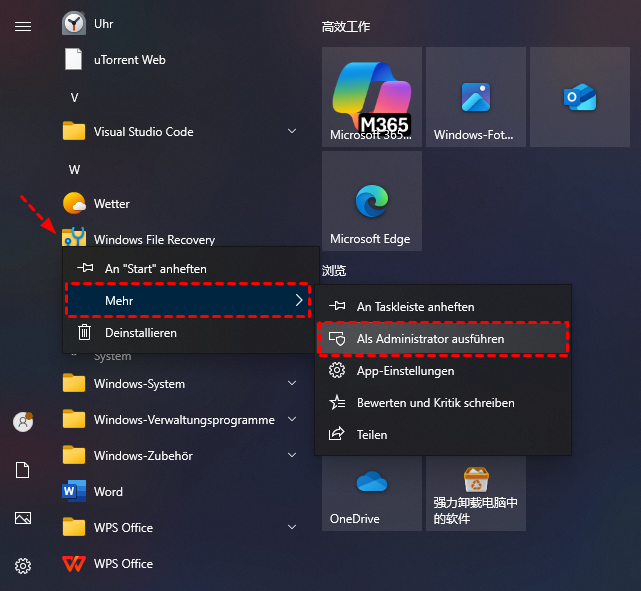
Schritt 2. Klicken Sie nach der Installation im Startmenü auf Windows File Recovery und wählen Sie Als Administrator ausführen.
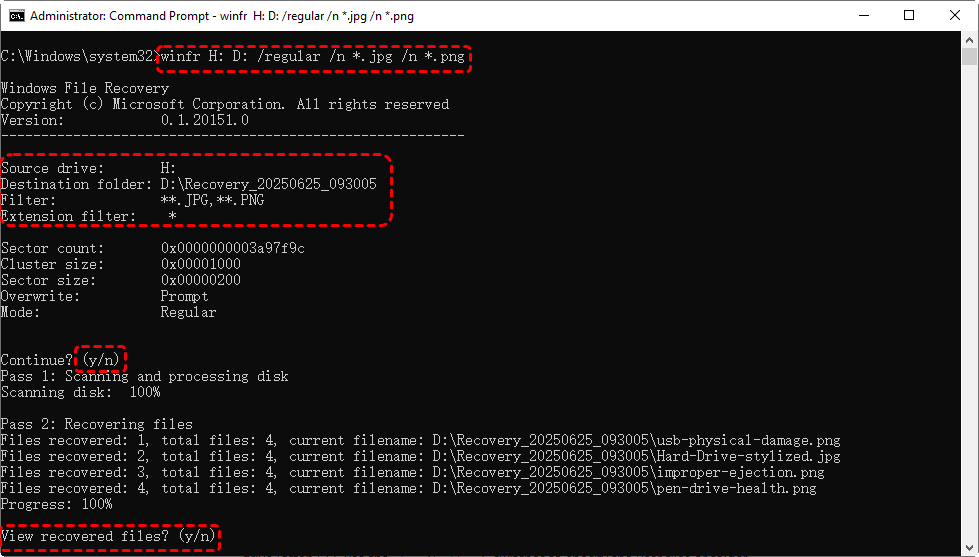
Schritt 3. Geben Sie folgenden Befehl ein und drücken Sie die Eingabetaste.
Grundformat: winfr Quelllaufwerk: Zielordner [/Modus] [/Schalter]
Beispiel: winfr H: D: /regular /n *.jpg /n *.png (Stellt kürzlich gelöschte Dateien vom Laufwerk H: im Ordner D: wieder her.)
Wenn Sie endgültig gelöschte Fotos von einer externen Festplatte ohne Software wiederherstellenmöchten, ist die Windows File Recoveryeine gute Option.
Diese Methode erfordert jedoch die manuelle Eingabe von Befehlszeilenparametern und Vorkenntnisse über das Dateisystem der Festplatte (NTFS/FAT32/exFAT), den Quellpfad, den Zielpfad und weitere Informationen. Unerfahrene Benutzer bleiben sehr wahrscheinlich bei 99 % hängen oder scheitern bei der Datenwiederherstellung komplett mit verschiedenen Fehlermeldungen wie xxx aufgrund falscher Parameter oder verändern versehentlich sogar andere Dateien.
Methode 5: Dauerhaft gelöschte Fotos mit Datenrettungssoftware wiederherstellen [GUI]
Da Window File Recovery Probleme wie Komplexität, fehlende Vorschau und eingeschränkte Kompatibilität aufweist, ist die professionelle Datenrettungssoftware MyRecover für die meisten Benutzer (insbesondere Anfänger) oder in Szenarien, die eine hohe Erfolgsquote erfordern, sehr empfehlenswert. Sie überwindet die Schwächen von Kommandozeilen-Tools und bietet eine einfache Bedienung sowie überlegene Wiederherstellungsergebnisse.
Hier finden Sie die detaillierten Schritte, wie man dauerhaft gelöschte Fotos wiederherstellen kann:
Schritt 1. Laden Sie die MyRecover-Software herunter und installieren Sie sie.
Schritt 2. Wählen Sie die zu scannende Festplattenpartition (z. B. Laufwerk C:, Laufwerk D: oder eine externe Festplatte) und klicken Sie auf Scannen.
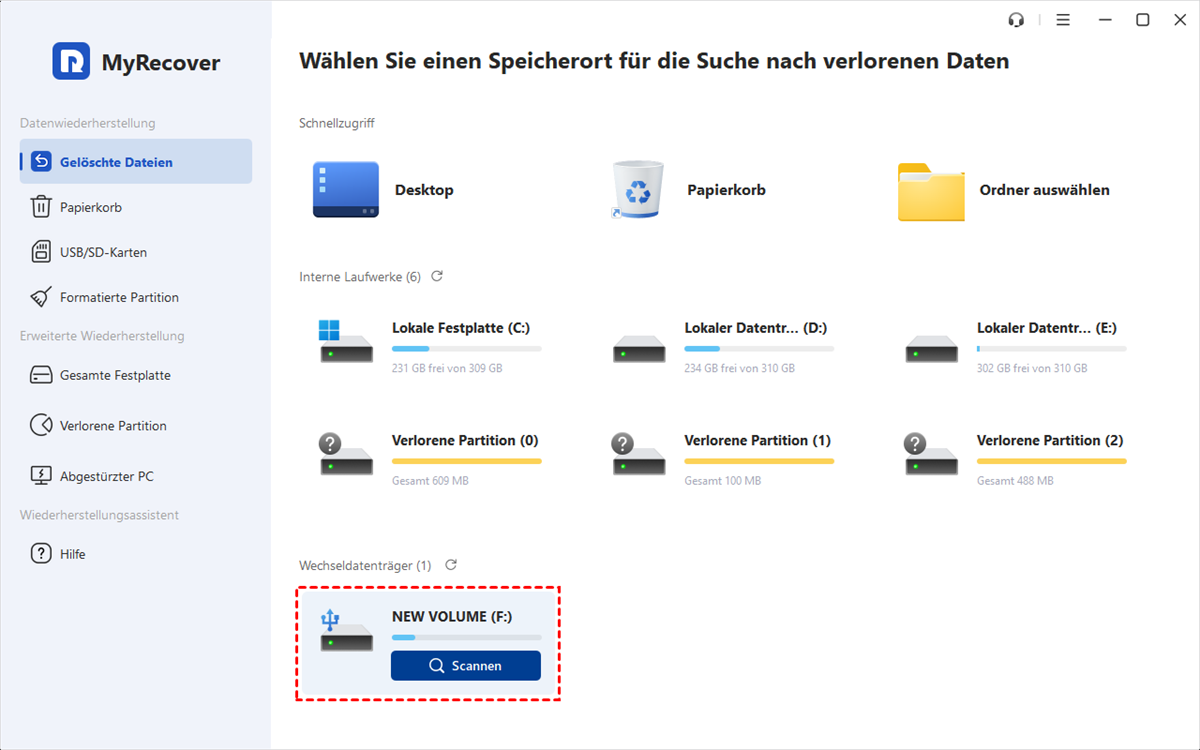
Schritt 3. Die Software erkennt automatisch das Dateisystem und führt zunächst einen Schnellscan durch (einen Tiefenscan können Sie nach Abschluss des Schnellscans durchführen).
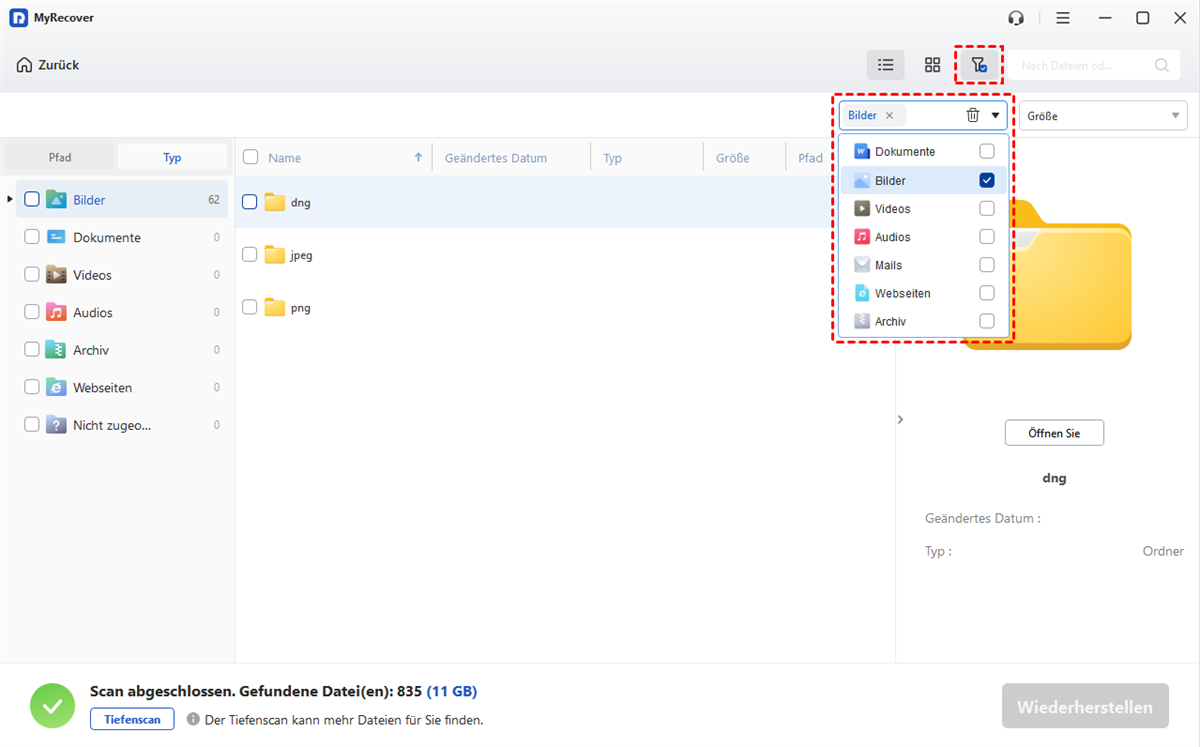
Schritt 4. Nach Abschluss des Scans steht Ihnen eine visuelle Vorschau zur Verfügung, mit der Sie Miniaturansichten der Bilder anzeigen und die Dateien vor der Wiederherstellung überprüfen können.
Schritt 5. Sie können die gewünschten Bilder auch schnell finden, indem Sie nach Tpye und Größe filtern.
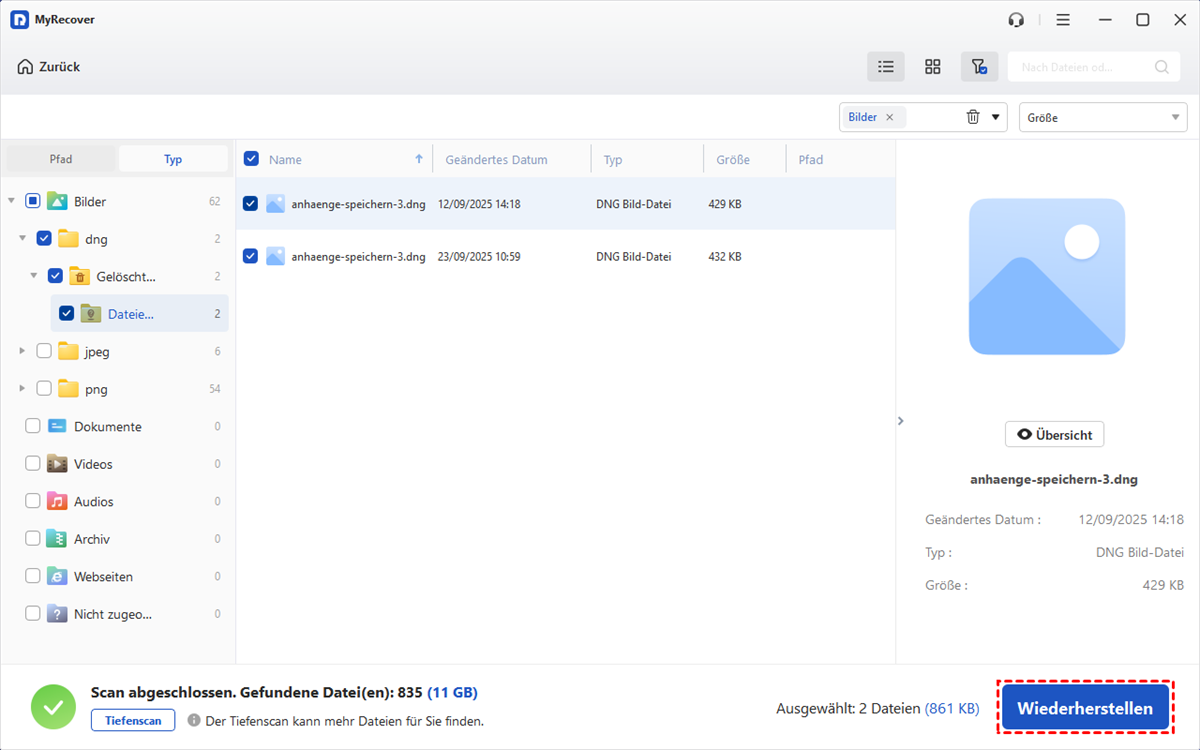
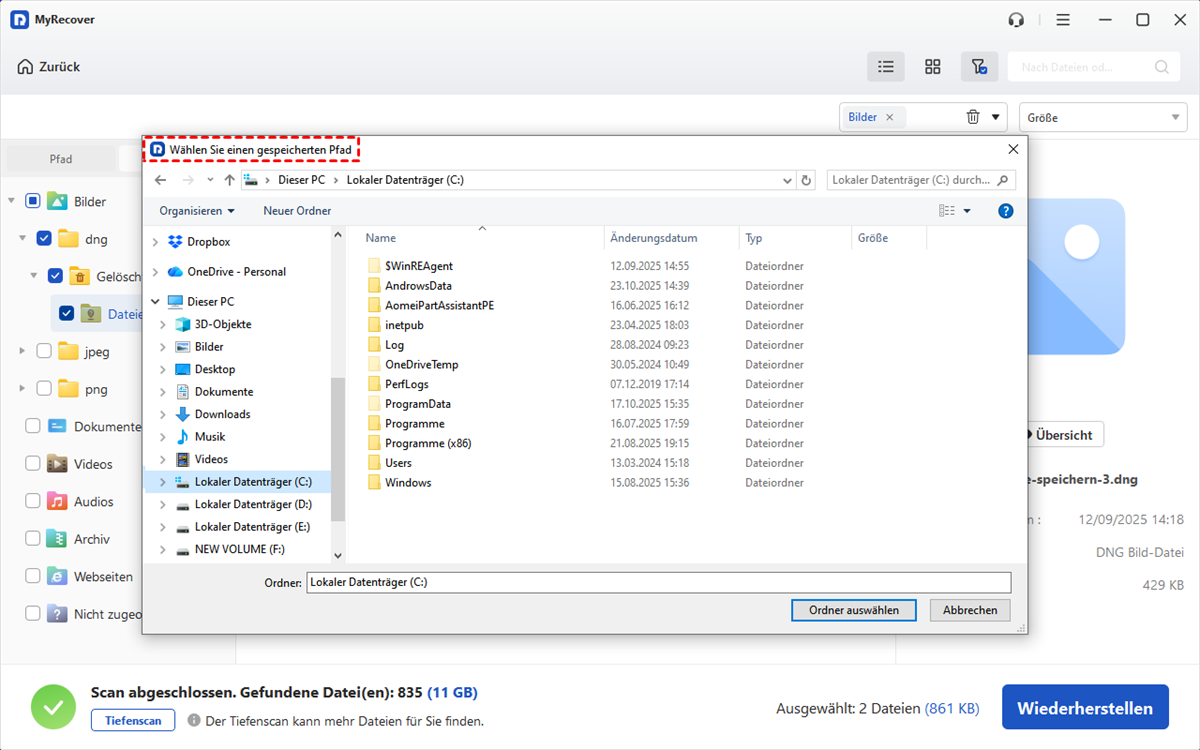
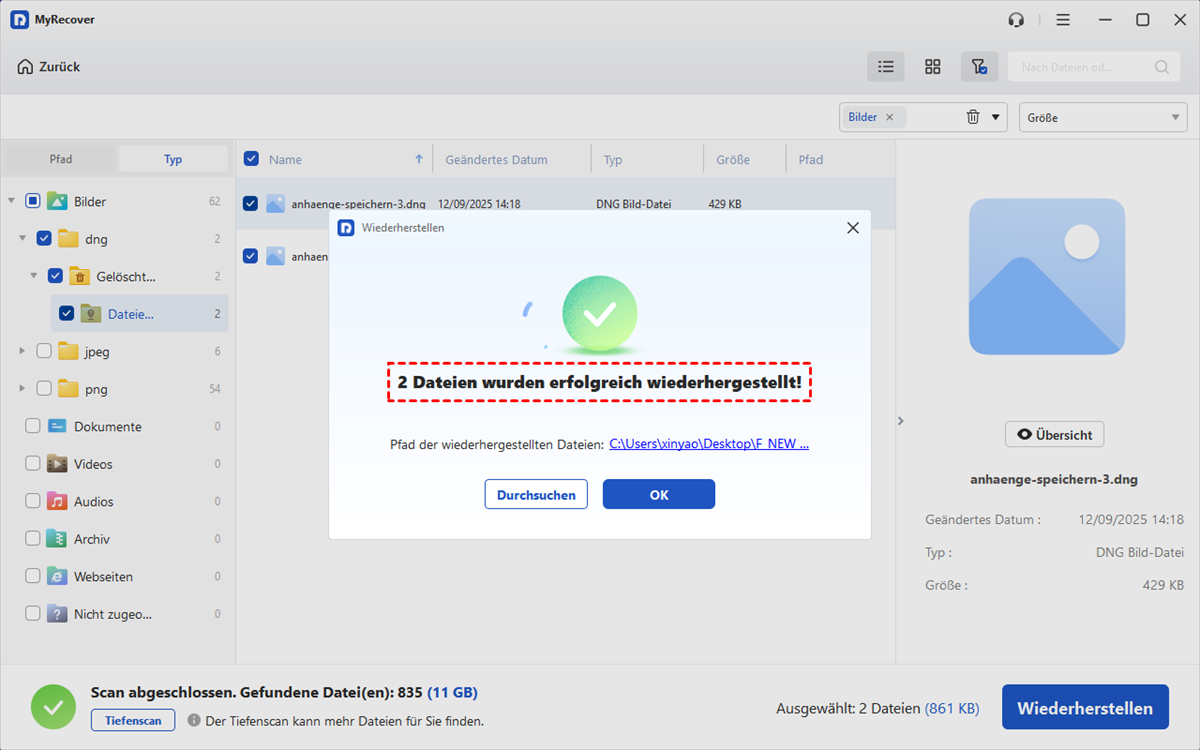
Schritt 6. Klicken Sie auf Wiederherstellen, wählen Sie einen anderen Speicherort als die Quellfestplatte (um ein Überschreiben der Originaldaten zu vermeiden) und warten Sie, bis die Wiederherstellung abgeschlossen ist. Der gesamte Vorgang umfasst nur drei Schritte und erfordert keine technischen Vorkenntnisse.
Warum sollte man MyRecover nutzen?
Im Vergleich zu anderen Wiederherstellungsmethoden, einschließlich Windows File Recovery, sind die Vorteile von MyRecover besonders deutlich und machen es zur bevorzugten Wahl der meisten Benutzer:
✅Extrem einfache Bedienung: Grafische Oberfläche, keine Einarbeitungszeit für Anfänger, keine Befehlseingabe erforderlich.
✅Hohe Wiederherstellungsrate: Tiefenscan-Algorithmus deckt verschiedene Szenarien wie versehentliches Löschen und Formatieren ab und erzielt eine Erfolgsquote von über 95 %.
✅Unterstützt Vorschau: Dank der Miniaturansichten können Sie die Integrität des Bildes vor der Wiederherstellung überprüfen und so unnötige Arbeitsschritte vermeiden.
✅Breite Kompatibilität: Kompatibel mit allen Windows 7 bis 11 Systemen, unterstützt verschiedene Geräte wie Festplatten, USB-Sticks und SD-Karten.
✅Sicher und geschützt: Lokale Wiederherstellung wahrt die Privatsphäre, enthält keine Werbung und beschädigt die Festplatte nicht.
Fazit
Jetzt kennen Sie alle Methoden, wie man gelöschte Bilder von Festplatte wiederherstellen kann. Es ist gar nicht so schwer. Versuchen Sie zunächst kostenlose und einfache Methoden wie den Papierkorb, den Dateiversionsverlauf und den Papierkorb Ihres Cloud-Speichers. Sollten diese Methoden nicht funktionieren, können Sie Windows File Recovery für eine umfassende Datenrettung nutzen. Beachten Sie jedoch, dass diese Funktion komplex ist und keine Vorschau bietet.
Für die meisten Nutzer ist MyRecover die effizientere und zuverlässigere Wahl. Es gleicht nicht nur die Nachteile von Kommandozeilen-Tools aus, sondern stellt Bilder auch einfacher und mit einer höheren Erfolgsquote wieder her.
FAQ
Kann ich Dateien von einer beschädigten Festplatte wiederherstellen?
Was ist die beste Festplatten-Wiederherstellungssoftware?
Kann ich gelöschte Fotos von formatierter Festplatte wiederherstellen?

Verpassen Sie keine
neuen Tipps mehr
Fügen Sie uns bei Google als bevorzugte Quelle hinzu, um keine hilfreichen Ratgeber mehr zu verpassen.
 Als bevorzugte Quelle hinzufügen >>