 MyRecover



Solucionado: La unidad no aparece en el Explorador de archivos en Windows 10/11
¿Tienes problemas porque una unidad no aparece en el Explorador de archivos? Esta guía explica por qué el explorador de archivos no reconoce tu disco duro externo y ofrece soluciones paso a paso. Cubrimos la Administración de discos, actualizaciones de controladores, reparaciones de particiones y comprobaciones de hardware para restaurar tu unidad faltante de forma rápida y segura.

Por Lyra / Actualizado el 10/10/2026


¡La unidad no aparece en el Explorador de archivos!
¿Qué pasa si tu unidad no aparece en el Explorador de archivos? Ya sea un disco duro externo, un SSD interno o una simple memoria USB, este problema puede detener tu productividad por completo. No te preocupes, esta guía será tu salvavidas y te guiará paso a paso de forma lógica para entender por qué tu disco duro no aparece en el Explorador de archivos y, lo más importante, cómo recuperarlo.
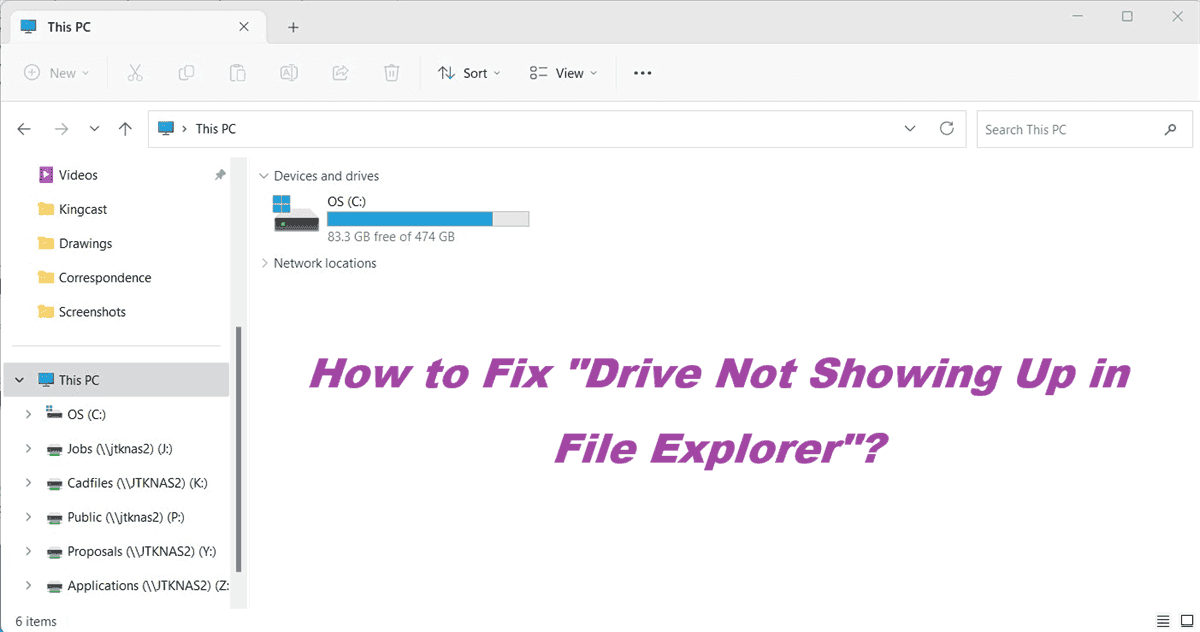
¿Por qué la unidad no aparece en el Explorador de archivos?
Que un disco no aparezca en el Explorador de archivos puede deberse a varios motivos, desde los más simples hasta los medianamente complejos. Por lo general, puede ser causado por las siguientes razones:
Esto podría deberse a un fallo en el software del controlador.
- Una asignación de letra de unidad faltante.
- Un sistema de archivos dañado.
- Falta de energía para dispositivos externos más grandes.
- Estás usando una unidad nueva, está en perfecto estado, pero no se ha inicializado y formateado, un proceso necesario antes de que Windows pueda usarla.
- Fallo de hardware.
Una vez conocidas las causas, es posible que tengas soluciones para solucionarlo. Te mostraremos las soluciones comprobadas para resolver tu problema y hacer que aparezca en el Explorador de archivos.
Cómo solucionar que la unidad no aparezca en el Explorador de archivos en 10 formas
Forma 1. Prueba con otro puerto USB
Primero, prueba con un puerto USB diferente. En serio. El puerto que estás usando podría estar defectuoso o no proporcionar suficiente energía. Si estás usando un concentrador USB, conecta la unidad directamente a un puerto de tu ordenador, ya que los concentradores pueden dar problemas.
Forma 2. Prueba con un cable diferente
A continuación, prueba con un cable diferente si tienes uno; los cables fallan más a menudo de lo que crees.
Forma 3. Comprueba los cables de datos y de alimentación SATA
Para unidades internas, apaga tu PC, abre la carcasa y comprueba que tanto el cable de datos SATA como el de alimentación estén bien conectados. Reinicia tu ordenador. A menudo funciona para eliminar fallos temporales.
Forma 4. Comprobar el disco en Administración de discos
Si tu unidad no aparece en el Explorador de archivos, debes comprobarla en Administración de discos.
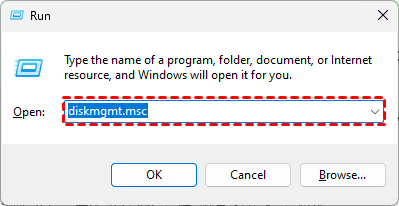
Puedes acceder a Administración de discos haciendo clic derecho en el botón Inicio y seleccionando "Administración de discos", o presionando Win + R, escribiendo diskmgmt.msc y pulsando Enter.
Aquí verás una lista completa de todos los dispositivos de almacenamiento conectados a tu sistema. Busca minuciosamente en esta lista. Estás buscando tu unidad faltante. Puede aparecer en uno de varios estados:
- No asignado: Esto significa que la unidad no tiene partición. Es como un terreno vacío sin construcciones. Windows aún no puede usarla.
- RAW: La unidad tiene una partición, pero Windows no reconoce su sistema de archivos (a menudo debido a daños).
- En línea, con una partición correcta: Esto es lo que quieres ver. Si está aquí pero no en el Explorador de archivos, el problema es casi con seguridad una letra de unidad faltante.
- Desconectado: El sistema detecta la unidad, pero está configurada en un estado desconectado.
Si encuentras tu unidad en la lista como "No asignado", significa que tu unidad está físicamente bien; solo necesita ser configurada. Haz clic derecho en el espacio no asignado y selecciona "Nuevo volumen simple".
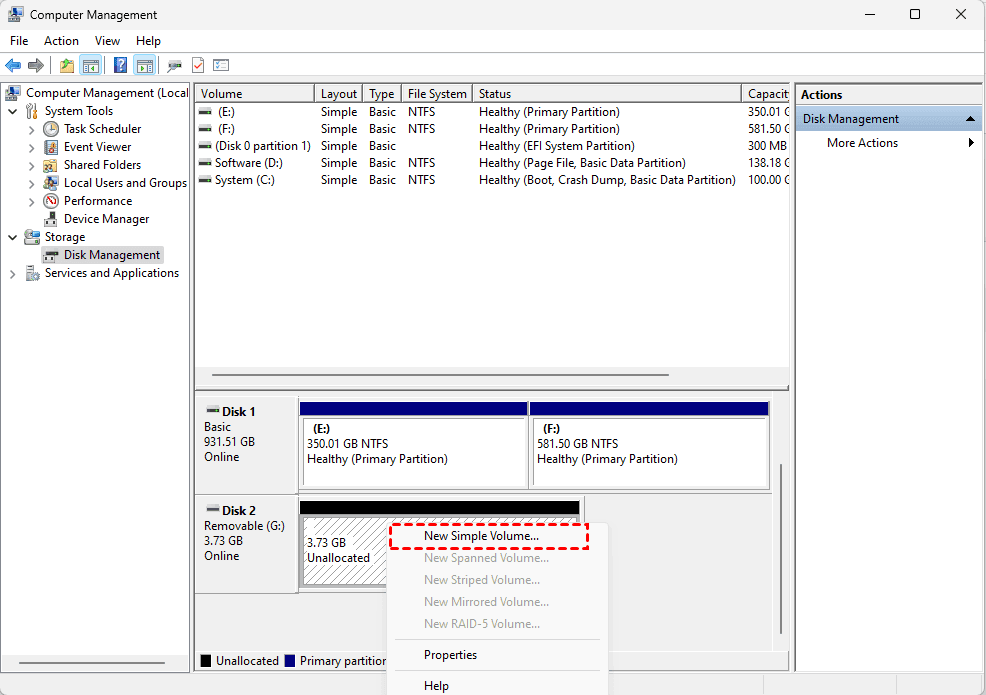
Esto iniciará un asistente. En su mayoría, puedes simplemente hacer clic en "Siguiente", pero cuando llegues al paso "Asignar letra de unidad", asegúrate de haber elegido una letra de unidad que no esté ya en uso.
Más tarde, se te pedirá que formatees la unidad. Una vez que se complete el formato, tu unidad debería aparecer en el Explorador de archivos, lista para usar. Esta es una solución común para cuando un disco duro nuevo no aparece en el Explorador de archivos.
Forma 5. Actualizar controladores
Si tu unidad no es nueva y aparece en Administración de discos, puedes intentar actualizar los controladores para que aparezca en el Explorador de archivos.
Si el controlador de tu disco está desactualizado o dañado, esto puede llevar fácilmente a una situación en la que el explorador de archivos no reconozca el disco duro externo. Para comprobar esto:
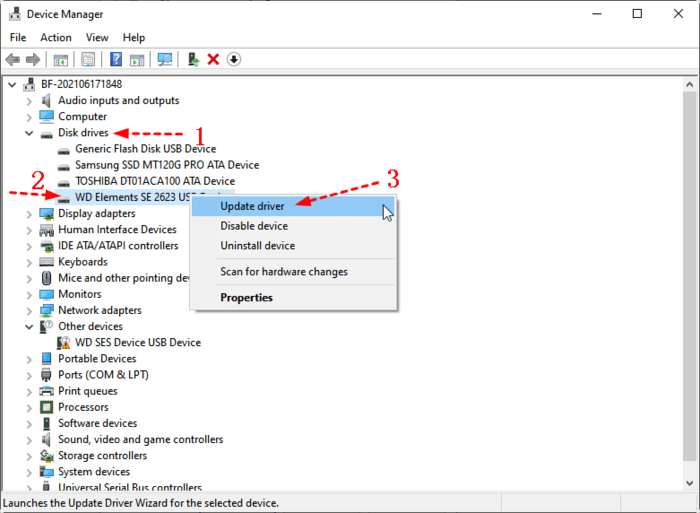
1. Haz clic derecho en el botón Inicio y selecciona "Administrador de dispositivos".
2. Expande las secciones "Unidades de disco" y "Controladores de bus serie universal".
3. Busca cualquier dispositivo con un signo de exclamación amarillo, lo cual indica un problema.
4. Haz clic derecho en el dispositivo correspondiente (o incluso en los "Controladores USB" genéricos) y elige "Actualizar controlador".
5. Permite que Windows busque automáticamente.
6. Si eso no funciona, selecciona "Desinstalar el dispositivo" y luego reinicia tu computadora. Windows intentará reinstalar el controlador desde cero al reiniciar, lo que a menudo soluciona problemas persistentes.
Método 6. Ejecutar el Solucionador de problemas de hardware y dispositivos
Windows cuenta con un conjunto de solucionadores de problemas integrados diseñados para identificar los problemas y corregirlos automáticamente.
1. Abre la aplicación de Configuración, ve a "Actualización y seguridad".
2. Luego selecciona "Solucionar problemas".
3. Ejecuta el solucionador de problemas de "Hardware y dispositivos".
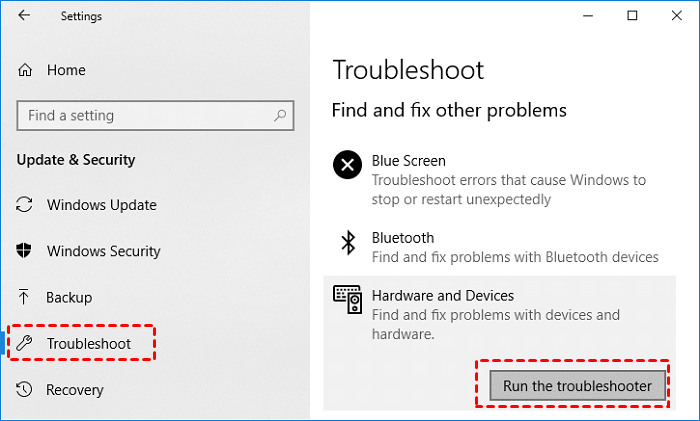
Esto buscará problemas relacionados con dispositivos y controladores y sugerirá correcciones. Es un paso de bajo esfuerzo y potencialmente de alta recompensa.
Método 7. Cambiar la letra y las rutas de unidad
Esta es una solución sumamente común y sencilla. A veces, la unidad se encuentra en perfecto estado, pero su letra de unidad asignada de algún modo entró en conflicto con otro dispositivo o fue eliminada.
1. Haz clic derecho en el botón Inicio y selecciona "Administración de discos" en el menú.
2. En Administración de discos, haz clic derecho en la partición sana de tu unidad faltante y selecciona "Cambiar la letra y rutas de acceso de unidad".
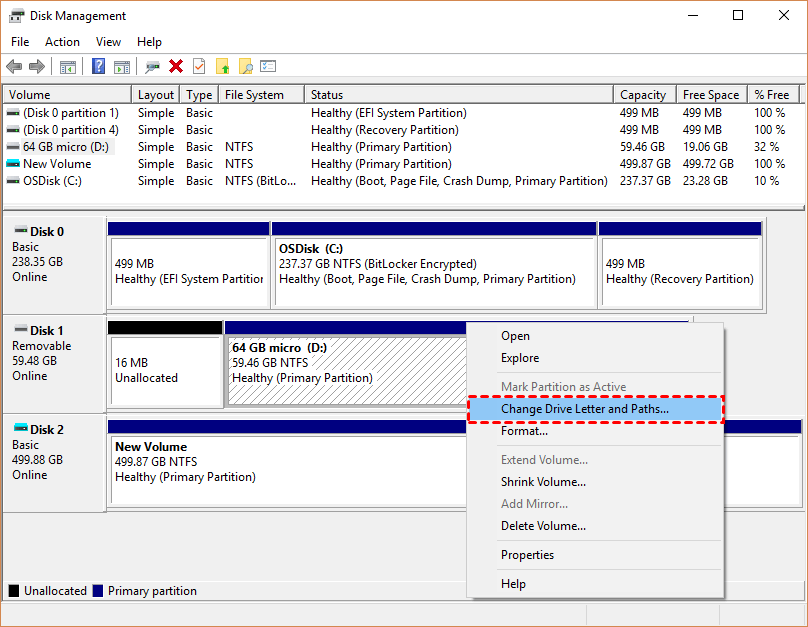
3. Haga clic en "Agregar" o "Cambiar" y asígnele una letra nueva y no utilizada, como Z: o E:.
4. Haga clic en Aceptar y, como por arte de magia, la unidad que faltaba debería aparecer al instante.
Es una solución sencilla para un disco duro que no aparece en el Explorador de archivos y que por lo demás está en buen estado.
Método 8. Comprobar y reparar errores de disco
Si la unidad es visible pero tiene un sistema de archivos "Raw" u otros errores, la utilidad Comprobación de disco de Windows puede ser una salvación.
1. Abra un Símbolo del sistema con privilegios administrativos.
2. Si ha asignado la letra E: a su disco faltante, puede escribir chkdsk E: /f /r y presionar Entrar.

El parámetro /f corrige errores y /r localiza sectores defectuosos y recupera información legible.
Este proceso puede tardar mucho tiempo en unidades grandes, pero puede reparar la corrupción del sistema de archivos que impide el acceso.
Método 9. Formatear la unidad
DiskPart es una potente herramienta de línea de comandos que a menudo puede solucionar problemas que la Administración de discos no puede manejar. Esto es para cuando un disco que no se muestra en el Explorador de archivos se debe a problemas de partición más persistentes.
Importante: Asegúrese de haber respaldado sus archivos importantes en esta unidad o se perderán permanentemente.
1. Abra el Símbolo del sistema como administrador.
2. Luego escriba diskpart.
3. Una vez que se abra, use el comando list disk para verificar sus discos disponibles.
4. Identifique el correcto, luego escriba select disk [su número de disco].
5. Después de eso, ingrese clean.
6. Ingrese create partition primary, y select partition [número de partición], e ingrese active.
7. Luego format fs=ntfs quick, y finalmente assign letter=g.
8. Escriba exit para cerrar DiskPart.
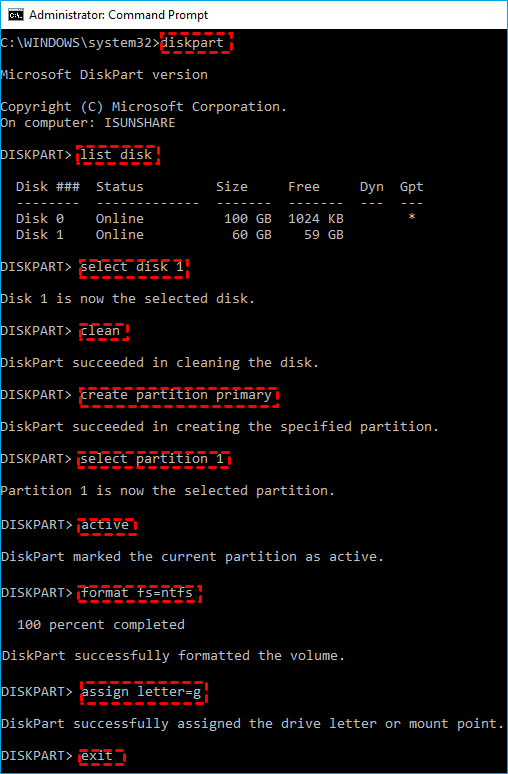
Después de hacer esto, el disco debería aparecer en el Explorador de archivos. Esto me funcionó.
Forma 10. Reemplazar otro disco duro
Si su disco ha sufrido daños físicos, deberá reemplazarlo por otra unidad en buen estado para terminar su tarea.
Recupere sus archivos con MyRecover
Cuando todo lo demás falla y se enfrenta a un disco duro que no aparece en el Explorador de archivos y contiene datos irremplazables, su mejor opción es una herramienta de recuperación de datos dedicada.
- MyRecover es una aplicación potente y fácil de usar diseñada para analizar dispositivos de almacenamiento a un nivel profundo, evitando muchos de los problemas a nivel de Windows que hacen que una unidad desaparezca.
- Puede leer los datos sin procesar de la unidad y recuperar sus archivos, incluso si la unidad está sin formato, dañada o ha perdido su partición.
- Ofrece la función de vista previa para que pueda encontrar los archivos correctos y asegurarse de que estén intactos.
- Puede recuperar una cantidad ilimitada de archivos a la vez.
- MyRecover es compatible con más de 1000 formatos, incluidos JPG, JPEG, PNG, TIF, HEIC, GIF, PSD, SVG, ARW, X3F, NEF, MP4, MOV, AVI, ASF, WMV, RM, FLV, QSV, RMVB, X3F, MP3, CDA, WAV, AIFF, WMA, VQF, OGG, ARM, APE, FLAC, etc.
A continuación, se muestra cómo recuperar archivos de la unidad que no aparece en el Explorador de archivos con MyRecover:
1. Conecte su disco duro externo a su computadora si es necesario. Descargue e instale MyRecover en su computadora.
 100% seguro
2. Inicie MyRecover, toque Recuperación de datos de disco, seleccione la unidad que no aparece en el Explorador de archivos y haga clic en Escanear.
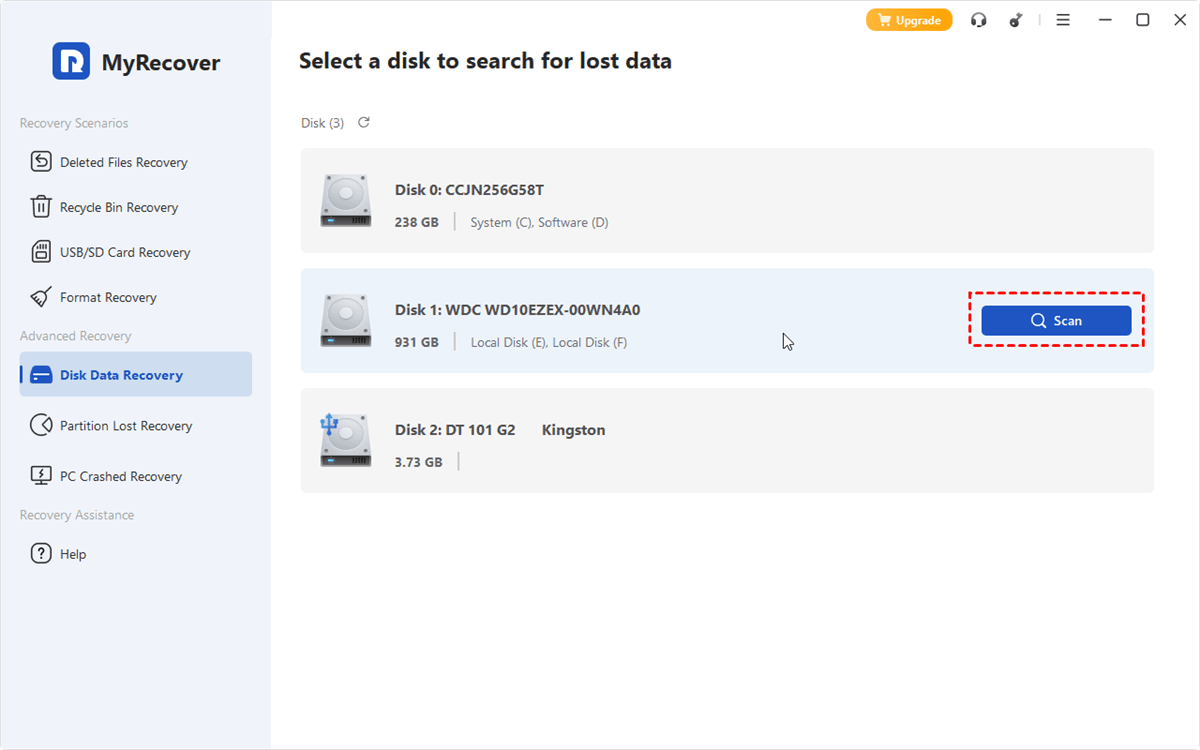
3. Haga clic en Aceptar cuando haya terminado.
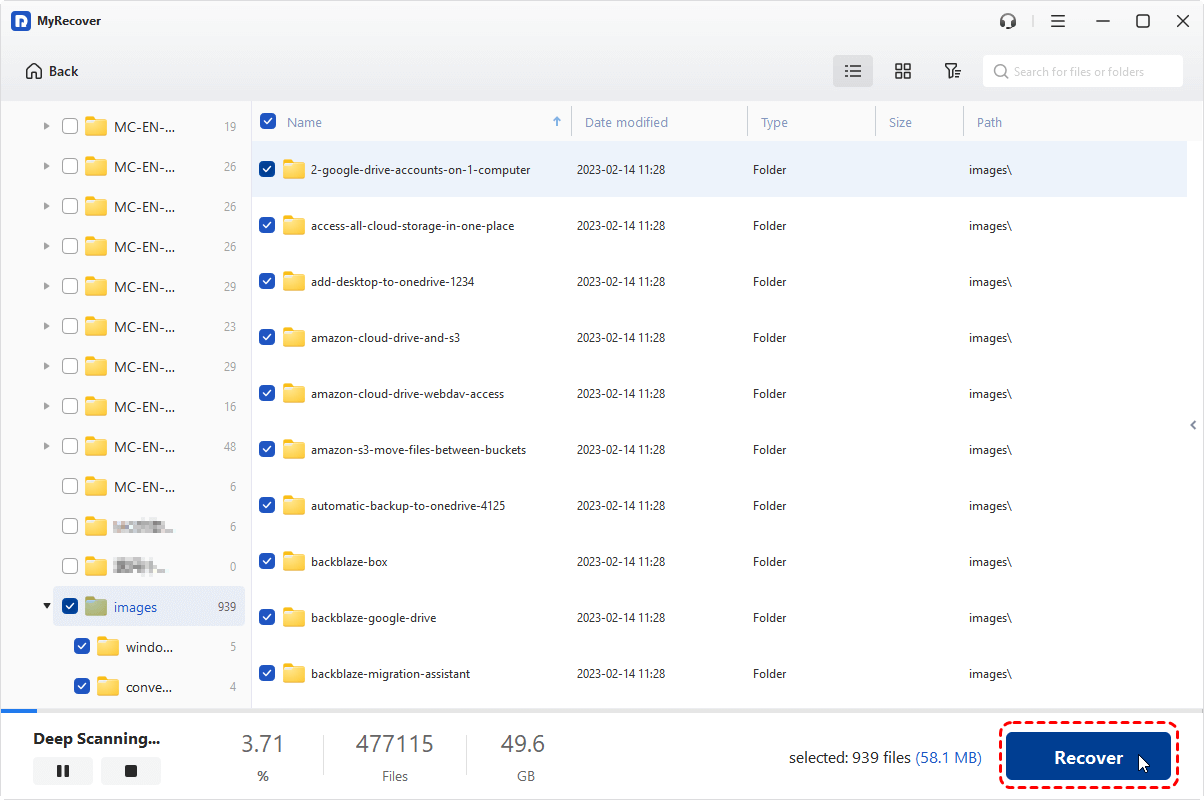
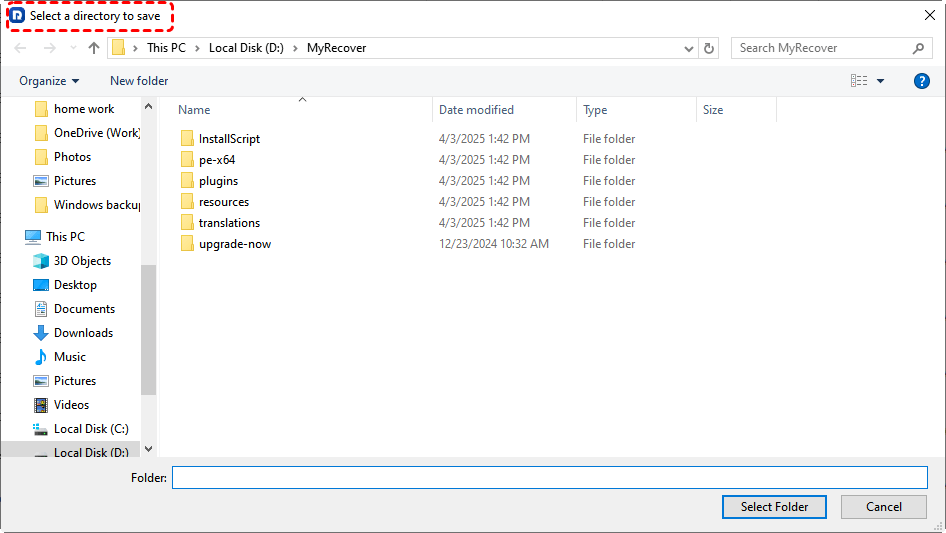
4. Vista previa y selección de archivos que necesite, luego haga clic en Recuperar. Elija una carpeta segura para guardar estos archivos.
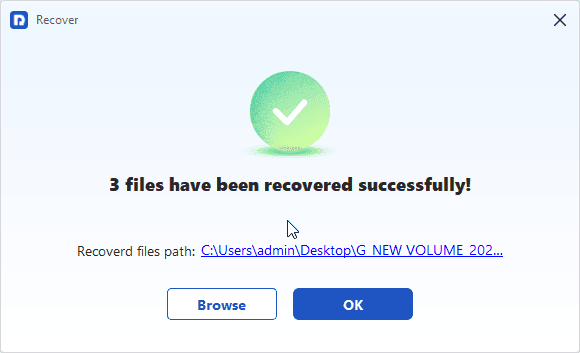
Después de la recuperación, puede comprobar los archivos recuperados en la carpeta de destino.
- Consejos:✎...
- De forma predeterminada, MyRecover analiza los archivos y, una vez que encuentre los archivos perdidos, recupérelos todos. Además, puede realizar un análisis profundo para encontrar más archivos perdidos, y el tiempo es mucho mayor.
- MyRecover enumera los archivos por tipo de archivo, para que pueda encontrar los archivos específicos rápidamente. Por otra parte, puede buscar archivos por nombre de archivo, tamaño de archivo y ruta de archivo.
- Para recuperar archivos de un número ilimitado de ordenadores dentro de una empresa para administradores, por favor actualice a MyRecover Technician para disfrutar de ello.

 MyRecover
- Recupera archivos eliminados fácilmente con sencillos clics
- Más de 1000 formatos de archivo compatibles
- Compatible con HDD, SSD, disco duro externo, unidad USB, tarjeta SD, etc.
- Encuentra archivos rápidamente usando tipos de archivo, nombre, tamaño, etc.
- Vista previa de los archivos antes de recuperarlos
- Recupera datos ilimitados
 100% Seguro
Preguntas frecuentes sobre unidades que no aparecen en el Explorador de archivos
P: ¿Por qué mi disco duro externo no aparece en el Explorador de archivos, pero tiene energía?
R: Por lo general, esto indica un problema de software, no un fallo físico. Las causas comunes incluyen conflictos de controladores, una letra de unidad faltante o un sistema de archivos dañado. Comprueba primero la Administración de discos de Windows para ver el estado real de la unidad (no inicializada, sin conexión, etc.).
P: ¿Cómo puedo forzar a Windows a reconocer mi disco duro externo?
R: Comienza con la solución de problemas básica: prueba con otro puerto o cable USB y reinicia tu PC. Luego, usa el Administrador de dispositivos para actualizar los controladores. En Administración de discos, puedes cambiar una unidad "Sin conexión" a "En línea" o asignar una nueva letra de unidad. Para casos graves, la herramienta de línea de comandos DiskPart puede forzar el reconocimiento pero borrará los datos.
P: ¿Se puede recuperar un disco duro externo dañado?
R: Depende. Las unidades con daños físicos (por ejemplo, motor atascado, platos rayados) requieren una recuperación profesional costosa. Sin embargo, si la unidad se enciende pero tiene corrupción lógica, el software de recuperación de datos como MyRecover a menudo puede recuperar los datos con éxito.
P: ¿Cómo soluciono un disco duro externo no asignado sin perder datos?
R: Primero, recupera tus datos usando un software como MyRecover para escanear la unidad no asignada. Después de asegurar tus archivos, usa la Administración de discos para inicializar y formatear la unidad, lo que la borrará pero la dejará utilizable de nuevo.
P: Mi disco duro SATA interno no es detectado en absoluto por Windows. ¿Qué debo hacer?
R: Esto sugiere un problema de hardware. Verifica y vuelve a conectar los cables de datos y energía SATA, y prueba con un puerto SATA diferente en la placa base. Entra en la configuración de tu BIOS/UEFI para ver si la unidad se detecta allí. Si no es así, probablemente se trate de una falla de hardware. Si la BIOS la reconoce pero Windows no, el problema está relacionado con el software.
 100%
Limpio & Seguro
100%
Limpio & Seguro
