 MyRecover



Come ripristinare le cartelle eliminate in Windows 11/10 (anche quelle eliminate definitivamente)
Molti utenti affrontano il problema del ripristino delle cartelle eliminate su Windows 10 e 11. Questa guida ti accompagnerà attraverso 7 soluzioni pratiche e applicabili per consentire agli utenti Windows di ripristinare le cartelle perse. Recupera le tue directory perse con facilità!

Di Aria / Aggiornato il 20.11.2026


Dove trovo le mie cartelle eliminate?
È possibile recuperare le cartelle eliminate?
Stasera stavo facendo pulizia sul desktop e ho eliminato per sbaglio una cartella contenente i file dei miei disegni, perché pensavo fosse un collegamento mentre non lo era. Ho già svuotato il cestino, quindi mi trovo in difficoltà. Avevo tantissimi file lì dentro che speravo di poter recuperare.
- Domanda di Sabya
Ti sarà sicuramente capitato di trovarti in una situazione simile: eliminare accidentalmente una cartella durante la sua gestione. Può essere devastante, soprattutto quando la cartella contiene file importanti di lavoro o di studio. Prima di passare ai metodi di specifica riparazione, vale la pena porsi questa domanda: dove vanno a finire le cartelle eliminate? Una volta trovata la risposta a questa domanda, capire come recuperare le cartelle eliminate diventerà molto più semplice.

☀️Eliminazione tramite tasto "Canc" o tasto destro > "Elimina"
Di solito va nel Cestino, dove viene memorizzata temporaneamente. Puoi recuperarla facilmente a meno che il Cestino non sia stato svuotato o la cartella sia troppo grande per entrarci.
☀️Eliminazione tramite "Maiusc + Canc"
La cartella bypassa il Cestino e viene eliminata definitivamente. I dati del file rimangono nella loro posizione originale sul disco, ma lo spazio di archiviazione corrispondente viene contrassegnato come "libero", consentendo a nuovi dati di sovrascriverlo.
Fortunatamente, Windows 10 e 11 offrono diversi metodi per ripristinare le cartelle eliminate, siano esse state rimosse di recente o eliminate in modo permanente. Questa guida ti mostrerà passo dopo passo tutte le opzioni di recupero disponibili.
Cosa fare e cosa non fare nel recupero delle cartelle eliminate
Il successo nel recupero di una cartella eliminata dipende non solo dal metodo scelto, ma anche da ciò che fai subito dopo che si è verificata l'eliminazione. Alcune azioni possono aumentare le probabilità di successo, mentre altre possono sovrascrivere definitivamente i dati persi e rendere il recupero impossibile. Segui questi consigli pratici su cosa fare e cosa non fare prima di tentare il recupero di una cartella eliminata su Windows 11/10.
✅ Da fare:
- Smettere di usare l'unità il prima possibile: quando una cartella viene eliminata, Windows spesso rimuove solo i riferimenti ai file anziché i dati effettivi. I nuovi file potrebbero sovrascrivere lo spazio di archiviazione occupato dalle cartelle eliminate.
- Prova la scorciatoia "Ctrl" + "Z": se hai eliminato una cartella per errore, premere la scorciatoia "Ctrl" + "Z" è il modo più veloce per annullare l'eliminazione prima di eseguire qualsiasi altra azione.
- Recupera i file prima di riparare le unità danneggiate: se la cartella è scomparsa a causa di un'unità RAW, della perdita di una partizione o della corruzione del file system, recupera prima i dati.
❌ Da non fare:
- Salvare i file recuperati nell'unità originale: salvare le cartelle recuperate nella stessa partizione rischia di sovrascrivere altri dati eliminati.
- Dare per scontato che l'eliminazione definitiva significhi non recuperabile: le cartelle eliminate usando "Maiusc" + "Canc", svuotate dal Cestino o perse dopo la formattazione possono comunque essere recuperate se i relativi settori di dati rimangono intatti.
Come ripristinare una cartella eliminata in Windows 10/11
Questa sezione ti guiderà attraverso procedure dettagliate per recuperare cartelle eliminate, con o senza backup, sia che tu sia un professionista o un completo neofita. Puoi scegliere il metodo appropriato in base alla tua situazione reale.
Soluzione 1. Recuperare una cartella eliminata definitivamente con MyRecover [Copre tutti gli scenari]
Indipendentemente dal fatto che la cartella eliminata non possa essere ripristinata usando "Ctrl" + "Z", sia stata rimossa usando Maiusc + Canc, sia scomparsa dopo la formattazione o sia diventata inaccessibile a causa della corruzione della partizione, puoi recuperare una cartella eliminata definitivamente con uno strumento di recupero dati professionale come MyRecover. Può scansionare i dispositivi di archiviazione alla ricerca di record di cartelle recuperabili e dati di file rimanenti.
Offre inoltre un approccio di recupero più diretto con un'interfaccia intuitiva e funzionalità di scansione approfondita, aiutando gli utenti a individuare e ripristinare le cartelle eliminate preservando le strutture di file originali ove possibile. I passaggi seguenti mostrano come utilizzarlo per recuperare le cartelle eliminate su Windows 11/10.
 MyRecover
- Supporta oltre 500 scenari di perdita di dati: che si tratti di eliminazione accidentale, formattazione, crash del sistema, attacco di virus o perdita di partizioni, MyRecover recupera efficacemente i tuoi file.
- Recupero rapido con elevata precisione: utilizzando la tecnologia di scansione approfondita, individua rapidamente i file persi e migliora notevolmente le percentuali di successo del recupero.
- Anteprima dei file prima del recupero: consente di visualizzare in anteprima i file prima del ripristino, in modo da poter confermare di star recuperando esattamente ciò di cui hai bisogno.
- Recupero sicuro e privo di rischi: il processo di recupero non causerà ulteriori danni ai dati esistenti, garantendo la sicurezza dei dati.
 100% Sicuro
Passaggio 1. Scarica e installa MyRecover sul tuo computer da un canale sicuro.
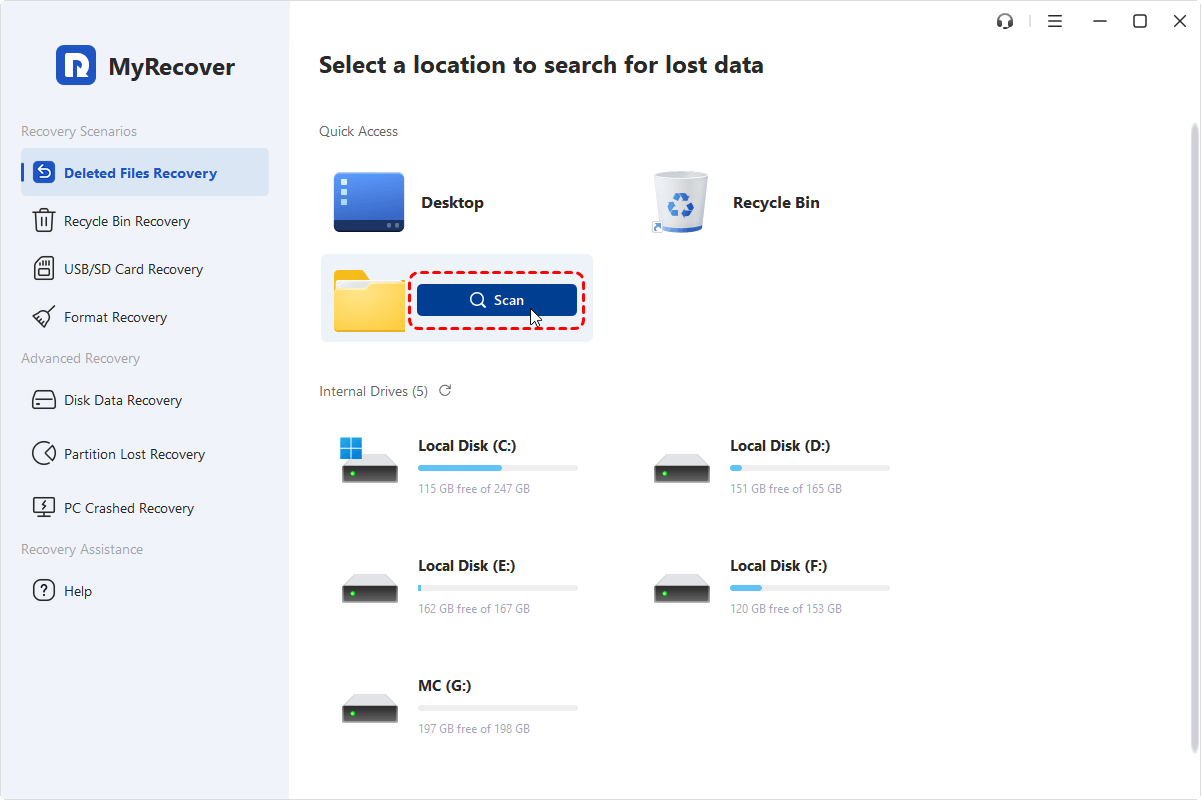
Passaggio 2. Seleziona una cartella o un'unità in cui era archiviata la cartella eliminata per eseguire la scansione dei file persi. Quindi fai clic su "Scansiona".
Passaggio 3. Scegli i file che desideri recuperare dagli elenchi recuperabili e fai clic su "Recupera".
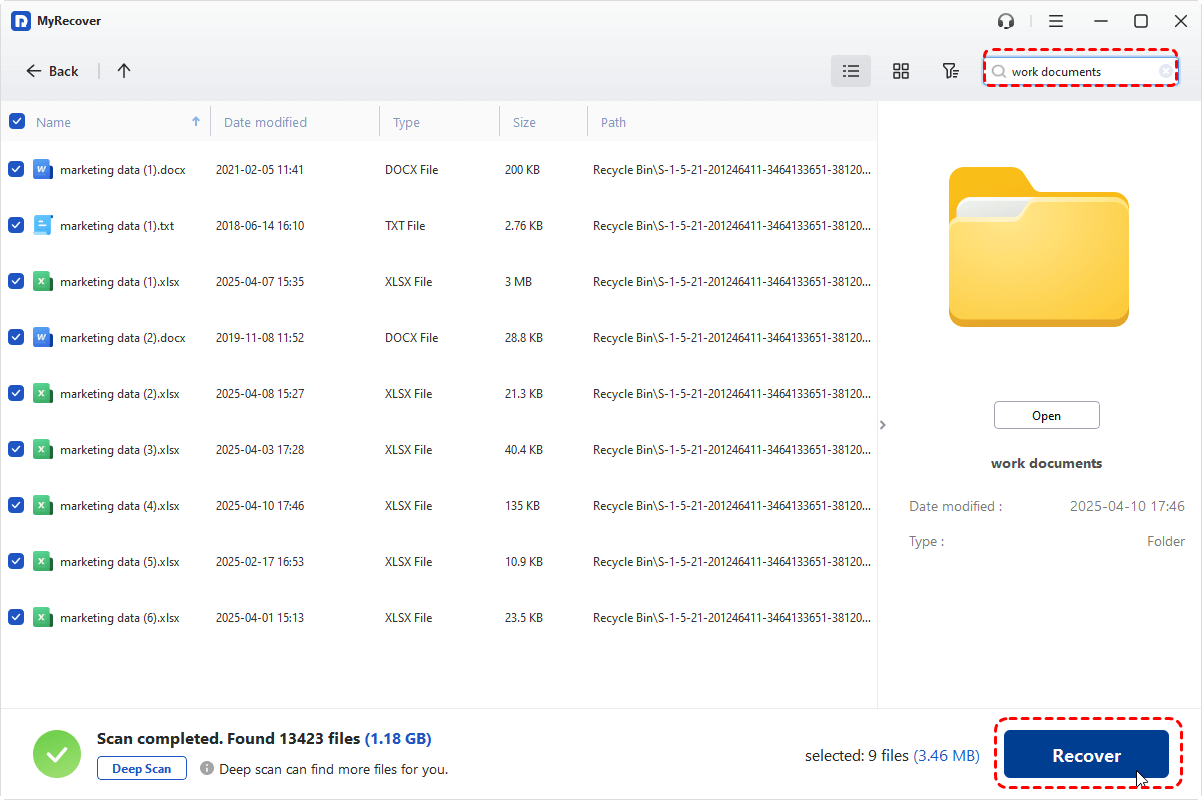
Passaggio 4. Seleziona una posizione sicura (non la cartella originale) per salvare i file recuperati.

Una volta completato il recupero, verrà visualizzato il messaggio "Files have been recovered successfully". È possibile accedervi e verificarli facendo clic sulla cartella di destinazione.

Soluzione 2. Controlla il Cestino
Il Cestino è il primo posto in cui cercare una cartella eliminata di recente in caso di perdita di dati. Se la cartella è stata eliminata temporaneamente (non con "Shift + Elimina"), si troverà nel Cestino.
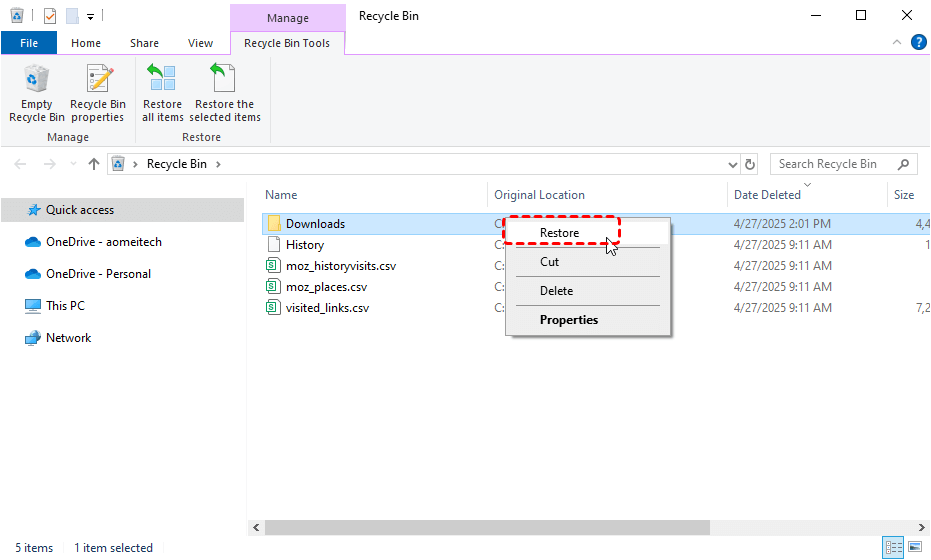
Passaggio 1. Fai doppio clic sull'icona del Cestino per aprirlo.
Passaggio 2. Sfoglia gli elementi e seleziona i file che desideri recuperare.
Passaggio 3. Fai clic con il pulsante destro del mouse su di esso e seleziona "Ripristina" per riportarlo nella sua posizione originale.
Soluzione 3. Ripristina versioni precedenti
Se hai abilitato Copia Shadow e Cronologia file, il ripristino delle versioni precedenti sarà una comoda funzionalità per recuperare le cartelle eliminate.
Passaggio 1. Apri Esplora file e seleziona l'unità o la cartella che conteneva la cartella eliminata.
Passaggio 2. Fai clic con il pulsante destro del mouse sull'unità o sulla cartella e scegli "Ripristina versioni precedenti" dal menu contestuale. Verrà quindi visualizzato un elenco delle versioni precedenti della cartella.
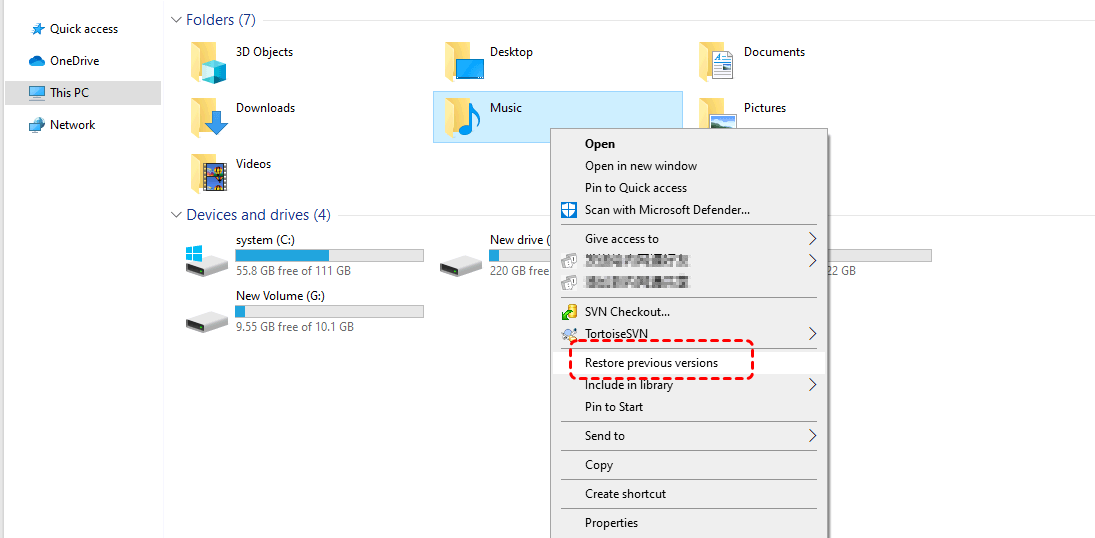
Passaggio 3. Seleziona la versione desiderata e fai clic su "Ripristina" per riportarla nella sua posizione originale.
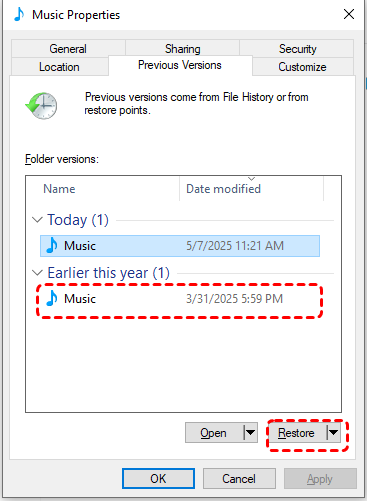
Soluzione 4. Ripristina le tue cartelle con Cronologia file
Cronologia file è un'utilità di backup integrata in Windows che salva automaticamente copie dei file e delle cartelle personali. Consente di ripristinarli facilmente in caso di problemi. Se hai abilitato Cronologia file in Windows 10 e 11 e hai aggiunto la cartella specifica al piano di backup di Cronologia file, puoi ripristinarla dai backup.
Passaggio 1. Digita "Ripristina i file con Cronologia file" nel menu Start e aprilo.
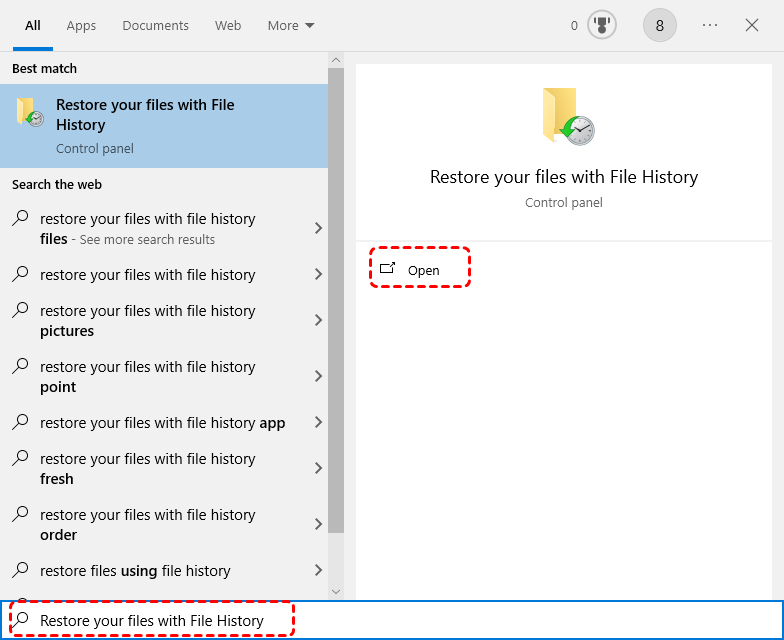
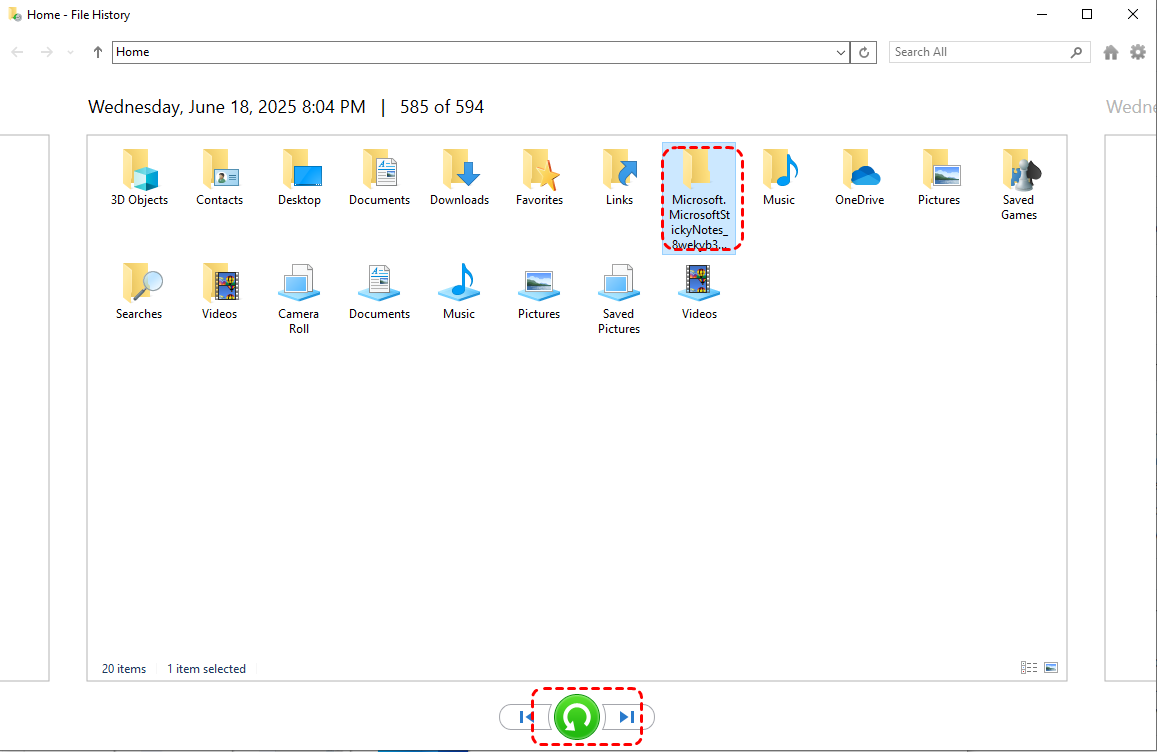
Passaggio 2. Posizionati sulla cartella (o sulla cartella contenente quella eliminata) nel backup effettuato prima della perdita.
Passaggio 3. Fai clic sul pulsante verde "Ripristina" per recuperarla.
Soluzione 5. Backup e ripristino (Windows 7)
Backup e ripristino è un'altra utilità di backup integrata progettata per eseguire il backup dei file e creare immagini di sistema, fungendo da protezione contro la perdita di dati o i arresti anomali del sistema. Consente di generare copie di file e impostazioni, che possono essere ripristinate in caso di necessità.
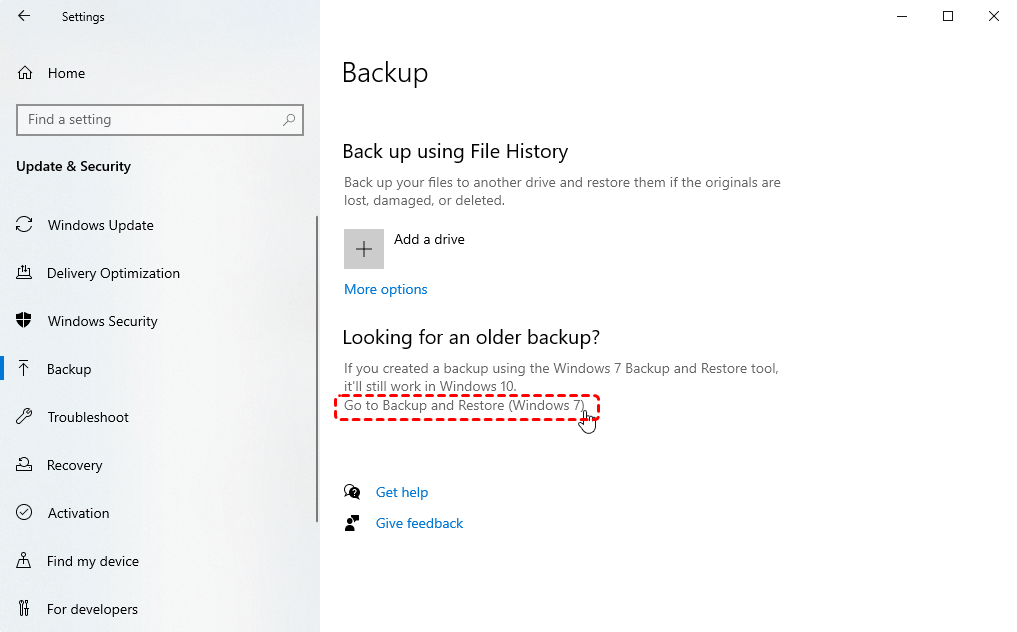
Passaggio 1. Apri le "impostazioni di backup" e fai clic su "Vai a Backup e ripristino (Windows 7)".
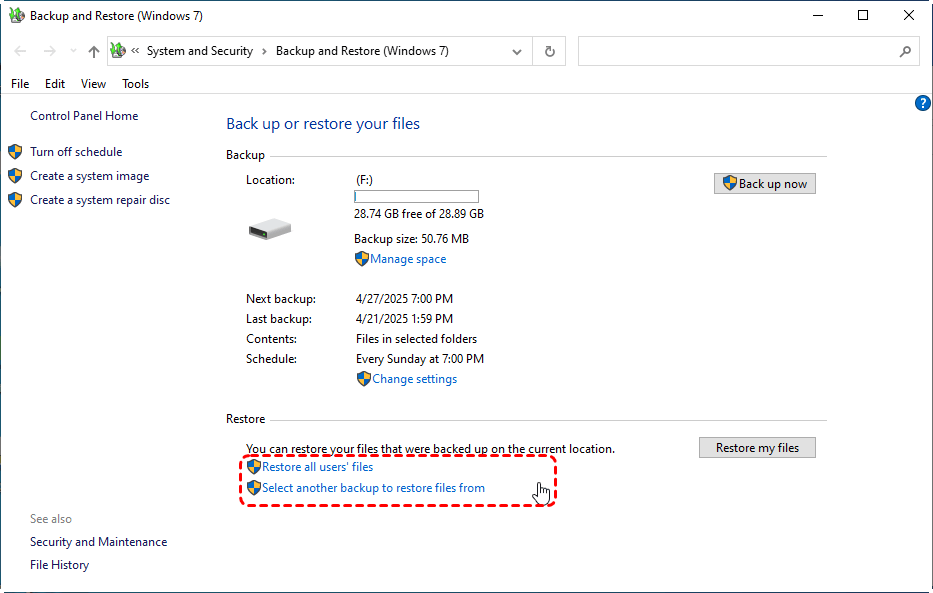
Passaggio 2. Scegli "Seleziona un altro backup da cui ripristinare i file".
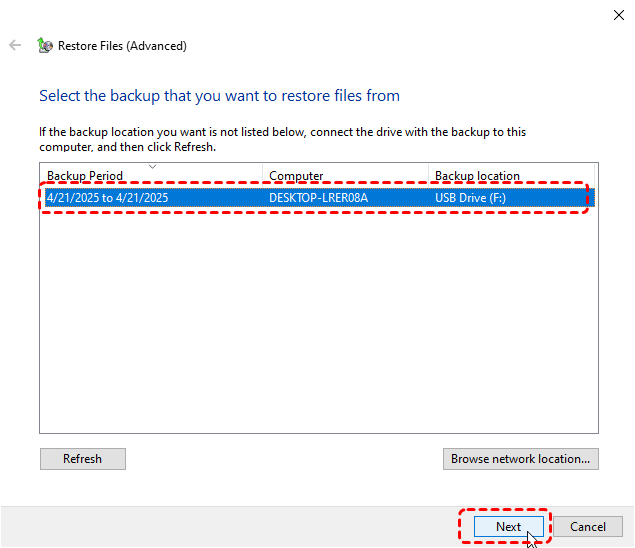
Passaggio 3. Scegli un backup creato contenente la cartella eliminata e fai clic su "Avanti".
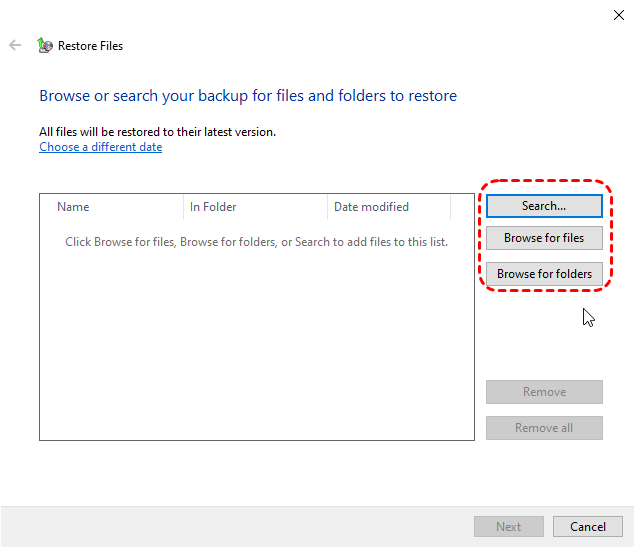
Passaggio 4. Fare clic su "Sfoglia per cartelle" per selezionare la cartella da ripristinare.
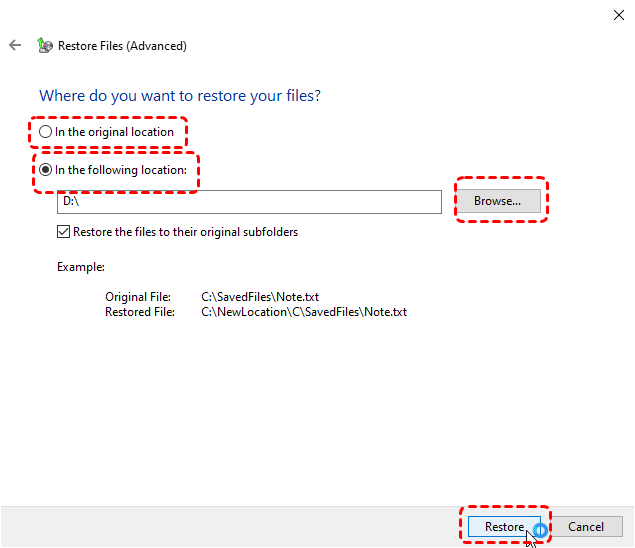
Passaggio 5. Selezionare un percorso sicuro in cui salvare i file recuperati e fare clic su "Ripristina" per avviare il processo.
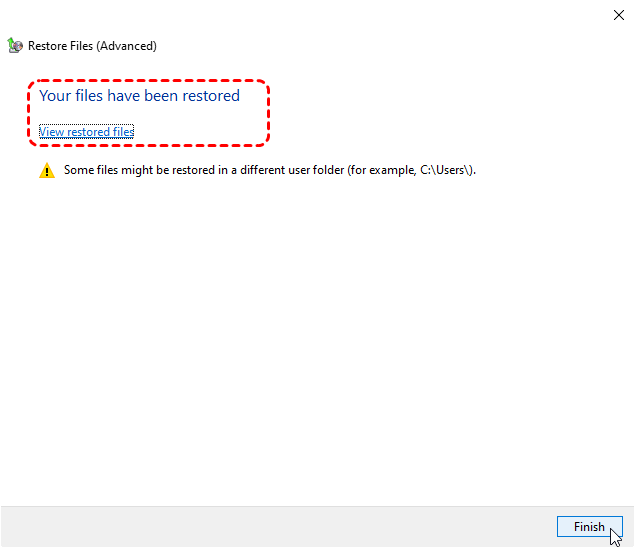
Al termine del processo, verrà visualizzato il messaggio "I tuoi file sono stati ripristinati". È possibile verificarli facendo clic su "Visualizza file ripristinati".
Soluzione 6. Ripristinare una cartella eliminata da OneDrive
Oltre agli strumenti di backup integrati di Windows, i servizi di backup su cloud come OneDrive, Google Drive e Dropbox possono eseguire il backup dei file e consentire il ripristino da tali backup. Se i tuoi file sono stati sincronizzati con servizi di archiviazione cloud, potresti essere in grado di ripristinarli da lì. Prendiamo OneDrive come esempio in questo caso:
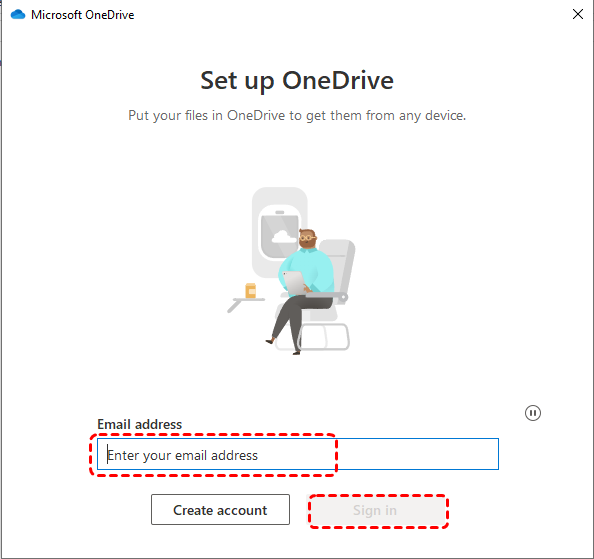
Passaggio 1. Accedi a OneDrive con il tuo account.
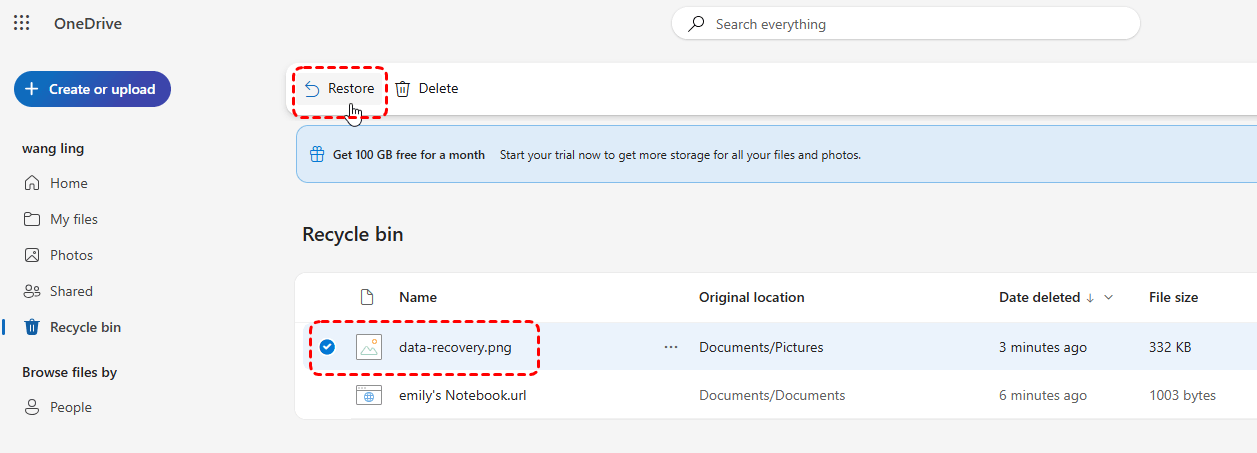
Passaggio 2. Seleziona la sezione "Cestino" nella barra laterale sinistra.
Passaggio 3. Individua la cartella che desideri recuperare e fai clic su "Ripristina".
- ★Suggerimenti:
- In genere, il Cestino di OneDrive conserva i file eliminati solo per 30 giorni. È fondamentale agire il prima possibile dopo aver scoperto la perdita dei file.
Soluzione 7. Eseguire il comando di Windows File Recovery
Se siete appassionati della riga di comando o professionisti, Windows File Recovery può svolgere un ottimo lavoro nell'aiutarvi a recuperare una cartella eliminata definitivamente su Windows 10 e 11 senza la necessità di un backup. Seguite questi passaggi per recuperare una cartella eliminata utilizzando il comando di Windows File Recovery:
Passaggio 1. Scaricate e installate Windows File Recovery sul vostro computer dal canale ufficiale Microsoft.

Passaggio 2. Digitate il comando "Winfr H: D: /regular /n /Importantfolder" e premere "Invio". Sostituite le lettere di unità "H", "D" e il nome della cartella "Importantfolder" con le lettere di unità e il nome della cartella effettivi.
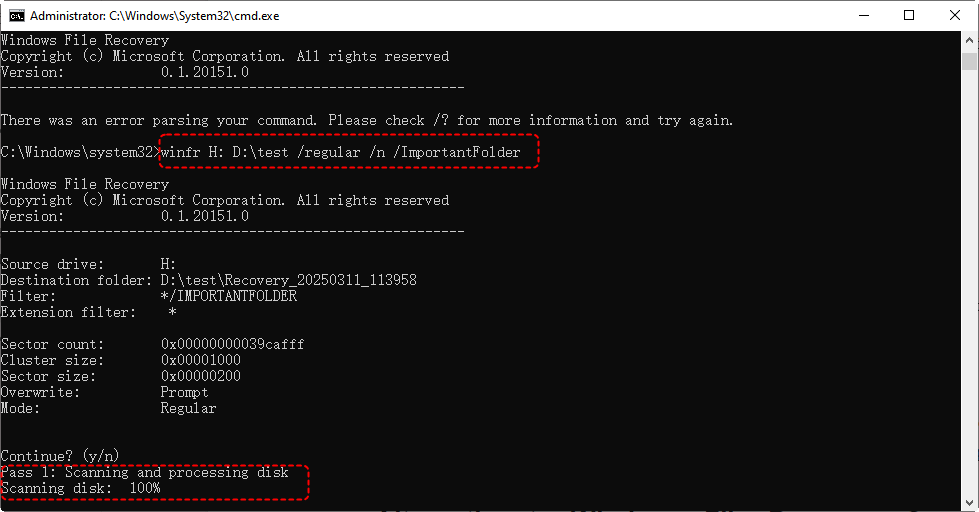
Al termine del processo, potete premere "y" per controllare i file recuperati nella cartella di destinazione.
Riepilogo
La perdita di una cartella non significa necessariamente che sia persa per sempre. Che si trovi nel Cestino o sia stata eliminata definitivamente, Windows offre molteplici opzioni per aiutarvi a ripristinare le cartelle eliminate. Se cercate uno strumento di recupero dati affidabile, MyRecover è altamente consigliato.
Copre oltre 500 scenari di perdita di dati, tra cui il recupero di dati da partizioni eliminate, unità USB formattate, Cestini svuotati e attacchi di virus, tra gli altri. MyRecover offre anche una versione Professional, che supporta il recupero dati da sistemi non avviabili e fornisce una funzione di anteprima del contenuto dei file.
Domande frequenti
D1: Come posso ripristinare una cartella eliminata per errore?
D2: È possibile ripristinare una cartella eliminata definitivamente?
D3: Come recuperare una cartella eliminata se non si trova nel Cestino?
D4: Come recuperare cartelle eliminate definitivamente in Windows 11 gratuitamente?
D5: Dove si trova la mia cartella eliminata di recente su iPhone?
D6: Ctrl+Z può ripristinare i file eliminati?

Rimani aggiornato con i nostri
ultimi consigli
Aggiungici come fonte preferita su Google per non perderti le nostre guide utili.
 Aggiungi come fonte preferita >>