 MyRecover



「プロパティを含めずにこのファイルをコピーしますか?」と表示される原因・解決方法を徹底解説
「プロパティを含めずにこのファイルをコピーしますか」と突然表示されると、「ファイルが壊れた?」と不安になりますよね。実は、コピー元とコピー先のファイルシステムの違いなどが原因で、プロパティの一部を保持できないケースがあります。本記事では、プロパティ付きでファイルをコピーできない原因をわかりやすく解説し、Windowsで安心してファイルをコピーするための具体的な対処法を紹介します。

更新者 Aeri / 更新日: 2026年08月18日


ユーザーケース:「プロパティを含めずにこのファイルをコピーしますか」と表示された
至急 パソコン初心者です。
USBにデータをバックアップしたのですが、最後に、
「一件の中断されたアクション」
「プロパティを含めずにこのファイルをコピーしますか?」「ファイル~~~は、新しい場所へコピーできないプロパティを持っています。」と表示が出ました。
そのファイルは必要ないので、その場合は「はい」「スキップ」「キャンセル」のどれをクリックすればいいでしょうか?
- Yahoo知恵袋からの質問
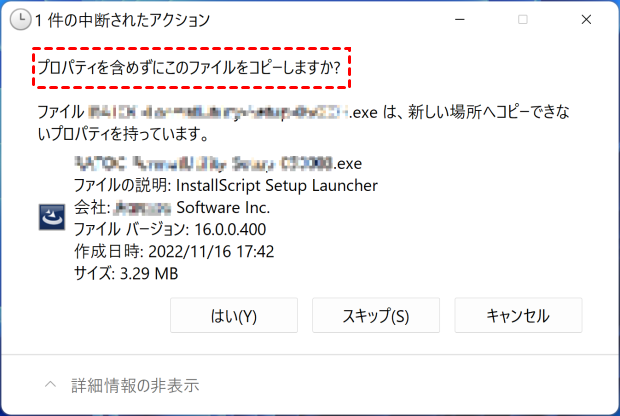
このような表示が出ても、必ずしもファイルが壊れているとは限りません。Windowsで「プロパティを含めずにこのファイルをコピーしますか」と表示されるのは、コピー先で一部のプロパティを保持できないケースがあるためです。
「プロパティを含めずにこのファイルをコピーしますか?」と表示される原因
では、なぜこのメッセージが表示されるのでしょうか。ここからは、主な原因を詳しく見ていきましょう。
- ファイルシステムが異なる:コピー元がNTFS、コピー先がFAT32やexFATなど、ファイルシステムが異なると、一部のプロパティを保持できない場合があります。そのため、Windowsがコピー前に確認メッセージを表示します。
- NTFSのプロパティが含まれている:ファイルにNTFS特有の追加情報が含まれていると、コピー先でその情報を保持できないことがあります。これが「新しい場所へコピーできないプロパティを持っています」と表示される主な理由の一つです。
- USBメモリなどが対応していない:USBメモリや外付けドライブは、FAT32やexFATで使用されていることがあります。そのため、Windowsで「プロパティを含めずにこのファイルをコピーしますか」と表示される場合があります。
- セキュリティ情報が含まれている:NTFSでは、ファイルやフォルダーにアクセス許可などのセキュリティ情報を設定できます。別のファイルシステムへコピーすると、こうした情報をそのまま引き継げない場合があります。
- 特殊な保存先へコピーしている:ネットワークドライブなど、異なるファイル管理方式の保存先では、ファイルの追加情報を完全に保持できないことがあります。
Windowsでファイルをコピーできない場合の対処法
原因が分かったら、まずはデータを削除したりドライブを初期化したりせず、簡単な方法から順番に試してみましょう。「プロパティを含めずにこのファイルをコピーしますか」と表示されても、ファイル本体をコピーできる場合があります。それでも解決しない場合は、ファイルシステムやアクセス権など、より詳しい設定を確認します。
方法1:そのまま「はい」を選択してコピー
通常の写真や文書などで、プロパティを完全に保持する必要がない場合は、警告画面で「はい」を選択してコピーを続けられます。ファイル本体までコピーできない場合は、次の方法を試してください。
方法2:コピー先のファイルシステムを確認
コピー先のドライブを右クリックして「プロパティ」を開き、「ファイルシステム」を確認します。NTFS、FAT32、exFATなどを確認し、コピー元とコピー先の違いを把握しましょう。
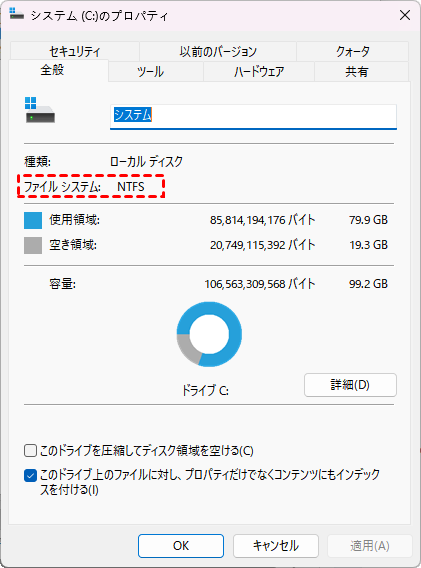
方法3:ファイルのアクセス権を「許可」に設定
アクセス権が原因でコピーできない場合は、対象ファイルやフォルダーのセキュリティ設定を確認します。NTFSではファイルやフォルダーごとにアクセス許可を設定でき、コピー先では新しい場所の権限が適用される場合があります。
ステップ 1:コピーしたいファイルを右クリックし、「プロパティ」を選択します。
ステップ 2:「セキュリティ」タブを開き、現在のユーザーに必要なアクセス許可があるか確認します。
ステップ 3:「編集」をクリックし、必要に応じて「読み取り」「変更」などの権限を許可します。
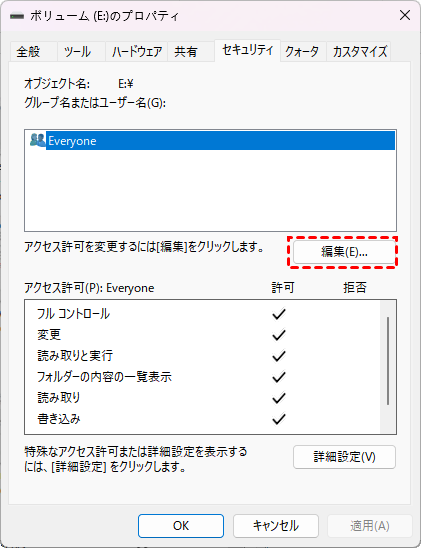
ステップ 4:「適用」>「OK」をクリックして設定を保存し、もう一度ファイルをコピーします。
方法4:ファイルを圧縮してコピー
プロパティの違いが原因で通常のコピーがうまくいかない場合は、ファイルをZIP形式にまとめてからコピーする方法もあります。Windows 11/10ではエクスプローラーからZIPファイルを作成できるため、専用ソフトを使わずに試せます。
ステップ 1:コピーしたいファイルまたはフォルダーを右クリックします。
ステップ 2:「送る」>「圧縮(zip形式)フォルダー」を選択します。
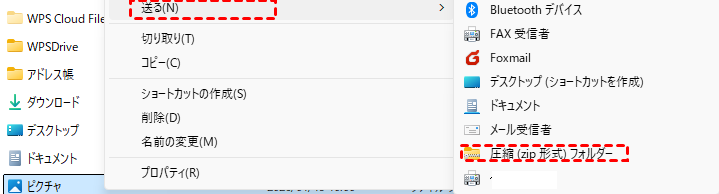
ステップ 3:作成されたZIPファイルをUSBメモリなどのコピー先へ移動します。
ステップ 4:コピー先でZIPファイルを右クリックし、「すべて展開」を選択してファイルを取り出します。
方法5:宛先ドライブをNTFSに変換
ここまでの方法で解決しない場合は、コピー先のファイルシステムを見直す方法があります。NTFSではファイルやフォルダーにアクセス許可を設定できるため、プロパティやセキュリティ情報を扱う必要がある場合に適しています。
ステップ 1:まずコピー先ドライブに保存されている重要なデータを別の場所へバックアップします。
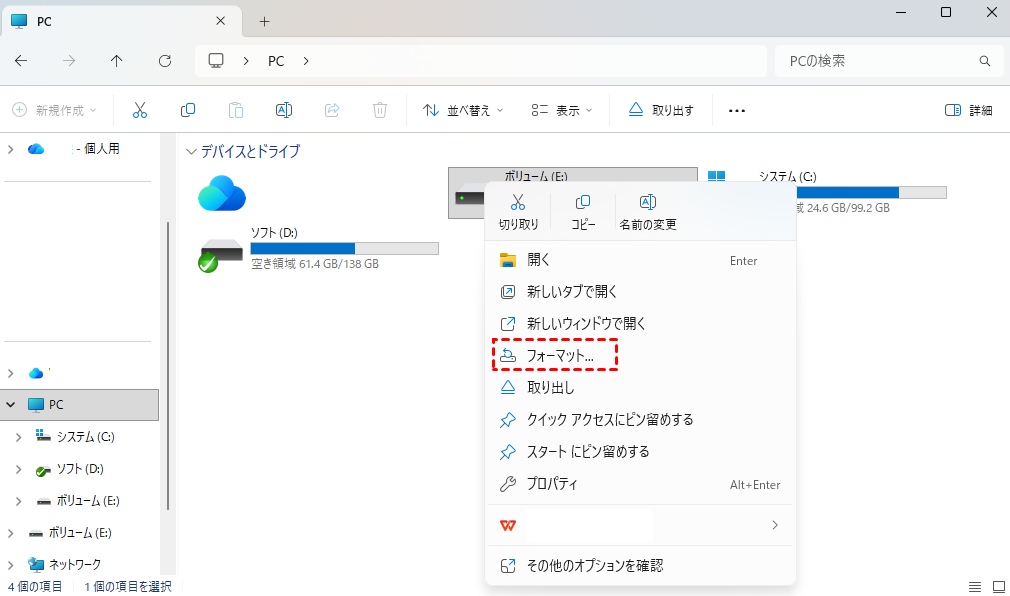
ステップ 2:エクスプローラーで対象ドライブを右クリックし、「フォーマット」を選択します。
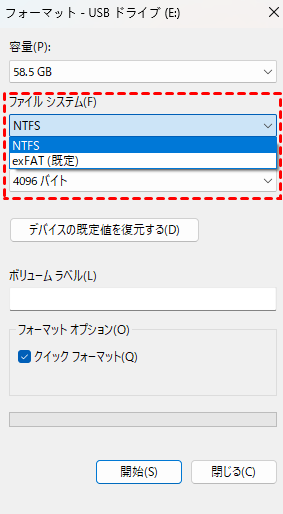
ステップ 3:「ファイルシステム」で「NTFS」を選択し、フォーマットを実行します。
ステップ 4:フォーマットが完了したら、必要なファイルを再度コピーします。

Googleで優先ソースとして追加していただければ、役立つガイドを決して見逃すことはありません。
ファイルのコピー中にデータを失った場合の復元方法
ファイルをコピーできないだけでなく、操作中に誤って削除したり、コピー元のデータまで見つからなくなったりした場合は、まずごみ箱やバックアップを確認しましょう。Windowsの「ファイル履歴」では以前のバージョンを復元でき、「Windows File Recovery」でローカルドライブやUSBから失われたファイルを復元する方法もあります。
ただし、バックアップがない、完全に削除してしまった、USBメモリや外付けHDDからファイルが消えた、といった場合は、通常の方法では復元できないことがあります。そのようなケースでは、データ復元ソフトを利用すると、ストレージ上に残っているデータをスキャンして探せます。
MyRecoverは、Windows向けのデータ復元ソフトで、内蔵HDD・SSDだけでなく、USBメモリや外付けストレージなどから失われたデータを探す用途にも利用できます。スキャン後にファイルを確認してから復元できるため、必要なデータだけを選びやすい点も特徴です。
- ★MyRecoverの主なメリット:
- 幅広いファイル形式に対応:写真、動画、文書、PDFなど、1,000種類以上のファイル形式を復元できます。
- 様々なストレージをサポート:内蔵HDD/SSDだけでなく、USBメモリ、外付けHDD/SSD、SDカードなどからもデータを探せます。
- 初心者でも操作しやすい:保存場所を選択してスキャンし、必要なファイルを選んで復元するシンプルな操作に対応しています。コマンド操作が苦手な方でも、画面の案内に沿ってデータを探せます。
 安全かつ高速
MyRecoverでコピー中に失ったファイルを復元する手順
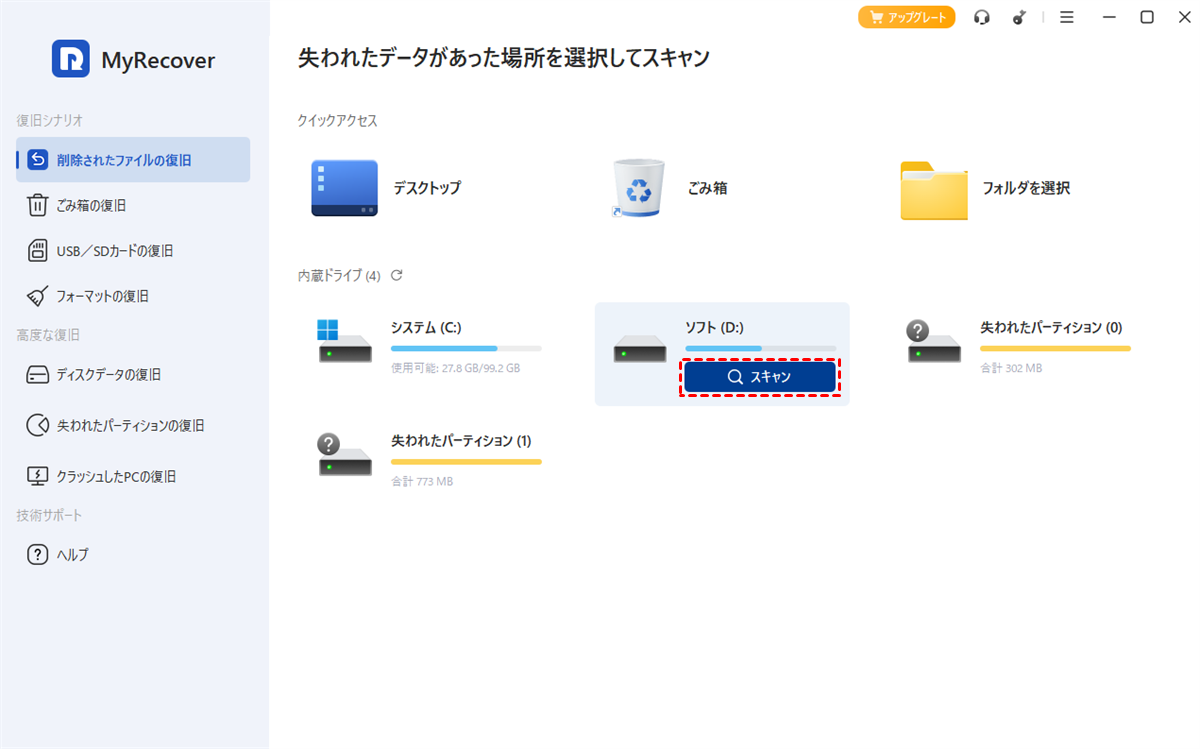
ステップ 1:MyRecoverをダウンロードして起動し、ファイルが失われたドライブを選択して「スキャン」をクリックします。
ステップ 2:スキャン結果から復元したいファイルを選択し、「復旧」をクリックします。
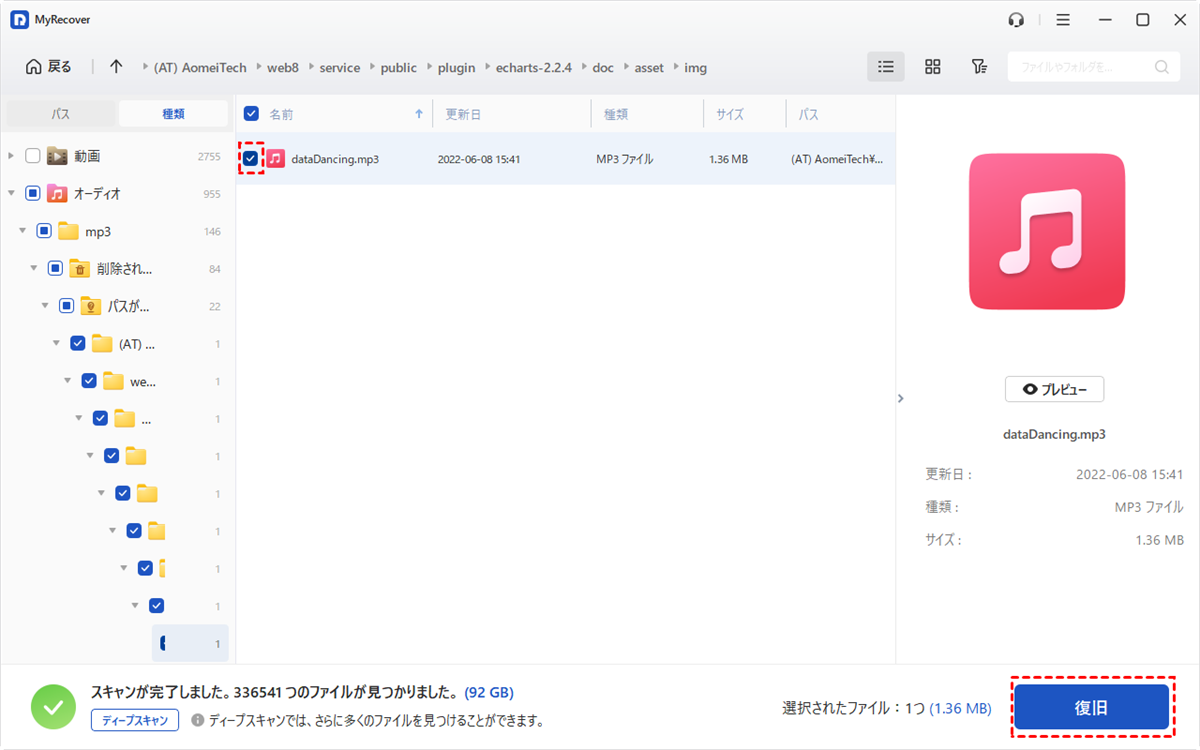
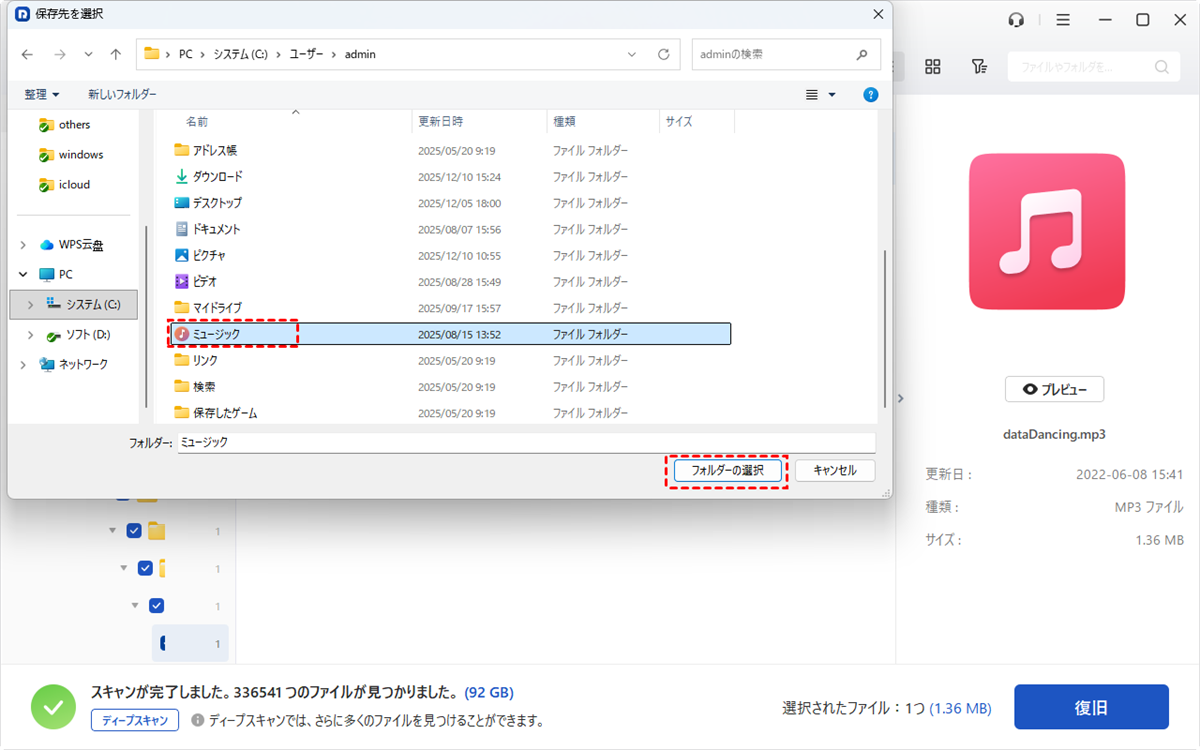
ステップ 3:元のドライブへ復元するとデータを上書きする可能性があるため、別の保存先を選びましょう。
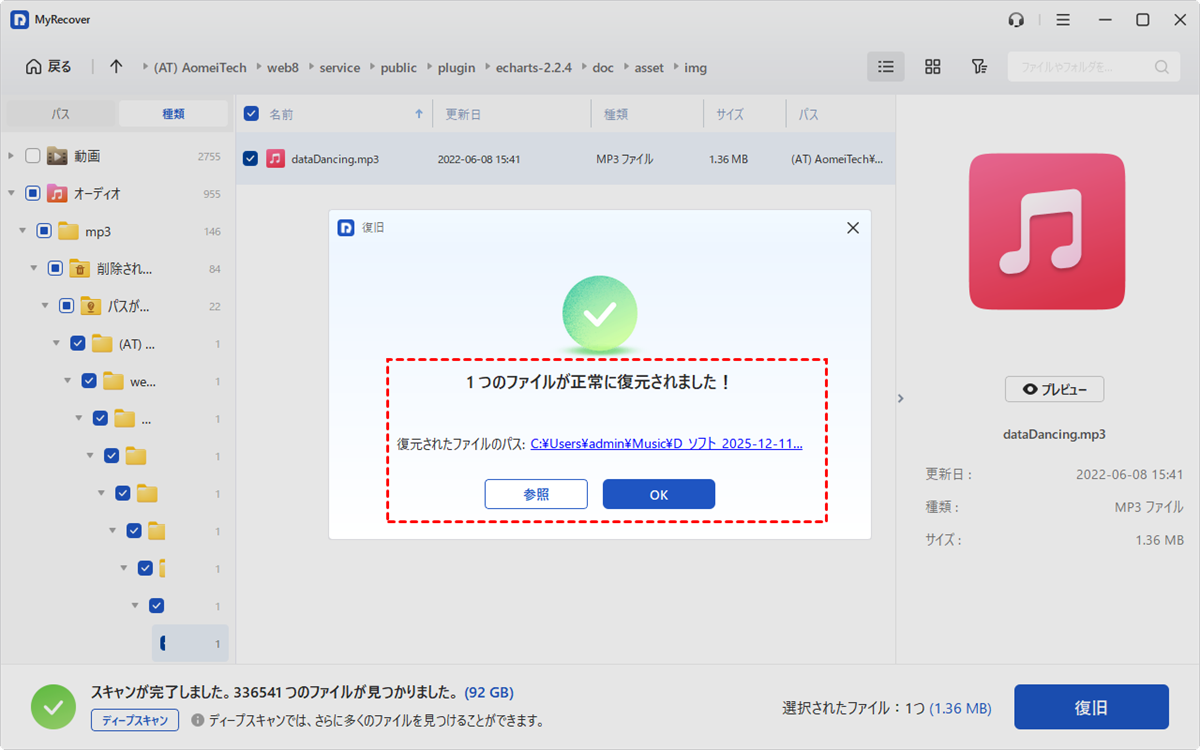
ステップ 4:復元が完了したら、ポップウィンドウで「参照」やパスをクリックして復元したファイルを確認できます。
MyRecoverのProfessional版では、ディープスキャンでドライブをより詳しくスキャンし、プレビューで復元前にファイルの内容を確認できます。フィルタ機能を使えば必要なファイルを絞り込みやすく、無制限のデータ復旧にも対応しています。
さらに、Windowsが正常に起動できないパソコンからのデータ復元にも対応できるため、通常の操作ではデータを取り出せないケースにも利用できます。
まとめ
「プロパティを含めずにこのファイルをコピーしますか?」と表示されても、必ずしもファイルが破損しているわけではありません。まずは「はい」を選択できるか確認し、ファイルシステムやアクセス権を確認したうえで、必要に応じて圧縮や保存先の変更を試しましょう。フォーマットを行う場合は、事前のバックアップが重要です。
万が一コピー操作でデータを失った場合は、MyRecoverを使って失われたファイルをスキャン・復元できます。また、パーティションを失った場合のデータ復元にも対応しているため、通常の方法で見つからないデータを取り戻せる可能性があります。
よくある質問
1.「プロパティを含めずにこのファイルをコピーしますか」とはどういう意味ですか?
コピー先のファイルシステムでは、元のファイルに含まれる一部のプロパティや追加情報を保持できない可能性がある、という確認メッセージです。特にNTFSからFAT32などへコピーすると表示されることがあります。ファイル本体が壊れていることを直接示すものではありません。
2.「はい」を選択してファイルをコピーしても大丈夫ですか?
ファイル本体をコピーするだけなら、「はい」を選択して続行できる場合があります。ただし、コピー先で一部のプロパティが保持されない可能性があります。重要なファイルや特殊な属性を使用するデータでは、コピー後にファイルが正常に開けるか確認しましょう。
3.プロパティを含めずにコピーすると、ファイルの中身も消えますか?
通常、コピー先で保持できないのは一部のプロパティや追加情報であり、ファイル本体の内容まで自動的に消えるわけではありません。ただし、FAT32などではNTFSの代替データストリーム(ADS)を保持できないため、必要な情報が失われる可能性があります。
4.このメッセージが表示されるとファイルが壊れていますか?
いいえ、必ずしもファイルが壊れているわけではありません。コピー元とコピー先のファイルシステムや、ファイルに含まれる追加情報の違いが主な原因です。コピー自体に失敗してファイルが見つからなくなった場合は、MyRecoverなどのデータ復元ソフトを利用する方法もあります。
5.「プロパティを含めずにこのファイルをコピーしますか?」という表示を出さない方法はありますか?
コピー先をNTFSなど、必要なプロパティを保持できるファイルシステムに変更することで、表示されなくなる可能性があります。ただし、ドライブをフォーマットすると保存データが削除されるため、実行前に必ずバックアップを取ってください。
6.ファイルをコピーできず、データが消えた場合はどうすればいいですか?
まずごみ箱やバックアップを確認し、復元できない場合はデータ復元ソフトを試してください。MyRecoverはHDD、SSD、USBメモリ、SDカードなどから紛失・削除したデータをスキャンして復元できます。データが上書きされる前に、できるだけ早く復元作業を行いましょう。

