 MyRecover



外付けHDDのパーティション復元ガイド|削除・RAW・未割り当ての直し方
外付けHDDのパーティション復元手順を、削除・RAW・未割り当て・認識不能の状態別に解説します。

更新者 Aeri / 更新日: 2026年09月29日


外付けHDDのパーティションを復元する前に行うこと
外付けHDDをパソコンに接続してもドライブが表示されない、「ディスクの管理」でRAWや未割り当てになる、「フォーマットする必要があります」と表示される場合があります。この状態で初期化、フォーマット、新しいシンプルボリュームの作成を行うと、元のパーティション情報やデータが上書きされる可能性があります。
最初に、ケーブルや電源の問題、ドライブ文字の消失、論理的なパーティション障害、HDD本体の物理故障を切り分けます。ビープ音、回転と停止の繰り返し、落下後の異常、容量が0Bと表示される、または極端に低速化する場合は、ソフトウェアスキャンを行わず電源を切ってください。
外付けHDDの状態を確認する
|
表示・症状 |
主な原因 |
復旧方針 |
避ける操作 |
|
正常なパーティション・文字なし |
ドライブ文字の競合 |
文字を割り当てる |
削除・フォーマット |
|
パーティションテーブルの削除・破損 |
元の境界をスキャン |
初期化・新規ボリューム |
|
|
RAW/フォーマット要求 |
先に復旧・別媒体へ保存 |
フォーマット・CHKDSK |
|
|
異音・切断・容量異常 |
物理故障・電源・USB変換基板 |
通電停止・専門業者 |
長時間スキャン |
ステップ 1:外付けHDDの型番と公称容量を記録し、正常なケーブル、別のUSBポート、必要なら純正ACアダプターで一度だけ確認します。
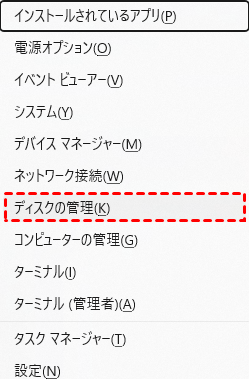
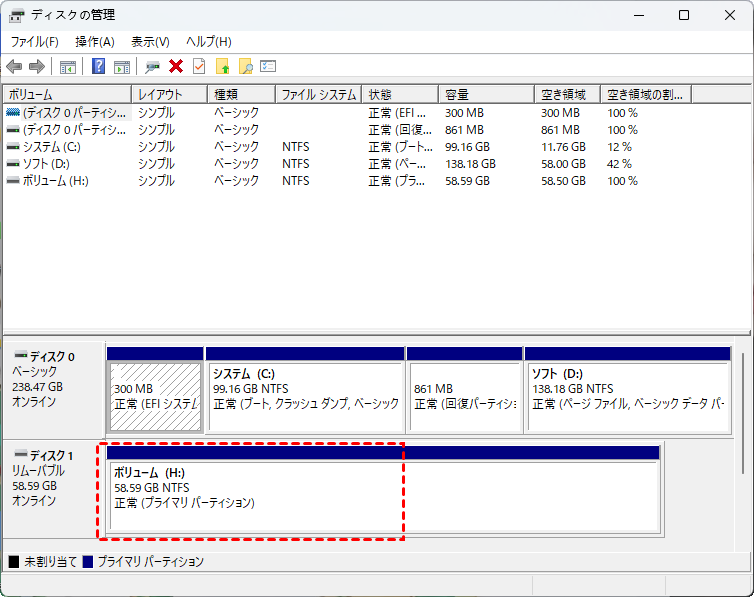
ステップ 2:Win+Xから「ディスクの管理」を開き、対象ディスクを容量で特定します。オンライン/オフライン、初期化状態、RAW/未割り当て、ドライブ文字を記録します。
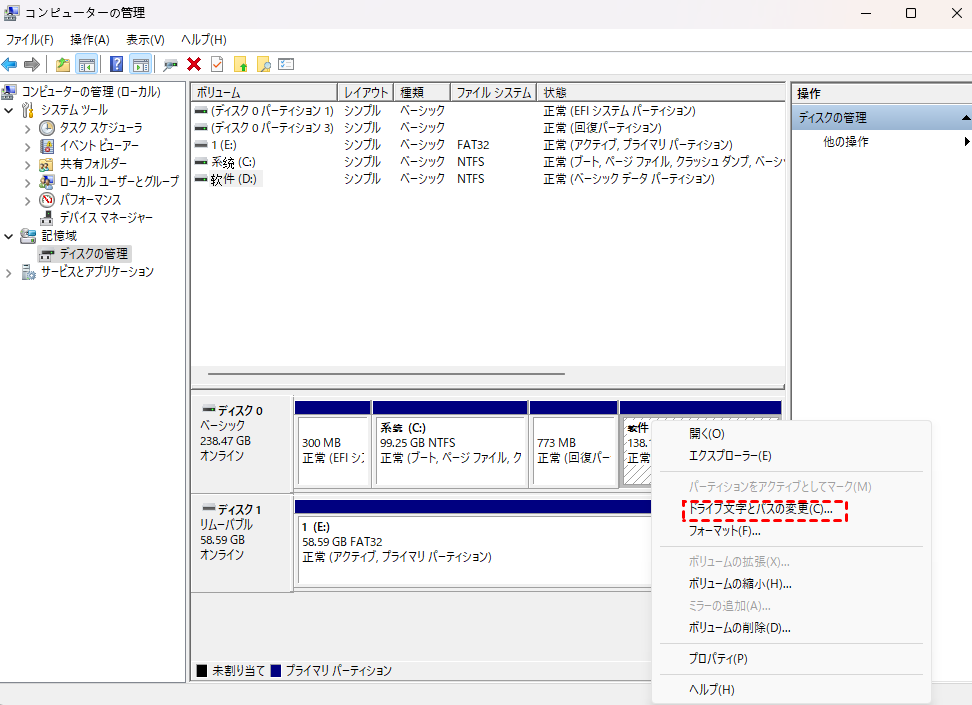
ステップ 3:正常なパーティションとして認識され、ドライブ文字だけが割り当てられていない場合は「ドライブ文字とパスの変更」を試せます。RAW、未割り当て、未初期化には適用しません。
データを取り戻したいHDDでは、RAWや未割り当て領域に対してフォーマット、初期化、新規ボリューム作成を行わないでください。
外付けHDDのパーティションが消える主な原因
- ボリュームの誤削除・誤フォーマット:ディスク管理で別ディスクを選ぶ、Windowsインストールメディア作成時に外付けHDDを指定する、パーティションの拡張や結合で誤操作する、といった原因です。削除直後に新しいボリュームを作らなければ、元の境界情報が残っている可能性があります。
- 突然の取り外し・停電・USB接続不良:コピー中のケーブル抜け、電力不足、PCの強制終了は、NTFSやexFATのメタデータ更新を中断し、RAWやアクセス不能を引き起こします。バスパワー不足が疑われる場合は、まずPC本体のUSBポートへ直接接続します。ACアダプター対応モデルでは純正電源を使用してください。セルフパワーUSBハブを使う場合は、十分な給電能力があり、正常動作を確認できる製品に限ります。
- USBケースや変換基板の問題:外付けHDDにあるUSB-SATA変換基板が故障すると、HDD自体が正常でも認識できない場合があります。一部製品では変換基板が暗号化やセクター変換に関与するため、むやみにHDDを取り出して直接SATA接続するとデータが読めなくなることがあります。
- 不良セクター・ヘッド・モーターの劣化:読み取りエラー、異音、長時間の応答停止、SMART警告がある場合は物理障害を疑います。修復コマンドや全面スキャンは負荷を増やすため、重要データがあるなら専門業者へ相談してください。
方法1:MyRecoverで外付けHDDのパーティションを復元する
外付けHDDが正しい容量で安定認識され、削除、RAW、未割り当てなどの論理障害に限られる場合は、MyRecover Professionalの「パーティションの復旧」を検討できます。物理ディスクを走査し、元のパーティション境界と復元可能な内容をまとめて確認します。
 MyRecover
- 対応デバイスの多様性:内蔵および外付けHDD、SSD、SDカード、USBメモリなど、さまざまなストレージデバイスからのデータ復元に対応しています。
- 広範なデータ損失原因への対応:誤削除、ディスクフォーマット、ウイルス感染など、さまざまな原因によるデータ損失を復旧可能です。
- 多彩なファイル形式に対応:JPEG、PNG、MP4、MOV、DOC、XLSX、PDF、ZIP、RARなど、1,000種類以上のファイル形式に対応しています。
- 便利なハイライト機能:スキャン中にファイルの検索、フィルタリング、プレビュー、復元が簡単に行えます。
- 高い互換性:Windows 11、10、8、7およびWindows Serverに対応し、NTFS、FAT32、exFAT、ReFSなど、多様なファイルシステムをサポートします。
 安全かつ高速
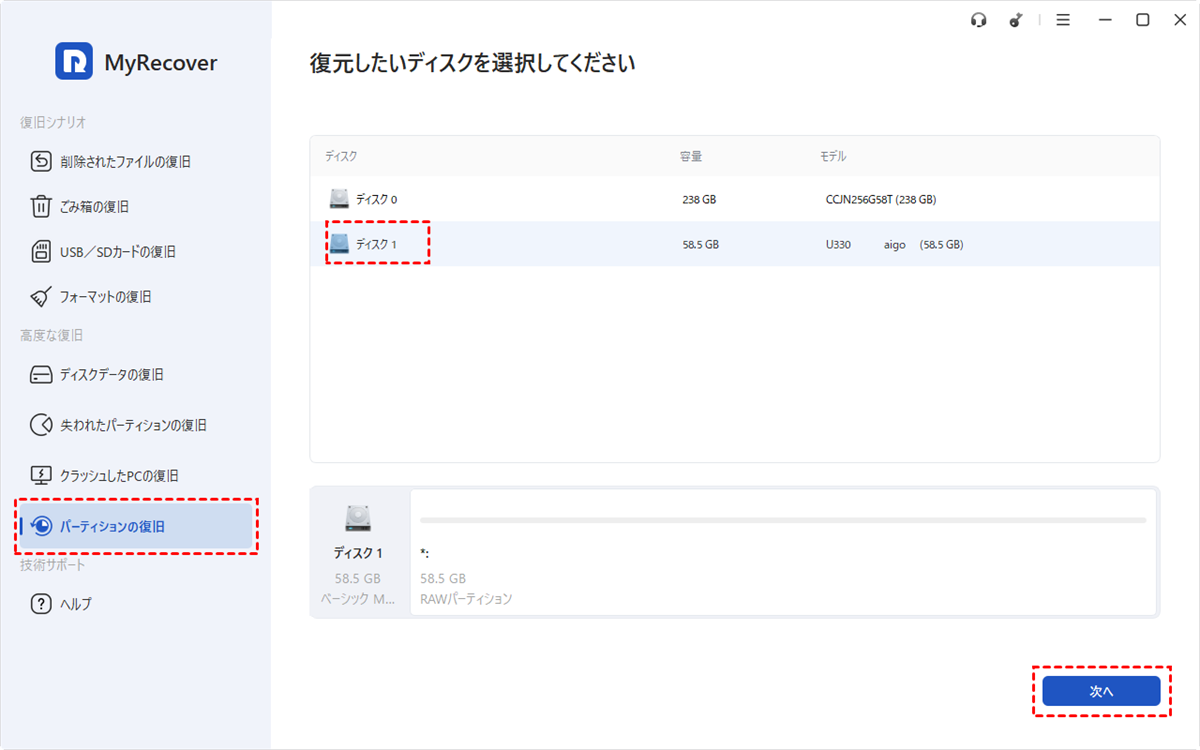
ステップ 1:MyRecoverを正常なWindows PCへインストールします。インストール先には、復元対象の外付けHDDを指定しないでください。「パーティションの復旧」を開き、型番と容量から対象の物理ディスクを選びます。
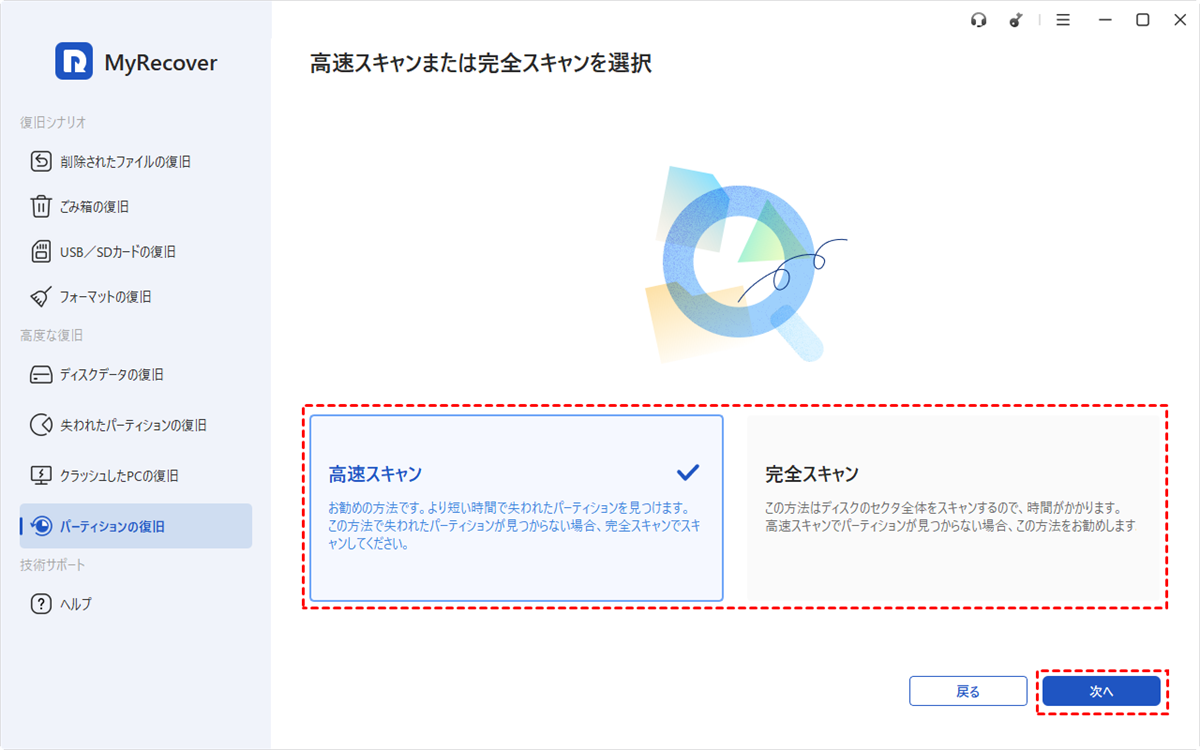
ステップ 2:まずは高速スキャンを実行し、目的のパーティションが見つからない場合は完全スキャンを実行します。
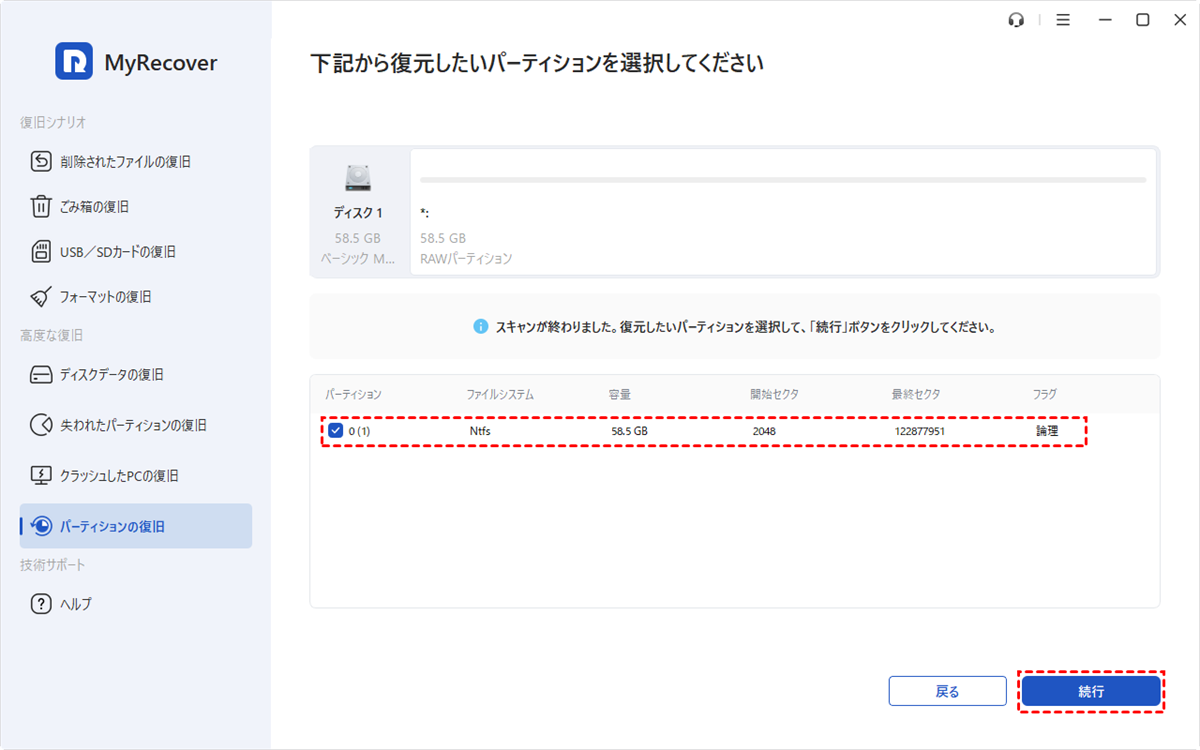
ステップ3:検出された候補の容量、ファイルシステム、開始・終了セクターを元の構成と照合します。一致する候補だけにチェックを入れて「続行」を押します。
ステップ 4:復旧後にパーティションとフォルダー構造を確認し、代表的な写真、動画、文書を開いて検証します。
候補が複数ある場合は、容量だけでなく開始位置とファイルシステムも確認します。スキャン中に切断、異音、速度低下が発生したら中止してください。復旧結果は上書き、メタデータ損傷、媒体の健康状態に左右され、完全復旧は保証できません。
方法2:不安定なHDDはクローンを作ってから解析する
読み取りエラーがある外付けHDDを直接何度もスキャンすると、状態が悪化することがあります。接続が安定し、異音がない範囲で、エラーを記録・スキップできるツールを使い、ディスクへ直接クローンする場合は、コピー先の総セクター数がコピー元以上であることを確認します。
標称容量が同じ製品でも実容量が異なる場合があるため、可能なら一段大きい正常なドライブを使用します。イメージファイルを作成する場合は、保存先にコピー元の使用容量ではなく、原則としてディスク全体を格納できる空き容量を確保します。
ステップ 1:復旧ファイルの保存先とは別に、総セクター数が対象HDD以上の空のドライブを用意します。標称容量が同じでも実容量が不足する場合があるため、可能なら一段大きいドライブを使用してください。コピー先を取り違えないよう、型番、シリアル番号、容量を記録します。
ステップ 2:読み取りエラーを飛ばして後から再試行できるイメージ作成ツールを使い、原本から複製を作ります。
イメージ作成では、読み取り済み領域とエラー位置を記録するログまたはマップファイルを保存します。中断後は同じログを使って再開し、最初から全面読み取りを繰り返さないでください。再試行回数には上限を設定し、エラー数が急増した場合は停止します。
ステップ 3:パーティション検索とファイル復元は複製側で実行し、原本は通電せず保管します。
カチカチ音がする、回転しない、落下後に認識しなくなった、基板に焦げた痕跡がある、暗号化USBブリッジが故障したケースは、一般的なクローン作成自体が危険です。専門設備を持つデータ復旧業者へ相談します。
方法3:TestDiskで元のパーティション境界を確認する
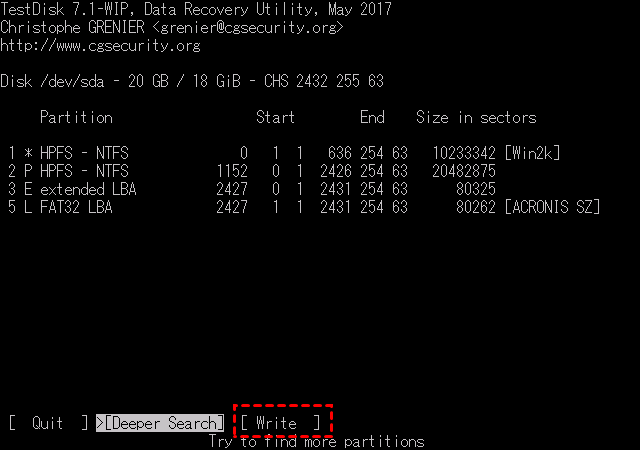
TestDiskは無料でMBR/GPTのパーティション構造を解析できますが、誤ったWrite操作で状態を変える危険があります。原本ではなくクローンを使用し、検出候補のファイル一覧、開始位置、容量が元の構成と一致するか確認します。
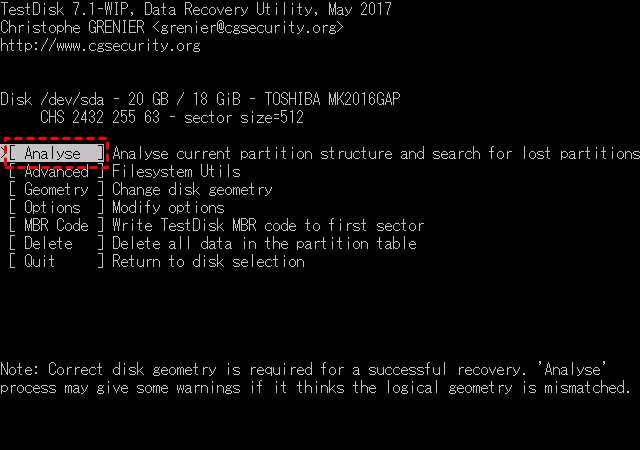
ステップ 1:正しい物理ディスクまたはイメージを選び、パーティションテーブル形式を確認してAnalyseを実行します。
ステップ 2:Quick Searchで候補を確認し、必要な場合だけDeeper Searchへ進みます。Pキーでフォルダーとファイルが正しく見えるか確認します。
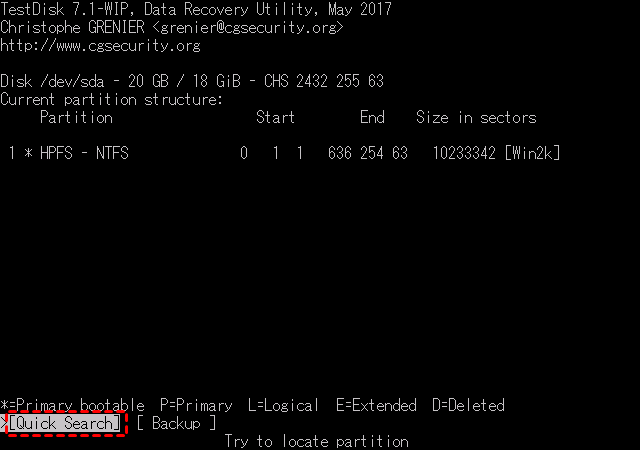
ステップ 3:最初に必要なファイルを別ドライブへコピーします。境界や重複に確信がなければ、パーティションテーブルへWriteしません。
RAW・未初期化・文字消失で対処を変える
RAWと表示される場合
ファイルシステムが認識できない状態です。「フォーマットする必要があります」と表示されても、フォーマットを実行せず、先にデータを別のドライブへ救出してください。RAWにCHKDSKは利用できない場合があり、重要データの退避前には実行しません。
未初期化と表示される場合
新品ではなく以前データがあった外付けHDDなら、初期化しないでください。パーティションテーブル破損、USB変換基板、物理障害の可能性があります。正しい容量で安定認識されるかを確認し、必要ならクローンから解析します。
ディスク管理で正常なボリュームとして見え、ファイルシステムも正常なら、ドライブ文字の競合を疑います。別の未使用文字を割り当て、アクセスできるか確認します。この操作はRAWや未割り当てには使いません。
復元後の再利用と予防
- 別媒体へ保存したファイルを複数開き、容量、更新日時、動画の再生時間を確認します。
- SMARTとメーカー診断を確認し、代替処理済みセクターや保留中セクターが増えるHDDは交換します。
- 安全な取り外しを使い、コピー中にUSBケーブルや電源を抜きません。
- 重要データは外付けHDDだけに置かず、別HDDとクラウドなど複数箇所へ保存します。
- 大型HDDは安定した電源と短い良質なケーブルを使用し、衝撃や移動を避けます。
Googleで優先ソースとして追加していただければ、役立つガイドを決して見逃すことはありません。
まとめ
外付けHDDのパーティション復元では、ドライブ文字消失、RAW、未割り当て、未初期化、物理故障を区別することが重要です。フォーマットや初期化を急がず、正しい容量で安定認識される論理障害ならMyRecoverの「パーティションの復旧」やクローン上のTestDisk解析を検討します。
異音、切断、容量異常、落下後の不調があるHDDは、ソフトで修復できない場合があります。外付けHDDにこのような症状がある場合は、無理にスキャンや修復を行わず、使用を中止してください。重要なデータがある場合は、状態の悪化を防ぐため、専門のデータ復旧業者への相談をおすすめします。
よくある質問
1.未割り当てになった外付けHDDは初期化してもよいですか?
以前データがあったHDDなら初期化しないでください。新しいMBR/GPT情報が書き込まれ、元のパーティションを見つけにくくなる可能性があります。書き込みを止め、正しい容量と健康状態を確認してからスキャンします。
2.RAWの外付けHDDにCHKDSKを実行しても大丈夫ですか?
RAWではCHKDSKを実行できない場合があり、修復でメタデータが変更されると後の復元が難しくなることもあります。重要データを別ドライブへ救出する前は避け、健康状態とパーティション構造の確認を優先してください。
3.外付けHDDが認識されない場合もソフトで復元できますか?
エクスプローラーに表示されなくても、「ディスクの管理」で正しい容量の物理ディスクとして安定して認識されている場合は、MyRecoverでスキャンできる可能性があります。一方、「ディスクの管理」や別のPCでも認識されない、容量が0Bになる、接続が繰り返し切れる場合は、ソフトウェアではスキャンできません。
4.削除した外付けHDDのパーティションは完全に元へ戻せますか?
完全復旧は保証できません。削除後の書き込み、フォーマット、上書き、ファイルシステム損傷、HDDの健康状態で結果が変わります。新規ボリュームを作らず、検出候補の容量と開始位置を慎重に照合してください。
5.外付けHDDをケースから取り出して直接接続してもよいですか?
製品によってはUSB変換基板が暗号化やセクター変換に関与し、直接SATA接続すると読めなくなる場合があります。ケース故障を疑っても分解を急がず、型番と構造を調べ、重要データなら専門家へ相談してください。
6.復元したデータを同じ外付けHDDへ保存できますか?
同じHDDへ保存すると、まだ復元していない領域を上書きする危険があります。十分な容量がある別の正常なHDDやSSDへ保存し、ファイルを検証した後で、元のHDDを再利用するか交換するか判断してください。

