 MyRecover



SSD Partition wiederherstellen nach dem Löschen unter Windows
Eine verschwundene Datenpartition ist beunruhigend, aber die Anzeige allein entscheidet nicht über die Rettungschancen. Wer eine SSD Partition wiederherstellen möchte, muss auch die seitdem ausgeführten Aktionen berücksichtigen. Diese Anleitung erklärt die Unterschiede zwischen fehlendem Laufwerksbuchstaben, gelöschter Struktur und RAW. Sie zeigt einen passenden MyRecover-Ablauf und konkrete Prüfpunkte, bevor Sie gefundene Partitionen übernehmen oder die SSD erneut verwenden.

Von Cenmew / Aktualisiert am 29.10.2026


Kann ich eine SSD Partition wiederherstellen, nachdem sie gelöscht wurde?
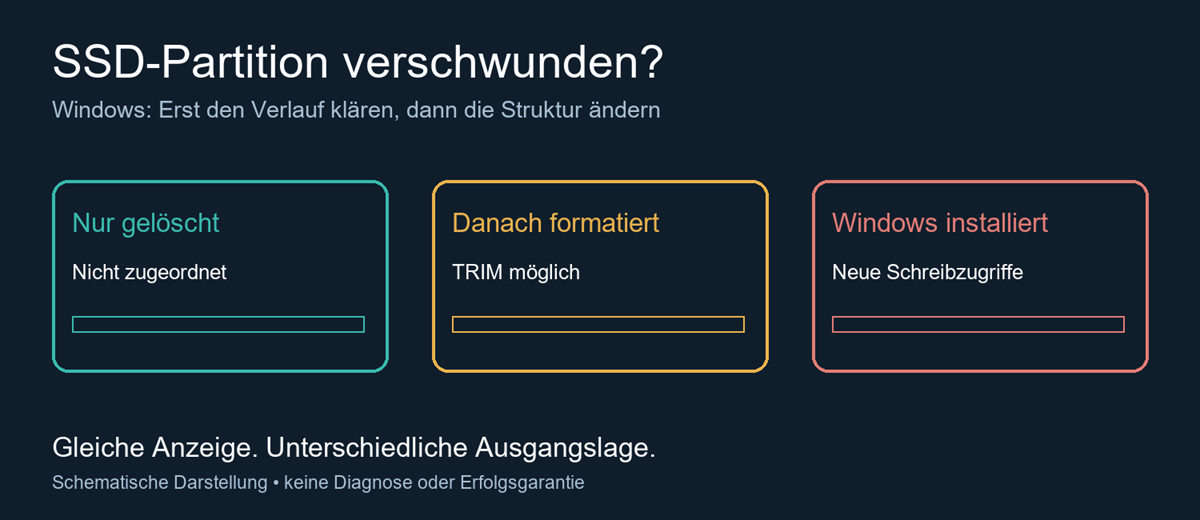
Wenn Sie eine SSD Partition wiederherstellen möchten, stoppen Sie zunächst alle Schreibzugriffe auf das betroffene Gerät. Eine logische Wiederherstellung kommt infrage, wenn die SSD stabil lesbar ist und benötigte Partitionsinformationen sowie Dateiinhalte noch vorhanden sind. Durch TRIM freigegebene und nicht mehr auslesbare oder bereits überschriebene Inhalte kann gewöhnliche Wiederherstellungssoftware nicht zurückholen.
Entscheidend ist daher nicht nur, dass D: fehlt. Notieren Sie, ob Sie ausschließlich das Volume gelöscht, anschließend ein neues Volume angelegt oder bereits Windows installiert haben. Diese Vorgänge können im Explorer ähnlich aussehen, hinterlassen jedoch unterschiedliche Ausgangslagen.
- Beenden Sie Downloads, Synchronisation und Installationen auf der betroffenen SSD. Installieren Sie auch das Rettungsprogramm auf einem anderen physischen Datenträger.
- Bei einer betroffenen Windows-System-SSD beenden Sie den laufenden Betrieb. Bereiten Sie die Untersuchung an einem separaten, gesunden Windows-System vor.
- Sichern Sie noch erreichbare wichtige Dateien extern, sofern das Gerät stabil liest. Bei Lesefehlern oder Verbindungsabbrüchen hat die Beurteilung durch einen Fachbetrieb Vorrang vor weiteren Kopier- oder Scanversuchen.
Welche Aktion nach dem Löschen verändert meine Wiederherstellungschancen?
Bevor Sie auf einer SSD gelöschte Partition wiederherstellen, rekonstruieren Sie die Reihenfolge der Aktionen. Die Aussage „Ich habe nichts gespeichert“ lässt offen, ob ein Assistent bereits neue Verwaltungsdaten geschrieben oder eine Freigabe von Speicherbereichen veranlasst hat.
| Aktion | Was daraus folgt | Nächster sinnvoller Schritt |
| Nur Laufwerksbuchstabe fehlt | Partition kann noch vollständig vorhanden sein | Zustand und Dateisystem in Windows prüfen |
| Partition gelöscht | Eintrag fehlt, Nutzdatenzustand bleibt offen | Keinen Ersatz anlegen, nach alten Strukturen suchen |
| Neues Volume oder Schnellformatierung | Metadaten wurden verändert, TRIM ist möglich | Keine weitere Formatierung, Rettbarkeit neu bewerten |
| Windows neu installiert | Zusätzliche Schreibzugriffe und mögliche Freigabebefehle | Betrieb beenden, vorhandene Sicherungen prüfen |
Warum reicht die TRIM-Einstellung als Beweis nicht aus?
TRIM meldet dem SSD-Controller nicht mehr benötigte logische Datenbereiche. Ob ein bestimmter Löschvorgang diese Bereiche freigegeben hat, hängt unter anderem von Betriebssystem, Dateisystem, Speicherstack und Firmware ab. Das Entfernen einer Partition bedeutet deshalb weder automatisch vollständige Löschung noch automatisch erhaltene Dateien.
USB-Gehäuse können die Weiterleitung solcher Befehle beeinflussen. „Extern angeschlossen“ ist jedoch kein Nachweis für deaktiviertes TRIM. Auch eine spätere Verbindung über USB macht bereits verarbeitete Freigaben nicht rückgängig.
Hinweis:„fsutil behavior query DisableDeleteNotify“ fragt die aktuelle Windows-Einstellung ab. Der Wert 0 bedeutet aktivierte Löschbenachrichtigungen, der Wert 1 deaktivierte. Das Ergebnis protokolliert keine früheren TRIM-Vorgänge und bestätigt keine erhaltenen Dateiinhalte. Starten Sie die betroffene System-SSD nicht eigens für diese Abfrage.
Bei durch TRIM betroffenen SSD-Daten zählt, was das Gerät noch lesbar zurückliefert. Nachträgliches Abschalten der Funktion ist kein Wiederherstellungsverfahren.
Warum ist „clean“ nicht dasselbe wie „clean all“?
DiskPart „clean“ entfernt Partitionsinformationen, während „clean all“ jeden Sektor mit Nullen beschreibt. Trotzdem beweist ein ausgeführtes „clean“ auf einer SSD keine günstigen Rettungschancen. Weitere Operationen, Freigabebefehle und der tatsächliche Gerätezustand müssen getrennt berücksichtigt werden. Führen Sie keinen der beiden Befehle als Reparaturversuch aus.
Was zeigt Windows noch von der verschwundenen SSD-Partition an?
Der bisherige Verlauf erklärt mögliche Schäden. Die Datenträgerverwaltung zeigt nun, ob überhaupt ein Volume fehlt oder lediglich dessen Einbindung. Prüfen Sie beides, bevor Sie ein Wiederherstellungsprogramm starten.
Vorhandenes Datenvolume erkennen und zugänglich machen
Schritt 1: Öffnen Sie über einen Rechtsklick auf Start die Datenträgerverwaltung. Ordnen Sie die SSD anhand von Modell, Kapazität und bekannten Volumes zu. Bestätigen Sie keine Aufforderung zum Initialisieren oder Formatieren. Die Abbildung zeigt beispielhaft „Nicht zugeordnet“, keine Diagnose Ihrer SSD.
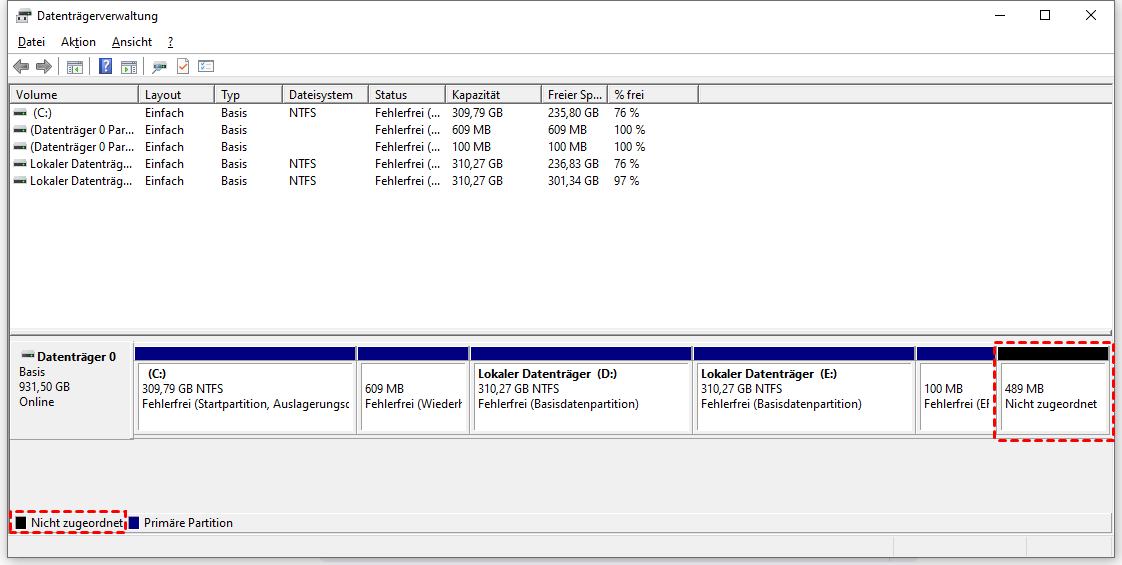
Schritt 2: Nur wenn Ihre bekannte Datenpartition mit plausibler Größe und erkanntem Dateisystem vorhanden ist, prüfen Sie deren Laufwerksbuchstaben. Fehlt er, wählen Sie am betreffenden Volume „Laufwerkbuchstaben und -pfade ändern“, dann „Hinzufügen“ und einen freien Buchstaben. Lassen Sie EFI-, OEM- und Wiederherstellungspartitionen unverändert.
Schritt 3: Öffnen Sie das Datenvolume. Sind die erwarteten Ordner erreichbar, sichern Sie wichtige Inhalte auf ein anderes Gerät. Erscheint stattdessen eine Formatierungsaufforderung, brechen Sie ab. Eine Buchstabenzuweisung behebt kein beschädigtes Dateisystem.
RAW und nicht zugeordnet auseinanderhalten
„Nicht zugeordnet“ bedeutet, dass Windows dem Bereich aktuell kein Volume zuordnet. RAW bezeichnet dagegen ein vorhandenes Volume, dessen Dateisystem Windows nicht erkennt. Beide Zustände erfordern bei benötigten Altdaten Zurückhaltung, sind aber keine austauschbaren Diagnosen.
Wenn Sie eine RAW Partition wiederherstellen möchten, überspringen Sie die Formatierung. Ein neues Dateisystem repariert nicht den Zugriff auf alte Dateien. Auch CHKDSK mit Reparaturparametern verändert Metadaten und gehört nicht an den Anfang eines ungesicherten Rettungsversuchs.
Wie kann MyRecover eine gelöschte Partition wiederherstellen?
Bei stabil erkannter SSD und logischem Partitionsverlust hilft MyRecover mit „Partition wiederherstellen“, verbliebene Grenzen und Strukturen zu suchen. Die Funktion zielt auf die Partition zusammen mit ihren wiederherstellbaren Dateien und Ordnern. Ein passender Treffer garantiert jedoch keine vollständigen Inhalte.
Für persönliche Windows-Datenvolumes eignet sich MyRecover Professional. Der folgende Ablauf setzt ein normal startendes Windows auf einem gesunden Laufwerk und eine zusätzlich angeschlossene betroffene SSD voraus. Die Beispielbilder zeigen andere Geräte und Größen, ihre Auswahl ist nicht zu übernehmen.
SSD auswählen, suchen und Treffer kontrollieren
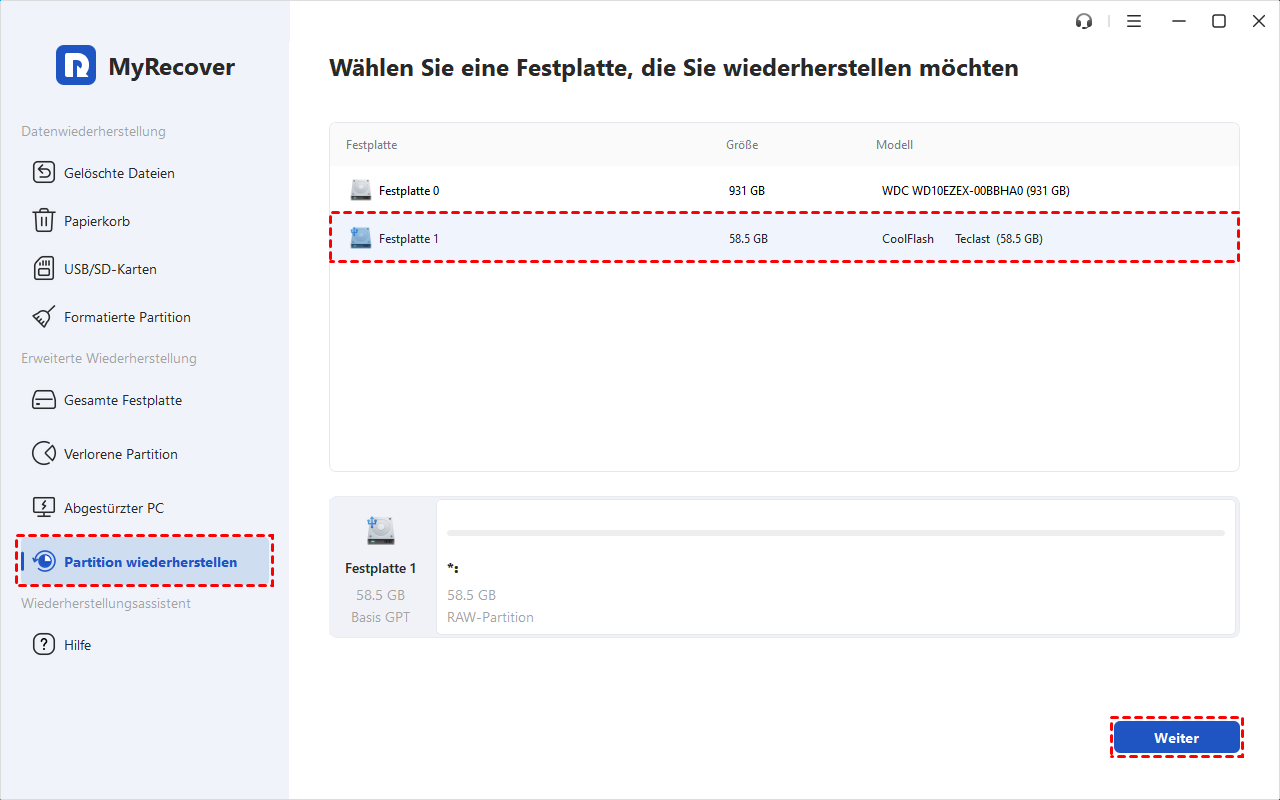
Schritt 1: MyRecover für Windows herunterladenund auf dem gesunden Datenträger installieren. Öffnen Sie „Partition wiederherstellen“, markieren Sie die betroffene physische SSD anhand von Modell und Kapazität und wählen Sie „Weiter“.
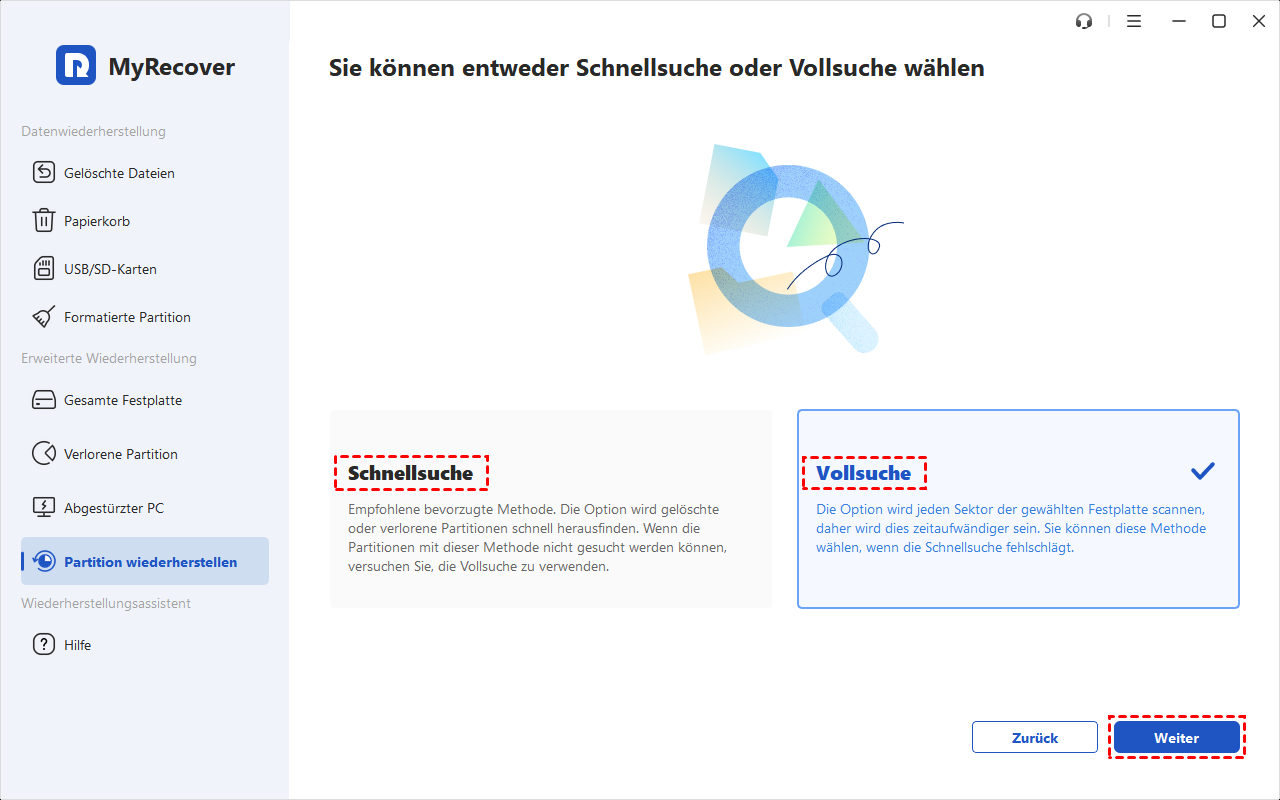
Schritt 2: Starten Sie die „Schnellsuche“. Findet sie keine passende Struktur und bleibt die SSD stabil lesbar, verwenden Sie die „Vollsuche“. Die gründlichere Suche untersucht weitere Sektoren, kann aber weder überschriebenen Inhalt ersetzen noch verarbeitetes TRIM rückgängig machen.
Schritt 3: Vergleichen Sie Größe, Dateisystem, ersten und letzten Sektor der Treffer mit der früheren Aufteilung. Überlappende Funde können unterschiedliche frühere Zustände darstellen. Wählen Sie nicht alle Treffer aus. Bei widersprüchlichen Grenzen beenden Sie den Vorgang vor der Übernahme und lassen den Aufbau fachlich prüfen.
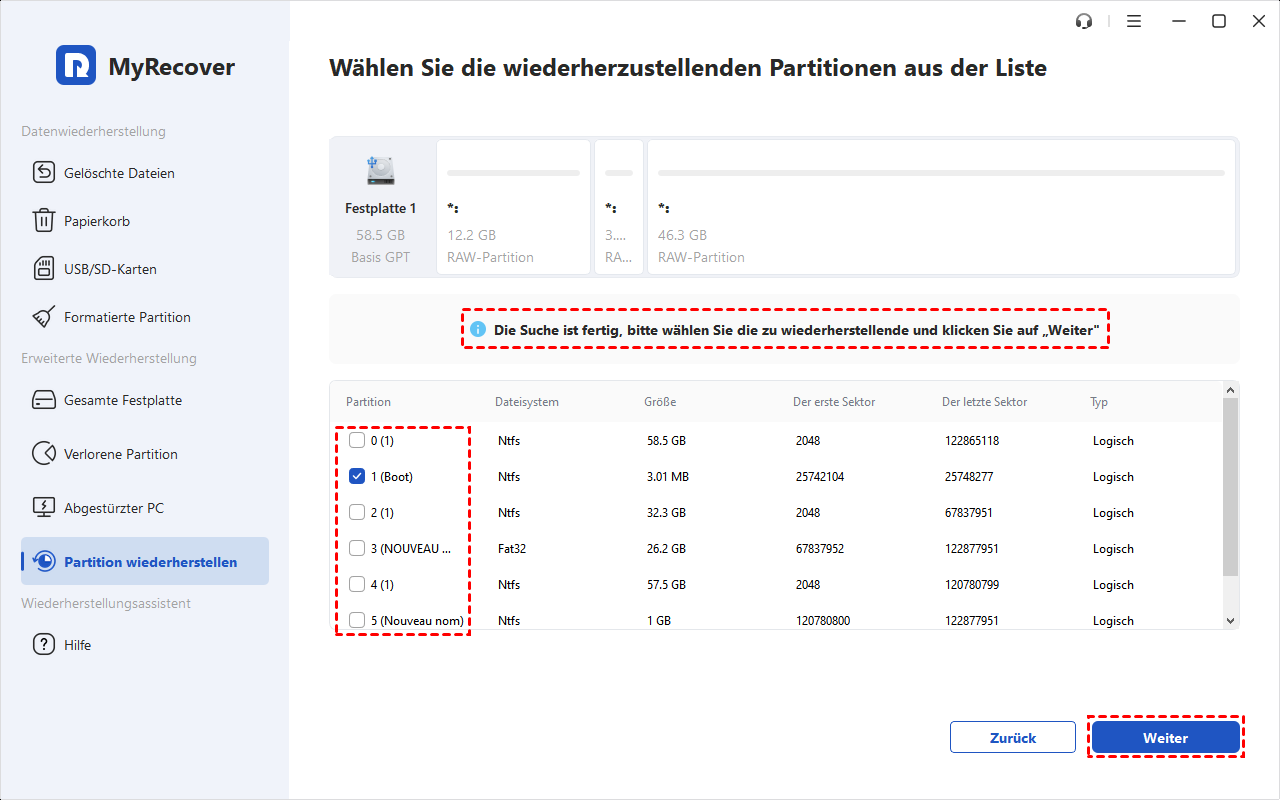
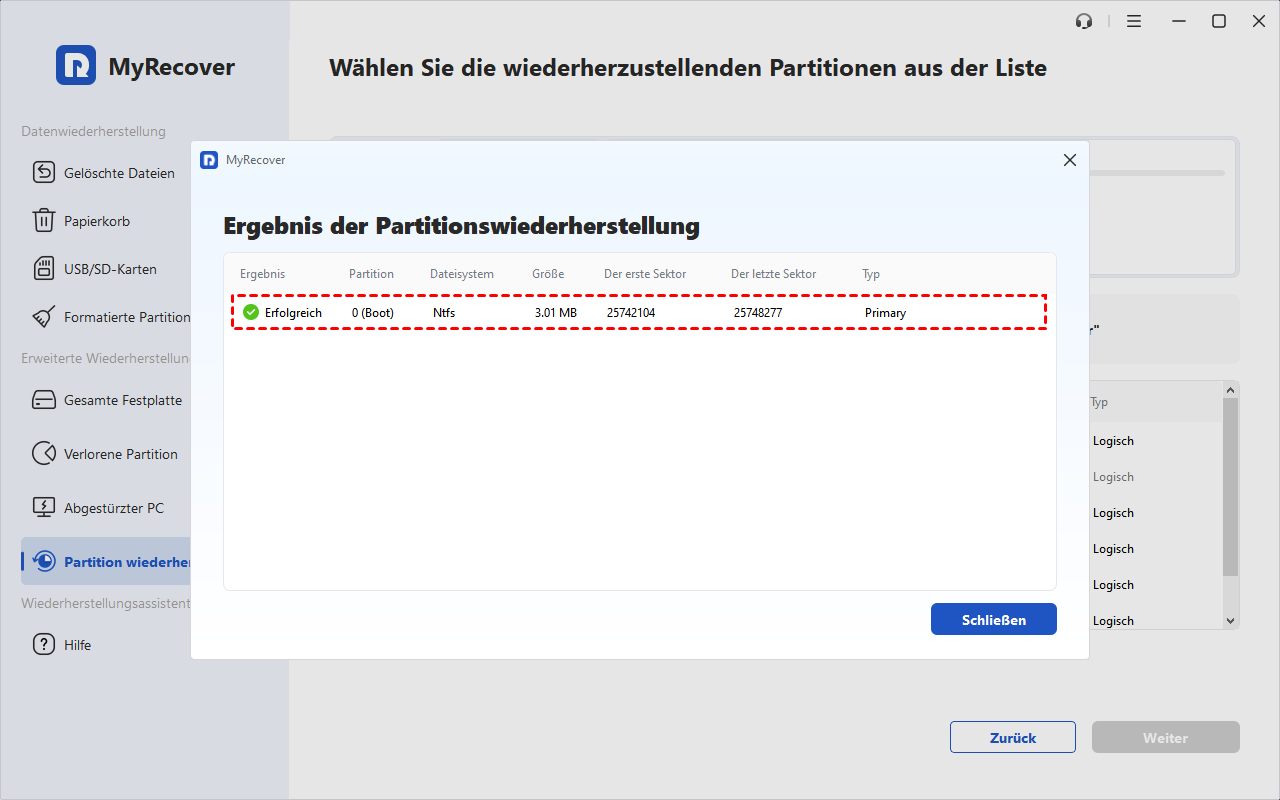
Schritt 4: Übernehmen Sie nur die eindeutig zugeordnete Partition mit „Weiter“ und folgen Sie dem Wiederherstellungsdialog. Kontrollieren Sie die Ergebnisanzeige. Die abgebildete Erfolgsmeldung zeigt einen Beispielvorgang, keine Aussage über Ihre SSD. Anschließend prüfen und sichern Sie die wieder zugänglichen Inhalte extern.
Welche Unterstützung bietet MyRecover bei fehlenden SSD-Strukturen?
- Die Suche nach Partitionssignaturen und ursprünglichen Grenzen liefert Anhaltspunkte, um einen passenden Fund von älteren Einträgen zu unterscheiden.
- Partition und wiederherstellbare Ordner gehören zu einem integrierten Wiederherstellungsergebnis. Zwei getrennte Produktfunktionen sind dafür nicht erforderlich.
- NTFS, FAT32, exFAT und ReFS werden unterstützt. Eine vorherige Formatierung der betroffenen Partition ist für diesen Wiederherstellungsansatz nicht nötig.
Woran erkenne ich ein brauchbares Ergebnis und wann sollte ich aufhören?
Ein wieder sichtbares Volume ist erst ein Zwischenergebnis. Für die praktische SSD Datenrettung zählt, ob die benötigten Inhalte lesbar und verwendbar sind. Prüfen Sie deshalb mehr als Dateinamen und die Anzahl gefundener Einträge.
Dateien nach der Wiederherstellung gezielt prüfen
Wählen Sie beispielsweise ein älteres Foto, ein großes Video und ein wichtiges Dokument aus verschiedenen Ordnern. Öffnen Sie die Dateien vollständig, prüfen Sie beim Video mehrere Stellen und beim Dokument auch spätere Seiten. Das ist eine Stichprobe und kein Beweis für sämtliche Dateien.
Kopieren Sie priorisierte Inhalte auf ein anderes physisches Gerät und öffnen Sie die Kopien dort erneut. Vorhandene frühere Prüfsummen ermöglichen einen zusätzlichen Integritätsvergleich. Eine erst jetzt erzeugte Prüfsumme dokumentiert lediglich den aktuellen Zustand, nicht die Übereinstimmung mit dem verlorenen Original.
Stoppkriterien:Wiederholte Lesefehler, verschwindende Geräte, falsche Kapazität oder unauflösbare Partitionsüberschneidungen sprechen gegen weitere eigene Eingriffe. Auch nach einem stabil abgeschlossenen Scan ohne passenden Fund ist ein neues Volume kein sinnvoller nächster Rettungsversuch.
Was hilft bei einem leeren oder widersprüchlichen Scan?
Kontrollieren Sie zunächst, ob tatsächlich die richtige physische SSD untersucht wurde. War nur die Schnellsuche erfolglos, kann bei stabilem Gerät die Vollsuche folgen. Bleibt auch sie ohne passenden Fund, sichern Sie die Informationen zum Ablauf und prüfen Sie vorhandene Backups statt weitere Schreibversuche zu starten.
Ein leerer Scan allein beweist kein TRIM. Verschlüsselung, beschädigte Metadaten oder der Anschlussweg können die Beurteilung ebenfalls erschweren. Bei verschlüsselten Volumes benötigen Sie gültige Zugangsdaten. Eine allgemeine Partitionsfunktion ist kein Nachweis für Unterstützung jedes BitLocker-Fehlers.
Für einen Fachbetrieb notieren Sie SSD-Modell, Verbindung, ursprüngliche Größen, ausgeführte Aktionen und Fehlermeldungen. MyRecover repariert keine Controller oder NAND-Chips. Auch professionelle Hilfe kann bereits unzugängliche Inhalte nicht pauschal garantieren.
Fazit
Eine SSD Partition wiederherstellen zu können, hängt vom Verlauf und den verbliebenen lesbaren Strukturen ab. Prüfen Sie zunächst, ob nur die Einbindung fehlt. Bei gelöschten oder unlesbaren Partitionen vermeiden Sie neue Volumes und Formatierungen, beurteilen passende Scanergebnisse und sichern nutzbare Inhalte extern, bevor Sie die SSD wieder einsetzen.
IT-Dienstleister können MyRecover Technicianfür Datenrettung und technischen Support bei externen Kunden einsetzen. Für jeden Einsatz bleibt die entscheidende Grenze gleich: Die Wiederherstellung von Strukturen ersetzt keine Prüfung der Dateiinhalte.
FAQs
Diese Antworten klären typische Abgrenzungen, bevor Sie eine andere Methode ausprobieren.
Kann ich eine gelöschte SSD-Partition unter Windows 11 zurückholen?
Eine Wiederherstellung kommt infrage, wenn benötigte Partitionsstrukturen und Inhalte noch lesbar sind. TRIM und spätere Schreibzugriffe können sie verhindern. Die Anleitung zur Wiederherstellung gelöschter Partitionen erläutert den allgemeinen Windows-Fall.
Ist eine nicht zugängliche Partition automatisch gelöscht?
Eine nicht zugängliche Partition kann weiterhin vorhanden sein und muss nicht gelöscht worden sein. Fehler beim Anschluss, Zugriffsprobleme oder Dateisystemschäden erfordern unterschiedliche nächste Schritte. Die Einordnung nicht zugänglicher Partitionen hilft, vorschnelle Strukturänderungen zu vermeiden.
Kann ich eine RAW-Partition ohne Verlust in NTFS umwandeln?
Bei beschädigtem Dateisystem lässt sich eine verlustfreie Umwandlung nicht garantieren. Sichern oder retten Sie wichtige Inhalte zuerst und prüfen Sie sie extern. Der Beitrag zu RAW und NTFS behandelt diesen Unterschied zwischen Datenrettung und späterer Wiederverwendung.
Kann CMD die gelöschte SSD-Partition zurückholen?
CMD besitzt keinen universellen Befehl, der eine tatsächlich gelöschte Partition samt Dateien zurückbringt. Ein Laufwerksbuchstabe hilft nur einem geeigneten vorhandenen Volume. Die Anleitung zur Partitionswiederherstellung mit CMD ist deshalb von Löschbefehlen wie „clean“ abzugrenzen.
Sollte ich nicht zugeordneten Speicher wieder als Volume anlegen?
Wenn Sie die früheren Daten benötigen, sollten Sie dort zunächst kein neues Volume anlegen. Neue Strukturen können erhaltene Informationen überschreiben und eine anschließende Formatierung kann weitere Folgen haben. Die Wiederherstellung aus nicht zugeordnetem Speicher setzt deshalb vor der erneuten Einrichtung an.
Muss eine Windows-Wiederherstellungspartition im Explorer sichtbar sein?
Eine Windows-Wiederherstellungspartition ist normalerweise absichtlich ohne Laufwerksbuchstaben eingerichtet. Ihr Fehlen im Explorer bedeutet daher keinen Verlust der persönlichen Datenpartition. Der Beitrag zum Einblenden der Wiederherstellungspartition erklärt diesen Sonderfall, der keine Aufforderung zum Ändern geschützter Partitionen ist.

Verpassen Sie keine
neuen Tipps mehr
Fügen Sie uns bei Google als bevorzugte Quelle hinzu, um keine hilfreichen Ratgeber mehr zu verpassen.
 Als bevorzugte Quelle hinzufügen >>