 MyRecover



Todos mis archivos desaparecieron del escritorio: Guía completa de solución
Si te preguntas por qué todos tus archivos desaparecieron del escritorio, esta guía explica razones comunes como actualizaciones del sistema, errores de perfil o archivos ocultos, además de pasos de solución de problemas comprobados y métodos de recuperación para ayudarte a recuperar tus archivos de escritorio faltantes de forma rápida y segura.

Por Lyra / Actualizado el 09/10/2026


Introducción: ¿Pánico o problema?
Todos mis archivos del escritorio han desaparecido después de encender el PC
Estaba haciendo mi trabajo 3D como de costumbre, reinicié el PC después de un rato y todos mis archivos del escritorio han desaparecido, mi escritorio está en blanco, tengo los iconos predeterminados pero todos mis archivos se han ido, ayuda.
- Pregunta de Reddit
¿Alguna vez te has sentado frente al ordenador, listo para trabajar, solo para pensar: “Espera… ¡todos mis archivos desaparecieron de mi escritorio!”? Respira hondo. Este es un problema sorprendentemente común en PCs con Windows y, en la mayoría de los casos, tus archivos no han desaparecido para siempre.
Por lo general, significa que la ruta a esos archivos se ha roto, el perfil de usuario está desalineado o los archivos se han ocultado debido a una actualización del sistema. Esta guía te explicará por qué mis archivos desaparecieron de repente y te ofrecerá una progresión lógica de soluciones para recuperar tu espacio de trabajo con normalidad.
Razones comunes: ¿Por qué desaparecieron mis archivos de repente?
Antes de pasar a los pasos de recuperación, comprender la causa raíz te ayuda a elegir la solución correcta. Aquí está la lógica detrás de por qué los archivos desaparecieron de las ubicaciones del escritorio:
⭕Eliminación o reubicación accidental: A veces, los archivos desaparecen simplemente porque se eliminaron por accidente. Tal vez pulsaste Shift + Delete por error o los arrastró a la carpeta incorrecta. ¡A todos nos pasa!
- >> Mira aquí si quieres recuperar una carpeta eliminada por accidente.
⭕Archivos y carpetas ocultos: Windows puede ocultar archivos de forma predeterminada. Si la opción "Mostrar archivos ocultos" está desactivada, tu escritorio puede parecer vacío aunque los archivos sigan ahí.
⭕Problemas con el perfil de usuario: Si has iniciado sesión en un perfil de Windows diferente, tu escritorio aparecerá vacío. Cada perfil tiene su propio escritorio, por lo que los archivos no se mostrarán entre cuentas.
⭕Actualizaciones del sistema o errores: Las actualizaciones de Windows (por ejemplo, de Windows 10 a 11) ocasionalmente causan errores, moviendo los archivos del escritorio a carpetas temporales u ocultándolos por completo.
⭕Visibilidad de los iconos del escritorio: Una configuración sencilla en Windows puede ocultar todos los iconos, haciendo que el escritorio parezca vacío incluso si los archivos están físicamente allí.
⭕Ataques de virus o malware: Cierto software malicioso oculta, mueve o elimina archivos. Ejecutar análisis antivirus periódicos es fundamental para evitarlo.
Comprobaciones rápidas antes de entrar en pánico
Antes de pasar a la recuperación avanzada, descartemos los problemas de configuración más comunes. Estas son comprobaciones "no destructivas" que toman segundos.
1. Comprobar la visibilidad de los iconos del escritorio
Windows tiene una función que permite ocultar todos los iconos para lograr una apariencia limpia. Es posible que hayas activado esto por accidente, lo cual es un motivo frecuente por el cual los usuarios piensan que los archivos desaparecieron de las carpetas del escritorio.
Acción: Haz clic derecho en cualquier espacio vacío del escritorio. Coloca el cursor sobre Ver y asegúrate de que Mostrar iconos del escritorio esté marcado. Si no lo estaba, tus archivos reaparecerán al instante.

2. Comprobar la Papelera de reciclaje
Si tus archivos desaparecieron debido a un clic con el ratón por descuido o a una pulsación accidental de la tecla "Eliminar", es probable que estén en la papelera.
Acción: Abre la Papelera de reciclaje y ordénala por "Fecha de eliminación". Si ves tus archivos, haz clic derecho y selecciona Restaurar.
3. Buscar archivos ocultos
A veces tus archivos solo se están ocultando. Puedes habilitar los archivos ocultos en Windows.
Acción: Abre Explorador de archivos → Ver → Mostrar → Elementos ocultos.
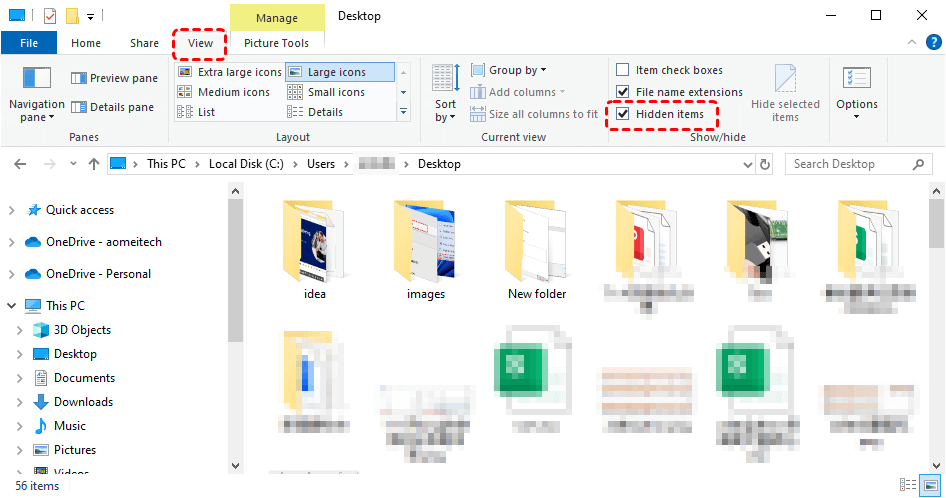
4. Inspeccionar si hay un perfil temporal
Si ves una notificación que dice "Se ha iniciado sesión con un perfil temporal", eso explica por qué desaparecieron mis archivos de repente. Estás viendo un perfil de "página en blanco", no el tuyo real.
Acción: Ve a Configuración > Cuentas > Sincronizar tu configuración. Si ves un mensaje sobre un perfil temporal, no guardes archivos nuevos. Reinicia tu PC 2 o 3 veces para forzar a Windows a iniciar sesión en tu cuenta real.
Cómo recuperar archivos de escritorio perdidos (Métodos de recuperación sistemáticos)
Si las comprobaciones rápidas no funcionaron, debemos pasar a la recuperación de datos. Comenzaremos con las herramientas integradas de Windows y avanzaremos hacia un software de recuperación profesional.
Método 1. Uso del Historial de archivos de Windows
El Historial de archivos crea instantáneas incrementales de sus carpetas de "Usuario". Incluso si el archivo original ha desaparecido, podemos "retroceder" la carpeta Escritorio a un estado anterior. Puede intentar esto si tenía una unidad de respaldo conectada o el Historial de archivos habilitado antes de que los archivos desaparecieran.
Pasos:
1. Presione Windows + S y escriba "Restaurar sus archivos con el Historial de archivos".
2. En la ventana que se abre, busque la carpeta Escritorio.
3. Use las flechas izquierda/derecha para encontrar una versión anterior a cuando los archivos desaparecieron del escritorio.
4. Haga clic en el icono verde Restaurar para devolverlos.
Método 2. Uso de Restaurar sistema (El enfoque de máquina del tiempo)
Restaurar sistema revierte los archivos del sistema y el registro de Windows a un "Punto de restauración". Es particularmente eficaz si un error de configuración es la razón por la cual mis archivos desaparecieron repentinamente. Pruebe esto si los archivos desaparecieron después de la instalación de un software, una actualización de controlador o un fallo repentino del sistema.
Pasos:
1. Presione Windows + S, escriba Crear un punto de restauración y presione Enter.
2. En la ventana Propiedades del sistema, haga clic en Restaurar sistema.
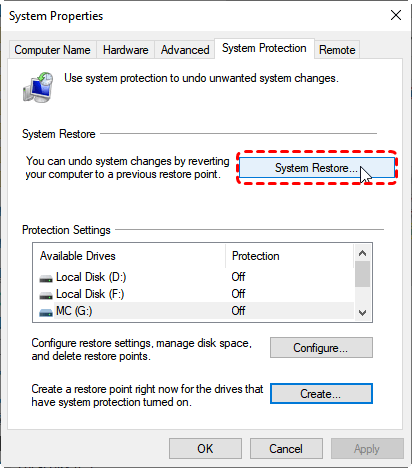
3. Elija un punto de restauración anterior a la desaparición de los archivos.
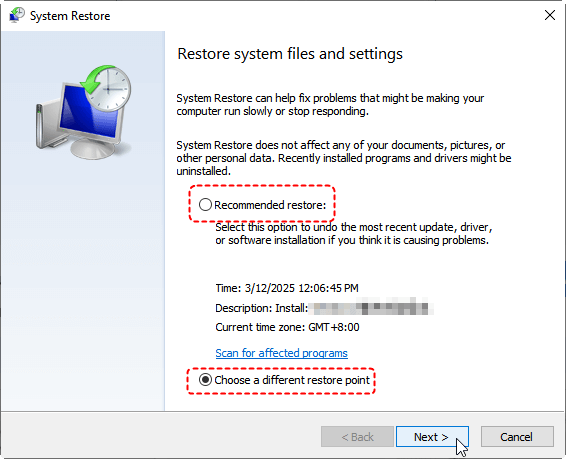
4. Haga clic en Siguiente → Finalizar y permita que Windows se reinicie.
5. Compruebe su escritorio para ver si han vuelto los archivos faltantes.
Método 3. Uso de software avanzado de recuperación de datos (Recomendado)
Cuando se "eliminan" archivos, Windows solo elimina el "puntero"; los datos reales permanecen en el disco duro hasta que se sobrescriben. MyRecover está diseñado para escanear los sectores sin procesar de su unidad para encontrar estos archivos huérfanos.
Puede probar esta herramienta cuando los archivos no estén en la Papelera de reciclaje, no existan copias de seguridad o los archivos se hayan perdido debido a un error de disco o eliminación permanente accidental (Mayús + Supr).
Por qué MyRecover es ideal para la pérdida de archivos del escritorio:

 MyRecover
- 💙Escaneo específico por ruta: En lugar de escanear todo su PC, puede apuntar a la ruta C:\Users\NombreDeUsuario\Desktop, que es la forma más eficiente de encontrar archivos desaparecidos del escritorio.
- 💙Recuperación de alta fidelidad: Para profesionales creativos (como el usuario de Reddit que hace trabajo en 3D), MyRecover mantiene los nombres y formatos de archivo originales (.obj, .max, .psd), asegurando que la estructura de su proyecto permanezca intacta.
- 💙Tecnología de análisis profundo: Destaca en la búsqueda de archivos que se han "perdido" debido a fallos del sistema o problemas de formato.
 100% Seguro
Pasos con MyRecover:
1. Descargue e instale MyRecover en una unidad diferente a la que contiene los archivos perdidos (para evitar sobrescribirlos).
2. Inicie el programa y seleccione la unidad o partición del escritorio donde se perdieron los archivos.
3. Haga clic en Escanear. MyRecover realizará un análisis rápidamente. También puede elegir un Análisis profundo para encontrar todos los archivos recuperables.
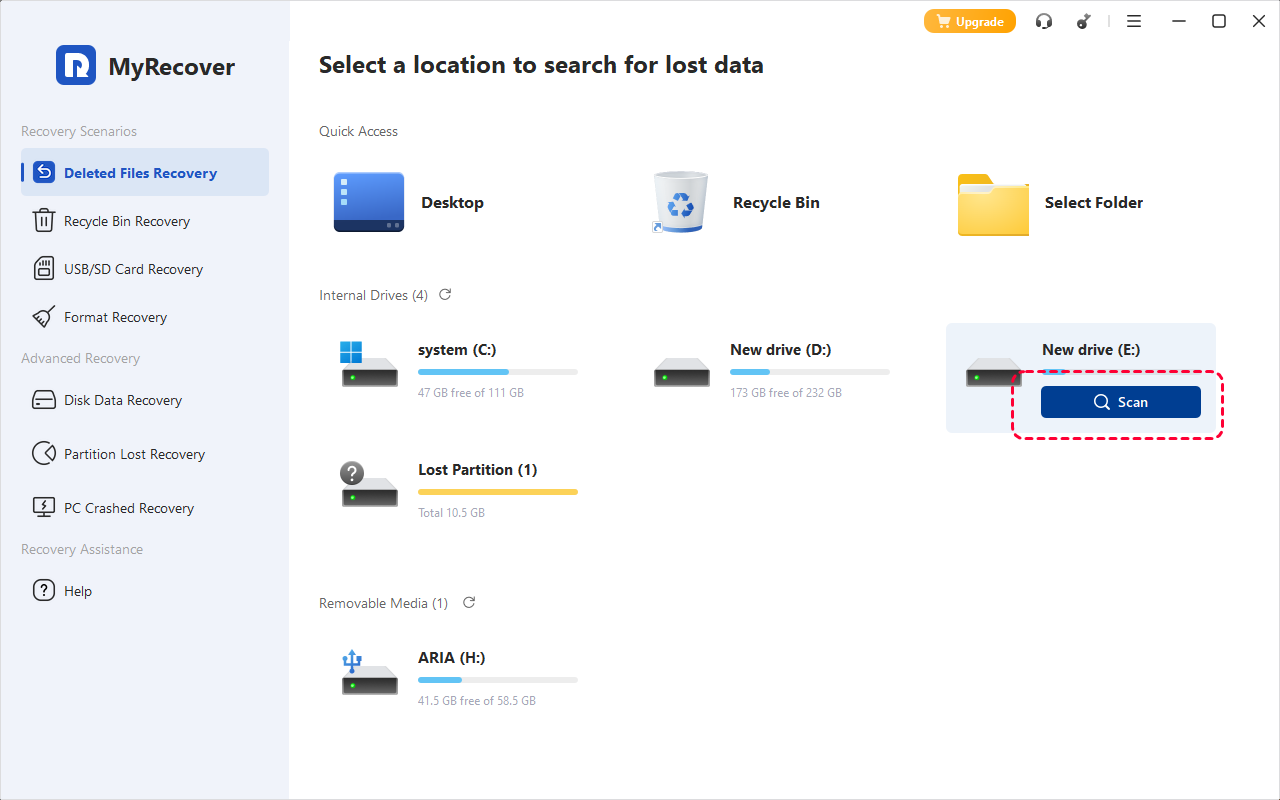
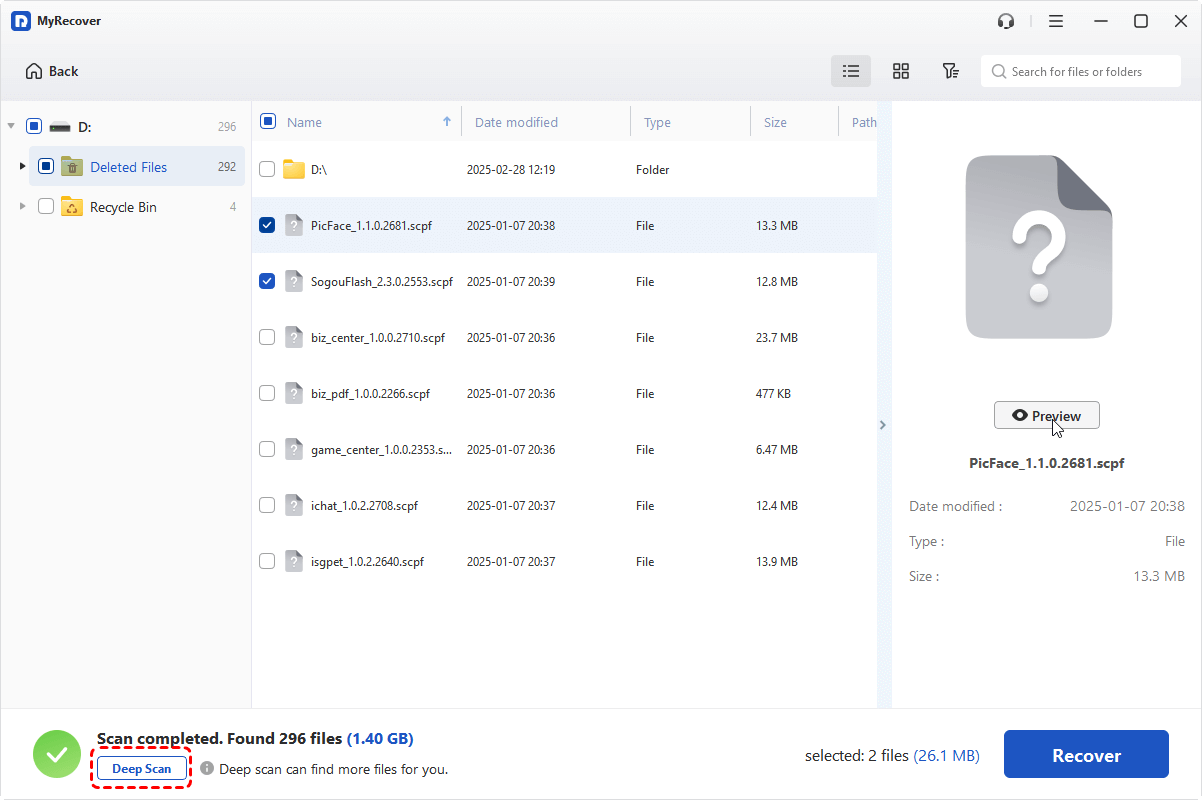
4. Explore los resultados o utilice la barra de búsqueda para encontrar archivos específicos.
5. Seleccione los archivos que desee y haga clic en Recuperar.
6. Guarde los archivos recuperados en una unidad diferente por seguridad.

MyRecover destaca por su facilidad de uso y sus altas tasas de éxito, lo que lo hace ideal tanto para principiantes como para usuarios avanzados.
Método 4. Comprobación de la sincronización en la nube (OneDrive/Dropbox)
Si ha estado sincronizando su escritorio con OneDrive, Google Drive o Dropbox, la recuperación puede ser muy sencilla.
Pasos:
1. Abra la aplicación o el sitio web de su servicio en la nube.
2. Vaya a la carpeta Papelera o Archivos eliminados. La mayoría de los servicios en la nube conservan los archivos eliminados durante 30 a 90 días.
3. Seleccione los archivos faltantes y haga clic en Restaurar.
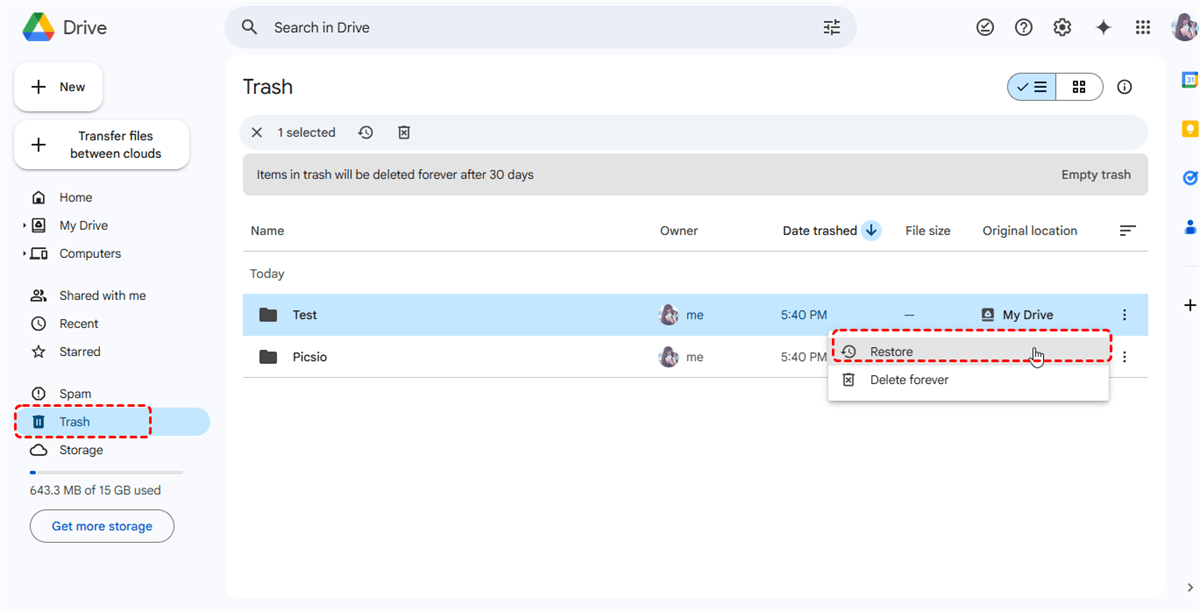
4. Confirme que los archivos se hayan restaurado en su escritorio o en la carpeta sincronizada.
Conclusión
Descubrir que tus archivos han desaparecido del escritorio es una experiencia estresante, pero siguiendo una ruta de recuperación lógica—que comienza con la configuración de visibilidad y termina con herramientas profesionales como MyRecover—casi siempre podrás recuperar tus datos.
Para evitar preguntarte "¿por qué desaparecieron mis archivos de repente?" en el futuro, asegúrate de tener activado el Historial de archivos y considera una copia de seguridad secundaría en la nube como OneDrive o Google Drive para mantener tu trabajo más importante sincronizado en tiempo real.
Preguntas frecuentes
Q: Encontré una carpeta llamada "Windows.old" en mi unidad C:. ¿Podrían estar ahí mis archivos?
A: ¡Sí! Si tus archivos desaparecieron después de una actualización importante de Windows, Windows mueve tus datos de usuario anteriores a C:\Windows.old\Users\TuNombre\Desktop. Tienes 10 días para recuperar estos archivos antes de que Windows elimine automáticamente esta carpeta para ahorrar espacio. Muévelos a tu escritorio actual de inmediato.
Q: Mis iconos han desaparecido, pero puedo ver los archivos cuando abro "Escritorio" a través del Explorador de archivos. ¿Por qué?
A: Esto es un fallo de la "Capa del escritorio". Por lo general, significa que el proceso explorer.exe tiene problemas. Prueba esto: presiona Ctrl + Shift + Esc, busca Explorador de Windows en la lista, haz clic derecho en él y selecciona Reiniciar. Esto a menudo obliga al escritorio a actualizarse y mostrar tus iconos.
Q: Sospecho que un virus eliminó mis archivos. ¿Qué debo hacer primero?
A: No sigas usando la PC. Desconéctate de internet y ejecuta un análisis sin conexión usando Windows Defender o un antivirus confiable. Los virus a menudo cambian los atributos de los archivos a "Sistema + Oculto", haciéndolos invisibles incluso si marcas "Mostrar archivos ocultos". Intenta usar MyRecover para recuperar archivos eliminados por virus.
Q: ¿Puedo recuperar archivos si mi disco duro emite un sonido de clic?
A: No. Si escuchas chasquidos físicos, se trata de un fallo de hardware. El software como MyRecover o Historial de archivos no puede solucionar problemas mecánicos. Apaga el ordenador de inmediato y ponte en contacto con un laboratorio profesional de recuperación de datos para evitar daños permanentes en los platos.
Q: ¿Cómo evitar volver a perder archivos?
A: Así es como puedes proteger tus archivos en el futuro:
- ✔️Copias de seguridad regulares: Programe copias de seguridad automáticas usando Historial de archivos, OneDrive o una unidad externa para asegurarse de que sus archivos nunca se pierdan de forma permanente.
- ✔️Habilitar funciones de guardado automático: Aplicaciones como Microsoft Office, Google Docs o Adobe tienen guardado automático. Asegúrese de que esté activado para todos los archivos importantes.
- ✔️Mantener actualizado el sistema y el antivirus: Las actualizaciones corrigen vulnerabilidades de seguridad y errores que podrían ocultar o eliminar archivos. El software antivirus evita que el malware corrompa su escritorio.
 100%
Limpio & Seguro
100%
Limpio & Seguro
