 MyRecover



【完全ガイド】障害した外付けHDDからデータを取り出す手順
外付けHDDが障害した場合のデータ復元は、原因に応じた適切な対応が重要です。本記事では、論理障害は発生した外付けHDDからのデータの復元手法を詳しく解説します。初心者でも安心してご利用いただけるフリーソフトの活用法や、障害した外付けHDDの修復方法もご紹介します。大切なデータを守るために、今すぐ正しい知識を身につけましょう。

更新者 Aeri / 更新日: 2026年04月07日


外付けHDDが障害した場合のデータ復元について
外付けHDDが突然認識されなくなったり、アクセスできなくなったりした場合、多くの人が知りたいのは障害した外付けHDDのデータ復元が可能かどうかです。ここで重要なのは、その障害が「物理障害」なのか「論理障害」なのかをまず見極めることです。

物理障害とは、HDD内部のモーターやヘッドなどの部品が壊れる状態を指します。この場合は、一般の方がご自身でデータを復旧することはほぼ不可能です。しかし、障害した外付けHDDからデータを取り出す作業が可能なのは、主にファイルシステムの破損や誤フォーマットなどの論理障害です。
つまり、カチカチやビープという異音がしない、PCにドライブとして認識はされるが開けないといったケースでは、外付けHDDのデータ復旧は論理障害に対するアプローチが有効です。
外付けHDDが論理障害になる主な原因と症状
まずは、あなたの外付けHDDが論理障害に該当するかどうかを確認するために、代表的な原因と症状を見ていきましょう。
主な原因:
- 誤ってフォーマットしてしまった:うっかりフォーマットを実行すると、ファイルシステムが消去され、外付けHDDの論理障害が発生しているという状態になります。
- パソコンの突然の電源断やUSBケーブルの抜き差し:データ読み書き中に電源が落ちるとファイルシステムが壊れますが、こうした場合でも外付けHDDのデータ復旧に使えるフリーソフトを利用すれば、多くのデータを救える可能性があります。
- ウイルス感染や不正なシャットダウン:ウイルスや突然シャットダウンの繰り返しも、論理障害の一般的な原因です。
- パーティションテーブルの破損:パーティション情報が失われると、ドライブは認識されてもアクセスできなくなります。
主な症状:
- 「フォーマットが必要です」と表示される:このメッセージが出たら、まず外付けHDDが故障した場合のデータ復旧を試しましょう。フォーマットは絶対にしないでください。
- ドライブを開こうとするとフリーズする:ファイルシステムの一部が壊れている可能性が高い症状です。
- 「アクセスが拒否されました」などのエラーが出る:これも典型的な論理障害の症状で、適切なツールを使えば復元できます。
-

- ディスクの管理で「RAW」と表示される:RAW表示は論理障害の確かなサインです。この状態では、外付けHDDの論理障害を修復する前に、まずRAWになったら外付けHDDのデータ復元を最優先にしてください。
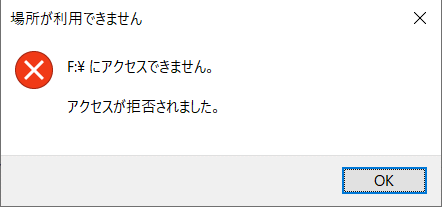
このように、論理障害には明確な原因と症状があります。次のセクションでは、具体的な障害した外付けHDDからデータを取り出す手順を紹介します。
障害した外付けHDDからデータを復旧できるフリーソフト
では、実際に障害した外付けHDDからデータを取り出すには、どうすればよいのでしょうか。
論理障害の場合、最も現実的で効果的な方法は、データ復旧専用のフリーソフトを利用することです。数あるツールの中でも、MyRecoverは、初心者から上級者まで幅広く支持されているソフトウェアです。

このツールは、誤フォーマットやRAWドライブ、パーティションの誤削除など、あらゆる論理障害に対応しており、外付けHDDのデータ復旧に使えるフリーソフトとして、高い復元率と直感的な操作性を両立しています。
ここでは、MyRecoverを使って外付けHDDが故障した場合のデータ復旧を行う手順を、ステップごとに説明します。
ステップ 1:下のボタンを押してMyRecoverの無料版を入手し、パソコンにインストールします。インストール先は、復元対象の外付けHDDとは別のドライブにしてください。
 安全かつ高速
ステップ 2:ソフトを起動すると、パソコンに認識されているすべてのドライブが表示されます。外付けハードディスクが故障してもデータを取り出すために、対象のドライブを選択して「スキャン」をクリックします。

ステップ 3:スキャン完了後、見つかったファイルやフォルダが一覧表示されます。必要なデータにチェックを入れ、「復旧」ボタンをクリックします。

ステップ 4:復元先は、元の外付けHDDとは別のドライブ(内蔵HDDや別の外付けHDD)を指定してください。

より多くのデータを確実に復旧したい場合はProfessional版がおすすめです。Professional版では、無制限のデータを簡単かつ効率的に復旧可能だけでなく、ディープスキャンとプレビューとフィルタ機能で目的のファイルだけを素早く見つけ出せます。さらに、MyRecoverはCCleanerによって削除されたファイルを復元することができます。
おまけ:論理障害になった外付けHDDを修復する方法
データの復旧が完了したら、次は同じドライブを再び使えるように「修復」を試みることができます。ただし、修復作業は必ずデータ復旧の後に行ってください。
以下では、簡単な方法から順に、論理障害になった外付けHDDを修復する方法を解説します。
方法1:電源と接続を確認
まずは物理的な接触不良や電力不足が原因でドライブがエクスプローラーで正しく認識されていないケースもあります。USBケーブルやポートを変えたり、別のPCに接続してみるだけで、何もせずに修復できることもあります。
方法2:エラーチェック機能で修復
Windowsに標準搭載されている「エラーチェック」機能を使うと、軽微なファイルシステムのエラーを自動で修復できます。データ復旧後に試す最初の修復手段として適しています。
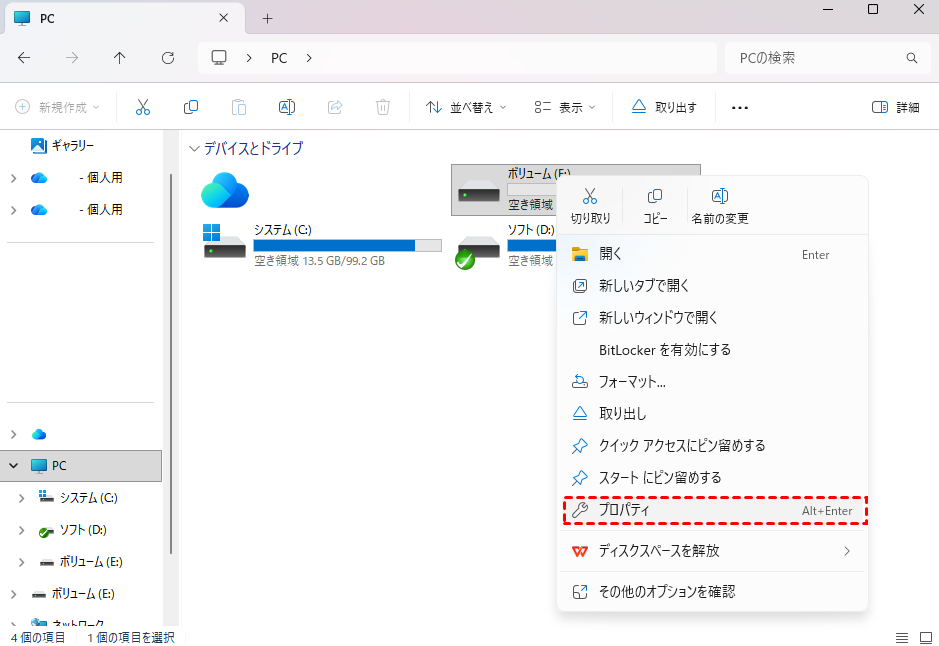
ステップ 1:エクスプローラーで対象の外付けHDDを右クリックし、「プロパティ」を開きます。
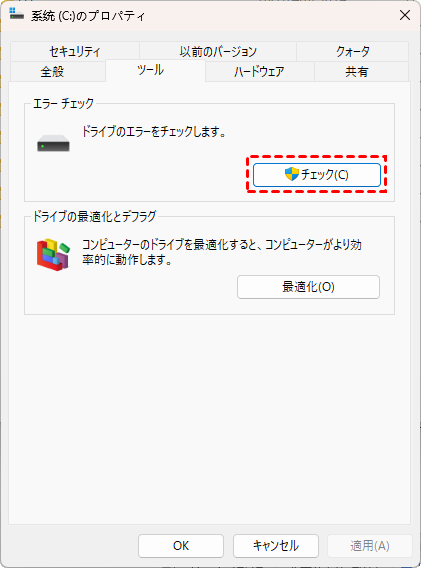
ステップ 2:「ツール」タブの中にある「チェック」ボタンをクリックします。
ステップ 3:画面の指示に従って実行します。修復が完了したら、ドライブにアクセスできるか確認します。
方法3:CHKDSKコマンドを実行
エラーチェックで修復できない場合、より強力な「CHKDSK」コマンドを使います。このコマンドはファイルシステムの論理エラーを詳細に検査し、不良セクタを特定して読み取り可能なデータを復旧しようとします。
ステップ 1:タスクバーの検索ボックスに「cmd」と入力し、表示された「コマンドプロンプト」を右クリックして「管理者として実行」を選びます。

ステップ 2:「chkdsk X: /f」と入力します(X:は対象ドライブの文字に置き換えてください)。
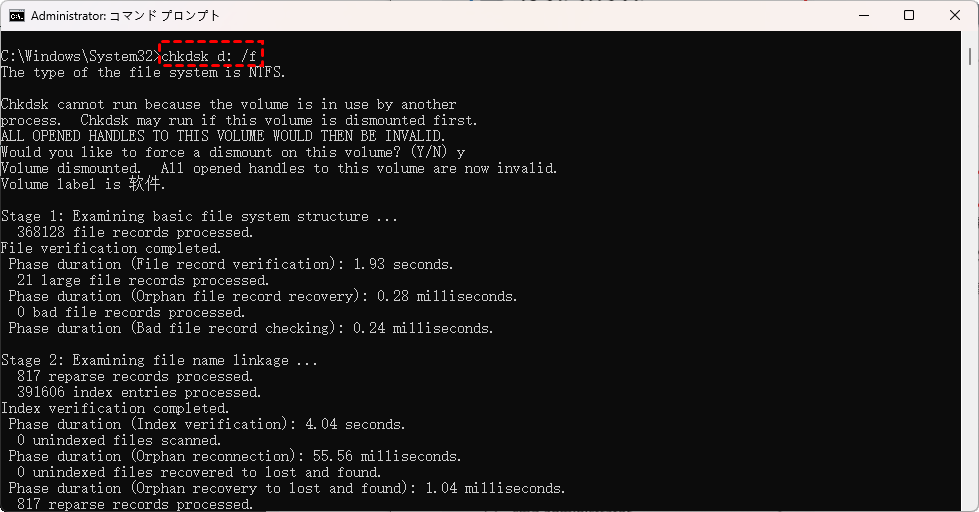
ステップ 3:エラーが深刻な場合は/rオプションを追加します(例:chkdsk e: /f /r)。

処理に時間がかかる場合があるため、夜間などのまとまった時間帯に実行することをおすすめします。
もし「RAWドライブにCHKDSKは使用できません」というエラーが出た場合は、リンクの記事をチェックしてください。
方法4:TestDiskを使用「上級者向け」
CHKDSKでも修復できない場合、オープンソースの「TestDisk」というツールを使うと、パーティションテーブルの復元やブートセクタの再構築が可能です。
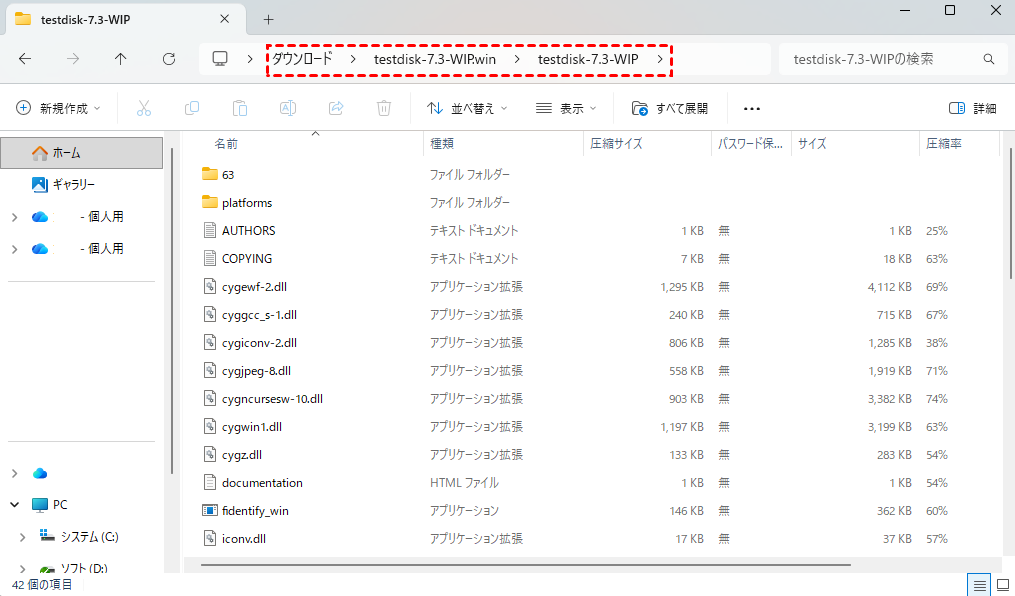
ステップ 1:TestDiskを公式サイトからダウンロードし、任意のフォルダに展開します。
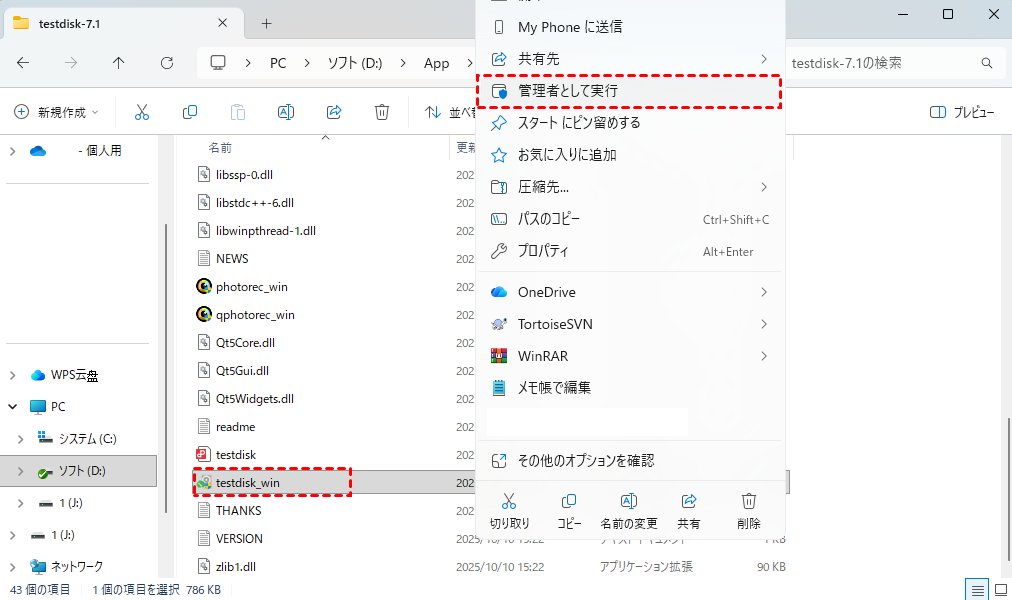
ステップ 2:「testdisk_win.exe」を管理者として実行し、作成するログファイルの有無を選びます。
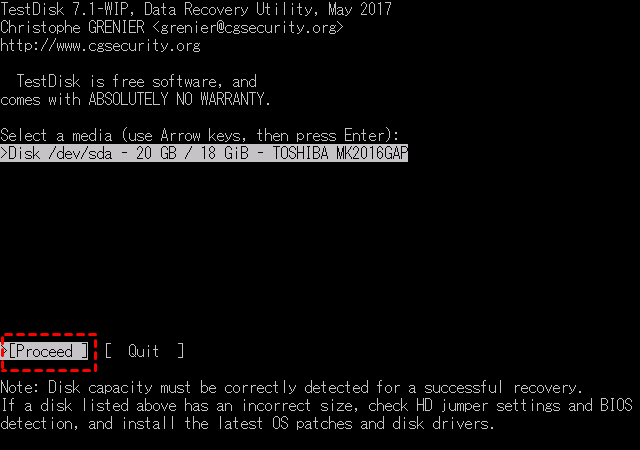
ステップ 3:修復したい外付けHDDを矢印キーで選択し、「Proceed」を押します。ディスクの容量やモデル名をよく確認して、間違ったドライブを選ばないよう注意してください。
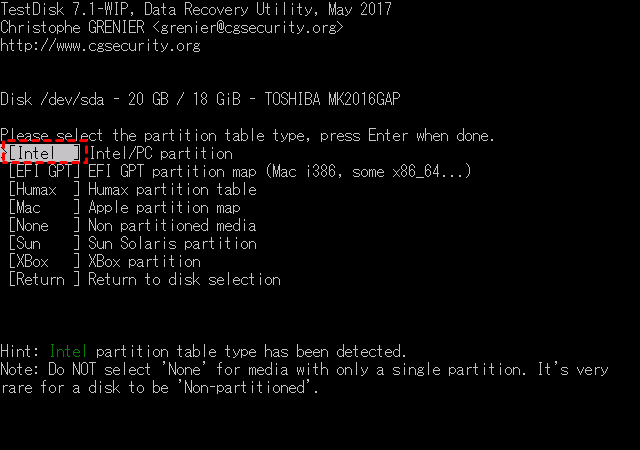
ステップ 4:パーティションテーブルの種類を聞かれます。多くのWindows環境では「Intel」を選択します。
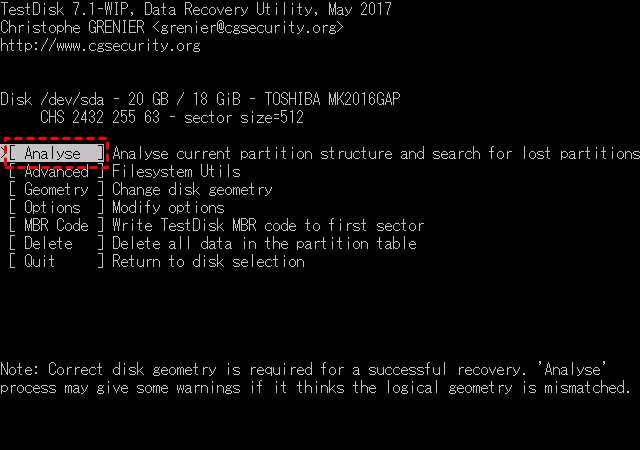
その後、「Analyse」>「Quick Search」と進み、パーティションの検出を開始します。
ステップ 5:検出されたパーティションの一覧が表示されたら、復元したいものを選び「Write」を押して書き戻します。
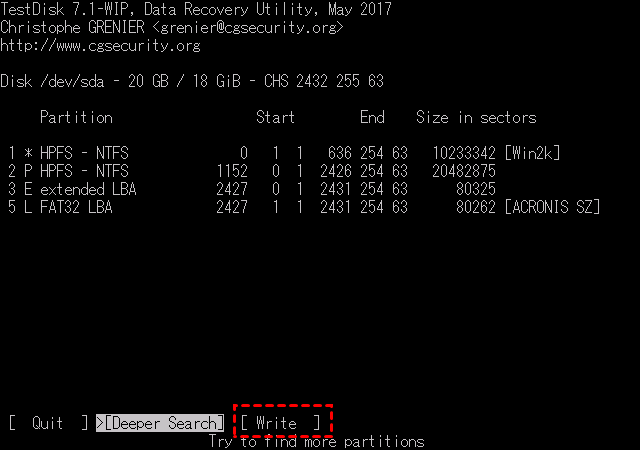
この操作は元のパーティション構成を上書きするため、事前にデータ復元が済んでいることを必ず確認してください。
書き込み完了後、PCを再起動してドライブが正しく認識されるか確認します。
方法5:外付けHDDをフォーマット
上記のいずれの修復方法でもドライブが正常に動作しない場合、最後の手段としてフォーマットを検討します。
フォーマットはファイルシステムを再構築するため、ドライブ自体は再利用可能になりますが、障害した外付けHDDのデータ復元を事前に済ませていないと、全データが消えてしまいます。
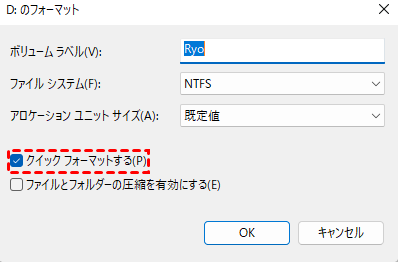
エクスプローラーでフォーマット
ステップ 1:エクスプローラーで対象ドライブを右クリックし、「フォーマット」を選択します。
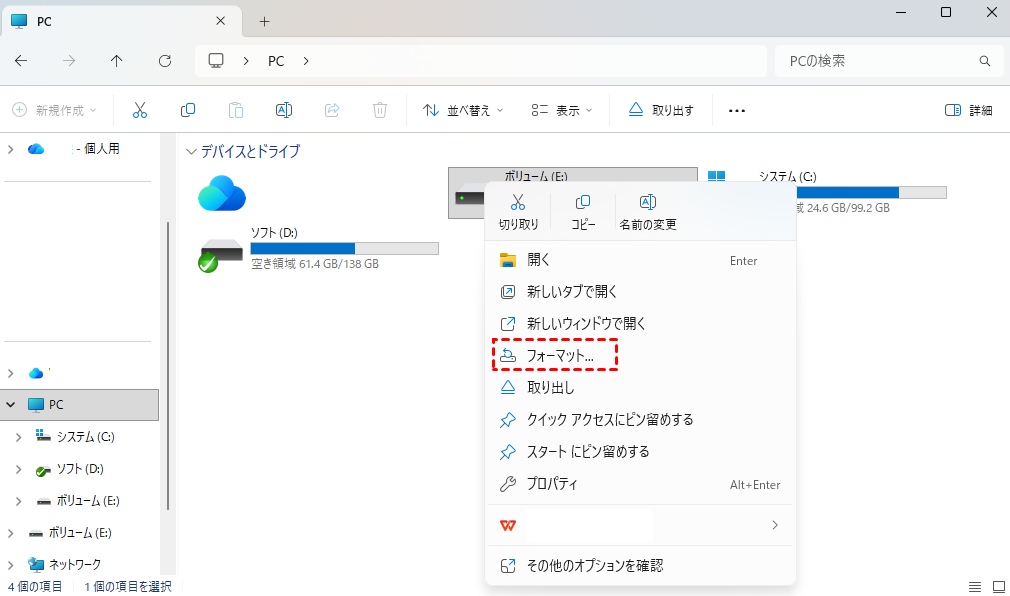
ステップ 2:ファイルシステム(NTFSまたはexFAT)を選び、「クイックフォーマット」にチェックを入れて「開始」をクリックします。
ディスクの管理でフォーマット
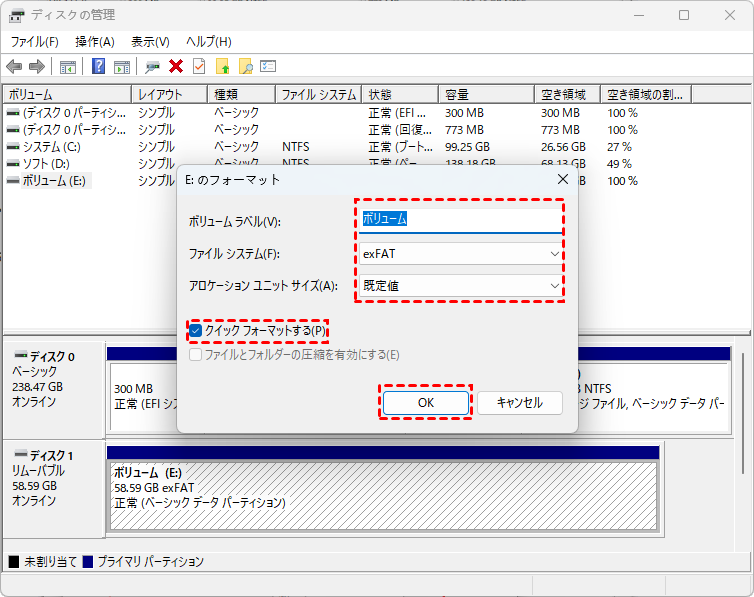
ステップ 1:「Windows+X」を押し、「ディスクの管理」を選択します。

ステップ2:該当する外付けHDDのパーティションを右クリックし、「フォーマット」を選びます。

ステップ3:ボリュームラベルとファイルシステムを設定し、OKをクリックして実行します。
事前にデータを復元しなくて、データのバックアップもしなくてHDDをフォーマットしてしまいましたか?ご心配しないでください。MyRecoverがフォーマットしたHDDからデータを取り戻すこともできます。
方法6:専門業者に依頼
どうしても自分で修復できない場合や、物理障害の疑いがある場合は、データ復旧の専門業者に依頼するのが最も安全です。
特に、外付けハードディスクが故障してもデータを取り出せる専門業者は、クリーンルーム内で高度な機器を使用して修復を行います。見積もり無料や「復旧できなければ費用がかからない」という業者も多いため、まずは相談してみるとよいでしょう。
まとめ
外付けHDDが障害した場合、まずは物理障害と論理障害を見分けることが最重要です。異音がなくPCに認識されるなら論理障害の可能性が高く、障害した外付けHDDのデータ復元は十分可能です。
データ復旧にはMyRecoverのような専用ソフトを活用し、復元が完了してからドライブの論理障害の修復作業を段階的に試してください。絶対に「復元より先に修復」を行わないでください。
適切な順序を守れば、大切なデータを救い出し、ドライブを再び使える状態に戻せます。
よくある質問
1.外付けHDDの論理障害と物理障害は自分で見分けられますか?
2.障害した外付けHDDからデータを取り出す方法はありますか?
3.論理障害の外付けHDDの修復を試みる前に必ずやるべきことは何ですか?