 MyRecover



8 soluzioni: un'unità compare in Gestione dispositivi ma non in Esplora file
Il problema di un'unità che compare in Gestione dispositivi ma non in Esplora file, in particolare un disco rigido interno, è frustrante ma risolvibile. Esaminiamo tutte le soluzioni, dall'assegnazione di una lettera di unità in Gestione disco all'aggiornamento dei driver, per recuperare lo spazio di archiviazione mancante.

By Aria / Updated on 09.10.2026


L'unità viene visualizzata in Gestione dispositivi ma non in Esplora file!
Colleghi il tuo disco rigido esterno e senti il suono standard di connessione di Windows. L'unità è anche presente in Gestione dispositivi, a conferma del suo rilevamento. Tuttavia, aprendo Esplora file per accedere ai tuoi dati, l'unità non è presente. Questo problema specifico, in cui un'unità viene visualizzata in Gestione dispositivi ma non in Esplora file, è un guasto tecnico comune.
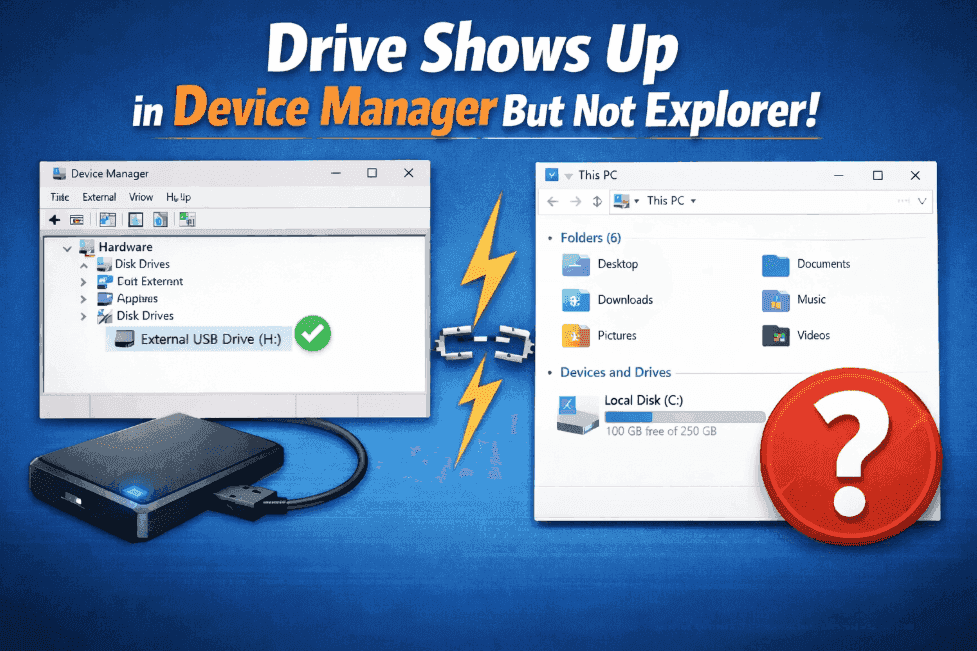
Significa che il sistema conferma la presenza dell'hardware negando però l'accesso al suo contenuto. Fortunatamente, si tratta di un problema che in genere può essere risolto. Questa guida spiegherà le ragioni tecniche alla base di questo comportamento e fornirà i passaggi necessari per ripristinare l'accesso all'unità e ai dati.
Informazioni su Gestione dispositivi e Esplora file di Windows
Dobbiamo prima comprendere le funzioni di Gestione dispositivi e di Esplora file.
Gestione dispositivi opera a un livello hardware fondamentale. Il suo unico compito è verificare che un dispositivo di archiviazione fisico sia collegato al sistema e che sia stabilito un collegamento di comunicazione di base. Quando un'unità compare in Gestione dispositivi, si limita a confermare che il dispositivo è acceso e risponde ai comandi di sistema di basso livello.
Esplora file, invece, opera a livello di applicazione dove vengono gestiti i dati. Richiede qualcosa in più di una semplice connessione hardware. Per visualizzare un'unità, Esplora file necessita di un punto di montaggio assegnato correttamente, noto come lettera di unità (ad esempio, D:). Richiede inoltre una struttura del file system valida e riconoscibile (come NTFS o exFAT) che organizzi i dati. Se la lettera di unità è mancante o il file system è assente, danneggiato o incompatibile, Esplora file non elencherà l'unità, anche se Gestione dispositivi conferma che l'hardware è presente.
Il rilevamento del dispositivo conferma che la connessione fisica o elettrica è attiva. L'accesso al file system dipende da strutture logiche che consentono al sistema operativo di leggere e scrivere i dati. Lo scenario comune in cui un'unità esterna viene visualizzata in Gestione dispositivi ma non in Esplora file rappresenta un errore in questa seconda fase: l'unità viene rilevata fisicamente, ma i suoi dati rimangono logicamente inaccessibili.
Motivi comuni per cui l'unità non è visibile in Esplora file
Diversi problemi tecnici possono interrompere questo processo. Le cause principali includono:
⭕ Spazio non allocato o non formattato: una nuova unità o una unità gravemente danneggiata potrebbero non disporre di una tabella delle partizioni e di un file system. Senza queste strutture, lo spazio è "grezzo" e Esplora file non ha alcun framework di dati da visualizzare.
⭕ Corruzione del file system o incompatibilità: il file system esistente potrebbe essere danneggiato. In alternativa, l'unità potrebbe essere formattata per un altro sistema operativo (ad esempio APFS per macOS o ext4 per Linux), che Windows non è in grado di interpretare in modo nativo.
⭕ Driver obsoleti o difettosi: sebbene un driver generico possa consentire il rilevamento di base, un driver di archiviazione errato o danneggiato potrebbe non riuscire a inizializzare correttamente l'unità per l'accesso completo ai dati.
⭕ Problemi di connessione fisica: un cavo USB difettoso, una porta sporca o un cavo SATA leggermente scollegato possono fornire una connessione appena sufficiente per il rilevamento, ma non una larghezza di banda stabile per l'accesso completo ai dati, facendo sì che il disco rigido compaia in Gestione dispositivi ma non in Esplora file.
Dopo aver compreso le ragioni, è ora di risolverlo.
8 modi rapidi per l'unità che viene visualizzata in Gestione dispositivi ma non in Esplora file
Ci sono alcune soluzioni comprovate per risolvere il problema. Scopriamole e proviamole una per una.
Metodo 1. Riavvia il computer
Un riavvio cancella la memoria del sistema, ricarica tutti i driver e mostra tutto l'hardware connesso.
Può eliminare i problemi temporanei che potrebbero causare la visualizzazione dell'unità in Gestione dispositivi ma non in Esplora file.
Metodo 2. Ricollega il disco rigido
Se si tratta di un'unità esterna, scollegala. Prova un cavo USB diverso, preferibilmente corto e di alta qualità. Collegalo direttamente a una porta USB diversa del computer, evitando gli hub.
Per le unità interne, spegni il computer, apri il case (in sicurezza!) e ricollega sia il cavo dati SATA che il cavo di alimentazione. Una connessione allentata è la causa principale di un disco rigido interno che viene visualizzato in Gestione dispositivi ma non in Esplora file.
Metodo 3. Controlla l'alimentazione
Oltre ai collegamenti fisici, considera l'alimentazione. I dischi fissi portatili più grandi spesso richiedono più energia di quanta una singola porta USB possa fornire. Se utilizzi un cavo a Y, assicurati che entrambe le estremità USB siano collegate. Prova a collegarlo a un hub USB autoalimentato o a una porta direttamente sul computer desktop, poiché spesso forniscono un'alimentazione più stabile rispetto alle porte dei laptop.
Metodo 4. Assegna una lettera di unità al disco
Se le soluzioni precedenti non funzionano, puoi controllare il disco in Gestione disco. Se viene visualizzato come integro in Gestione disco ma senza una lettera di unità, è probabile che i dati siano intatti; Windows ha semplicemente dimenticato di assegnargli una lettera. A questo punto, devi assegnare una lettera di unità al disco. Ecco come fare:
1. Fai clic con il pulsante destro del mouse sul pulsante Start e seleziona "Gestione disco", oppure puoi anche premere Win + R, digitare diskmgmt.msc e premere Invio.
2. Fai clic con il pulsante destro del mouse sull'unità che non viene visualizzata in Esplora file e scegli Cambia lettera di unità e percorso....
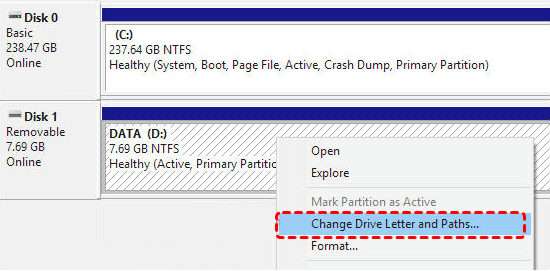
3. Fai clic su Aggiungi, quindi scegli una lettera di unità e completa il processo.
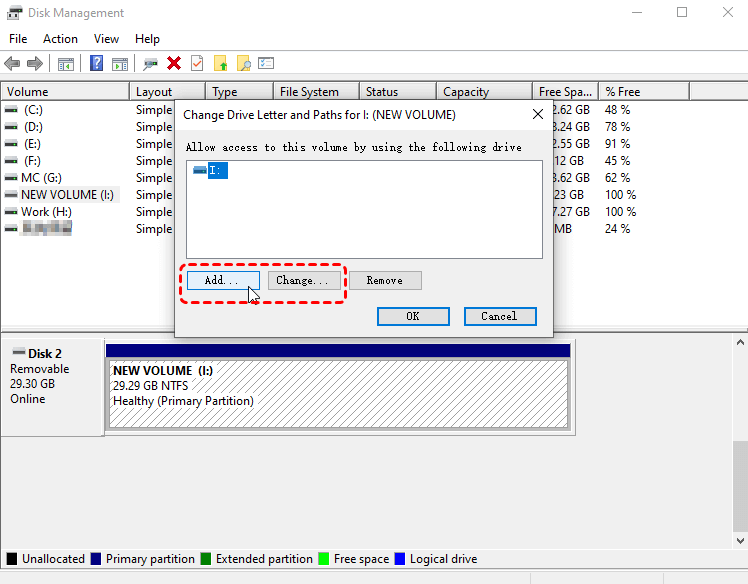
Quindi vedrai che l'unità viene visualizzata in Gestione dispositivi e in Esplora file.
Metodo 5. Inizializza il disco fisso
Se il disco fisso viene visualizzato come non allocato (una barra nera) in Gestione disco, significa che non esiste alcuna partizione e che l'unità è vuota. Se si tratta di un nuovo disco fisso, devi inizializzarlo per poterlo utilizzare.
1. Fai clic con il pulsante destro del mouse su Start e scegli Gestione disco.
2. Fai clic con il pulsante destro del mouse sul nuovo disco fisso e seleziona "Nuovo volume semplice".
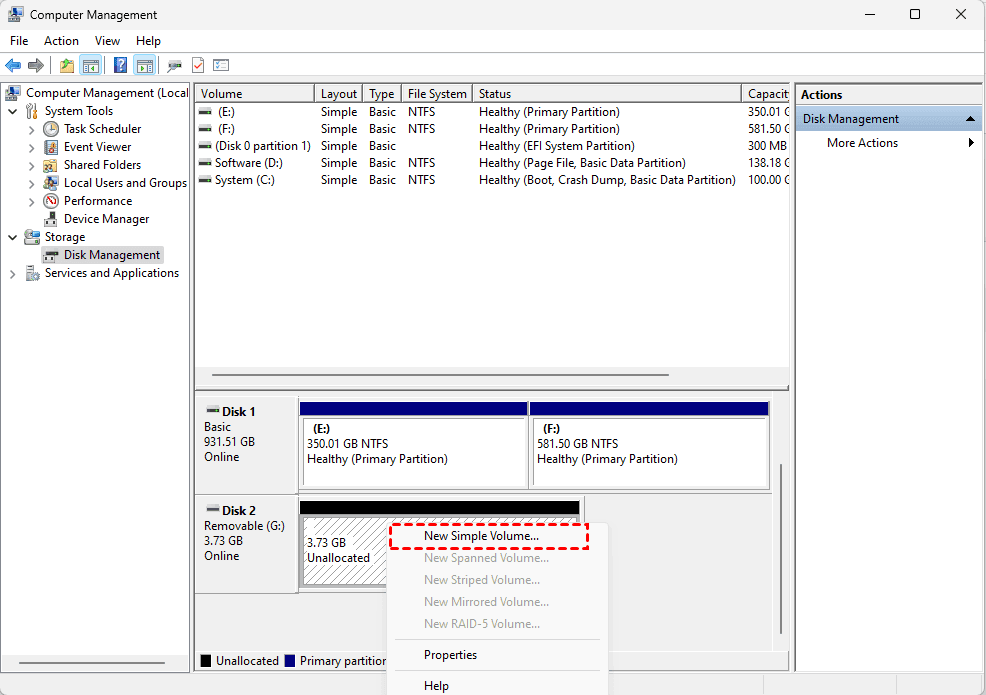
3. Questa procedura guidata creerà una partizione e la formatterà.
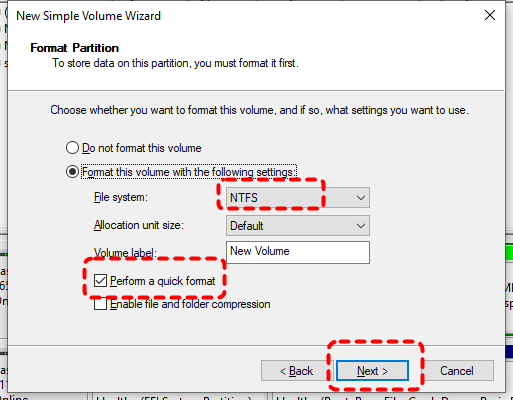
ATTENZIONE: Questo cancella tutti i dati. Da eseguire solo su un'unità nuova di zecca o su una da cui avete già recuperato i dati.
Metodo 6. Esegui il comando CHKDSK
Se il disco rigido viene visualizzato come RAW in Gestione disco, potrebbe essere che gli errori del file system abbiano corrotto il disco rigido. È necessario eseguire CHKDSK per correggere gli errori del disco.
1. Apri Prompt dei comandi come amministratore (Win + X > "Terminale (Admin)").
2. Digita chkdsk X: /f/r (sostituisci X con la lettera della tua unità).

Questo tenta di riparare la corruzione.
Metodo 7. Attiva il disco rigido
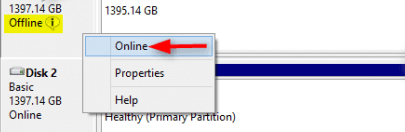
Per prima cosa, assicurati che l'unità non sia impostata su "Non in linea" in Gestione disco. Se il disco rigido risulta Non in linea in Gestione disco, devi metterlo online. Fai clic con il pulsante destro del mouse sul numero del disco (lato sinistro della vista grafica) in Gestione disco e seleziona "Online".
Metodo 8. Reinstalla il disco rigido
A volte il problema è un conflitto software persistente o un problema a livello hardware. Puoi reinstallare il disco rigido per risolverlo.
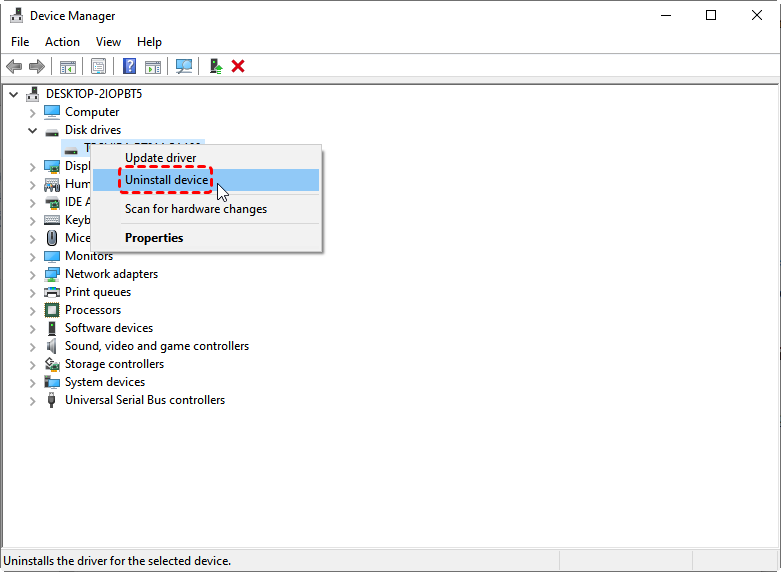
1. In Gestione dispositivi, individua l'unità sotto "Unità disco".
2. Fai clic con il pulsante destro del mouse e scegli "Disinstalla dispositivo". Se richiesto, seleziona la casella per eliminare il driver.
3. Quindi, nel menu "Azione" in Gestione dispositivi, seleziona "Rileva modifiche hardware".
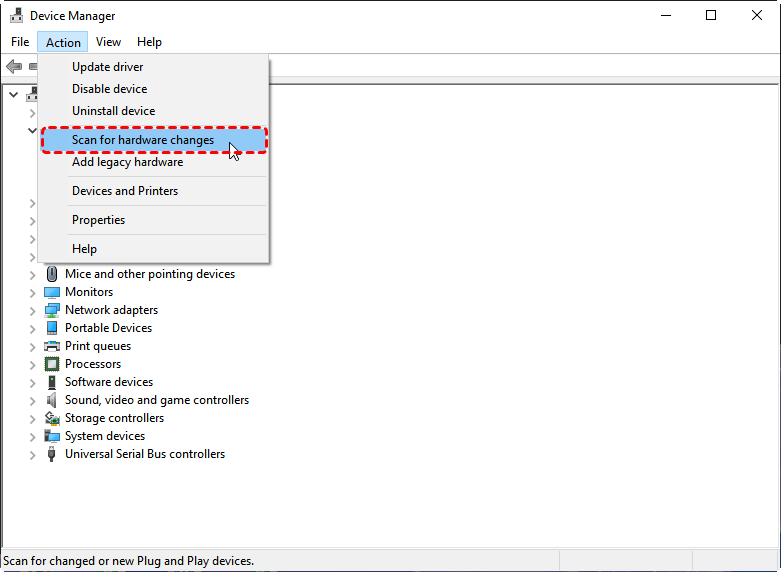
Windows rileverà nuovamente l'unità e installerà un driver generico pulito.
Recupera i file dal disco rigido prima che qualsiasi correzione possa causare la perdita di dati
Se il tuo disco rigido contiene file importanti che non compaiono in Esplora file, è vivamente consigliato recuperarli utilizzando un software di recupero dati potente. È infatti necessario salvare i tuoi file prima di tentare qualsiasi riparazione che potrebbe sovrascrivere i dati.
È qui che MyRecover rappresenta un'ottima opzione, poiché è progettato per funzionare con unità che Windows riconosce a livello hardware ma non è in grado di leggere normalmente.
Recupera i file dal disco rigido con MyRecover anche se non viene visualizzato in Esplora file.
1. Scarica e installa MyRecover sul tuo computer, quindi avvialo. Collega il disco rigido al computer se si tratta di un'unità esterna.
 100% Sicuro
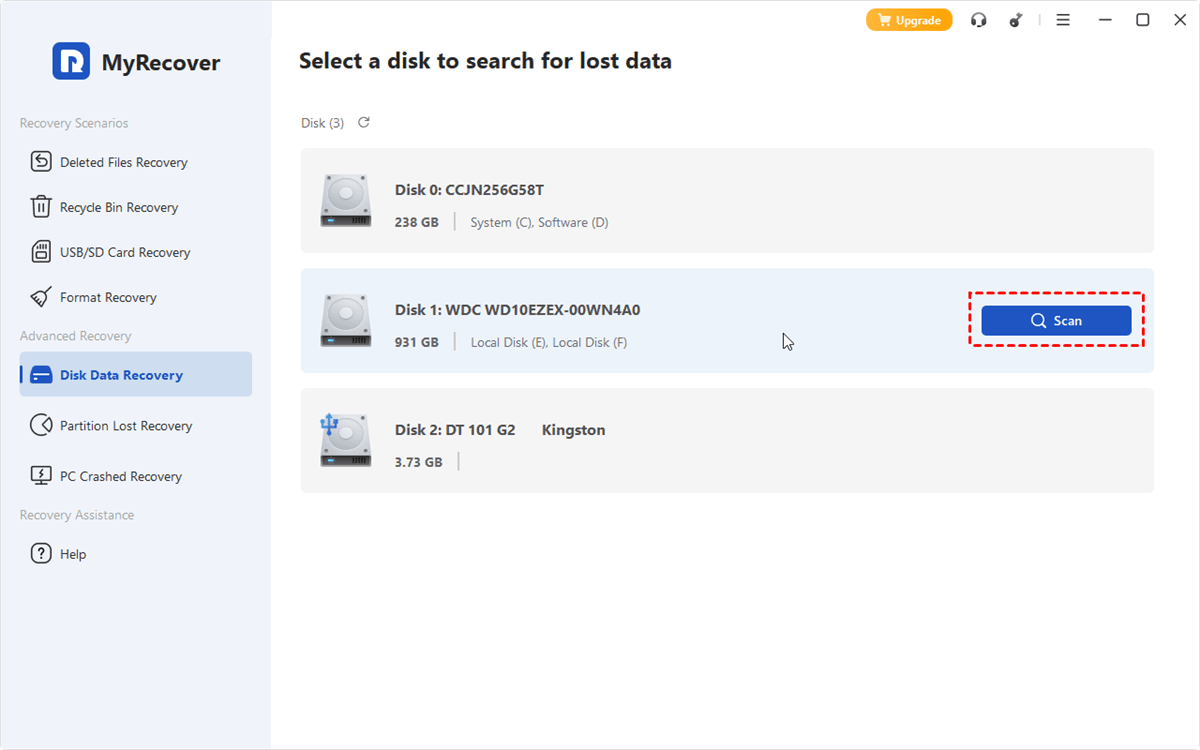
2. Seleziona Recupero dati disco, scegli il disco rigido che non compare in Esplora file e fai clic su Analizza. Attendi il completamento del processo e fai clic su OK.
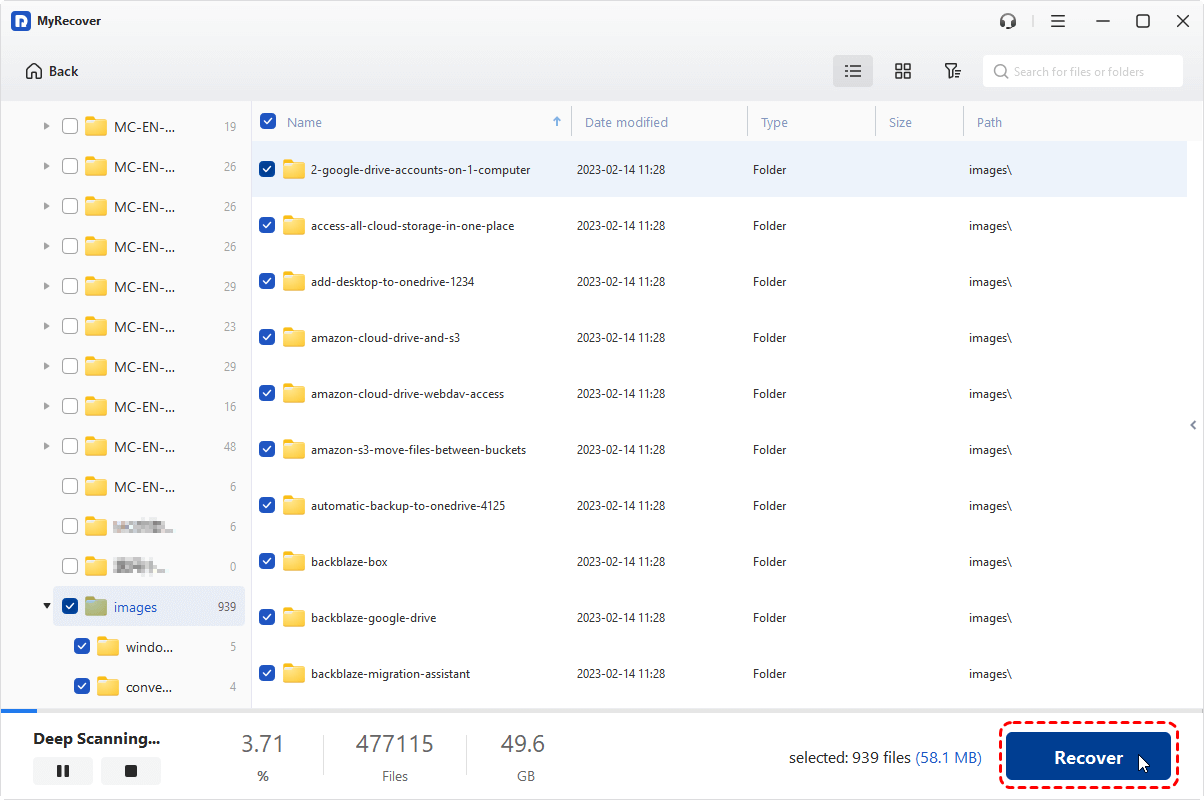
3. Visualizza in anteprima e seleziona i file di cui hai bisogno e fai clic su Recupera.
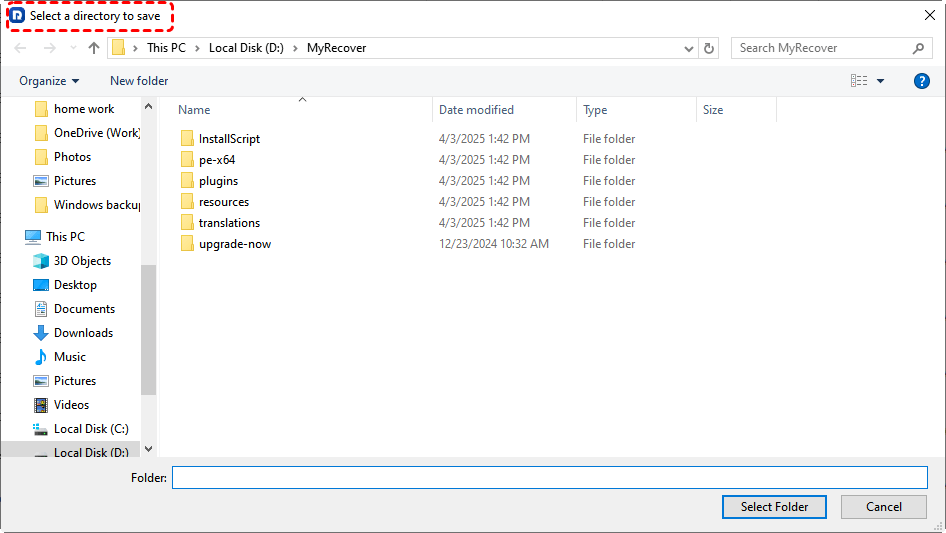
4. Scegli una posizione sicura per mantenerli integri.
- Note:✎...
- MyRecover offre una scansione rapida e una scansione approfondita. La scansione rapida serve per i file eliminati di recente. La scansione approfondita esaminerà settore per settore per trovare tutti i file persi.
- Al termine della scansione, MyRecover presenterà i risultati per percorso originale e tipo di file (Documenti, Foto, Video, ecc.). È possibile utilizzare i filtri e la barra di ricerca per trovare file specifici.
- Dopo il recupero con successo, è possibile tornare a Gestione disco per tentare di riparare o riformattare l'unità originale per un utilizzo futuro, sapendo con certezza che i propri dati sono al sicuro altrove.

 MyRecover
- Recupera file eliminati facilmente con pochi clic
- Oltre 1000 formati di file supportati
- Supporta HDD, SSD, disco rigido esterno, unità USB, scheda SD, ecc.
- Trova rapidamente i file utilizzando i tipi di file, il nome, le dimensioni, ecc.
- In anteprima i file prima del recupero
- Recupera dati illimitati
 100% Sicuro
Domande frequenti sull'unità che appare in Gestione dispositivi ma non in Esplora file
Perché la mia unità ha una lettera di unità ma non viene visualizzata in Esplora file?
A: Si tratta di un problema noto della shell di Windows. Per prima cosa, riavvia il processo "Esplora risorse" in Gestione attività per aggiornare l'interfaccia. Se non funziona, il problema potrebbe essere una cache delle icone danneggiata o un conflitto con un software di cloud storage che tenta di riservare la lettera di unità.
I miei dati sono persi se la mia unità è "Non allocata"?
A: Non necessariamente. "Non allocata" significa che la tabella delle partizioni è mancante, ma i tuoi dati probabilmente esistono ancora. Non creare un nuovo volume né formattare l'unità, poiché ciò sovrascriverebbe i dati esistenti. Usa immediatamente un software di recupero, come MyRecover, da un'altra unità per eseguire una scansione approfondita e recuperare i file prima di intraprendere qualsiasi altra azione.
Un virus può causare questo problema con una chiavetta USB?
A: Sì. Il malware può nascondere i file, danneggiare il file system o compromettere il settore di avvio della partizione, facendo apparire l'unità in Gestione dispositivi ma non in Esplora risorse. Se i dati sono critici, usa prima un software di recupero per estrarre i file in un luogo sicuro, quindi formatta l'unità per rimuovere l'infezione.
Cosa succede se la mia unità risulta "Sconosciuta" o "Non inizializzata"?
A: Ciò indica un errore di comunicazione grave. Non inizializzare l'unità, poiché ciò distrugge la struttura della partizione esistente. Controlla i collegamenti e prova l'unità su un altro PC. Se rimane "Sconosciuta", si consigliano servizi di recupero professionali. Il software potrebbe tentare una scansione del disco fisico, ma il successo è meno certo.
Perché la mia unità funziona su un vecchio PC ma non su uno nuovo?
A: Questo indica un'incompatibilità di driver o configurazione. Aggiorna i driver del chipset e USB sul tuo nuovo PC dal sito web del produttore. Inoltre, controlla se sono disponibili aggiornamenti del firmware per il box dell'unità esterna e assicurati che la gestione dell'alimentazione sia disabilitata per gli hub USB in Gestione dispositivi.
Come faccio a capire se la mia unità interna sta subendo un guasto fisico?
A: Ascolta eventuali rumori insoliti (clic, stridii). Usa un software come CrystalDiskInfo per controllare i dati S.M.A.R.T. dell'unità alla ricerca di attributi di avviso come "Settori riallocati". Presta attenzione a cali di prestazioni estremi o blocchi. Se questi sintomi compaiono insieme al problema di visibilità, è probabile che l'unità si stia guastando e il recupero dei dati dovrebbe essere la tua priorità immediata.