 MyRecover



SDカードをFAT32でフォーマットする方法|容量別の手順と注意点
SDカードをFAT32でフォーマットする方法をWindows 11/10向けに解説します。32GB以下と64GB以上の違い、FAT32が表示されない理由、機器別の選び方、失敗時の対処、消えたデータの復元までまとめます。

By Aeri / Published on 2026年08月18日


SDカードをFAT32でフォーマットする前に知っておくこと
SDカードをFAT32でフォーマットするには、Windows 11/10でカードを接続し、エクスプローラーの「フォーマット」からファイルシステムに「FAT32」を選びます。ただし、Windowsの標準フォーマッターでは32GBを超えるボリュームにFAT32が表示されないのが一般的です。64GB以上なら、使用機器がexFATに対応しているかを先に確認してください。
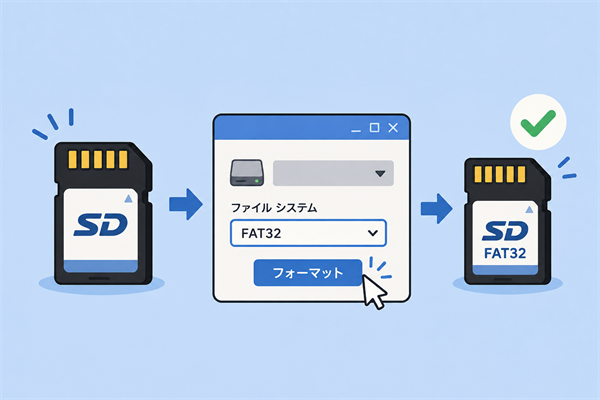
フォーマットはカード内の管理情報を作り直す処理で、保存中の写真・動画・文書は見えなくなります。データを読めるなら必ず別のドライブへコピーし、読めない、または誤って初期化した場合はカードへの書き込みを止めてください。復元の可能性は、上書きが進むほど下がります。
FAT32・exFAT・NTFSの違い:どれを選ぶべきか
ファイルシステムは、SDカード上でファイル名や保存位置を管理する仕組みです。互換性を優先する古いカメラ、カーナビ、ゲーム機、3DプリンターなどはFAT32を要求することがあります。一方、4GBを超える動画を1本のファイルとして保存する用途では、FAT32は適しません。
|
形式 |
向いている用途 |
主な制限・注意 |
|
FAT32 |
32GB以下のSDHC、古い機器、互換性重視 |
1ファイル最大4GB。Windows標準では32GB超の作成が制限される。 |
|
exFAT |
64GB以上のSDXC、大容量動画、比較的新しい機器 |
古い機器ではSDカードを認識しない場合がある。機器の説明書を確認する。 |
|
NTFS |
主にWindows PCで使うストレージ |
カメラや家電での互換性が低く、SDカード用途では通常第一候補にしない。 |
SD規格上は、SDHC(4GB~32GB)がFAT32、SDXC(64GB以上)がexFATで出荷されるのが基本です。64GB以上のカードをFAT32に変えると規格どおりの初期状態ではなくなるため、機器メーカーがその組み合わせをサポートしているかが判断基準になります。単に「FAT32なら何でも読める」とは限りません。
Windows 11/10でSDカードをFAT32にフォーマットする手順
SDカードの容量によって、Windowsで選べるフォーマット方法が異なります。特に32GBを超えるカードでは、標準のフォーマット画面でFAT32を選択できない場合があるため、容量に合わせて手順を選ぶことが大切です。
パート1:32GB以下のSDカードをFAT32にする方法
この方法は主に32GB以下のSDカード向けです。USBカードリーダーを使う場合は、カードの容量規格に対応した製品を使い、microSDはアダプターへ奥まで差し込みます。作業前に、エクスプローラーでカードのドライブ文字と容量を確認してください。
ステップ1:SDカードをPCへ接続し、「Windows+E」キーでエクスプローラーを開きます。
ステップ 2:「PC」でSDカードのドライブを選び、保存されているデータを別のドライブへバックアップします。
ステップ 3:SDカードを右クリックして「フォーマット」を選びます。ドライブ文字と容量が対象カードと一致するか、もう一度確認します。
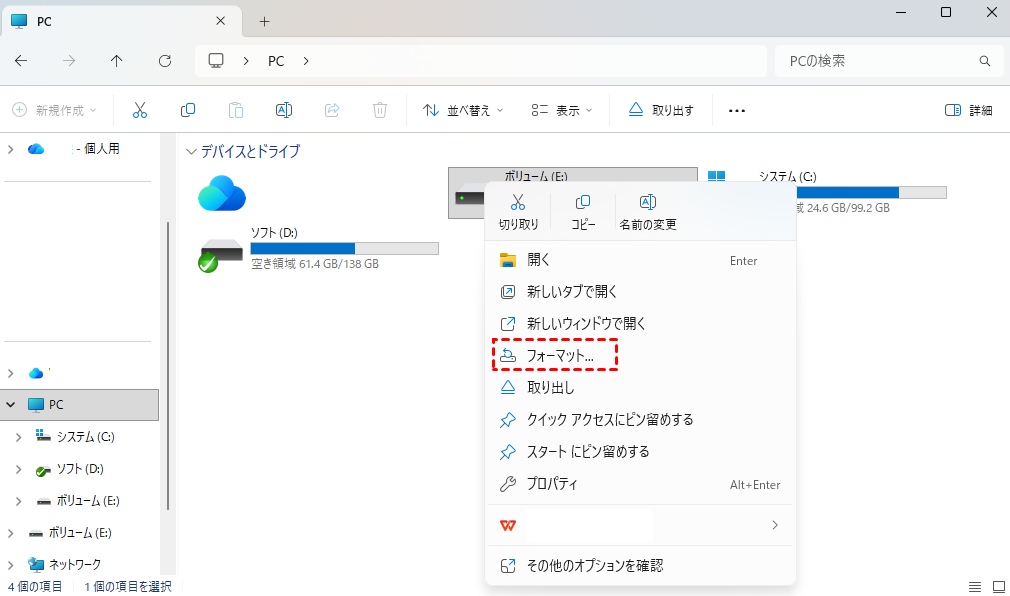
ステップ 4:「ファイルシステム」で「FAT32」を選択します。表示されない場合は、64GB以上のカード、異常なパーティション構成、または読み取りエラーの可能性を切り分けます。
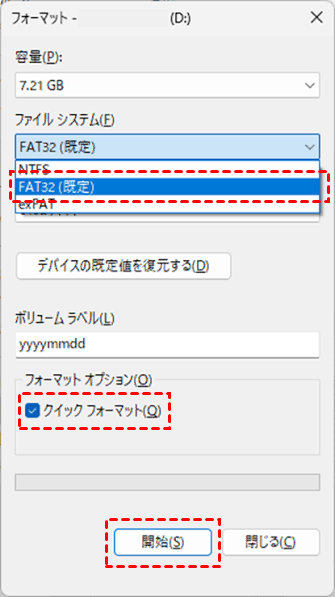
ステップ 5:「アロケーションユニットサイズ」は、機器から指定がなければ「既定のアロケーションサイズ」のままにします。
通常の再利用なら「クイックフォーマット」をオンにし、「開始」を選びます。警告に表示されたドライブが正しいことを確認して実行します。
完了後にカードを一度安全に取り外し、実際に使うカメラやゲーム機へ戻して認識・書き込みテストを行います。
パート2:64GB・128GB以上のSDカードをFAT32にする方法
接続先がFAT32しか認識せず、カードメーカーや機器メーカーが64GB以上のFAT32利用を明示している場合に限り、次の順で検討します。
方法1:使用する機器本体でフォーマット
カメラ、ドライブレコーダー、ゲーム機、3Dプリンターに初期化機能があるなら、原則としてその機器で行うのが確実です。機器が必要とするクラスタサイズやフォルダー構造を同時に作成できるためです。カードの対応容量を超えている場合は、FAT32にしても安定動作は保証されません。
方法2:SDメモリカードフォーマッターを使う
SD AssociationのSDメモリカードフォーマッターは、SD/SDHC/SDXC/SDUCカード向けに設計された公式ツールです。ただし、SD規格に沿ってSDXCを初期化すると通常はexFATになり、「大容量カードを必ずFAT32にするツール」ではありません。カードの容量を正しく戻したい場合や、Windows標準ツールで状態が不自然な場合に向いています。
方法3:対応が確認できるFAT32フォーマットツールを使う
機器メーカーが指定するツール、または提供元と対応OSが明確なユーティリティを使います。対象ドライブを取り違えると別のディスクを消去するため、実行前に容量・ドライブ文字・接続中のディスク数を照合してください。出所不明の実行ファイルや、広告から誘導された偽ダウンロードは避けます。
- 接続先の機器が64GB/128GBのカード容量に対応している
- 機器メーカーがFAT32または特定ツールを指定している
- カード内の必要データを別媒体へ退避済みである
- 4GBを超える単一ファイルを保存しない用途である
- フォーマット後に実機で読み書きテストを行える
FAT32でフォーマットできない・SDカードを認識しない場合の対処法
FAT32が選べない問題と、カード自体を認識しない問題は分けて考えます。エクスプローラーに表示されなくても、「ディスクの管理」に容量付きで表示されるなら、ドライブ文字やパーティション情報の問題かもしれません。容量が0バイト、「メディアなし」、接続が頻繁に切れる場合は、カードリーダーやカード本体の物理障害も疑います。
|
症状 |
確認するポイント |
次の行動 |
|
FAT32が候補にない |
カード/ボリュームが32GB超か |
exFAT対応を確認。FAT32必須なら機器指定手順へ。 |
|
書き込み禁止と表示 |
SDアダプターのLOCK、機器側保護 |
ロックスイッチ、別アダプター、権限を確認する。 |
|
フォーマットを完了できない |
接触、カードリーダー、ファイルシステム異常 |
別ポート・別リーダーで確認する。データが必要なら修復前に復元する。 |
|
容量が0/メディアなし |
別PCでも同じか、異音・発熱 |
物理障害の可能性。繰り返し初期化せず専門業者を検討する。 |
|
フォーマット後も機器で読めない |
対応容量、形式、クラスタサイズ |
機器の説明書どおりに本体で再初期化する。 |
CHKDSKはファイルシステムの整合性を修正するツールで、失われたファイルを元のフォルダー構成で復元する目的のものではありません。重要データが読めない状態で実行すると、壊れた管理情報を変更して復元を難しくする可能性があります。まずカードの状態を保ち、必要ならイメージ作成やデータ復元を優先します。

Googleで優先ソースとして追加していただければ、役立つガイドを決して見逃すことはありません。
誤ってSDカードをFAT32でフォーマットした場合のデータ復元方法は?
クイックフォーマット直後で、その後ほとんど書き込んでいなければ、写真や動画の実データが残っている可能性があります。反対に、フォーマット後に撮影を続けた、OSイメージを書き込んだ、カード全体を上書きした場合は、古いデータの領域が置き換わり、復元できない部分が増えます。
Windowsで認識できるSDカードから失われたデータを探す場合は、Windows用の最強のデータ復旧ソフトMyRecoverを利用できます。FAT32の管理情報だけで目的のファイルが見つからない場合も、スキャンで残存データを確認できます。ただし、上書き済みの領域、物理的に壊れたカード、PCが容量を認識しないカードからの復元を保証するものではありません。
MyRecover- 対応デバイスの多様性:内蔵および外付けHDD、SSD、SDカード、USBメモリなど、さまざまなストレージデバイスからのデータ復元に対応しています。
- 広範なデータ損失原因への対応:誤削除、ディスクフォーマット、ウイルス感染など、さまざまな原因によるデータ損失を復旧可能です。
- 多彩なファイル形式に対応:JPEG、PNG、MP4、MOV、DOC、XLSX、PDF、ZIP、RARなど、1,000種類以上のファイル形式に対応しています。
- 便利なハイライト機能:スキャン中にファイルの検索、フィルタリング、プレビュー、復元が簡単に行えます。
- 高い互換性:Windows 11、10、8、7およびWindows Serverに対応し、NTFS、FAT32、exFAT、ReFSなど、多様なファイルシステムをサポートします。
 安全かつ高速
ステップ 1:フォーマットしたSDカードを使用機器から外し、書き込みを止めます。別のドライブへMyRecoverをダウンロードしてインストールします。
ステップ 2:カードリーダーでSDカードを接続し、MyRecoverで対象ドライブを選択してスキャンします。
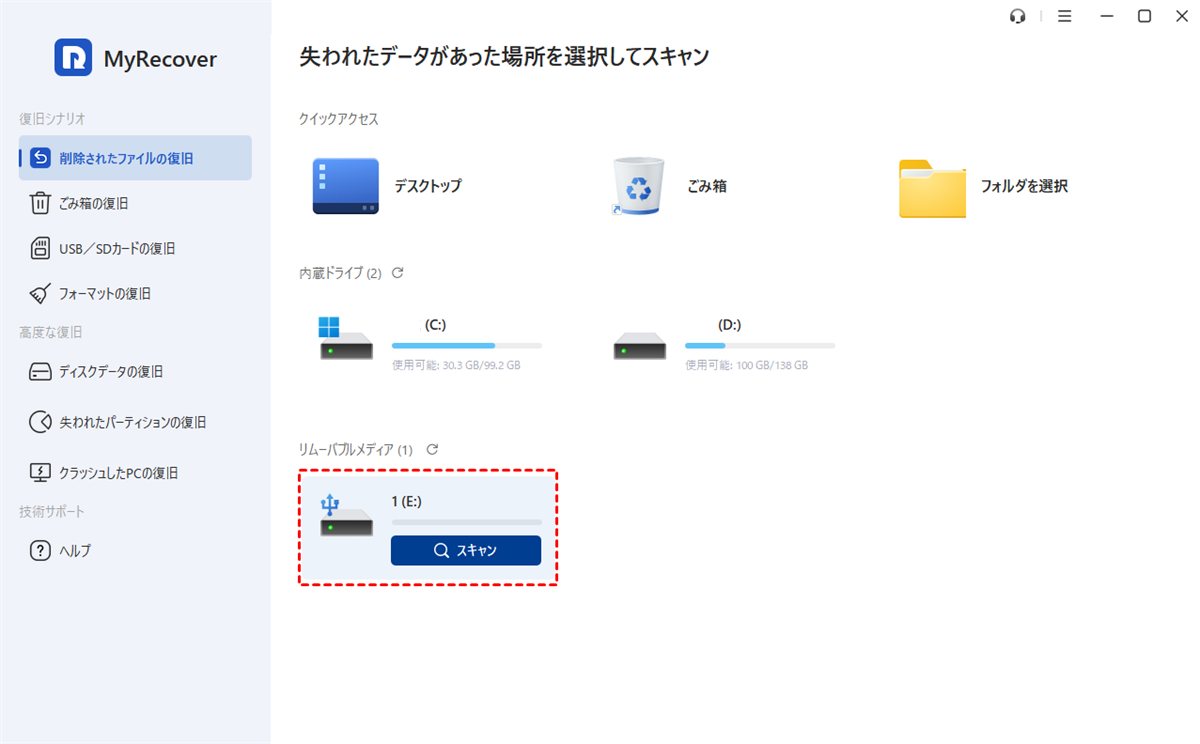
ステップ 3:写真・動画・文書など必要なファイルを絞り込むことができます。
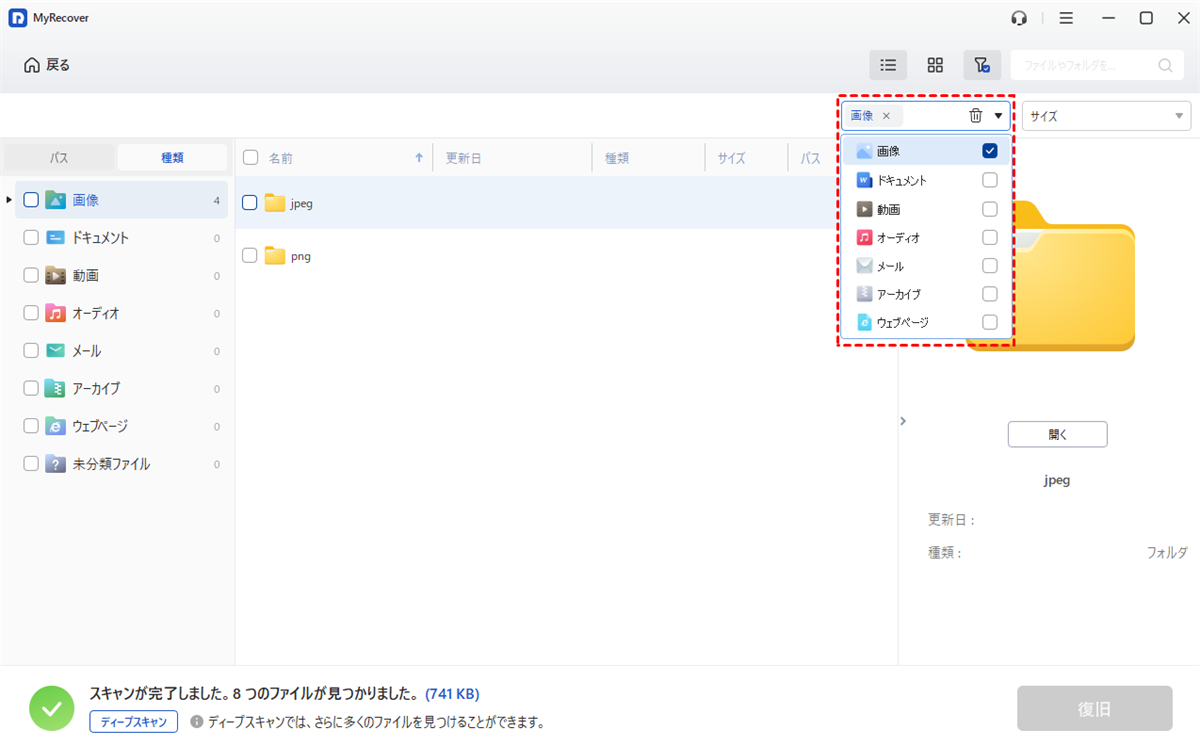
プレビューできる項目は内容を確認します。
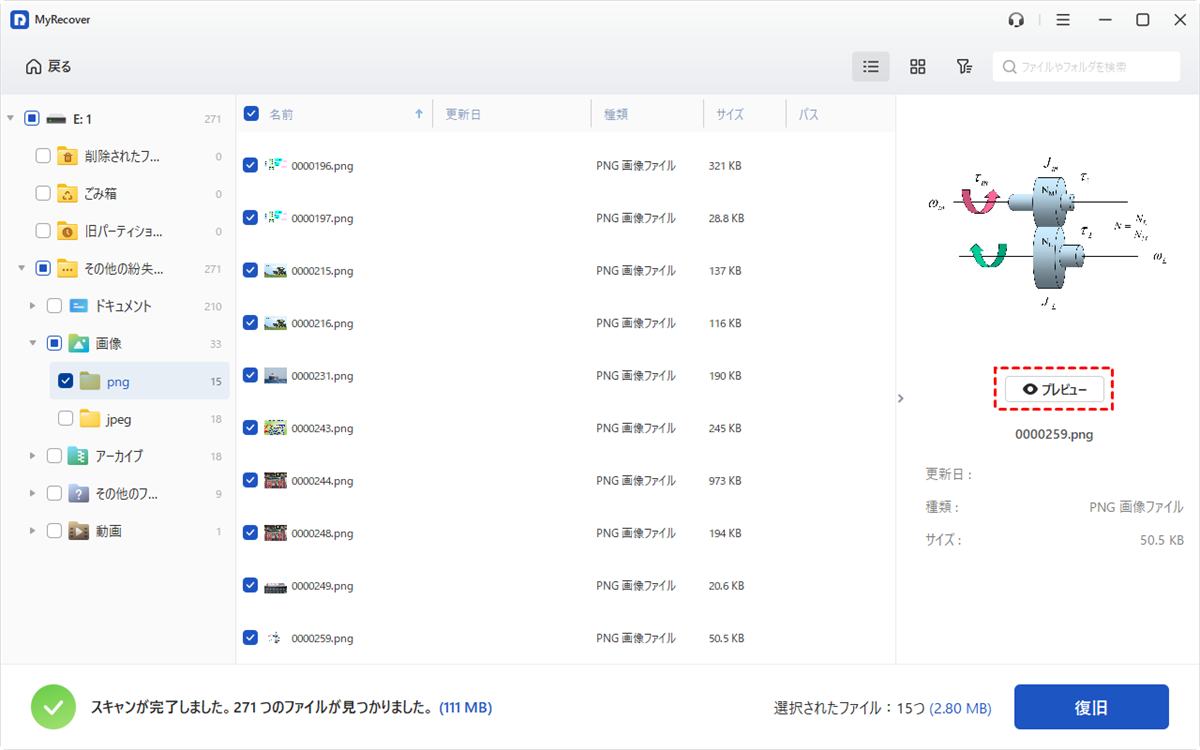
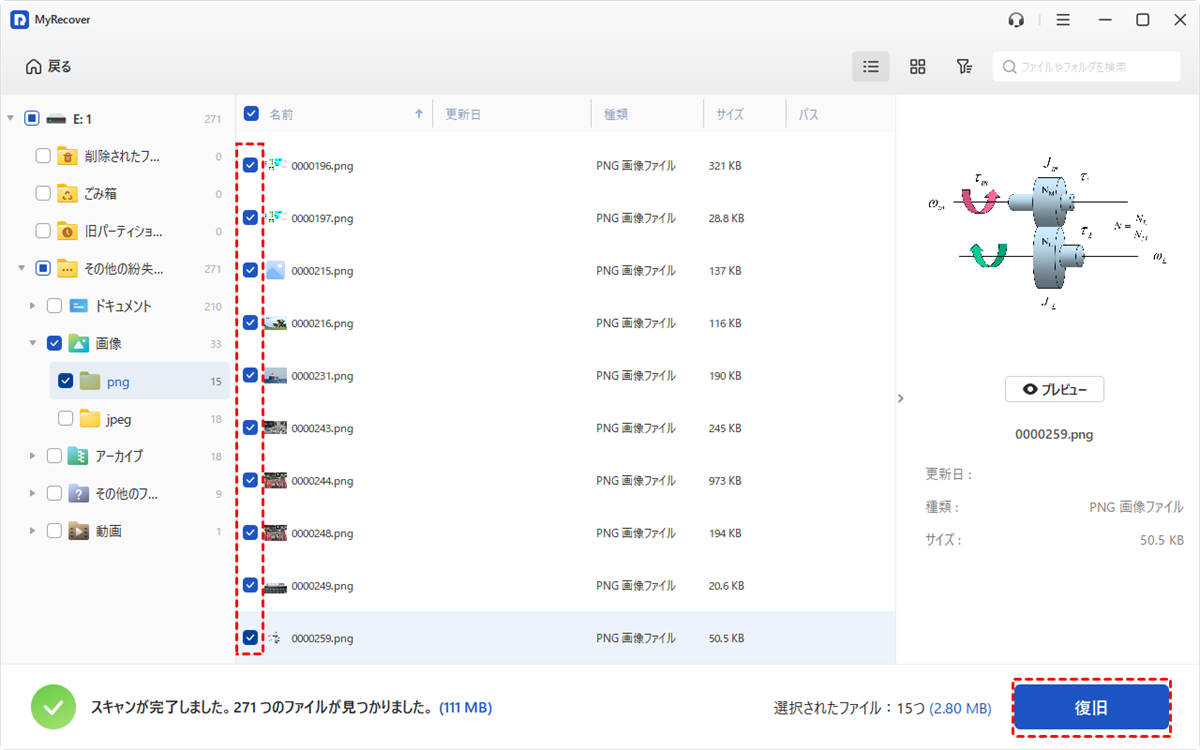
ステップ 4:復元したいファイルを選択して「復旧」をクリックします。
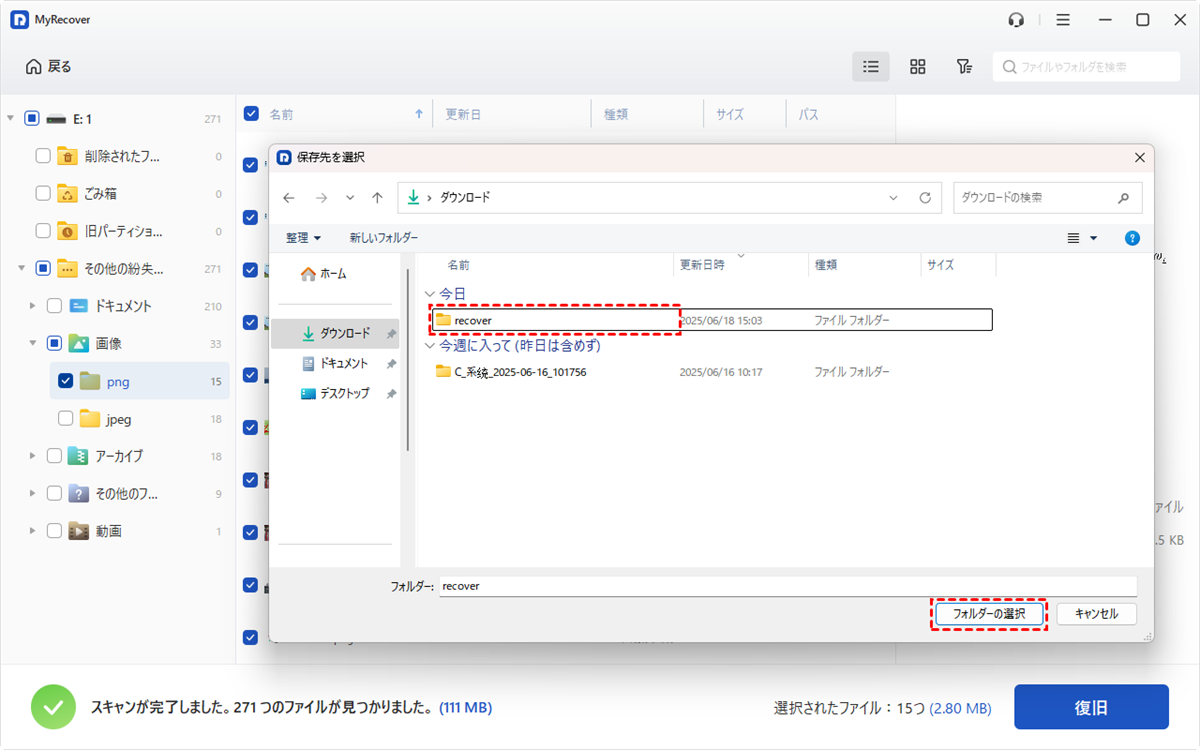
復元先にはPC内蔵ドライブや別の外付けドライブを選び、元のSDカードには保存しません。
企業やIT管理者向けのMyRecover Technician版では、PCとサーバーの台数に制限なく登録でき、無制限のデータ復旧に対応しています。また、企業やMSP向けに、24時間年中無休の優先技術サポートとリモートアシスタンスも提供されています。
カードが切断を繰り返す、極端に遅い、異常発熱する場合はスキャンを続けず、物理障害に対応できるデータ復旧業者へ相談します。
まとめ
SDカードをFAT32でフォーマットする際は、まず容量と使用機器の対応状況を確認し、必要なデータをバックアップしてから作業することが大切です。32GB以下ならWindowsの標準機能で対応できますが、64GB以上は機器の仕様を確認したうえで適切な方法を選びましょう。誤って初期化した場合は書き込みを止め、MyRecoverでパーティションを削除したドライブからのデータ復元を試すこともできます。
よくある質問
1.SDカードはFAT32とexFATのどちらがよいですか?
使用する機器によって異なります。古いカメラやゲーム機など、FAT32を指定している機器ではFAT32が適しています。一方、64GB以上のSDXCカードでは通常exFATが標準です。4GBを超えるファイルを扱う場合もexFATが向いています。
2.64GBのSDカードにFAT32が表示されないのは故障ですか?
いいえ、必ずしも故障ではありません。64GB以上はSDXC規格で、標準ファイルシステムはexFATです。そのため、Windowsのフォーマット画面でFAT32が表示されないのは一般的な仕様です。
3.FAT32ではなぜ4GBを超えるファイルを保存できないのですか?
FAT32には1ファイルあたり最大4GiB(4GB)のサイズ制限があるためです。SDカード自体の空き容量が十分に残っていても、4GBを超える単一ファイルは保存できません。大容量動画などにはexFATが適しています。
4.クイックフォーマットとフルフォーマットはどちらを選びますか?
通常の再利用ならクイックフォーマットで十分です。ただし、どちらを選んでも基本的にデータは消えるため、必要なファイルは事前にバックアップしてください。誤ってSDカードをフォーマットした場合は、書き込みを止めてMyRecoverなどで復元を検討します。
5.SDカードフォーマッターなら64GBをFAT32にできますか?
SDメモリカードフォーマッターは64GB以上のSDXCカードにも対応していますが、SDXCの標準ファイルシステムはexFATです。そのため、64GBをFAT32にすることを目的としたツールではありません。使用機器の仕様を先に確認してください。
6.フォーマットしたSDカードのデータは必ず復元できますか?
いいえ、必ず復元できるわけではありません。フォーマット後に新しいデータを書き込むほど、元データが上書きされる可能性が高くなります。誤って初期化した場合は使用を止め、MyRecoverなどで復元できるデータが残っているか確認してください。

