 MyRecover



Resolvido: SSD Portátil SanDisk Extreme Não Detectado no Windows 10/11
Solucione o problema comum de SSD Portátil SanDisk Extreme não detectado. Nosso artigo detalha etapas de diagnóstico, desde verificações básicas até soluções avançadas de driver para dispositivos Windows 10/11, Mac, iPhone e Android.

By Lyra / Updated on 27/11/2026


SSD SanDisk Extreme Portable não detectado!
Problemas ao detectar o SSD SanDisk Extreme Portable
Adquiri recentemente um SSD SanDisk Extreme Portable, mas ele não está sendo detectado por nenhum dos meus dispositivos. Já tentei diferentes portas e cabos, mas sem sucesso.
Alguém mais passou por esse problema ou tem sugestões para resolvê-lo? Agradeceria muito qualquer percepção ou etapa de solução de problemas.
- Pergunta de forums.sandisk.com
Se você está preso na situação em que o SSD portátil SanDisk Extreme não é detectado, não entre em pânico. Este SSD portátil SanDisk de armazenamento de alta velocidade é usado principalmente por fotógrafos, estudantes, profissionais e jogadores. Portanto, quando ele não pode ser detectado, pode parecer uma pequena crise. Na esmagadora maioria dos casos, geralmente é uma falha de comunicação e pode ser corrigida facilmente. Vamos descobrir os motivos por trás disso e as soluções para corrigi-lo e recuperar seus arquivos.
Por que o SSD SanDisk Extreme Portable não é detectado?
O seu SSD SanDisk Extreme Portable pode não ser detectado devido a uma série de problemas comuns e geralmente fáceis de resolver. O problema normalmente está em uma de quatro áreas: a conexão física, o software do seu computador, o formato da unidade ou, raramente, a própria unidade.
Aqui está um resumo conciso das principais causas:
1. Problemas básicos físicos e de conexão (mais comuns)
- Cabo/porta defeituosos: O cabo USB ou a porta USB do computador podem estar danificados.
- Conexão suja ou energia insuficiente: Fiapos na porta ou uma porta de baixa energia (comum em hubs ou portas no painel frontal) podem impedir a detecção.
- Unidade sem energia: Verifique o indicador LED do SSD. Nenhuma luz significa que não há energia vinda do cabo ou da porta.
2. Problemas de software e driver
O sistema operacional do seu computador pode não estar se comunicando corretamente com a unidade.
- Drivers USB desatualizados/corrompidos: Os drivers do sistema que gerenciam o armazenamento podem apresentar falhas.
- A unidade precisa de inicialização ou de uma letra de unidade (Windows): Uma nova unidade ou uma com uma partição corrompida pode não ser montada automaticamente.
- Sistema de arquivos incorreto (Mac/iPhone): Se formatado para Windows (NTFS), não será gravável em Macs nem detectável em iPhones.
3. Causas específicas do dispositivo
- No iPhone/iPad: Requer um adaptador oficial da Apple (Lightning ou USB-C) e a unidade deve estar formatada em APFS ou exFAT.
- No Android: Requer que o suporte a OTG (On-The-Go) esteja ativado nas configurações e um cabo que forneça energia suficiente.
4. Falha de Hardware (Menos Comum)
Se tudo mais falhar e a unidade não mostrar nenhuma luz de atividade em vários sistemas/cabos, ela pode ter sofrido uma falha física. Entre em contato com o suporte da SanDisk para obter serviço de garantia. Para dados críticos, consulte um serviço profissional de recuperação de dados.
Como corrigir o SSD portátil SanDisk Extreme não detectado no Windows 11/10?
Aqui mostraremos as soluções comprovadas para corrigir o problema do SSD portátil SanDisk Extreme não detectado, desde soluções simples até as mais complexas. Agora, confira:
Método 1. Verifique as conexões de hardware
Verifique se o cabo USB-C ou USB-A está firmemente conectado tanto no SSD quanto na porta do seu computador. Mexa-o levemente e empurre-o com firmeza.
Sujeira ou fiapos na porta também podem romper a conexão — um jato rápido de ar comprimido pode fazer milagres.
Se você estiver usando um hub, dock ou adaptador, ignore-o completamente e conecte o SSD diretamente ao seu computador. Esses intermediários são convenientes, mas geralmente são os culpados.
Método 2. Tente um cabo e uma porta diferentes
O cabo que acompanha o seu SanDisk Extreme é de alta qualidade, mas pode se desgastar devido a dobras, torções ou simplesmente pelo uso comum. Tente usar um cabo USB diferente que esteja funcionando bem, se tiver um.
Da mesma forma, mude a porta USB no seu computador. Se você estiver conectado a uma porta no painel frontal, tente uma na parte traseira conectada diretamente à placa-mãe. Se funcionar em outra porta, você provavelmente identificou uma conexão USB defeituosa ou com energia insuficiente em sua máquina.
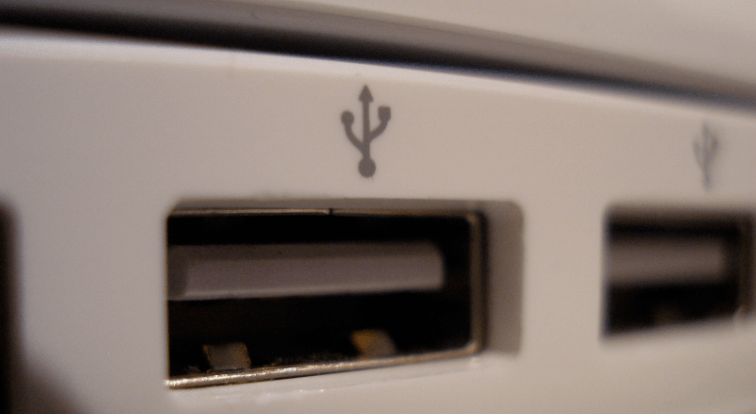
Método 3. Verifique a energia e as luzes de status da unidade
Seu SSD SanDisk Extreme possui uma pequena luz LED de atividade. Quando conectado e alimentado corretamente, ele deve ficar com luz branca fixa ou piscar durante a transferência de dados.
Nenhuma luz acesa? Isso aponta fortemente para um problema de fornecimento de energia — o cabo, a porta ou, menos provável, a própria unidade não está recebendo a energia necessária.
Uma luz fixa ou intermitente é um bom sinal; significa que a unidade tem energia e está "funcionando", mesmo que o computador ainda não a reconheça. Isso nos indica que o problema está mais relacionado ao reconhecimento de software do que a uma falha de hardware.
Método 4. Atualizar ou Reinstalar os Drivers de Disco
Às vezes, drivers corrompidos ou desatualizados são o problema. Vamos atualizá-los.
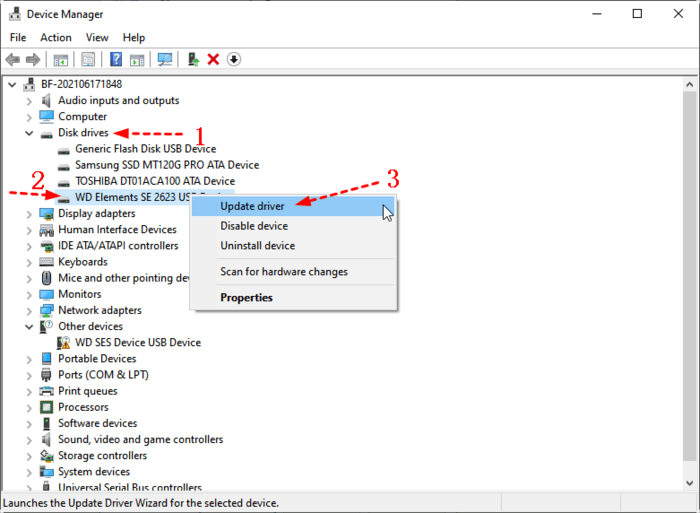
1. Clique com o botão direito no botão Iniciar e selecione Gerenciador de Dispositivos.
2. Procure pelas categorias Unidades de disco e Controladores de Barramento Serial Universal. Expanda-as.
3. Clique com o botão direito no seu SanDisk Extreme SSD e escolha Atualizar driver.
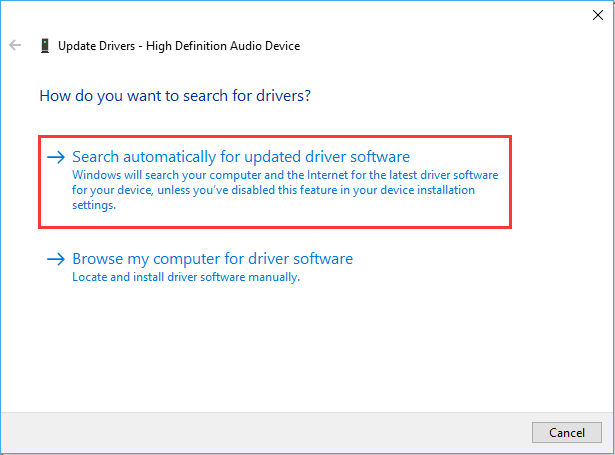
4. Em seguida, escolha Pesquisar motor de driver atualizado automaticamente.
Se isso não funcionar, ou se a unidade aparecer com uma exclamação amarela, escolha Desinstalar dispositivo. Não se preocupe — reinicie o computador depois disso.
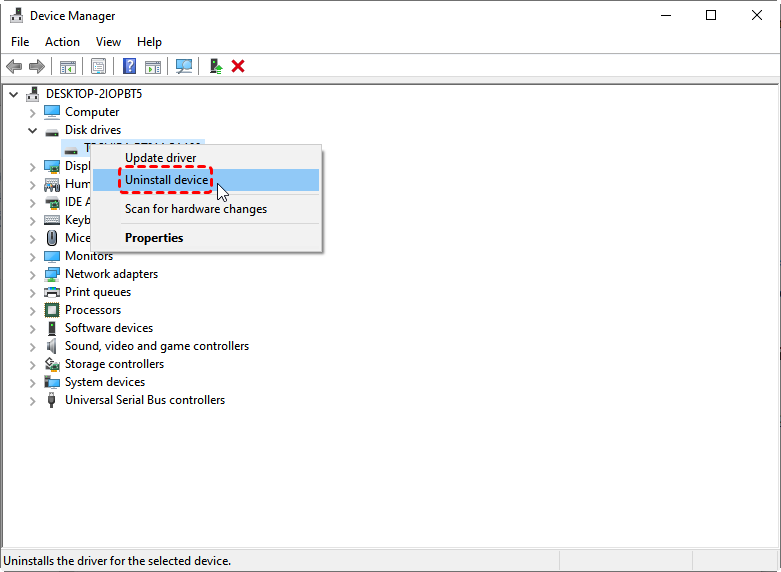
O Windows tentará reinstalar automaticamente o driver com uma cópia limpa na reinicialização, o que pode corrigir quaisquer falhas que estejam fazendo com que o SanDisk Extreme Portable SSD não seja detectado no Windows 11, 10, etc.
Método 5. Redefinir Todos os Controladores USB
1. Pressione Windows + X, depois escolha Gerenciador de Dispositivos.
2. Expanda Controladores de Barramento Serial Universal, clique com o botão direito e desinstale cada dispositivo listado como "USB Root Hub" ou "Controlador de Host USB".
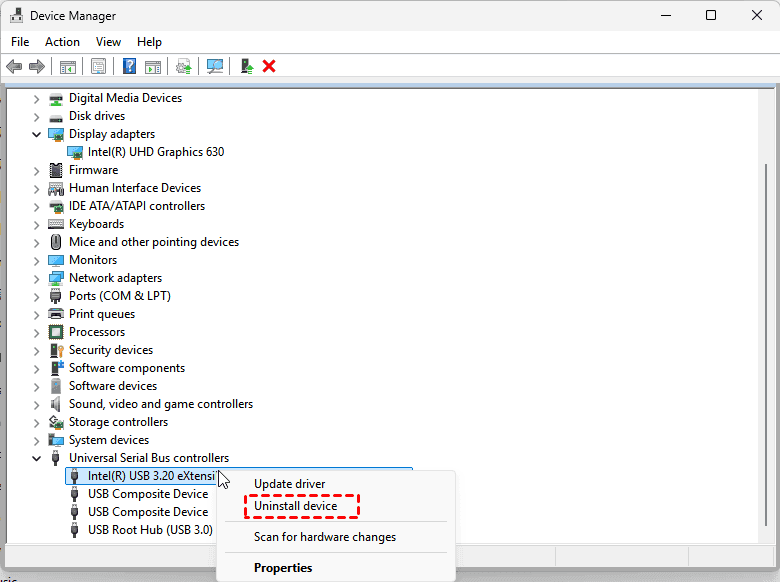
3. Em seguida, reinicie o seu PC.
O Windows reinstalará estes drivers fundamentais, o que pode resolver problemas persistentes de deteção decorrentes de uma pilha USB corrompida.adores.
Método 6. Inicializar o seu SanDisk Extreme Portable SSD no Gestor de Discos
Às vezes, a sua unidade pode ser detetada fisicamente, mas não inicializada ou formatada para o Windows, o que faz com que o SanDisk Extreme Portable SSD não seja detetado.
1. Pressione Tecla do Windows + X e selecione Gestão de Discos.
2. Analise atentamente o painel inferior. Se o seu disco aparecer com uma barra preta rotulada como "Não alocado" ou uma barra azul rotulada como "RAW"? É provável que seja o seu SanDisk Extreme SSD.
3. Para utilizá-lo, terá de clicar com o botão direito do rato nesse espaço não alocado e selecionar Novo Volume Simples, seguindo o assistente para formatá-lo com NTFS.
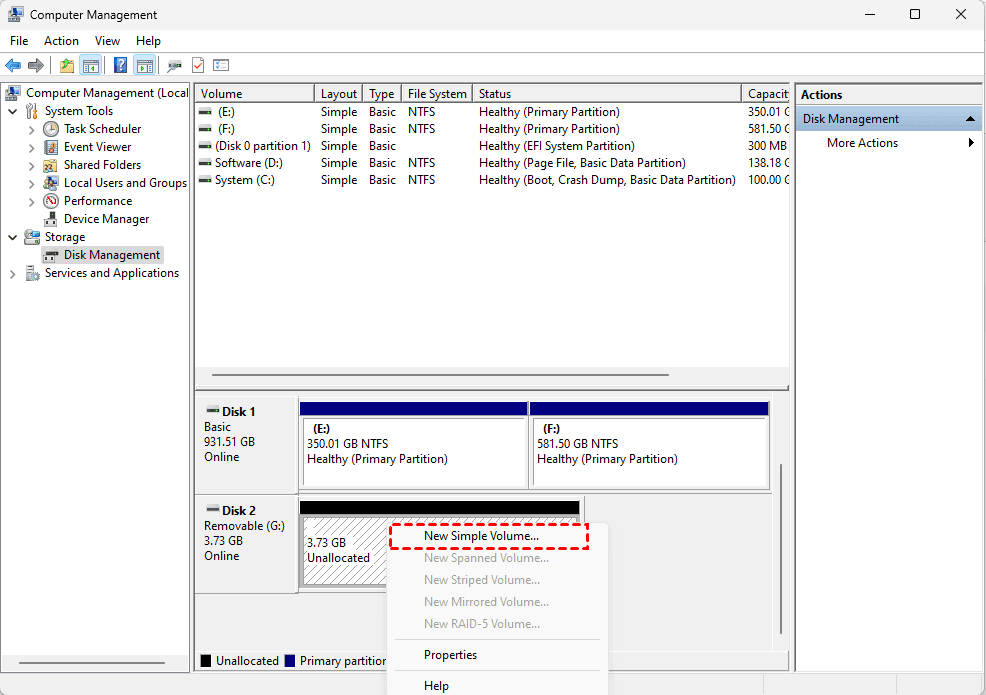
Aviso: Isto apagará todos os dados na unidade! Esta é uma solução para uma unidade nova ou uma em que a recuperação de dados não seja necessária. Se tiver ficheiros importantes lá, ignore este passo — abordaremos a recuperação de dados em breve.
Método 7. Atribuir uma letra de unidade na Gestão de Discos
Às vezes, a unidade está em bom estado e formatada, mas foi-lhe atribuída uma letra de unidade que já está em uso ou teve a sua letra removida. Agora, atribuir uma letra de unidade pode fazer com que o seu SanDisk Extreme Portable SSD seja detetado.
1. Clique com o botão direito no botão Iniciar, e escolha Gestão de Discos.
2. Se vir o seu SSD com uma "Partição Primária" azul e saudável, mas sem nenhuma letra (como C:, D:), clique com o botão direito na unidade e escolha Alterar Letra de Unidade e Caminhos.
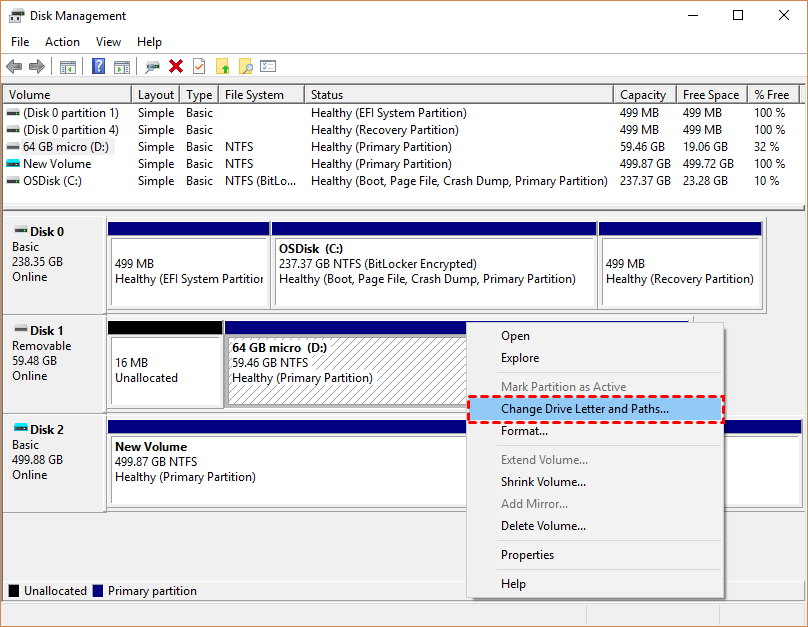
3. Clique em Adicionar e atribua uma letra não utilizada.
Agora, ele deve aparecer no Explorador de Arquivos.
Forma 8. Buscar Suporte Oficial e Reparo Profissional
Se não houver luz de atividade, nenhum aquecimento na carcaça da unidade e ela estiver completamente sem resposta em todos os dispositivos e cabos testados, você pode estar enfrentando uma falha de hardware.
Sua primeira parada deve ser o site de suporte da SanDisk. Verifique o status da sua garantia e use as ferramentas deles—eles possuem software de diagnóstico que às vezes pode forçar uma resposta de uma unidade com problemas.
Se a unidade estiver na garantia, eles a substituirão (nota: eles não recuperarão seus dados).
Se os dados forem críticos e a unidade tiver falhado, seu único recurso é um serviço profissional de recuperação de dados. Este é um último recurso custoso, mas para dados insubstituíveis, pode valer a pena. Eles trabalham em salas limpas para reparar fisicamente as unidades e extrair dados.
Correções para o SanDisk Extreme Portable SSD não ser detectado no Android
Às vezes, o SanDisk Extreme Portable SSD não é detectado no Android devido ao OTG estar desativado, problemas de energia ou um cabo USB corrompido.
Forma 1. Ativar o OTG no Android
Primeiro, o seu telefone Android deve suportar USB On-The-Go (OTG). A maioria dos telefones modernos suporta. Frequentemente, você precisa ativar esse recurso explicitamente. Acesse suas Configurações, procure por Conexões > USB ou pesquise por “OTG” e ative-o.
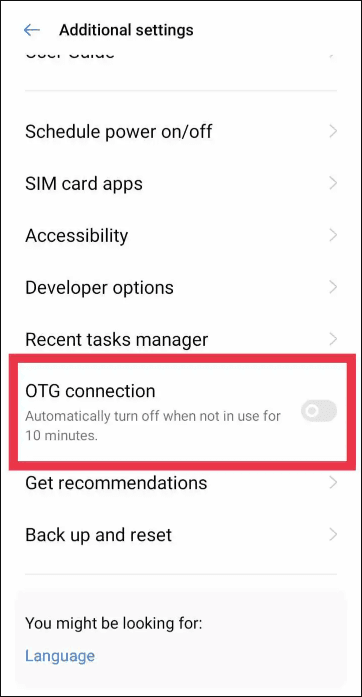
Forma 2. Corrigir o fornecimento de energia do Android para o seu SSD
Em seguida, o fornecimento de energia é mais crítico aqui. Algumas portas do Android não conseguem fornecer energia suficiente para inicializar um SSD. O uso do cabo oficial da SanDisk e de uma conexão direta (sem hub) é o ideal. Se ainda assim não funcionar, seu SSD pode precisar de um hub USB alimentado que se conecta à tomada para obter energia extra.
Correções para o SanDisk Extreme Portable SSD não ser detectado no iPhone
O problema de o SanDisk Extreme Portable SSD não ser detetado num iPhone geralmente resume-se a duas coisas: compatibilidade e formato.
Quando um SanDisk Extreme Portable SSD não é detetado num iPhone, a causa raiz envolve normalmente a compatibilidade e o formato de ficheiro.
Requisitos de Compatibilidade e Formatação do iPhone
Uma ligação bem-sucedida requer tanto o hardware correto como um sistema de ficheiros compatível.
- Para iPhones com uma porta USB-C (série iPhone 15 e iPads mais recentes), utilize um cabo USB-C para USB-C standard.
- Para iPhones com uma porta Lightning, deve utilizar o adaptador de câmara Lightning para USB 3 oficial da Apple. Os adaptadores de terceiros muitas vezes não possuem o fornecimento de energia adequado e a integridade de dados necessária.
- Sistema de Ficheiros: O SSD deve estar formatado em APFS ou exFAT, que o iOS/iPadOS consegue ler. Se estiver formatado como NTFS (o predefinido para Windows), não será reconhecido. A reformatação requer um computador e irá apagar todos os dados existentes na unidade.
Utilizar a Aplicação Ficheiros com Adaptadores Suportados
Com o adaptador correto e o formato adequado, aceda à unidade através da aplicação Ficheiros. Aceda ao separador Explorar e o SSD deverá aparecer em "Localizações".
Se não aparecer, tente voltar a ligar o adaptador. A utilização consistente de adaptadores certificados pela Apple, embora mais dispendiosa, é essencial para um desempenho fiável com dispositivos de armazenamento externo.
Recuperar Ficheiros Perdidos, se Necessário, com o MyRecover
Portanto, e se a unidade for agora detetada, mas a correção implicar uma formatação, ou se descobrir que uma partição crucial está em falta ou corrompida? Os dados que pensava estarem perdidos ainda podem ser recuperáveis. É aqui que uma ferramenta de recuperação de dados fiável como o MyRecover entra em ação.
Foi concebido para analisar os dados em bruto num dispositivo de armazenamento — mesmo um que tenha sido formatado ou que tenha perdido a partição — e reconstruir os seus ficheiros. Vamos ver como utilizá-lo para recuperar ficheiros facilmente.
Vamos mostrar-lhe os passos para recuperar ficheiros perdidos com o MyRecover:
1. Descarregue e instale o MyRecover no seu computador. Em seguida, ligue o seu SanDisk Extreme Portable SSD com problemas ao seu computador.
 100% Seguro
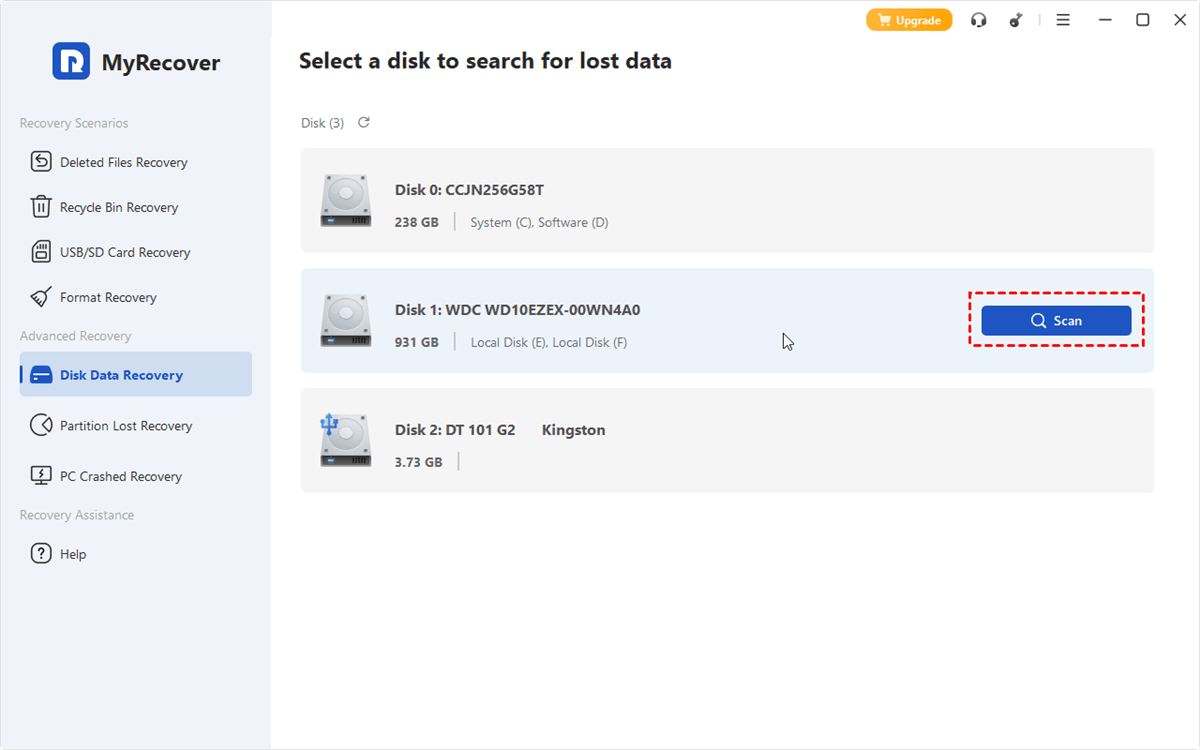
2. Inicie o MyRecover, toque em Recuperação de Dados de Disco, selecione o seu SSD Portátil SanDisk Extreme e clique em Verificar. Aguarde pacientemente até que o processo seja concluído e clique em OK.
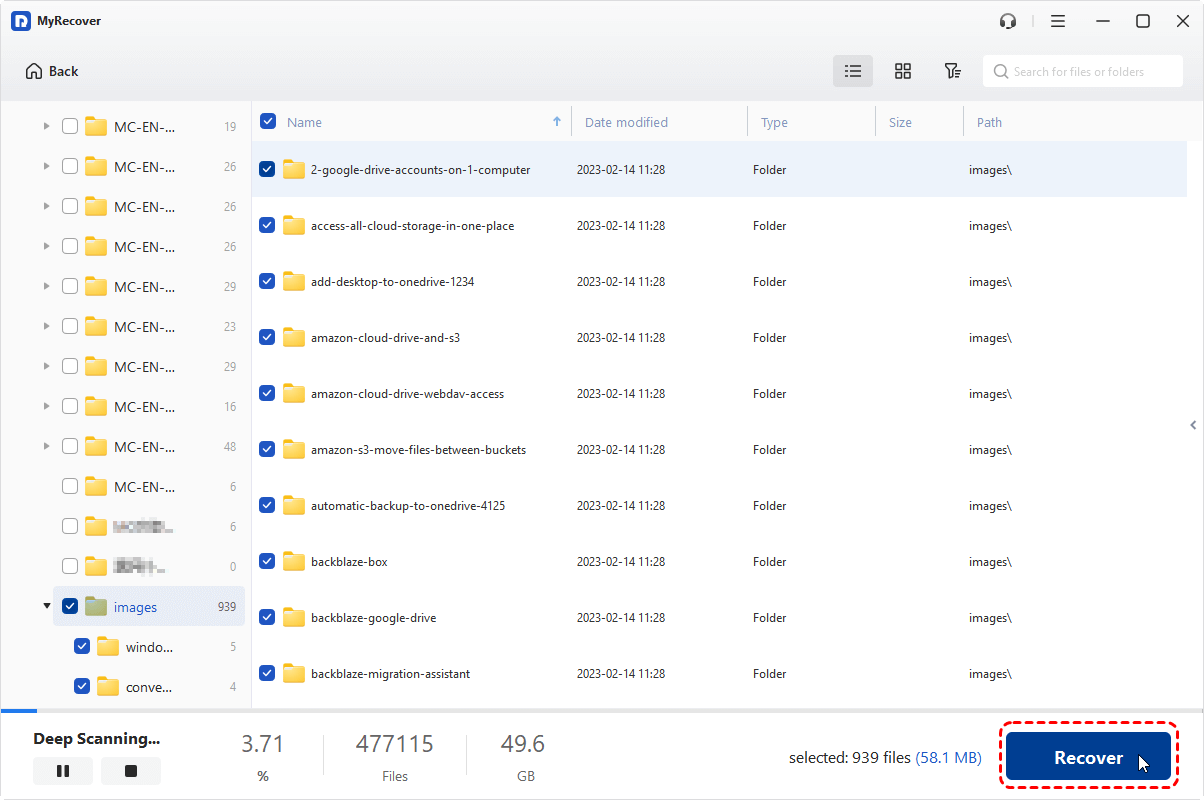
3. Visualize e marque as caixas antes dos arquivos e pastas que você precisa, e clique em Recuperar.
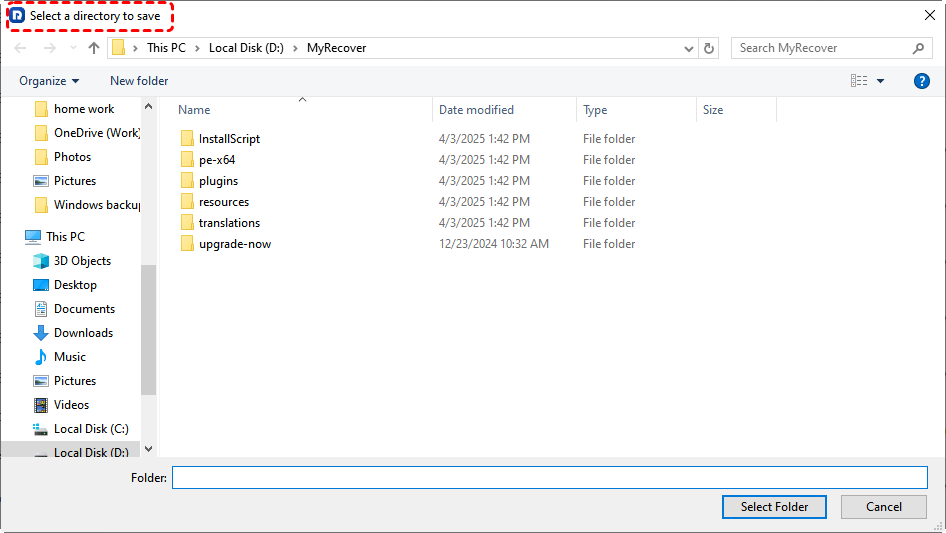
4. Escolha outro local seguro para salvar esses arquivos recuperados.
- Dicas:✎...
- Durante a verificação, isso pode levar algum tempo, dependendo da capacidade do SSD, portanto, tenha paciência. Você verá uma barra de progresso, o tempo estimado restante, o número de arquivos encontrados, etc.
- Após a verificação, todos os arquivos encontrados geralmente são organizados pela estrutura de pastas original e pelo tipo de arquivo. E você pode usar filtros para refinar a busca, como nome do arquivo, tamanho ou data de modificação, etc.
- Você pode navegar e visualizar muitos formatos de arquivo comuns para garantir que sejam os arquivos corretos a serem recuperados e que estejam intactos.
- MyRecover Technician também permite que você recupere arquivos de computadores ilimitados, o que economiza tempo e esforço.
 MyRecover
- Recupere arquivos excluídos facilmente com cliques simples
- Mais de 1000 formatos de arquivo suportados
- Suporta HDD, SSD, disco rígido externo, unidade USB, cartão SD, etc.
- Encontre arquivos rapidamente usando tipos de arquivo, nome, tamanho, etc.
- Visualize arquivos antes de recuperar
- Recupere dados ilimitados
 100% Seguro
Perguntas frequentes sobre o SSD portátil SanDisk Extreme não detectado
P: Meu SanDisk Extreme estava funcionando ontem, mas agora não é detectado. Qual é a causa mais provável?
R: A causa mais comum é uma simples falha de software ou problema no cabo. Primeiro, reinicie o computador, tente usar um cabo USB diferente e teste outra porta USB. Essas etapas básicas resolvem a maioria dos problemas de detecção ao redefinir a conexão.
P: Preciso recuperar arquivos do meu SSD antes de tentar formatá-lo. Qual é a minha melhor opção?
R: Use um software de recuperação de dados dedicado como o MyRecover ou o Disk Drill. Instale-o em uma unidade diferente, conecte seu SSD e execute uma verificação completa. Isso contorna o sistema corrompido para reconstruir os arquivos. Evite prompts de formatação e não salve novos dados no SSD.
P: Por que meu SSD portátil SanDisk Extreme não é detectado no meu iPhone, mas funciona perfeitamente no meu notebook Windows?
R: Isso normalmente ocorre devido à formatação e à energia. O Windows costuma usar o formato NTFS, que os iPhones não conseguem ler. Os iPhones exigem exFAT ou APFS. Além disso, os iPhones fornecem energia limitada. Reformate a unidade para exFAT (apagando os dados) e use um adaptador oficial da Apple.
P: As correções são diferentes para o SSD portátil SanDisk Extreme não detectado no Windows 11 em comparação com o Windows 10?
R: Os princípios fundamentais são os mesmos. O Windows 11 possui drivers mais atualizados e pode lidar melhor com a unidade. No Windows 10, talvez seja necessário redefinir os controladores USB de forma mais completa no Gerenciador de Dispositivos. Os primeiros passos universais — verificar cabos, portas e drivers — aplicam-se a ambos.
P: Um vírus ou malware pode fazer com que meu SSD não seja detectado?
A: Sim, embora seja menos comum. O malware pode corromper partições ou desativar portas USB. Execute uma verificação antivírus completa do sistema a partir do Modo de Segurança. É provável que o malware esteja na unidade principal do seu computador, interferindo no reconhecimento de dispositivos externos. Limpá-lo pode restaurar a detecção.
P: O que significa se meu SSD for detectado no Gerenciamento de Disco, mas não no Explorador de Arquivos?
R: Isso indica um problema de partição ou sistema de arquivos, mas confirma que o hardware foi detectado. No Gerenciamento de Disco, a partição pode estar rotulada como "RAW" ou "Não Alocada", ou pode faltar uma letra de unidade. Atribua uma letra de unidade a uma partição íntegra. Para RAW ou espaço Não Alocado, use primeiro um software de recuperação se precisar dos dados, ou crie um novo volume para formatá-lo.

Fique por dentro das nossas
últimas dicas
Adicione-nos como fonte preferida no Google para não perder nenhum guia útil.
 Adicionar como fonte preferid >>